
Маркер
 Маркер
Маркери розміщують окремі точки на карті для знахідок, місць зустрічі, спостережень, контрольних точок або збережених координат.
Посібник
Використовуйте маркери, відстань, пеленги, області, кола та інструменти видимості з меню інструментів.
Меню інструментів
Меню інструментів запускає дії, які створюють об’єкти карти або готують вимірювання. Багато інструментів спочатку запитують джерело: координати, існуючі об’єкти або вашу поточну позицію GPS.
Маркери розміщують окремі точки на карті для знахідок, місць зустрічі, спостережень, контрольних точок або збережених координат.
Відстань вимірює лінію між двома точками. Виберіть першу, а потім другу точку.
Пеленги створюють напрямні лінії для курсів, спостереження та звуження цілі.
Areas mark polygons for search zones, work areas, parcels, hazard zones or mapped terrain. У Pro оцінку стовпів і огорожі також можна розрахувати з деталей площ і кіл.
Коло малює радіус навколо центральної точки. Меню показує поточний радіус за замовчуванням, наприклад 200 м.
Видимість допомагає описати відповідне поле зору або зону спостереження з точки.
Підменю можна сортувати за часто використовуваними інструментами, щоб найважливіші дії залишалися доступнішими.
Маркер, фото, нотатка та аудіо
Відкрийте Маркер і виберіть позицію. Праворуч є Фото, Нотатка й Аудіо. Вони створюють геомаркер, не займаючи постійно місце на головному екрані.
Зробити фото
Доступ до камери потрібен лише під час зйомки фото.
Що ви хочете записати?
Поточна позиція GPS недоступна. Виберіть місце нотатки.
Записати аудіонотатку
Максимальна тривалість запису: 10 хвилин
Відкрийте Маркер і виберіть позицію. Праворуч є Фото, Нотатка й Аудіо. Вони створюють геомаркер, не займаючи постійно місце на головному екрані.
Меню інструментів
Маркери розміщують окремі точки на карті для знахідок, місць зустрічі, спостережень, контрольних точок або збережених координат.
Створіть маркер із координат, введених вручну.
Використовуйте існуючий об’єкт із браузера об’єктів як посилання.
Створіть маркер у вашій поточній позиції GPS.
Надійно визначте маркер із кількох виправлень GPS і повторно виміряйте його пізніше в незалежних сеансах.
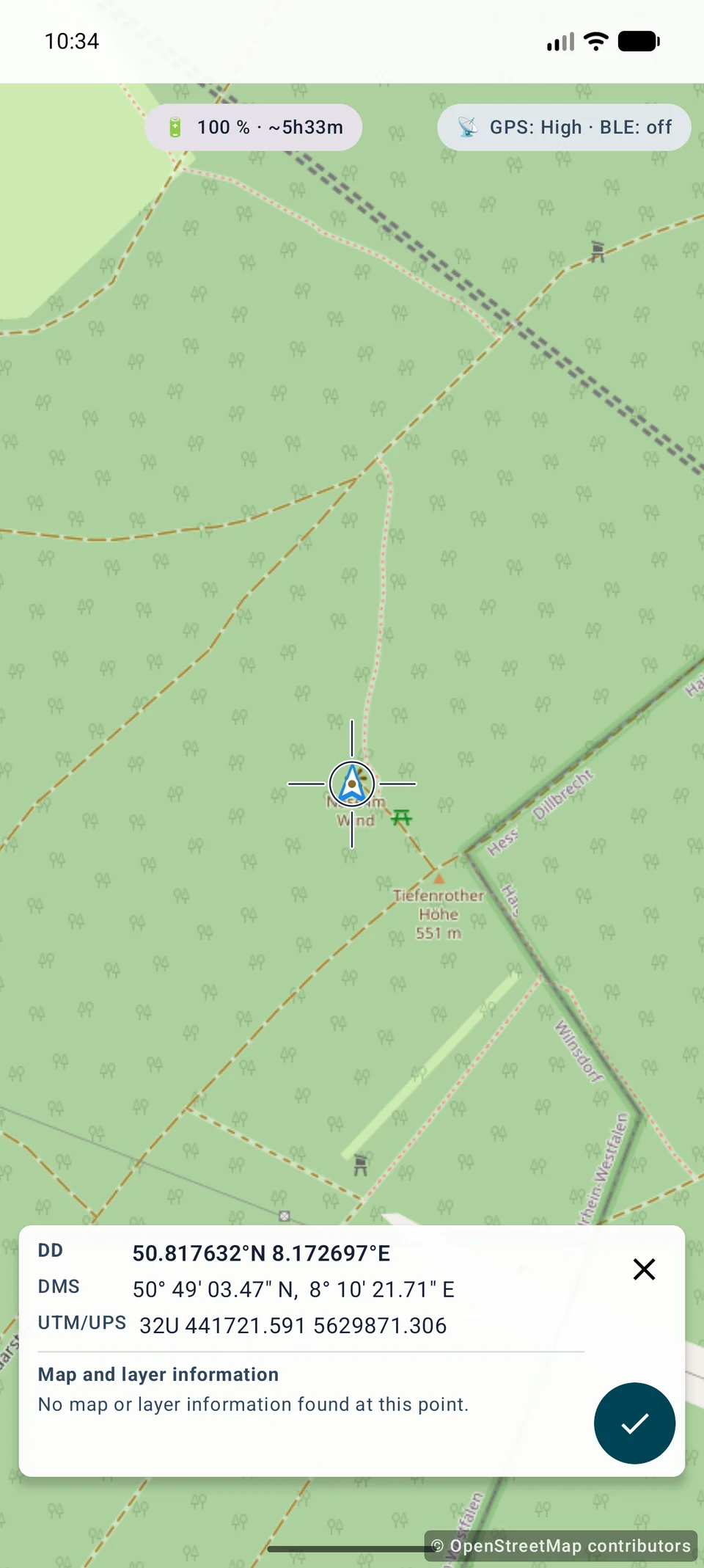
Переміщуйте, масштабуйте або обертайте карту під нерухомим прицілом. Координати слідують за центральною точкою; після зупинки карти з’являються доступні відомості активного картографічного слота.
Точне розміщення маркера за прицілом
Режим прицілу доповнює швидкий дотик до карти. Карта рухається під прицілом, закріпленим на екрані; географічний центр стає позицією маркера.
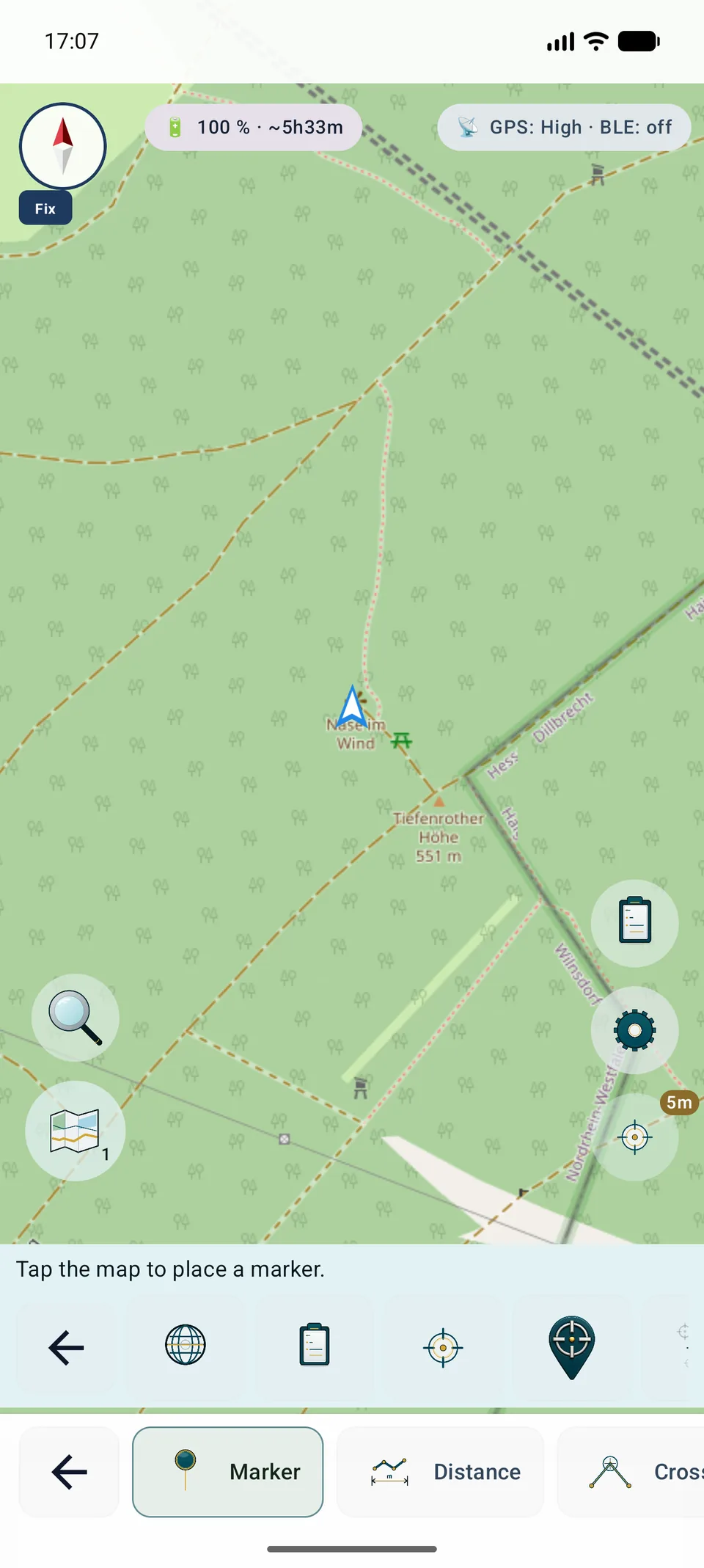
Розміщення за прицілом доступне у Free і не потребує дозволу на розташування, якщо рухається лише карта. Вирівнювання, джерело й масштаб визначають візуальну точність. Усереднення GPS і повторне вимірювання залишаються Pro.
Контекст у центрі карти
Коли карта стабілізується, панель показує короткий обмежений огляд інформації, доступної точно в центрі.
DD, DMS, UTM та інші вибрані формати займають по одному рядку. Повні локалізовані назви залишаються доступними для читачів екрана.
Запитуються тільки джерела активного слота: Mapsforge та шари OGC API Features, WFS, WMS або WMTS з увімкненим InfoTap.
Показуються лише доступні для запиту об’єкти або FeatureInfo. XYZ, TMS і растри без інформаційного інтерфейсу не створюють вигаданих атрибутів.
Позначка відкриває діалог. Скасувати або Назад зберігає точку; X завершує режим, а успішне збереження створює рівно один маркер.
Координати й локальні дані Mapsforge працюють офлайн. Віддалені відомості запитуються лише в активних джерел через наявні захищені клієнти. Помилка сервісу не блокує розміщення.
Меню інструментів
Відстань вимірює лінію між двома точками. Виберіть першу, а потім другу точку.
Виберіть координати, існуючий об’єкт або тут (GPS).
Таким же чином виберіть цільову точку. Додаток малює лінію та показує відстань.
Порівняйте своє положення з маркером, двома об’єктами або двома записами координат.
Меню інструментів
Пеленги створюють напрямні лінії для курсів, спостереження та звуження цілі.
Визначає відстань лінії на карті.
Безпосередньо використовує поточний напрямок перегляду.
Відкриває вікно камери, щоб візуально зафіксувати точку та створити пеленг.
Виберіть початок за координатами та введіть кут вручну.
Виберіть початок у браузері об’єктів і введіть кут вручну.
Почніть із вашої поточної позиції GPS і введіть напрямок вручну.
Меню інструментів
Areas mark polygons for search zones, work areas, parcels, hazard zones or mapped terrain. У Pro оцінку стовпів і огорожі також можна розрахувати з деталей площ і кіл.
Додайте декілька вершин із карти, координат, об’єктів або GPS.
Принаймні з трьома точками програма створює область із контуром і розміром.
Керуйте областю в браузері об’єктів, включаючи видимість, експорт і видалення.
Відкрийте деталі площі або кола, щоб розрахувати відстань між стовпами, кількість ниток, орієнтовну довжину огорожі, кількість стовпів і довжину ниток.
Меню інструментів
Коло малює радіус навколо центральної точки. Меню показує поточний радіус за замовчуванням, наприклад 200 м.
Виберіть координати, об'єкт або тут (GPS).
Використовуйте або змінюйте радіус для зон пошуку, діапазонів і зон безпеки.
Кола полегшують оцінку відстані навколо однієї точки.
Посібник
ViewRange обчислює видимість рельєфу в повному колі 360°, а не в одному напрямі.
Активуйте HGT, DEM GeoTIFF, ASC або DTED.
Виберіть 1–10 км і Швидко, Стандартно або Високо.
Часткові висоти дають неповний результат; перевірте перед збереженням.
Маркери та вимірювання
Маркери, точки ділянок, пеленги та ViewRange можуть зберігати й показувати дані якості GPS/RTK, коли пристрій їх надає. Для вільно розміщених маркерів MapTools під час збереження додає висоту рельєфу, якщо доступні активні дані висот. Позиції маркерів також можна усереднювати із серії вимірювань для більш відтворюваної документації точок.
MapTools
Точки надходять із координат, об’єктів, GPS або прицілу маркера. Значки відповідають кнопкам застосунку; звичайні кроки не мають вигаданих значків.
CRS / EPSG
GeoJSON / KML / GPX
WGS84
Інструмент кола
Спершу задайте радіус, потім відкрийте приціл. Пересувайте карту під його нерухомим центром; обраний радіус залишається видимим. Позначка підтвердження приймає центр кола й відкриває звичайне редагування. X або Назад закриває приціл без створення кола; карту також можна торкнутися безпосередньо. Процес однаковий у Google Maps і VTM.
Докладні інструкції
Обидва інструменти мають окремий процес і сторінку.
Виміряйте A, перейдіть, виміряйте B і перевірте базу, кут, якість та невизначеність.
Обчислює 360° з активними висотами; напрям не налаштовується.
Поточні можливості
Пошук геоданих поєднує локальні POI з увімкненими шарами об’єктів WFS і OGC. Запит, область джерел, категорія й радіус обираються свідомо; «Без радіуса» прибирає фільтр відстані. Вибраний POI спершу відкриває компактну дію для карти, цілі, маркера й поширення.
 Відстань
 Пеленг
 Області
 Коло
Коло Видимість
 Координати
 Об'єкти
 Тут (GPS)
 Середня GPS позиція
 Розташувати за допомогою прицілу