
Саас-Фе у 3D: аерофотознімки SWISSIMAGE та дані висот
Знайдіть ортофотоплани SWISSIMAGE і висоти swissALTI3D, підключіть WMTS або локальні GeoTIFF у MapTools та досліджуйте Саас-Фе у 3D.
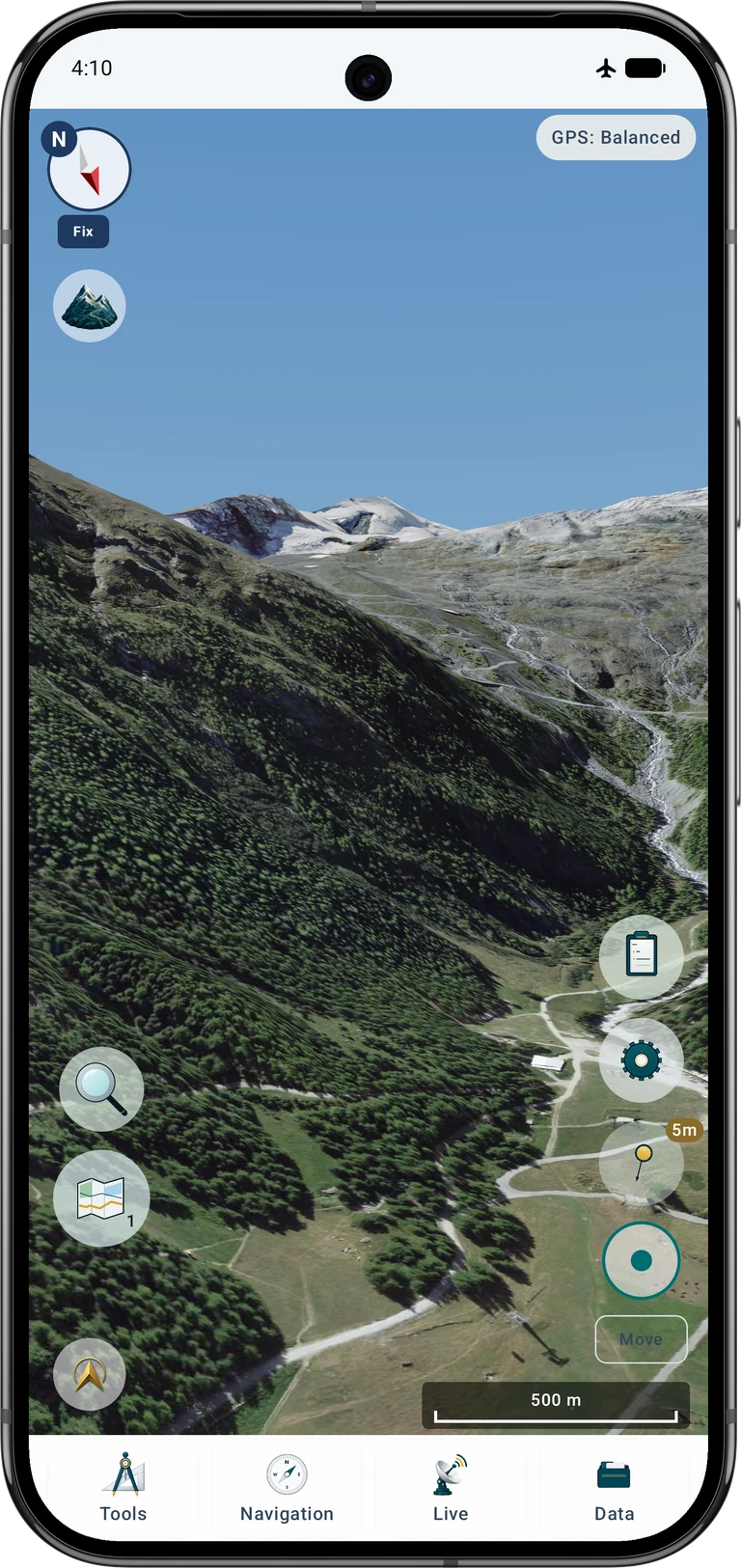
Німецькі сторінки містять німецькі знімки застосунку, решта — англійські. У серії використано однакову рамку Pixel 9 Pro XL. Дані прикладу: SWISSIMAGE та swissALTI3D, © swisstopo.
Що ви підготуєте
Почніть із порожнього проєкту й одного джерела аерофотознімків. Підготуйте район Саас-Фе — Аллалін, перевірте джерела на звичайній карті, а потім перейдіть від огляду рельєфу до віртуальної точки спостереження. Метод придатний і для інших місцевостей за наявності відповідних даних.
Збережіть наявні проєкти. Створіть окремий навчальний проєкт або виберіть порожній та вимкніть сторонні шари в поточному слоті карти. Проєкти впорядковують географічні об’єкти; карти й висоти керуються окремо. Порожній проєкт сам собою не видаляє підключень і не вимикає їхніх шарів.
Два джерела: зображення й рельєф
Ортофотоплан передає кольори й видимі деталі: стежки, скелі, льодовики та дахи. Числова модель рельєфу задає висоти земної поверхні. MapTools накладає зображення на цю поверхню. Сервіс аерофотознімків WMS або WMTS не надає цих висот; картинка відмивки не є числовою моделлю.
Для Швейцарії використовуйте SWISSIMAGE та модель земної поверхні swissALTI3D. Будівлі й дерева на фото не стають автоматично окремими 3D-об’єктами. Ці набори даних не постачаються разом із MapTools.
Покрийте і точку огляду, і видимі гори, а не лише селище. Орієнтовна початкова область: 7,87–7,97° сх. д. і 46,025–46,140° пн. ш. Виберіть усі суміжні плитки із запасом для переміщення. Для далекого гірського горизонту може знадобитися ширше покриття.
Для висот почніть із сітки 2 м; swissALTI3D також пропонує 0,5 м. Для чітких ближніх знімків завантажуйте найдетальніший доступний оригінал SWISSIMAGE, а не грубе зображення 2 м. Приклад поєднує оригінальні плитки біля Саас-Фе із ширшою мозаїкою 2 м для далеких схилів. Оригінали потребують значно більше місця. Крок пікселів не гарантує геодезичної точності чи вихідної деталізації: важливі також дата, якість і система висот.
Завантаження даних для Саас-Фе
Відкрийте сторінку SWISSIMAGE та безкоштовний інтерфейс завантаження. Знайдіть Саас-Фе, окресліть прямокутник або полігон із навколишніми горами й сформуйте вибірку. Для ближнього рельєфу завантажте оригінальні GeoTIFF; у назві може бути 0.1. Далекий фон можна доповнити варіантом 2 м. Перевірте реальну роздільність і роки знімання в описі продукту: це не поточна трансляція.
Повторіть вибір області для swissALTI3D. Виберіть числові GeoTIFF із кроком 2 м у CH1903+ / LV95 (EPSG:2056) та системою висот постачальника LN02. Не використовуйте замість них відмивку, зображення горизонталей чи текстовий файл зі зміненим розширенням. Збережіть геоприв’язку та справжні числові висоти.
Скопіюйте завантаження на Android і за потреби розпакуйте архіви. Зберігайте знімки й висоти в різних папках. Імпортуйте окремі вихідні плитки, повторюючи для сусідніх, або підготуйте ZIP із підтримуваними GeoTIFF. Також можна об’єднати суміжні плитки у геоприв’язану мозаїку в ГІС. На знімках екрана використано мозаїку зображення й окрему мозаїку висот для однакової області.
У QGIS об’єднуйте зображення та висоти окремо. Збережіть систему координат, крок пікселів і геоприв’язку, а для DEM — числові канали та значення NoData. Не експортуйте полотно карти як знімок екрана. Мозаїка необов’язкова: оригінальні плитки теж придатні. Зберігайте відомості про джерело й ліцензію разом із файлами.
Імпорт і ввімкнення висот
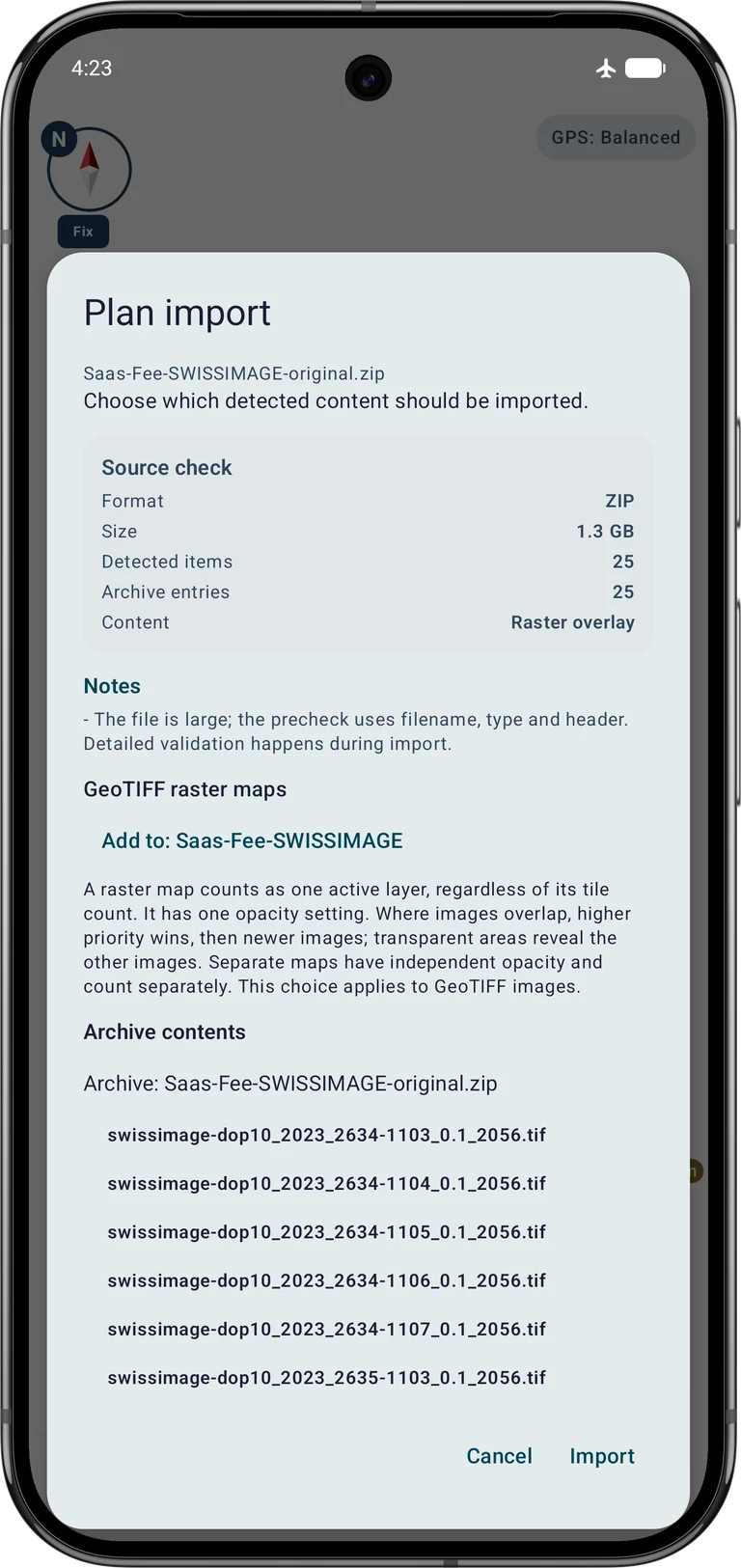
Відкрийте Дані → Центр даних → Імпортувати дані → Вибрати файл, залиште автоматичне розпізнавання та виберіть файл висот або підтримуваний архів. У плані імпорту перевірте тип Дані висот, EPSG:2056 і правдоподібні межі. Натисніть Імпортувати та дочекайтеся завершення.
Через керування джерелами карти відкрийте браузер карт і ввімкніть імпортоване джерело в розділі Дані висот. Перевірте межі й роздільність. Вимкніть зайві моделі з перекриттям. Висоти та видимі шари зображень вмикаються незалежно.
Варіант А: знімки з онлайн-сервісу
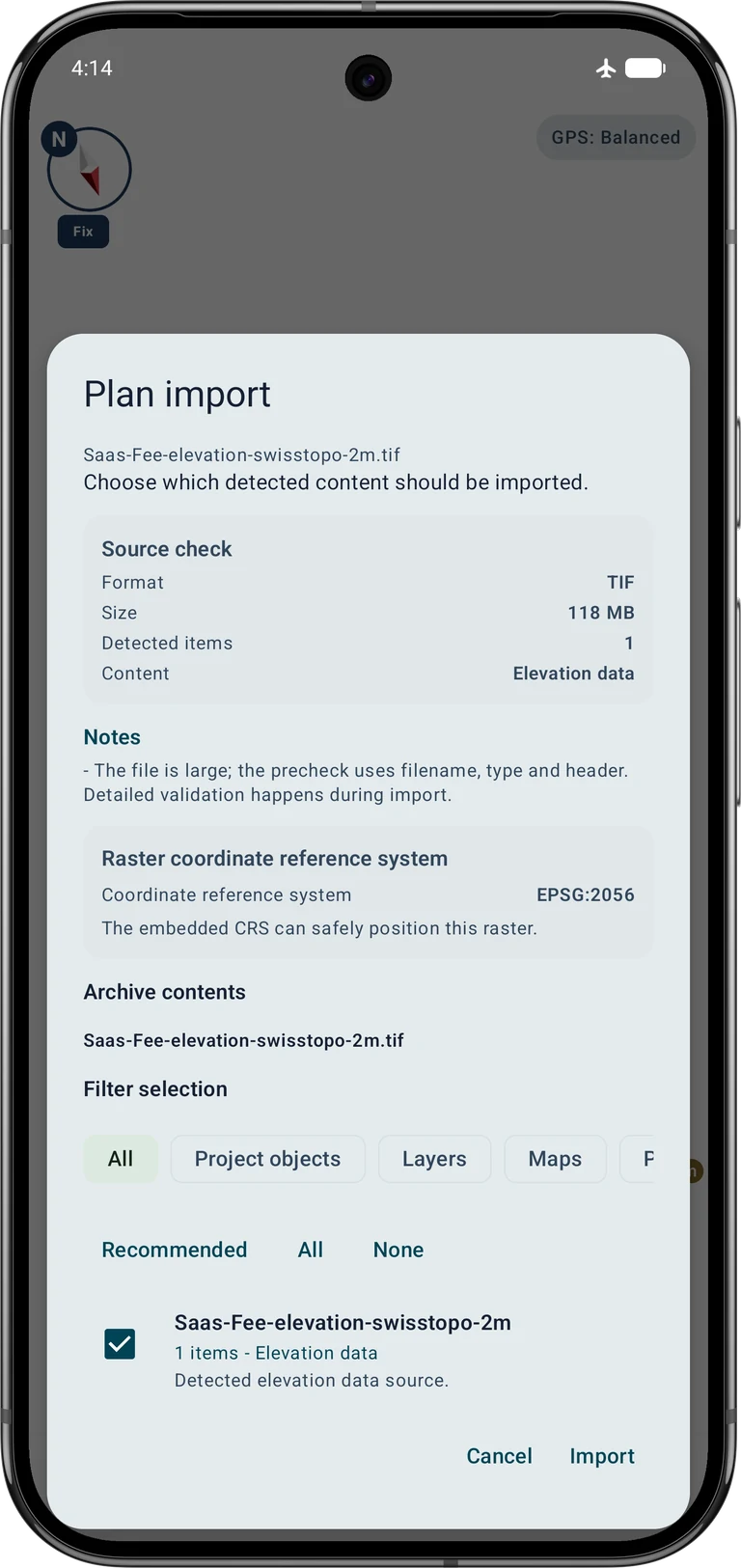
У браузері карт відкрийте онлайн-карти й додайте WMTS. Назвіть його, наприклад, SWISSIMAGE та введіть наведену адресу capabilities. Ця адреса явно використовує EPSG:3857; не замінюйте її схожим сервісом з іншою швейцарською сіткою плиток.
https://wmts.geo.admin.ch/EPSG/3857/1.0.0/WMTSCapabilities.xmlЗавантажте відомості сервісу, виберіть шар ch.swisstopo.swissimage та сумісний набір матриць, потім збережіть джерело. Використайте поточний або стандартний часовий зріз із capabilities. Увімкніть джерело як основу чи видимий оверлей поточного слота та перевірте знімки Саас-Фе у 2D.
- Онлайн-сервіси карт
- Додати сервіс WMTS
- Виявити шари
- Очистити вибірку
- SWISSIMAGE · ch.swisstopo.swissimage · EPSG:3857
- Перевірити вибрані
Дозвольте потрібний мережевий доступ до картографічного сервісу. Онлайн-шар потребує з’єднання, якщо потрібні дані не були цілеспрямовано збережені й не залишаються доступними. Звичайний кеш показу не гарантує повного офлайн-покриття. Альтернатива — WMS постачальника, але він також передає зображення й не замінює локальну DEM.
Варіант Б: знімки без інтернету
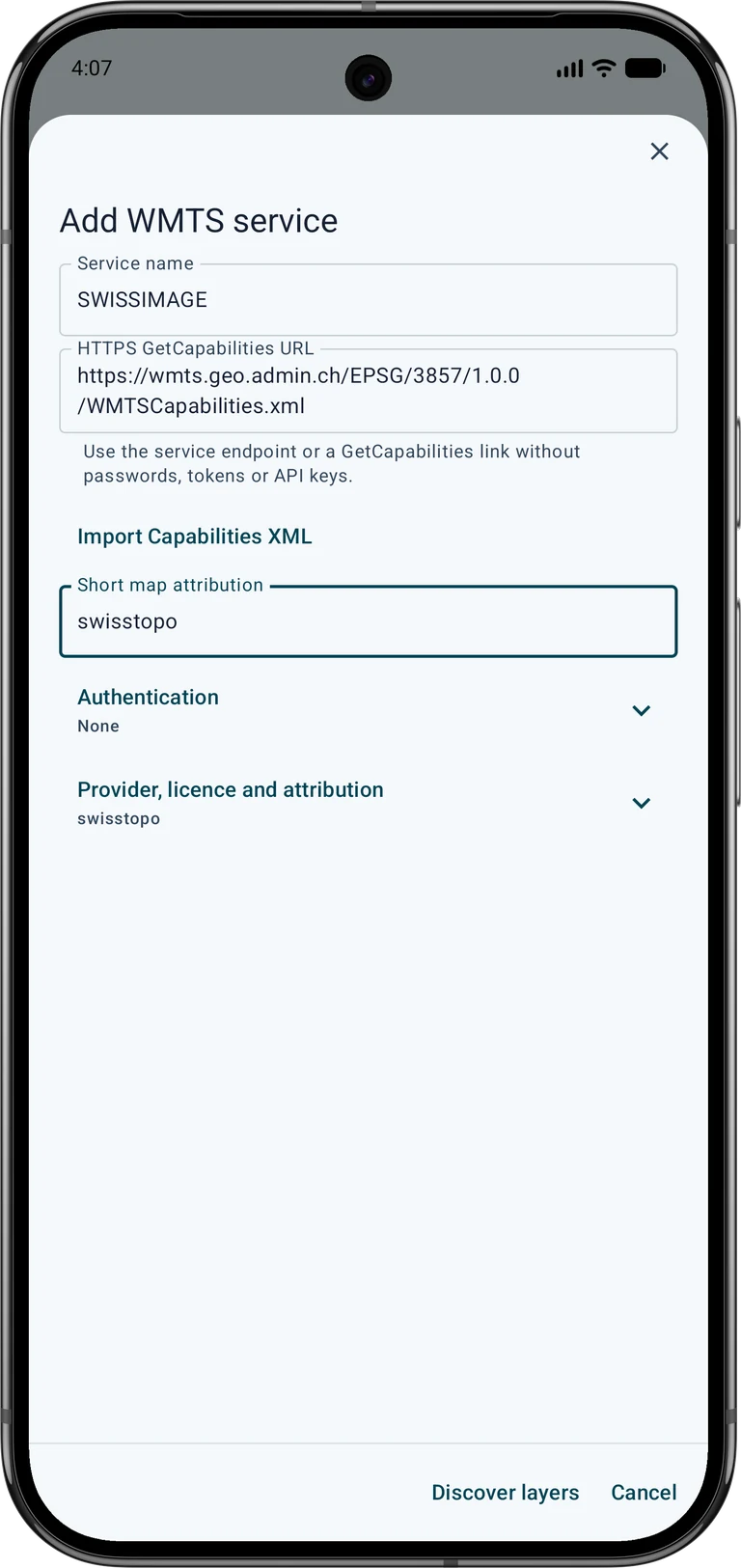
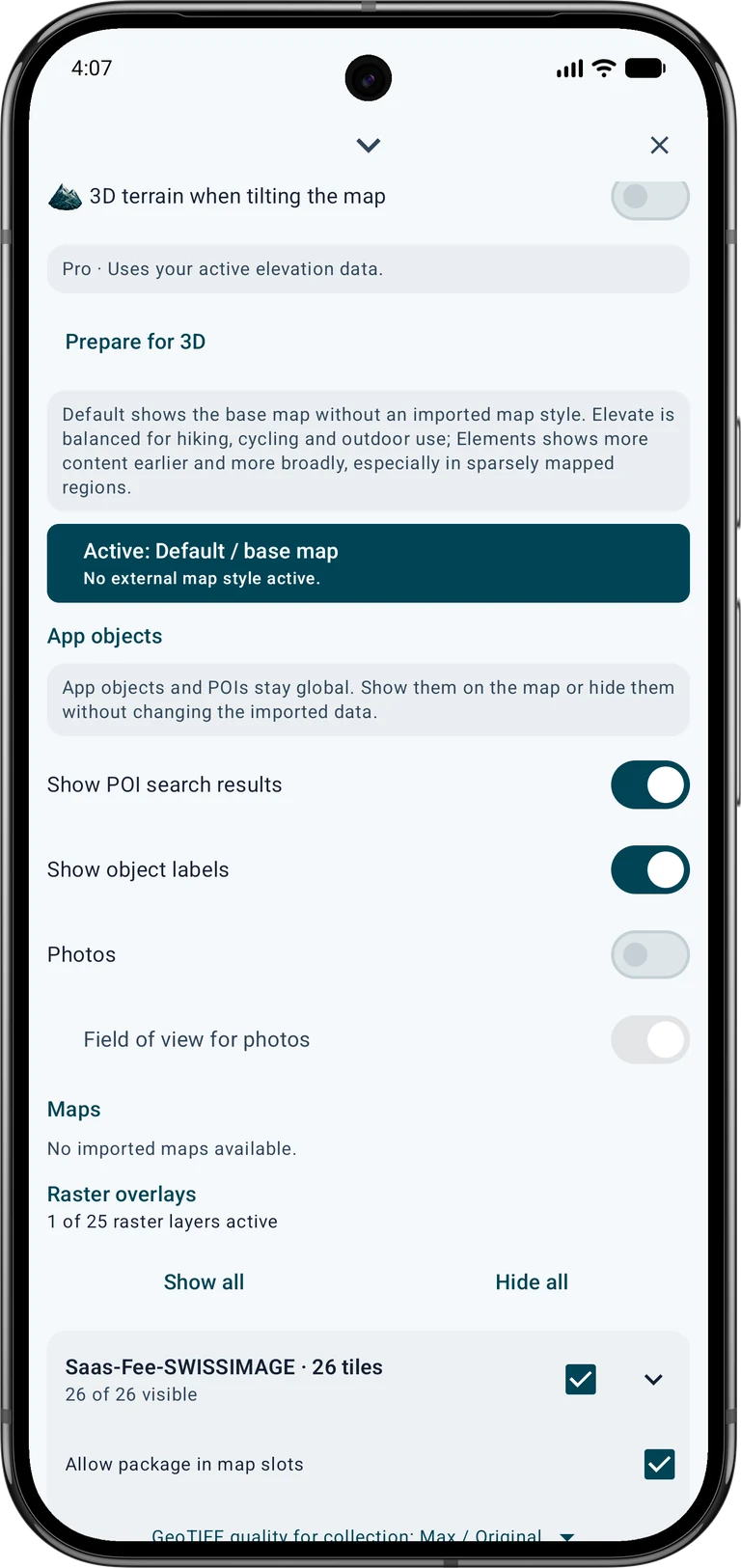
Знову відкрийте Дані → Центр даних → Імпортувати дані → Вибрати файл і виберіть GeoTIFF SWISSIMAGE або архів вибраних плиток. План має визначити Растрове накладання, а не висоти. Для спільного керування кількома зображеннями виберіть нову растрову мозаїку; окремі карти потрібні для незалежної видимості чи прозорості. У цьому прикладі спершу імпортуйте ширший огляд як нову мозаїку. Під час подальшого імпорту ZIP з оригінальними деталями виберіть Додати до: Saas-Fee-SWISSIMAGE, щоб додати плитки до тієї самої колекції.
Після імпорту ввімкніть растрову карту в поточному слоті, налаштуйте прозорість і перевірте межі у 2D. У браузері карт відкрийте якість растрової колекції та виберіть Макс. / оригінал для детальних знімків. Вища якість не відновить відсутніх у грубому джерелі деталей. Для офлайн-прикладу вимкніть онлайн-зображення, щоб мережа не приховала прогалин. Окремо ввімкнені висоти все одно потрібні.
Відкриття 3D-вигляду
Pro · Використовує активні дані висот.
Скористайтеся переходом до джерела у браузері карт або перемістіть карту до наведених координат. Використовуйте сумісну OpenStreetMap, локальну растрову/векторну карту чи підтримуваний онлайн-сервіс. Зображення Google Maps у цей 3D-вигляд не переносяться. Зображення й висоти мають покривати ту саму область.
У шарах слота ввімкніть 3D-рельєф при нахилі карти. Нахиліть карту двома пальцями, щоб перейти до рельєфу. Або відкрийте інформацію точки в межах покриття та виберіть Переглянути в 3D. Спершу завершіть редагування об’єктів. Пристрій потребує Vulkan 1.1 і відповідного графічного драйвера.
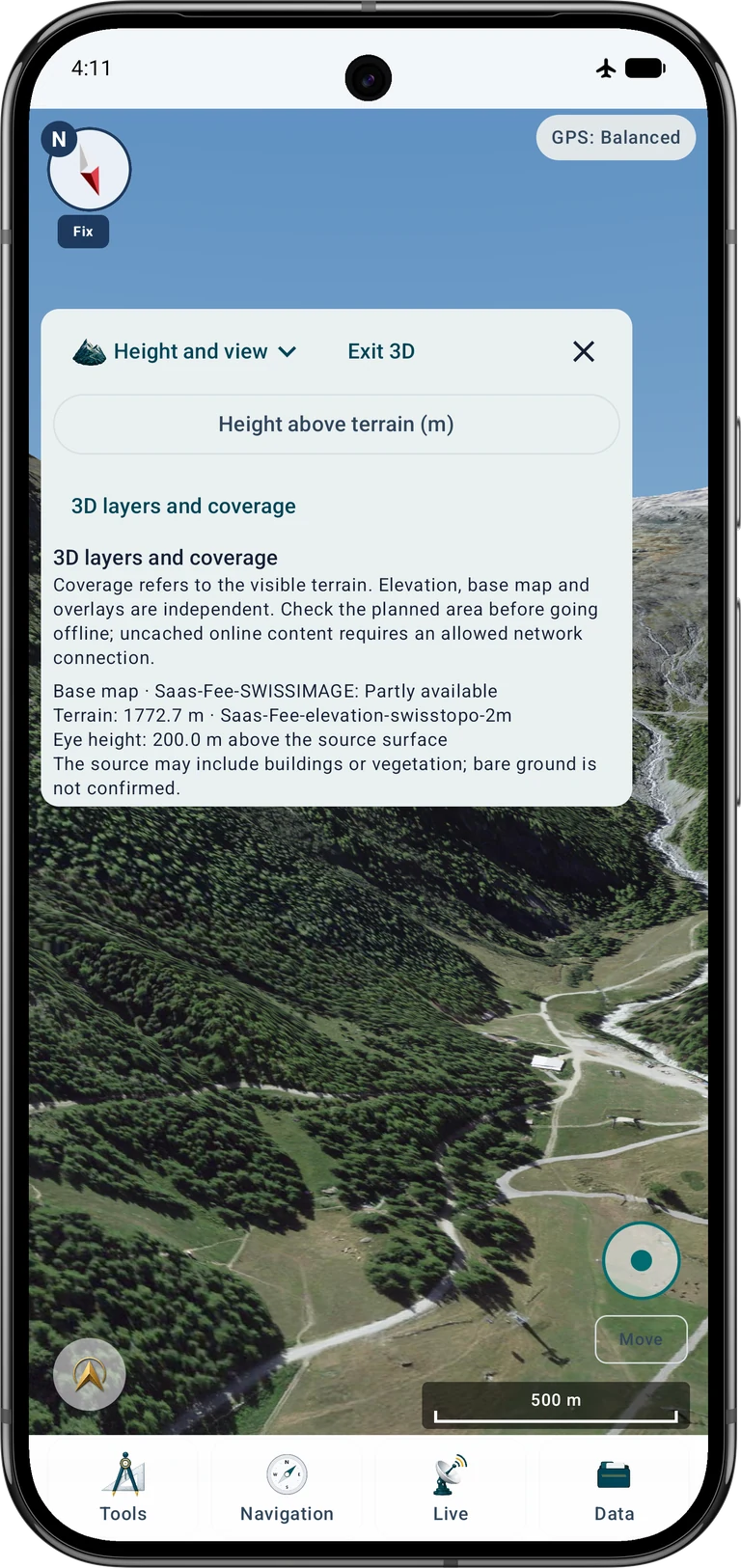
Почніть із Огляд. Двома пальцями масштабуйте, обертайте й нахиляйте карту. Дочекайтеся завантаження та перевірте 3D-шари й покриття. Висоти, основна карта й оверлеї показуються окремо. Неповне зображення та відсутність висот — різні проблеми.
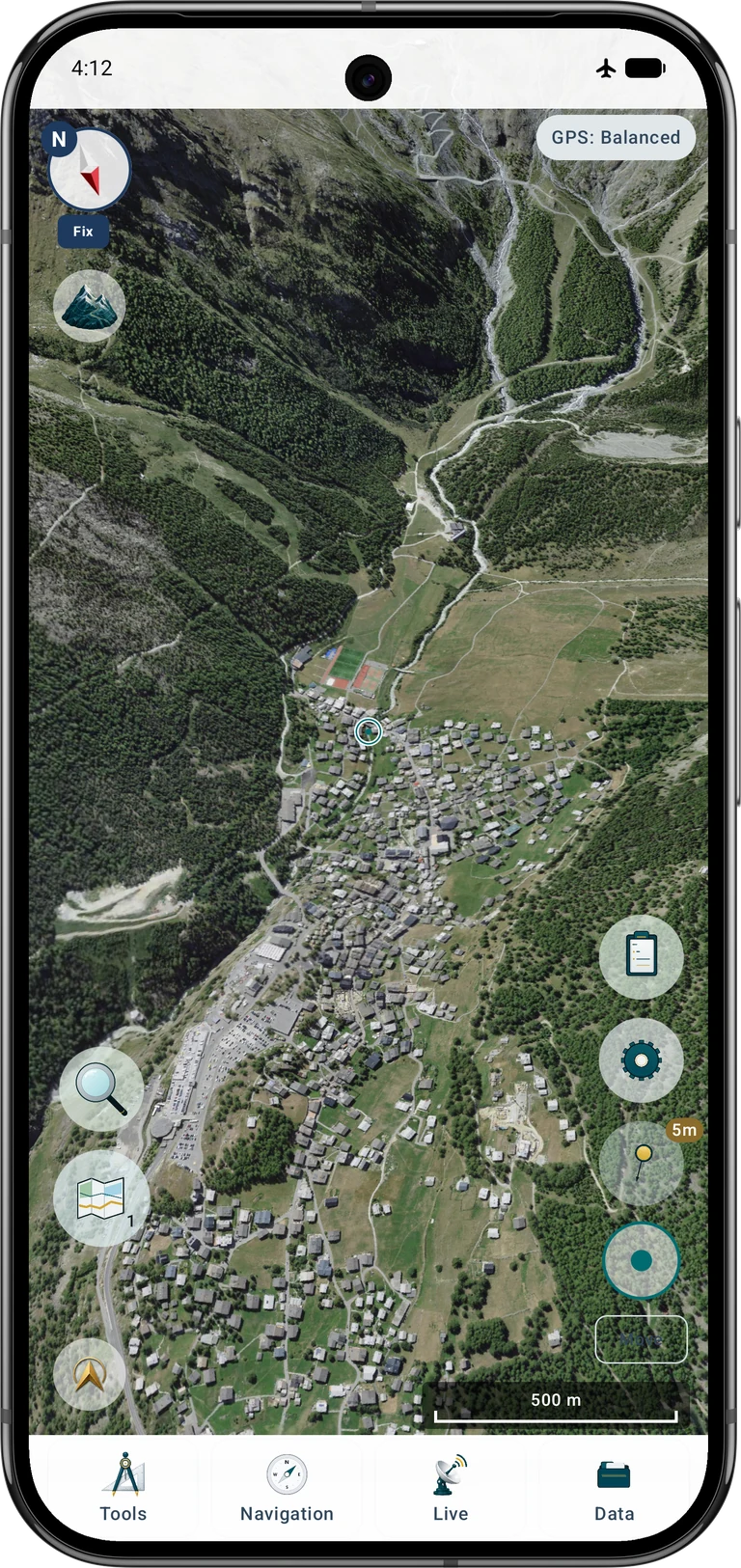
Відтворення точки огляду Саас-Фе
Виберіть Дивитися звідси або Досліджувати вільно. У Висота й огляд задайте висоту над місцевим рельєфом. Це відстань віртуальної камери від вихідної поверхні, а не висота GNSS чи нова виміряна точка. Вищий огляд допомагає оцінити відтворення хребтів і льодовиків.
Для подібного виду задайте 46,104511° пн. ш., 7,925276° сх. д., напрямок приблизно 200° на південний захід із південним відхиленням і висоту 200 м над рельєфом. За наявності відповідних налаштувань використайте поле зору 60° без перебільшення висот. Злегка змініть нахил для кадрування гір. Це віртуальний попередній перегляд, а не фізичне спостереження з такої висоти.
46.104511, 7.925276 · 200° · +200 m · FOV 60°У вільному дослідженні Огляд змінює напрямок, а Переміщення переміщує віртуальну позицію джойстиком. Рухайтеся повільно в межах висотного покриття. Кнопки кроків у Висота й огляд є альтернативою. Під час завантаження зупиніться й зачекайте. Вихід із 3D повертає звичайну карту; справжня GPS-позиція не переміщується.
Перевірка без інтернету
Тимчасово вимкніть мережу й відкрийте ту саму область. Переміщуйте та обертайте вид, огляньте ближні схили й перевірте статус джерел. Локальне покриття зображень і висот перевіряйте окремо. Один успішний вид або масштаб не підтверджує наявність усіх сусідніх плиток.
Збережіть вихідні завантаження, доки не перевірите імпорт і покриття. Передбачте місце для оригіналів і перетворених даних застосунку. Для довшого маршруту розширте обидва набори заздалегідь та повторіть офлайн-перевірку. Після цього відновіть звичайне мережеве налаштування.
Усунення проблем
Рельєф плоский або 3D не відкривається
Перевірте ввімкнену числову модель, її покриття у вибраній точці, перемикач 3D та графічну підтримку пристрою. Фото, відмивка або WMS не замінюють DEM.
Гори є, але поверхня сіра
Перевірте статус знімків, слот, прозорість і межі. Для WMTS перевірте мережевий дозвіл, доступ і матрицю EPSG:3857. Для офлайн-зображень перевірте імпорт і ввімкнення потрібних плиток.
У ландшафті є краї або прогалини
Додайте сусідні плитки висот і зображень. Перевірте NoData та вихід погляду за підготовлені межі. Широкий огляд потребує більшого покриття, ніж вид селища зблизька.
Зображення зміщене або висоти неправдоподібні
Перевірте вбудовану систему координат, одиниці й систему висот. Не призначайте довільну систему, щоб прибрати попередження. Візуальне суміщення не доводить геодезичної точності.
Рух зупиняється або вид сповільнюється
Залишайтеся в межах придатних висот, дочекайтеся завантаження й зменште кількість шарів чи видиму область. Дуже детальні великі набори можуть перевищувати ресурси пристрою. Дайте гарячому пристрою охолонути.
Чи можна отримати фото й рельєф із цього WMTS?
Ні. Цей WMTS SWISSIMAGE передає зображення карти. Числову модель висот потрібно окремо імпортувати й увімкнути. Для надійної роботи без інтернету підготуйте та перевірте і локальні знімки, і висоти.
Джерела та подальші інструкції
Стандартні відкриті завантаження й публічні геосервіси swisstopo безкоштовні за їхніми умовами та обмеженнями добросовісного використання. Спеціальна підготовка чи додаткові послуги можуть бути платними. Публікуючи зображення або похідні види, зазначайте © swisstopo. Це не загальна ліцензія CC BY.
Моделі Sonny — альтернатива для підтримуваних регіонів. Вибирайте фактично доступні формат і роздільність: HGT і GeoTIFF є різними завантаженнями, і не кожна роздільність доступна як HGT. Перевірте README, зазначайте Sonny за CC BY 4.0 та всі потрібні першоджерела.
За межами Швейцарії шукайте офіційний сервіс ортофотопланів і числову DEM з однаковим покриттям. Перевірте формат, систему координат, одиниці й систему висот, межі, реєстрацію, оплату та умови повторного й офлайн-використання. Швейцарські адреси нижче не мають світового покриття.
Перегляд допомагає порівнювати точки огляду, розпізнавати форми рельєфу й готувати поїздку. Він не відображає поточної безпеки снігу чи льодовиків, погоди, доступності маршрутів або відсутніх у моделі перешкод. Оцінюйте місцеві умови та використовуйте належну навігаційну й безпекову інформацію.
- SWISSIMAGE · swisstopo
- swissALTI3D · swisstopo
- WMTS · geo.admin.ch
- WMS · geo.admin.ch
- OGD · © swisstopo
- geo.admin.ch · FSDI
- Sonny · CC BY 4.0
Пов’язані інструкції MapTools