
Налаштування та керування 3D-виглядом
Дані висот і зображення карт є окремими джерелами. Обидва мають покривати потрібну ділянку, щоб показувати рельєф разом з аерознімками.
- Імпортуйте й активуйте відповідні дані висот у браузері карт. Імпортуйте геоприв’язані аерознімки або виберіть підтримувану карту в поточному слоті.
- Відкрийте 3D-вигляд у місці з покриттям. В оглядовому режимі двома пальцями масштабуйте, обертайте й нахиляйте.
- Виберіть вільне дослідження. Режим огляду дозволяє озиратися; режим руху переміщує віртуальну точку в напрямку погляду. Змініть висоту камери в налаштуваннях висоти й вигляду. Повернення до карти закриває 3D-вигляд.
Вибір якості зображення
Браузер карт пропонує 2K, 4K, 8K і Макс. / Оригінал для GeoTIFF та імпортованих колекцій. Макс. / Оригінал використовує наявні деталі джерела й завантажує потрібні фрагменти. Він не додає деталей до грубого джерела.
Небо, Сонце й Місяць
Увімкніть Сонце й Місяць на небі у віртуальній позиції камери. Використовується вибраний час тіней або поточний час.
Потрібні Vulkan 1.1 і відповідний графічний драйвер. Карти Google не переносяться в цей 3D-вигляд. Відсутні зображення можуть залишати нейтральну поверхню; рух обмежено поза покриттям даних висот. Дані не включені; доступ, вартість і ліцензії залежать від постачальника. Віртуальний вигляд не замінює оцінювання на місці.
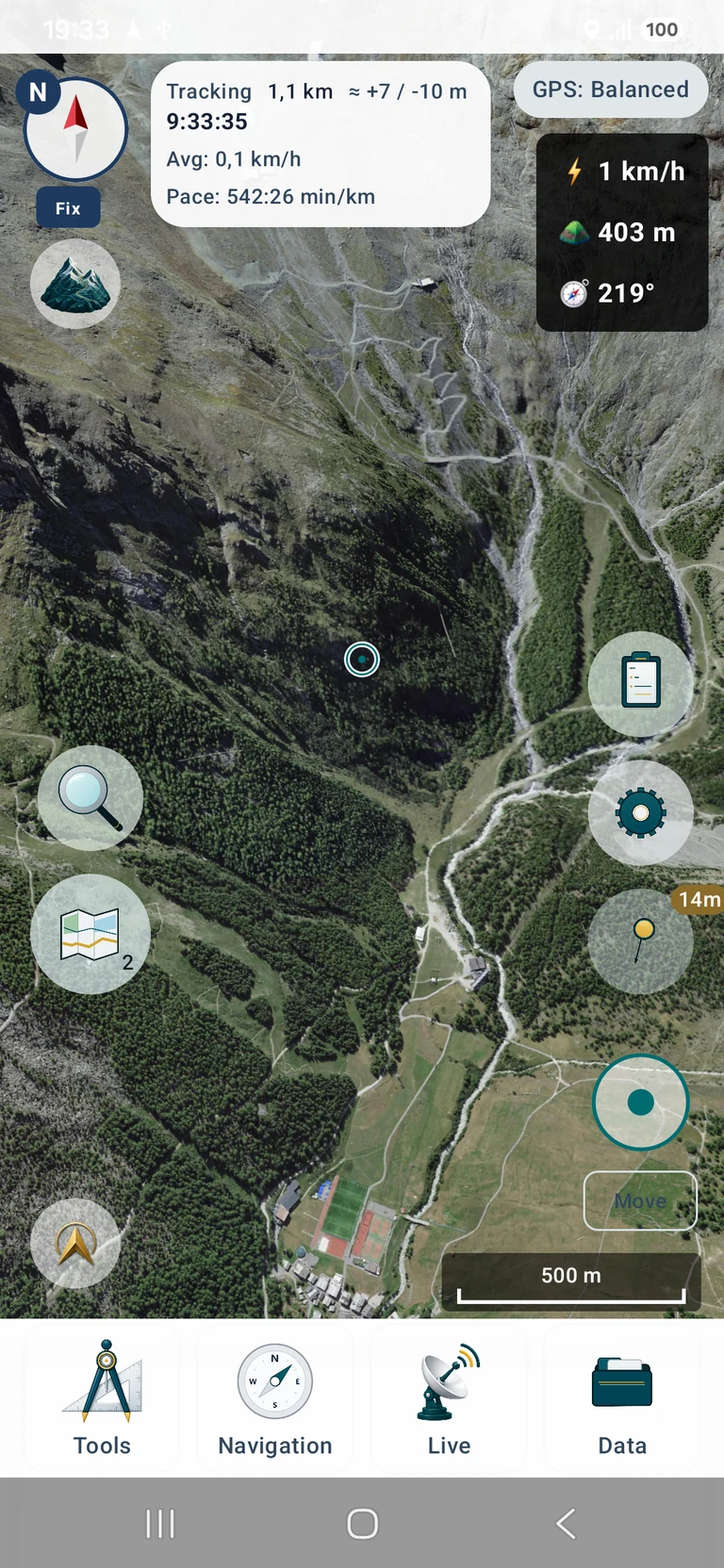
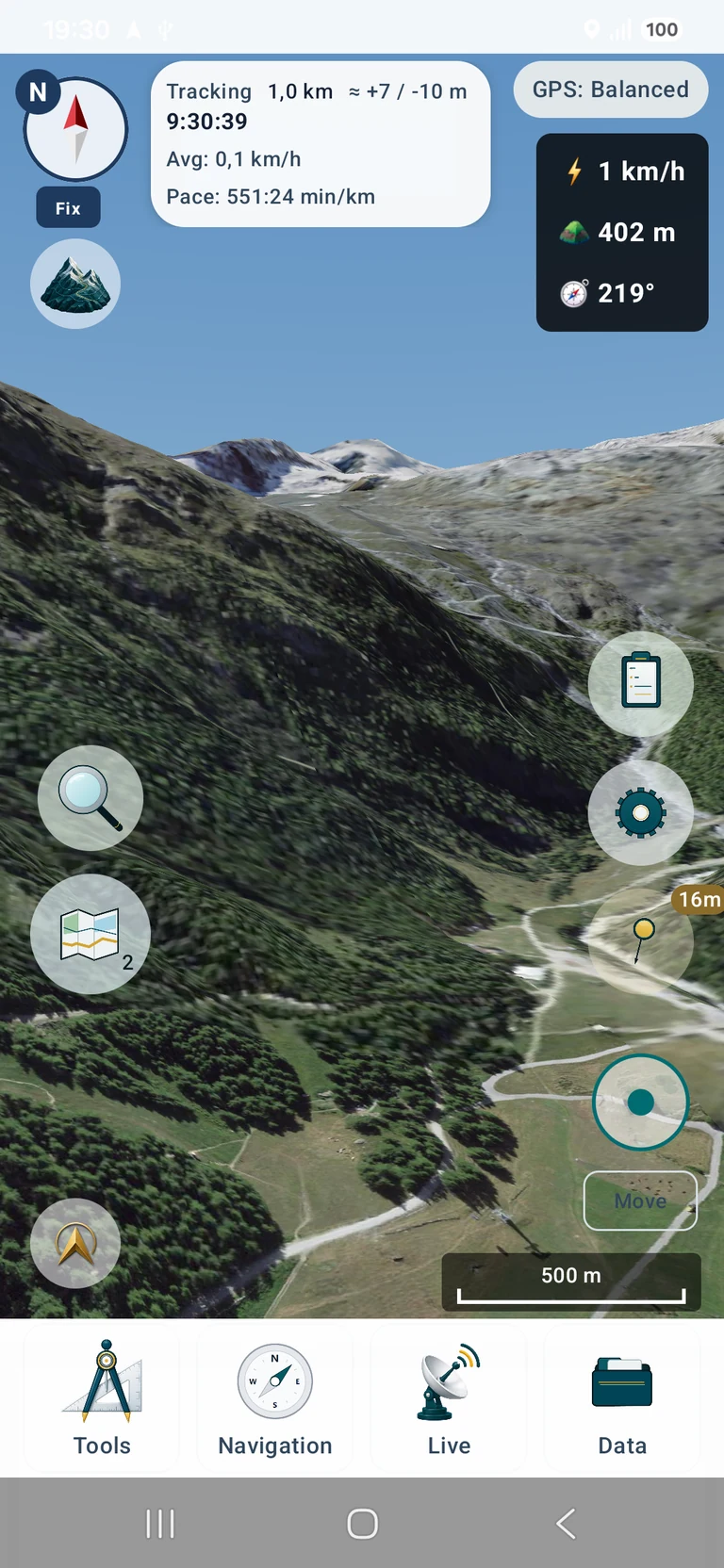
Оригінальні знімки застосунку з англійським інтерфейсом. Торкніться, щоб відкрити більше зображення.
Дані на знімках екрана: SWISSIMAGE © swisstopo · DTM Sonny (CC BY 4.0) · 3D-візуалізація в MapTools