
İşaretçi
 İşaretçi
İşaretçiler bulgular, buluşma noktaları, gözlemler, kontrol noktaları veya kayıtlı koordinatlar için haritaya tek noktalar yerleştirir.
Kılavuz
Araçlar menüsündeki işaretçileri, mesafeyi, yönleri, alanları, daireleri ve görünürlük araçlarını kullanın.
Araçlar Menüsü
Araçlar menüsü, harita nesneleri oluşturan veya ölçümleri hazırlayan eylemleri başlatır. Çoğu araç öncelikle bir kaynak ister: koordinatlar, mevcut nesneler veya mevcut GPS konumunuz.
İşaretçiler bulgular, buluşma noktaları, gözlemler, kontrol noktaları veya kayıtlı koordinatlar için haritaya tek noktalar yerleştirir.
Uzaklık iki nokta arasındaki çizgiyi ölçer. İlk noktayı ve ardından ikinci noktayı seçin.
Yönler rotalar, gözlemler ve hedef daraltma için yön çizgileri oluşturur.
Areas mark polygons for search zones, work areas, parcels, hazard zones or mapped terrain. Pro'da alan ve daire ayrıntılarından direk ve çit tahmini de hesaplanabilir.
Çember, bir merkez noktanın çevresine bir yarıçap çizer. Menüde geçerli varsayılan yarıçap (örneğin 200 m) gösterilir.
Görünürlük, ilgili görüş alanının veya gözlem alanının bir noktadan tanımlanmasına yardımcı olur.
Alt menüler sık kullanılan araçlara göre sıralanabilir; böylece iş akışınız için önemli eylemler daha kolay erişilebilir kalır.
İşaretçi, fotoğraf, not ve ses
Konum seçmek için İşaretçi’yi açın. Seçeneklerin sağında Fotoğraf, Not ve Ses bulunur. Ana ekranda kalıcı yer kaplamadan coğrafi işaret oluştururlar.
Fotoğraf çek
Kamera erişimi yalnızca fotoğraf çekilirken gereklidir.
Ne kaydetmek istiyorsunuz?
Güncel GPS konumu yok. Notun yerini seçin.
Sesli not kaydet
Maksimum kayıt süresi: 10 dakika
Konum seçmek için İşaretçi’yi açın. Seçeneklerin sağında Fotoğraf, Not ve Ses bulunur. Ana ekranda kalıcı yer kaplamadan coğrafi işaret oluştururlar.
Araçlar Menüsü
İşaretçiler bulgular, buluşma noktaları, gözlemler, kontrol noktaları veya kayıtlı koordinatlar için haritaya tek noktalar yerleştirir.
Manuel olarak girilen koordinatlardan bir işaretleyici oluşturun.
Referans olarak nesne tarayıcısındaki mevcut bir nesneyi kullanın.
İşaretçiyi mevcut GPS konumunuzda oluşturun.
Birden fazla GPS GPS ölçümüsinden bir işaretçiyi robust bir şekilde belirleyin ve daha sonra bağımsız oturumlarda yeniden ölçün.
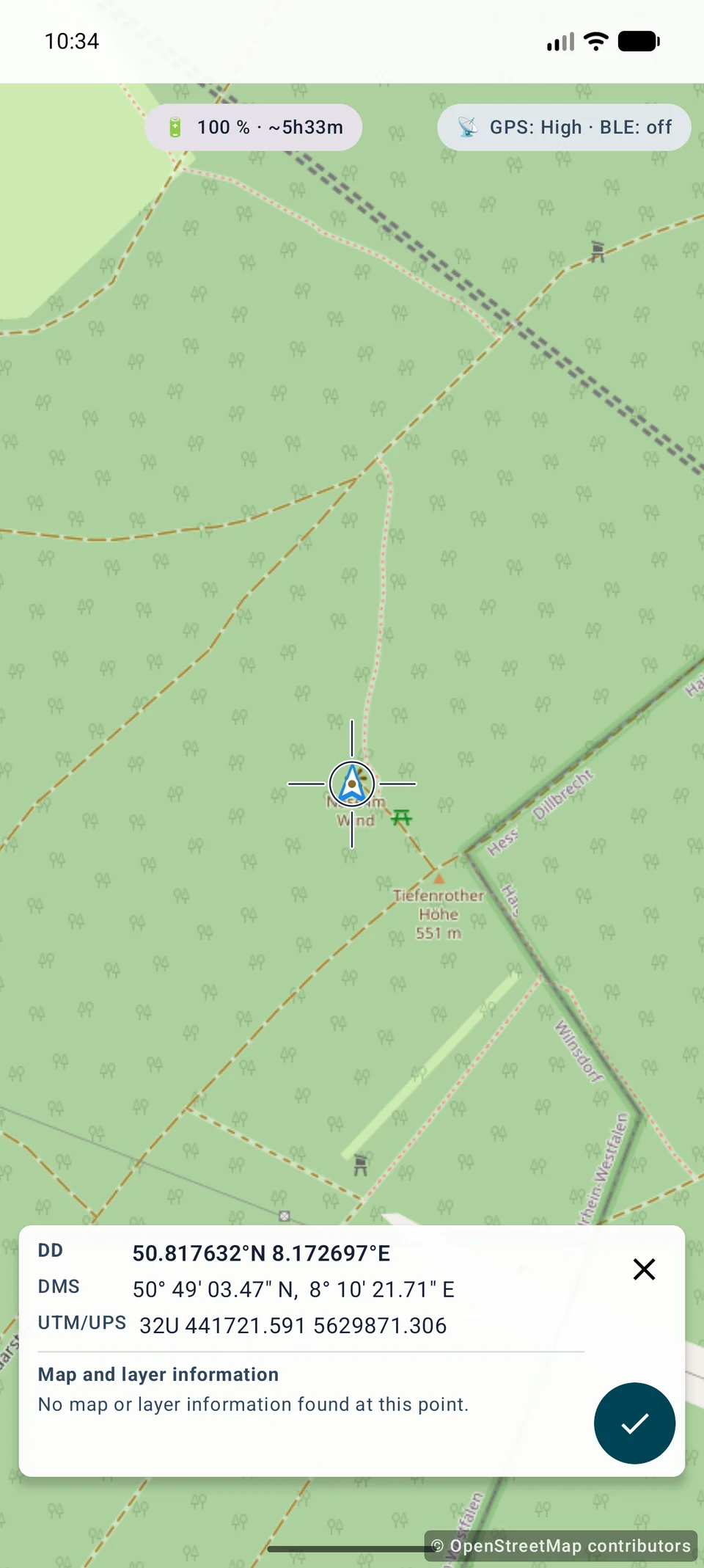
Haritayı sabit bir nişangâhın altında kaydırın, yakınlaştırın veya döndürün. Koordinatlar merkez noktayı izler; harita durduğunda etkin harita slotundaki kullanılabilir bilgiler görünür.
Nişangâhla hassas işaretçi yerleşimi
Nişangâh modu hızlı harita dokunuşunu tamamlar. Harita ekrana sabit nişangâhın altında hareket eder; coğrafi merkez işaretçi konumu olur.
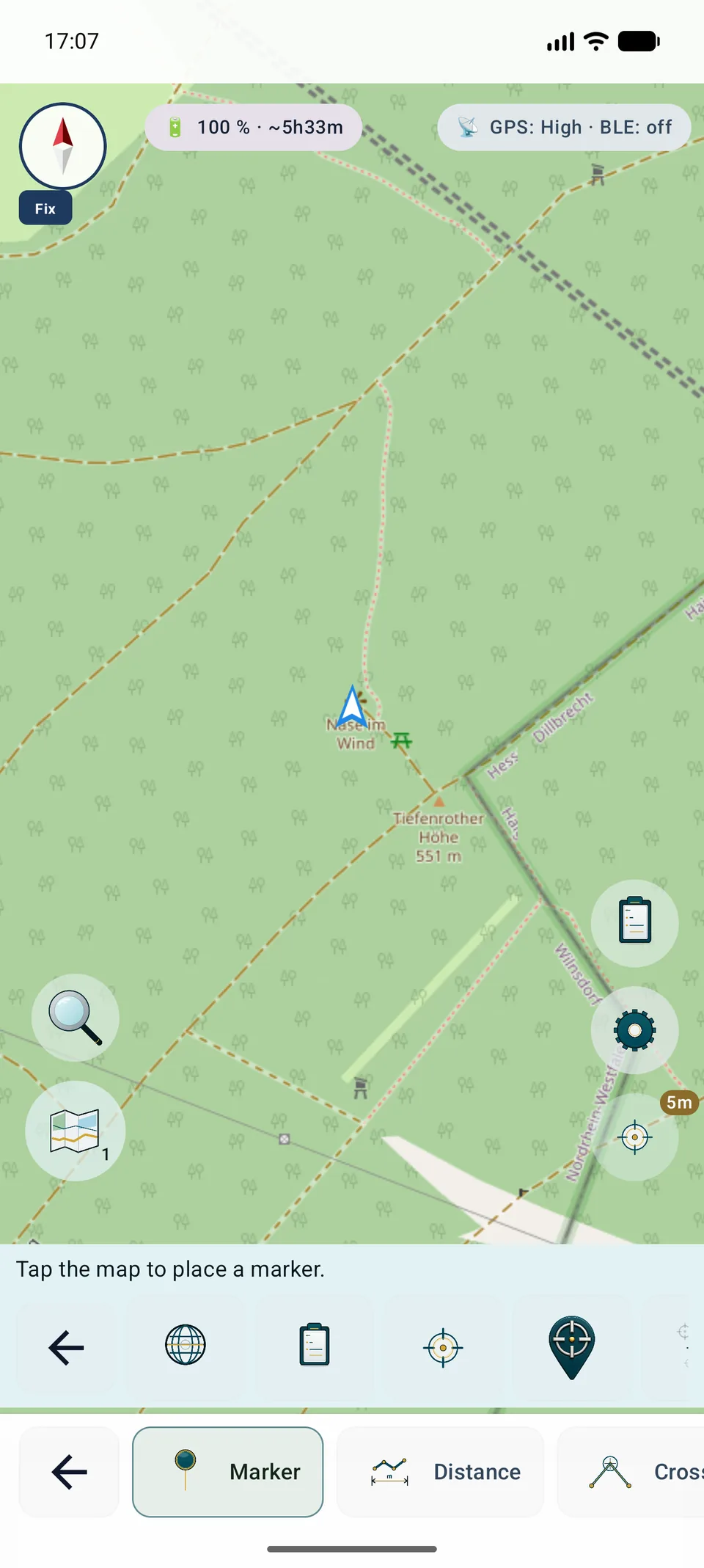
Nişangâhla yerleşim Free sürümünde vardır ve yalnızca harita taşınırken konum izni gerekmez. Harita hizası, kaynak ve yakınlaştırma görsel doğruluğu belirler. GPS ortalama ve yeniden ölçüm Pro olarak kalır.
Harita merkezindeki bağlam
Harita sabitlendiğinde panel, tam merkezde bulunan bilgilerin kısa ve sınırlı bir önizlemesini gösterir.
DD, DMS, UTM ve seçilen diğer biçimler birer satırda gösterilir. Yerelleştirilmiş uzun adlar ekran okuyucular için kullanılabilir kalır.
Yalnızca etkin harita slotundaki Mapsforge ve InfoTap etkin OGC API Features, WFS, WMS veya WMTS katmanları sorgulanır.
Yalnızca sorgulanabilen harita nesneleri veya FeatureInfo gösterilir. Bilgi arayüzü olmayan XYZ, TMS ve raster kaynaklar uydurma öznitelik üretmez.
Onay iletişim kutusunu açar. İptal veya Geri noktayı korur; X çıkar ve başarılı kaydetme tam bir işaretçi oluşturur.
Koordinatlar ve yerel Mapsforge verileri çevrimdışı çalışır. Uzak bilgiler yalnızca etkin kaynaklardan mevcut korumalı istemcilerle istenir. Hizmet hatası yerleştirmeyi engellemez.
Araçlar Menüsü
Uzaklık iki nokta arasındaki çizgiyi ölçer. İlk noktayı ve ardından ikinci noktayı seçin.
Koordinatları, mevcut bir nesneyi veya Burayı (GPS) seçin.
Hedef noktayı da aynı şekilde seçin. Uygulama çizgiyi çizer ve mesafeyi gösterir.
Konumunuzu bir işaretleyici, iki nesne veya iki koordinat girişiyle karşılaştırın.
Araçlar Menüsü
Yönler rotalar, gözlemler ve hedef daraltma için yön çizgileri oluşturur.
Çizginin harita üzerinde ne kadar çizileceğini tanımlar.
Geçerli görüntüleme yönünü doğrudan kullanır.
Bir noktayı görsel olarak sabitlemek ve bir yön oluşturmak için kamera görünümünü açar.
Koordinatlara göre başlangıcı seçin ve açıyı manuel olarak girin.
Nesne tarayıcısından başlangıcı seçin ve açıyı manuel olarak girin.
Mevcut GPS konumunuzdan başlayın ve yönü manuel olarak girin.
Araçlar Menüsü
Areas mark polygons for search zones, work areas, parcels, hazard zones or mapped terrain. Pro'da alan ve daire ayrıntılarından direk ve çit tahmini de hesaplanabilir.
Haritadan, koordinatlardan, nesnelerden veya GPS'den birden çok köşe ekleyin.
Uygulama, en az üç noktayla dış hatları ve boyutu olan bir alan oluşturur.
Görünürlük, dışa aktarma ve silme dahil olmak üzere nesne tarayıcısındaki alanı yönetin.
Direk aralığı, tel sayısı, tahmini çit uzunluğu, direk sayısı ve tel uzunluğunu hesaplamak için bir alanın veya dairenin ayrıntılarını açın.
Araçlar Menüsü
Çember, bir merkez noktanın çevresine bir yarıçap çizer. Menüde geçerli varsayılan yarıçap (örneğin 200 m) gösterilir.
Koordinatları, bir nesneyi veya Burayı (GPS) seçin.
Arama alanları, aralıklar ve güvenlik bölgeleri için yarıçapı kullanın veya ayarlayın.
Daireler bir noktanın etrafındaki mesafenin değerlendirilmesini kolaylaştırır.
Kılavuz
ViewRange arazi görüşünü 360° tam dairede hesaplar; tek yön seçilmez.
HGT, DEM GeoTIFF, ASC veya DTED etkinleştirin.
1–10 km ve Hızlı, Standart veya Yüksek kalite seçin.
Kısmi yükseklik kapsamı eksik sonuç verir; kaydetmeden kontrol edin.
İşaretçiler ve ölçümler
İşaretçiler, alan noktaları, kerterizler ve ViewRange cihaz sağladığında GPS/RTK kalite verilerini kaydedebilir ve gösterebilir. Serbest yerleştirilen işaretçiler için MapTools, aktif yükseklik verileri varsa kaydederken arazi yüksekliği ekler. İşaretçi konumları, nokta belgelemesini daha tekrarlanabilir yapmak için bir konum ölçüm serisinden ortalanabilir.
MapTools
Noktalar koordinatlardan, nesnelerden, GPS’ten veya işaretçi nişangâhından gelebilir. Simgeler gerçek uygulama düğmeleriyle aynıdır; sıradan adımlara uydurma simge eklenmez.
CRS / EPSG
GeoJSON / KML / GPX
WGS84
Daire aracı
Önce yarıçapı ayarlayın, ardından nişangâhı açın. Haritayı sabit merkezin altında kaydırın; seçilen yarıçap görünür kalır. Onay işareti daire merkezini kabul eder ve normal düzenlemeyi açar. X veya Geri, daire oluşturmadan nişangâhı kapatır; haritaya doğrudan dokunmak da mümkündür. Google Maps ve VTM’de işlem aynıdır.
Ayrıntılı kılavuzlar
İkisinin de ayrı iş akışı ve sayfası vardır.
A’yı ölçün, yer değiştirin, B’yi ölçün; baz, açı, kalite ve belirsizliği kontrol edin.
Etkin yükseklikle 360° hesaplar; yön ayar değildir.
Geçerli işlevler
Coğrafi veri araması yerel POI’leri etkinleştirilmiş WFS ve OGC nesne katmanlarıyla birleştirir. Arama, kaynak kapsamı, kategori ve yarıçap bilinçli seçilir; “Yarıçap yok” uzaklık filtresini kaldırır. Seçilen bir POI önce harita, hedef, işaretleyici ve paylaşım için kompakt işlem görünümü açar.
 Mesafe
 Kerteriz
 Alanlar
 Daire
Daire Görünürlük
 Koordinatlar
 Nesneler
 Burada (GPS)
 Ortalama GPS konumu
 Nişangâhla konumlandır