
Telefonun GPS özelliğiyle bir noktayı yeniden bulma
MapTools ile GPS hedef navigasyonu: işaretçileri ve koordinatları bulun, hassas konumlandırma ve toleransı anlayın, konumları karşılaştırın ve gerektiğinde RTK'yi kurun.

Resimler örnek konumları kullanarak kontrolleri açıklamaktadır. Görüntülenen sayılar sahada elde edilen konumlandırma doğruluğunu göstermez.
Sıradan GPS neler yapabilir?
Telefonun dahili konumunu kullanarak kayıtlı bir gözlem noktasına, POI'ye veya bilinen koordinata dönebilirsiniz. MapTools hedefe olan yönü ve düz çizgi mesafesini gösterir. GPS, cihazınızın GNSS konumlandırma için kullanabileceği uydu sistemlerinden biridir.
Gerçek yeri bulmak hem mevcut konumunuza hem de hedef koordinata bağlıdır. İçe aktarılan bir koordinat veya havadan görüntülerde seçilen bir nokta, otomatik olarak doğru bir referans değildir. Binalar, ağaçlar ve yansıtıcı yüzeyler konumlandırmayı etkileyebilir. Doğruluğu test etmek için bilinen, açıkça tanımlanabilir bir fiziksel işaret kullanın.
1. Telefonu hazırlayın ve kaynağı konumlandırın
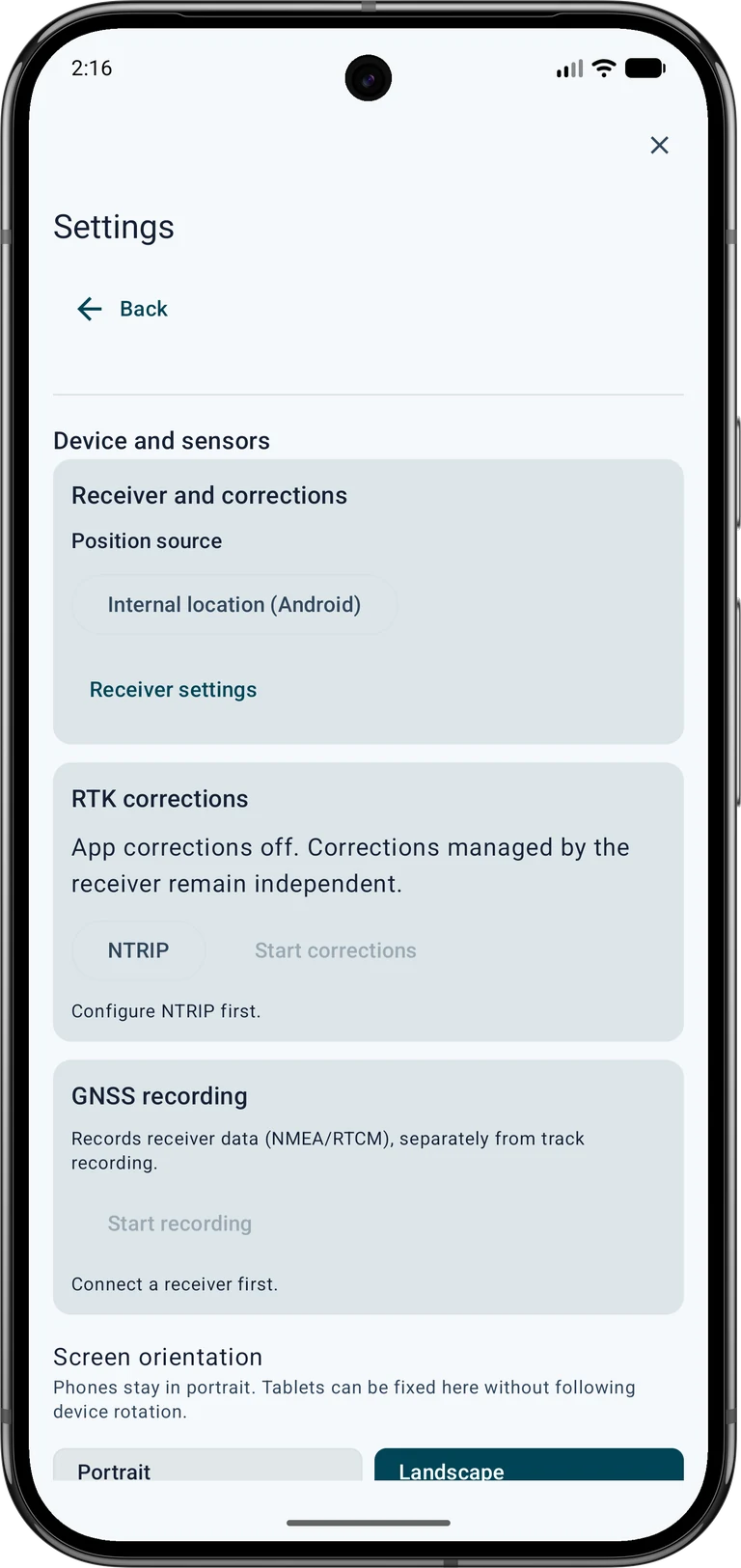
Android konumunu etkinleştirin ve MapTools'ye kesin konum erişimi verin. Ayarlar → Cihaz ve sensörler → GNSS alıcısı'yi açın ve Konum kaynağı altında Dahili konum (Android)'yi seçin. Bu özellikle bir USB alıcısı kullandıktan sonra önemlidir: yalnızca kabloyu çıkarmak kaynağı değiştirmez.
Yeni bir konum için dışarıda bekleyin ve GPS ekranını kontrol edin. GPS profili konum isteklerini değiştirir ancak belirli bir doğruluğu garanti etmez. İnternetsiz bir yolculuktan önce haritaları ve hedef noktaları hazırlayın. Uydu konumlandırma ve önceden depolanmış bir haritanın NTRIP hesabına ihtiyacı yoktur; çevrimiçi haritalar ve internet düzeltme akışları bağlantıya ihtiyaç duyar.
2. Güvenilir bir hedef noktası seçin
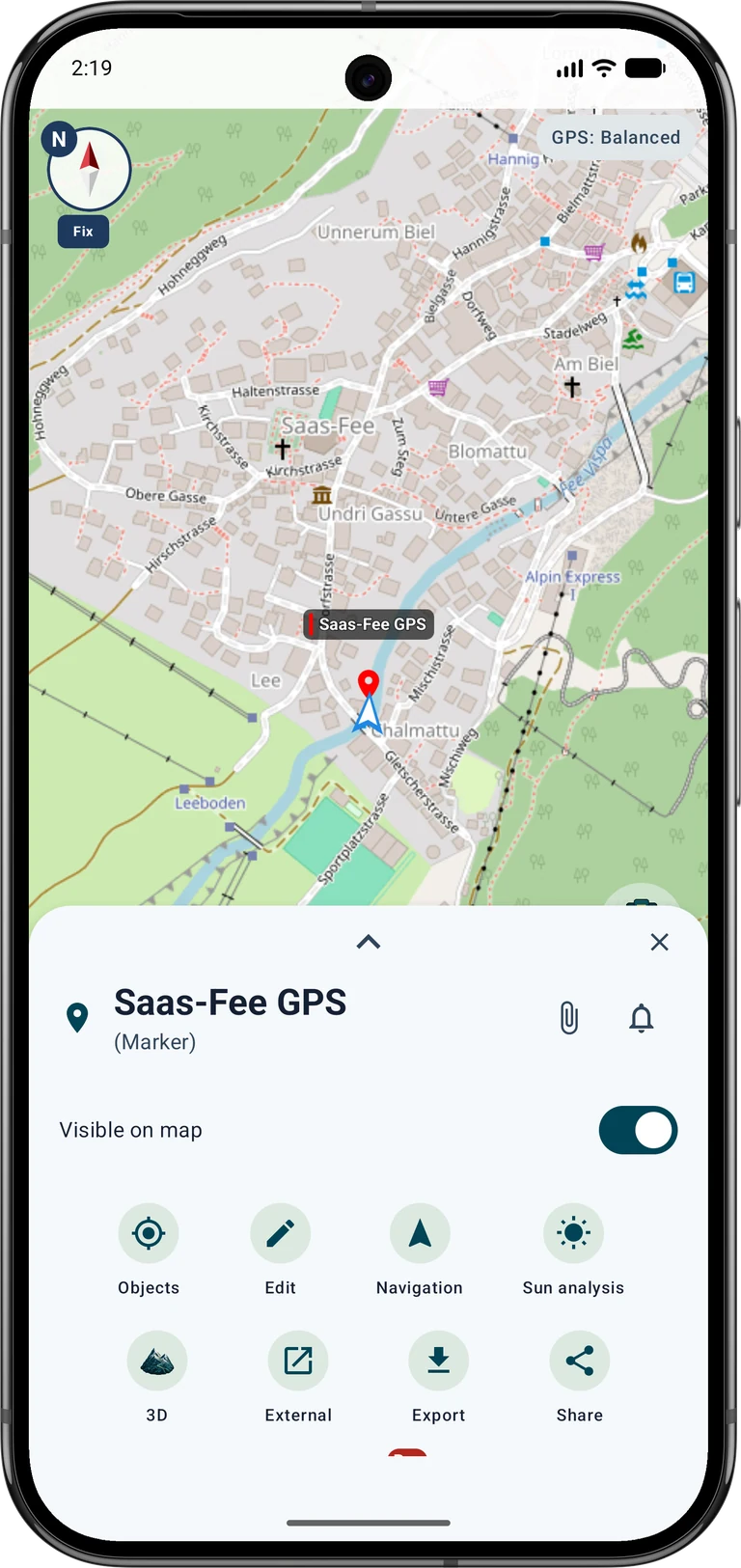
Uygun projeyi açıp kayıtlı bir işaretçi veya POI seçin. Nesne ayrıntılarında Gezinme öğesine dokunun. Alternatif olarak Gezinme → Hedef yolunu açıp haritada bir nokta seçin. Koordinat giriyorsanız önce adlandırılmış bir işaretçi kaydedin, ardından ayrıntılarından navigasyonu başlatın. Yola çıkmadan önce adı ve konumu kontrol edin.
Bir araştırma belgesindeki koordinatlar için formatı, eksen sırasını, birimleri ve referans sistemini eşleştirin. Orijinal referans koordinatını koruyun. Karşılaştırma için daha sonra ayrı bir ölçüm noktası oluşturun. Referans noktası kılavuzu, 5215 420 00 kontrol noktası kullanılarak tüm prosesi gösterir.
3. Yön ve mesafeyi kullanarak yaklaşın
Standart modunda başlatın. Mesafe ve yön okuna dikkat edin, kısa bir mesafe yürüyün ve tekrar kontrol edin. Rehberlik hedefe doğrudan bağlantıyı gösterir; çitlerin, suyun veya diğer engellerin etrafında yürünebilir bir rota hesaplamaz.
Hedefin yakınında durun ve haritayı, çevreyi ve konum tahminini karşılaştırın. Sıçrayan bir nokta her atlamayı kovalamanız gerektiği anlamına gelmez. Yön net değilse pusulayı ve telefonu nasıl tuttuğunuzu kontrol edin. Kuzey yukarıda, güvenilir bir pusula yönü mevcut olmadığında yönlendirmeyi anlaşılır tutar.

4. Hassas konumlandırmayı kullanın
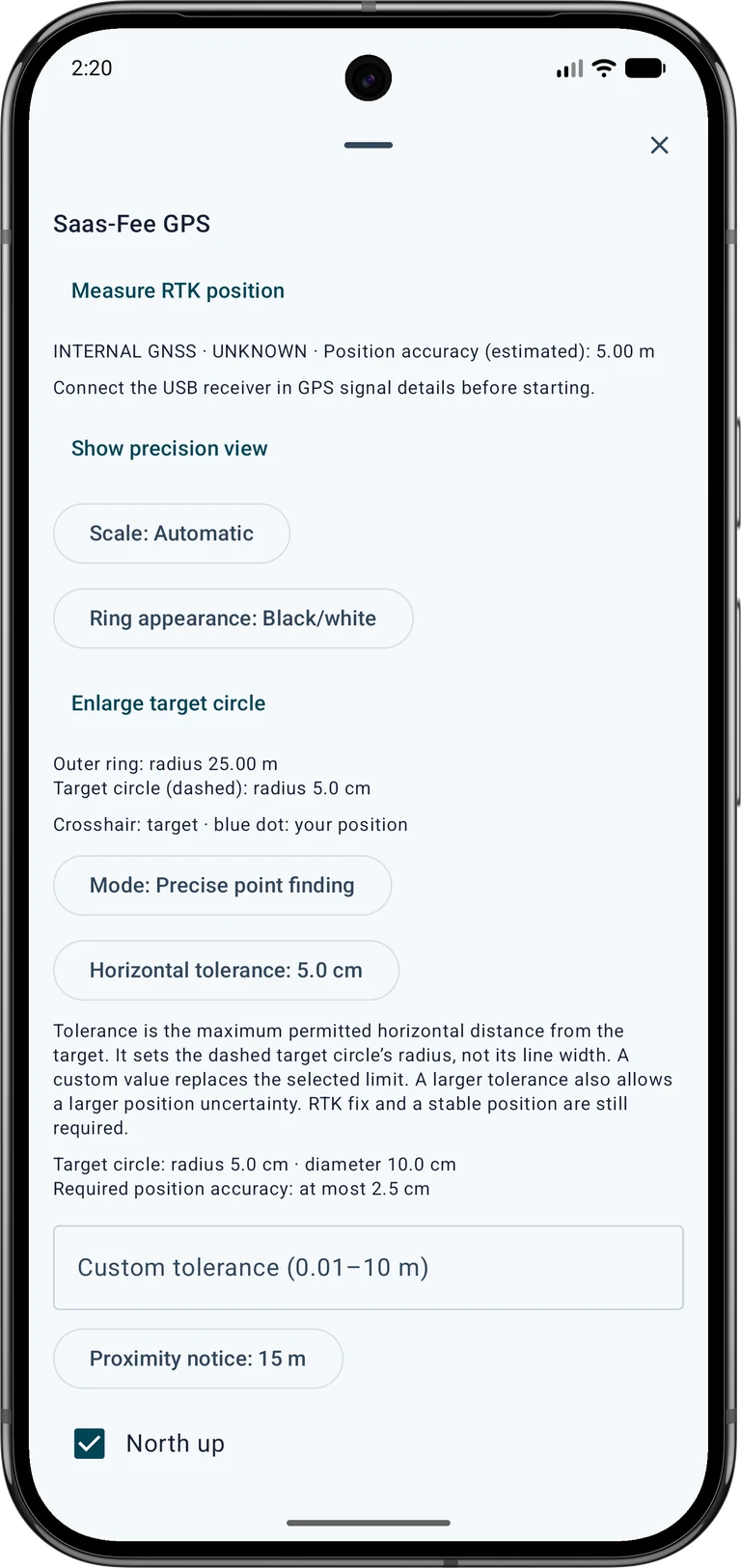
Hedef kartın üç noktalı menüsünü açın ve Mod altında Hassas nokta bulma'yi seçin. Kılavuzlu görünümü geri yüklemek için Hedefi ortala'yi kullanın. Artı işareti hedefi, mavi nokta ise mevcut konumunuzu işaretler. Kuzey/güney ve doğu/batı değerleri, konumunuzdan hedefe doğru olan hareketi tanımlar.
Kılavuzlu hassasiyet modunda, hedefin 2 m yakınında hassas konumlandırma otomatik olarak görünür; 3 m'nin ötesinde harita geri döner. Büyütme mesafeyi ve toleransı takip eder ve manuel ölçek seçimi de mevcuttur. Konum ölçümünü iyileştirmez. Bu görünümü GPS akıllı telefonla kullanabilirsiniz, ancak RTK yeterliliğinin yokluğu görünür durumda kalır.
Hedef gezinmesi seçenekleri → Mod: Hassas nokta bulma → Hassas görünümü göster
5. Mesafe, doğruluk ve toleransı ayırt edin
Örnek: 4 m'lik tahmini konum doğruluğu ile 0,4 m'lik bir hedef mesafesi, 40 cm dahilindeki fiziksel noktaya ulaştığınız anlamına gelmez. Mesafe iki koordinat arasında hesaplanır; mevcut konum ve muhtemelen hedef belirsizdir. Doğruluk bir tahmindir, garanti edilen maksimum hata değildir.
Yatay tolerans, nitelikli hedef değerlendirmesi için izin verilen yatay mesafeyi ayarlar. Dış halka yalnızca görünür ölçeği tanımlar. 5 cm toleransla kesikli hedef dairenin yarıçapı 5 cm ve çapı 10 cm'dir. Halkanın çizgi genişliği toleransı temsil etmez.
6. Hedef daireyi ve görünümü ayarlayın
Hedef gezinmesi seçenekleri'de toleransı, özel sınırı, ölçeği, kuzey yukarı yönlendirmeyi, yakınlık bildirimlerini ve isteğe bağlı sinyalleri ayarlayın. Özel tolerans (0,01–10 m) seçilen toleransın yerine geçer. Daha büyük bir tolerans, RTK değerlendirmesi sırasında daha büyük bir tahmini yatay belirsizliğe de izin verir; alıcıyı iyileştirmez veya RTK Fixed'yi ve sabit bir konumu değiştirmez.
Harita arka planına uygun kontrastı seçmek için Halka görünümü'yi kullanın. Hedef çemberini büyüt, doğru ölçeklendirilmiş hedef dairenin görünür olmasına yardımcı olur. Çok küçük bir daire, büyük bir dış yarıçapa sahip birkaç piksele kadar küçülebilir. Kapat düğmesi, gezinme devam ederken seçenekleri kapatır.
7. Karşılaştırma konumunu kaydedin
Bulduğunuz yeri belgelemek için mevcut konumu yeni bir işaretçi olarak kaydedin. Referans ve ölçülen noktalara farklı adlar verin ve tarihi, koşulları ve kaynağı kaydedin. Daha sonra karşılaştırmak isterseniz orijinal hedef işaretleyiciyi mevcut GPS konumuna taşımayın.
Sabit durumdayken bir işaretleyici için birkaç yeni konum toplamak amacıyla Konumu ortala'yi kullanın. Bu Pro özelliği, kaydedilen RTK nokta ölçümünden farklıdır. Ortalama alma saçılımı azaltabilir ancak zayıf alımın neden olduğu sistematik sapmaları güvenilir bir şekilde ortadan kaldırmaz. Karşılaştırmayı daha sonra veya başka bir yaklaşma yönünden tekrarlayın; Referans testi sırasında görüntülenen mesafeyi sıfır yapmak için hareket etmeyin.
8. RTK yararlı olduğunda
Daha yüksek gereksinimler için, uygun bir antene ve gerektiğinde düzeltme hizmetine sahip uygun bir harici GNSS alıcı kullanın. Ayarlar → Cihaz ve sensörler → GNSS alıcısı'yi açın, Harici GNSS alıcısı (USB) ve NTRIP'yi yapılandırın ve kaynağı, düzeltmeyi ve mevcut düzeltmeleri kontrol edin. Donanım, kayıt, kullanım hakları, mobil veriler ve olası ücretler ayrı gerekliliklerdir; MapTools'ye dahil değildirler.
Olumlu bir hassasiyet değerlendirmesi RTK Fixed'yi, yeni konumları ve düzeltmeleri ve çeşitli ölçüm dönemleri boyunca yeterli kaliteyi gerektirir. Yatay tahmin, yatay toleransın yarısından büyük olmamalıdır. Bir sonucu kaydetmek için RTK konumunu ölç'yi başlatın; ölçüm penceresi ayrıca kontrol edilir. Ölçülen yeni bir işaretçiyi kaydedin veya bağlantılı noktaya koordinatını koruyarak bir rapor ekleyin. Sıradan akıllı telefon GPS, bu iş akışı aracılığıyla nitelikli bir RTK ölçüm raporu üretmez.
Hedef gezinmesi seçenekleri → RTK konumunu ölç
Bir nokta bulurken sık sorulan sorular
Ekran beklentilerinizi karşılamadığında aşağıdaki kontrolleri kullanın. Bağlantı durumu, çok sayıda uydu veya çok büyütülmüş bir harita tek başına uygun ölçüm kalitesini doğrulamaz.
Fiziksel bir işaretle karşılaştırma yapmak için doğruluk kılavuzunu okuyun. Referans koordinatını, ölçülen konumu ve gerçek sapmayı ayırır ve hem akıllı telefon hem de RTK iş akışlarını kapsar.
Hassas konumlandırmayı RTK olmadan kullanabilir miyim?
Evet. Yön, mesafe ve büyütülmüş hedef görünümü de telefonun yerleşik konumlandırmasıyla çalışır. Olumlu nitelikli bir hassasiyet değerlendirmesi ve RTK nokta ölçümü yine de uygun RTK verilerini gerektirir. Uygun olduğunda hedefe doğru yürümek için standart modu kullanın.
Mavi nokta atlaması veya yönü neden kayboluyor?
Gökyüzünün açık bir görünümünü, yeni bir konumu ve tahmini doğruluğu kontrol edin. Yansıtıcı cephelerden ve engelleyici mıknatıslardan uzak tutun. Kısa bir süre bekleyin, pusulayı kontrol edin veya kuzeyi kullanın. Mevcut veriler eksikse eski konum, yeni ölçümün yerini almaz.
5 cm'lik bir tolerans telefonumun santimetre doğruluğunu sağlar mı?
Hayır. Tolerans bir değerlendirme sınırıdır ve hedef dairenin yarıçapıdır. Gerçek alım doğruluğunu değiştirmez. Toleransın arttırılması, RTK ve kalite gerekliliklerini de ortadan kaldırmaz.
Nokta ve harita neden aynı fikirde değil?
Konum kaynağını, koordinat formatını, referans sistemini ve hedefin nereden geldiğini kontrol edin. Hava görüntüleri kaydırılmış olabilir. Bilinen bir işaretle karşılaştırın ve ölçülen sonucu, referans koordinatının üzerine yazmak yerine ayrı olarak kaydedin.
9. Navigasyonu durdurun veya daha sonra devam ettirin
Bitirdiğinizde Hedef gezinmesini bitir'yi kullanın. Yakınlık bildirimi hedefi otomatik olarak kaldırmaz veya durdurmaz. Uygulamayı yeniden başlattıktan sonra kaydedilen hedefi açıkça devam ettirin.
Hedef ve karşılaştırma noktalarını daha sonra tekrar kontrol etmek üzere projede tutun. Çalışmanın devamı için projeyi yedekleyin. Basit değişim formatlarının tüm MapTools ölçüm raporlarını mutlaka saklaması gerekmez; söz konusu içerik için yerel proje yedeğini kullanın.
Diğer kılavuzlar ve kaynaklar
Aşağıdaki kılavuzlar doğrudan iş akışlarının tamamına bağlantı sağlar: RTK kurulumu, bilinen bir noktada test etme, GPS/cihaz ayarları ve konum ortalamasını alma.
Android yatay doğruluğu istatistiksel bir tahmin olarak tanımlar. GPS.gov engellemenin, yansımaların ve alıcı kalitesinin etkilerini açıklıyor. Bu temel bilgiler ekranın yorumlanmasına yardımcı olur; saha ölçümünüz belirleyici olmaya devam eder.