Anza kutumia

Kiolesura cha kawaida

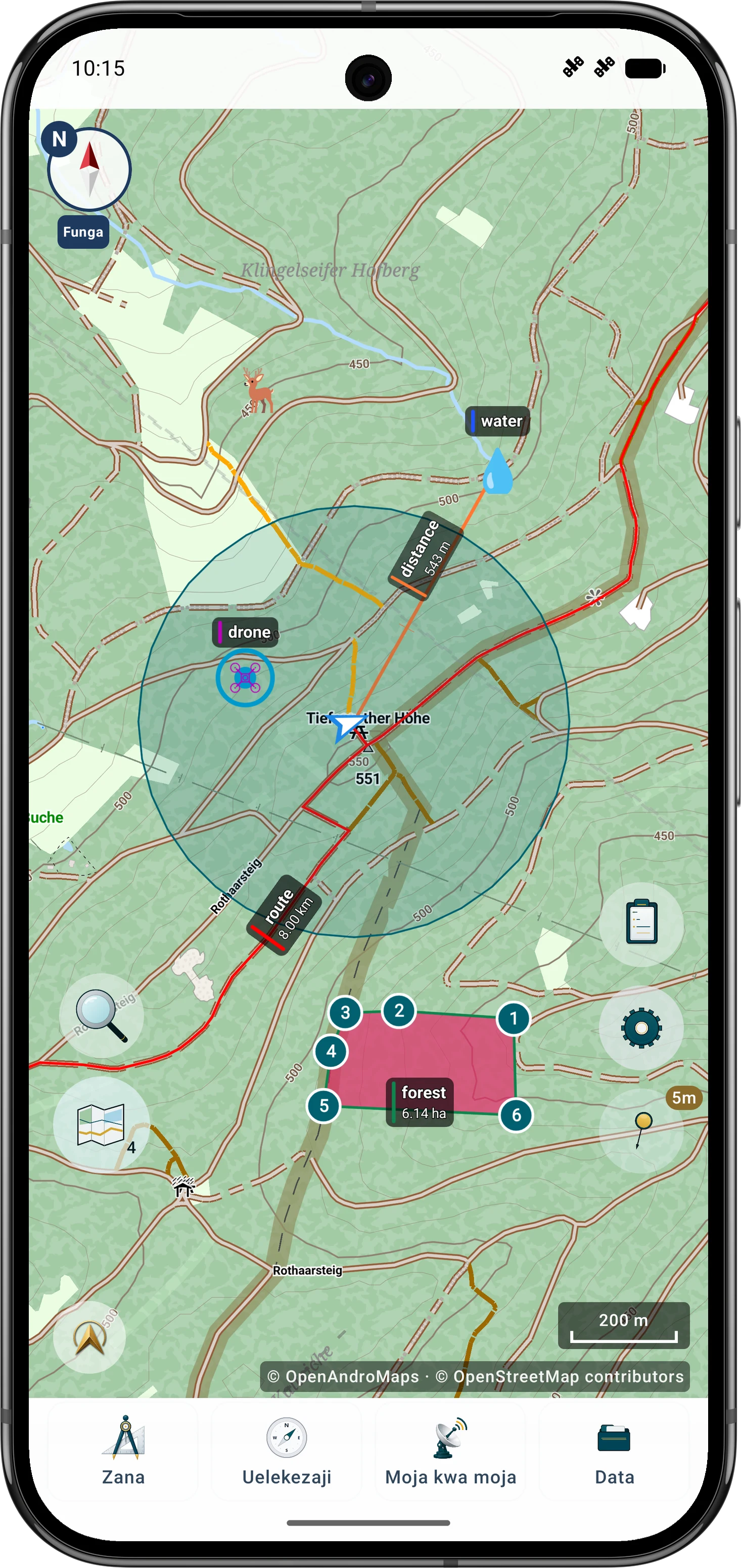
Skrini ya kawaida ndiyo ramani kama nafasi yako ya kazi. Alama za nambari hukaa karibu na vidhibiti vinavyoonekana; hadithi inaelezea maeneo. Viungo vya Maelezo pekee hufungua kurasa za mwongozo za ziada.

Mwonekano wa kawaida wa ArxSilex MapTools wenye ramani, dira, onyesho la telemetry, viashirio vya hali na vitufe vya kudhibiti.
Nambari zinaashiria maeneo kwenye picha; Viungo vya maelezo hufungua kurasa za mwongozo zinazohusiana.
1 Dira na KurekebishaGusa dira ili kubadili kati ya kuelekea kaskazini kwenda juu na mwelekeo wa harakati. Gonga mara mbili huweka kaskazini juu; bonyeza na kushikilia kufungua dira ya nje. Kurekebisha kushikilia azimuth kwa kujitegemea. Kusonga au kuzungusha ramani kunasitisha kufuata; kitufe cha katikati huianzisha tena.
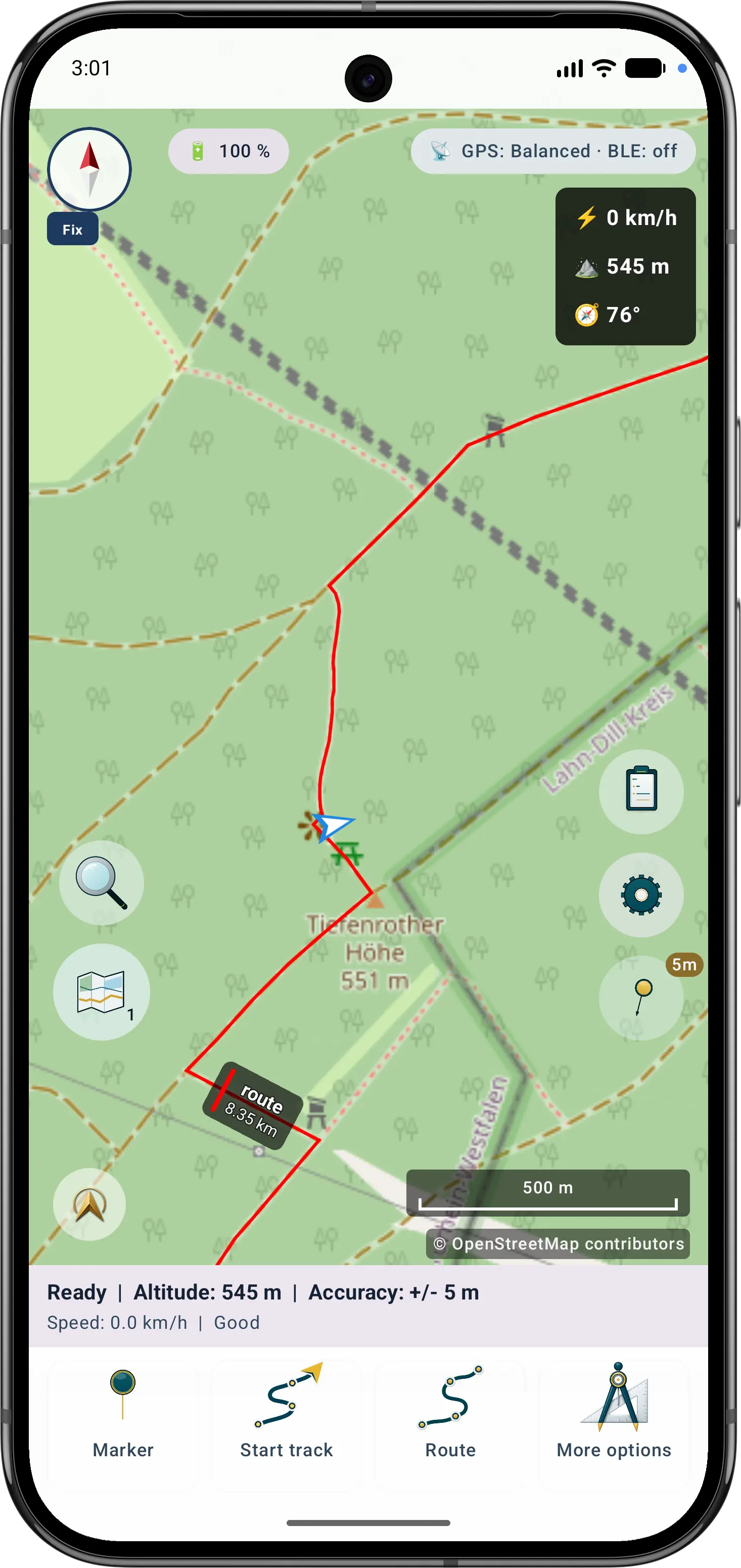
2 Upau wa hali ya GPSUpau mfupi unaonyesha hali ya GPS. Gusa upau ili kuupanua. Gusa na ushikilie ili kufungua maelezo ya mawimbi ya GPS.

Soma hali ngumu ya GPS na USB

3 Maonyesho ya telemetryInaonyesha kasi, mwinuko na angle ya kuelekea moja kwa moja kwenye ramani unapofanya kazi.
4 Nafasi yako mwenyeweHuweka alama kwenye nafasi yako ya sasa ya GPS na mwelekeo wa kutazama kwenye ramani.
5 TafutaGusa kioo cha kukuza ili kuingiza viwianishi. Kiguse kwa muda ili kutafuta maeneo muhimu na vipengele vya tabaka. Vipengele vya mradi vilivyohifadhiwa viko katika Orodha ya vitu.
6 TabakaGusa ikoni ya ramani ili kuhamia nafasi inayofuata iliyosanidiwa. Bonyeza na ushikilie ikoni ya ramani, kisha chagua Dhibiti ramani katika Ramani na data ya ramani.
7 Orodha ya vituHapa unapata alama, vituo, nyimbo, njia, maeneo, miduara, umbali, azimuth, misururu ya kutazama na gridi za utafutaji. Unaweza kutafuta, kuchuja, kuonyesha au kuficha vipengee, kuunda mikusanyiko, kufungua maelezo, kuhariri, kunakili, kuhamisha, kuhamisha au kufuta vitu.
8 MipangilioWasifu wa programu: Hubadilisha mpangilio wa vidhibiti, lakini si ramani, tabaka, miradi au data iliyorekodiwa. Mipangilio mapema ya ramani: Uwekaji mapema wa ramani huhifadhi nafasi zote nne za ramani, mpangilio wake na nafasi inayotumika, ikijumuisha vyanzo vya ramani, mitindo, tabaka, ardhi, mielekeo, mapendeleo ya uelekezaji na mwonekano wa kitu cha ramani. Wasifu wa UI, viwianishi, rangi, aikoni zinazopendwa na mpangilio wa menyu husalia kuwa mipangilio ya kimataifa.
9 GPS & maelezo ya ramaniHuweka ramani katikati kwenye nafasi yako na huonyesha usahihi wa sasa. Mguso mfupi: vituo kwenye GPS kutoka kwa nafasi ya ramani isiyolipishwa. Haifanyi chochote wakati kituo cha otomatiki kinatumika; katika modi ya InfoTap inafungua maelezo ya uhakika katika nafasi ya sasa.
Bonyeza kwa muda mrefu: swichi kati ya modi ya InfoTap na GPS. Kurudi kwa hali ya GPS huweka ramani kwenye nafasi ya GPS tena.
Gusa mara mbili: hakuna hatua tofauti iliyotolewa kwa kifungo hiki; gusa mara mbili dira kwenye kipengee cha 1 ili kupanga ramani kaskazini.
Nafasi ya Free: Ramani inaweza kusogezwa kwa uhuru; vituo vya bomba fupi kwenye GPS.Kituo kiotomatiki kinatumika: Ramani inafuata nafasi ya GPS; bomba lingine fupi halifanyi chochote.Maelezo ya ramani yanatumika: Bomba la kitufe hufungua nafasi ya sasa ya GPS; bomba la ramani hufungua sehemu iliyochaguliwa.
10 Onyesha au ufiche vidhibiti vya ramaniInaficha au kurejesha vifungo vya ramani ya upande. Geuza yenyewe itaendelea kuonekana ili uweze kurejesha vidhibiti wakati wowote.
11 ZanaHapa unapata zana za Alama, Umbali, Azimuth, Eneo, Mduara, eneo linaloonekana. Maelezo zaidi
12 NendaKila kitu kinachozunguka urambazaji: Unayolenga, Ufuatiliaji, Njia, Njia ya Fuata, Hali ya Uhalisia Ulioboreshwa. Maelezo zaidi
13 Moja kwa mojaHapa unapata utendaji wa moja kwa moja wa Drones, Gridi ya Utafutaji, Vikundi. Maelezo zaidi
14 DataHapa unapata Kituo cha Data, Miradi, Tendua. Katika Kituo cha Data unadhibiti Miradi na kubadilishana, Pakia na Uagizaji, Hamisha na Shiriki, Unda nakala ya programu, Rejesha nakala rudufu ya programu, Rasilimali. Maelezo zaidi

Chagua mwonekano

Unapofungua programu mara ya kwanza, Fungua ramani hufungua ramani kwa wasifu wa kawaida. Katika Chagua mpangilio wako unaweza kuchagua kwanza wasifu wa kawaida au wa matembezi. Ruhusu ufikiaji wa eneo kitendo kinapohitaji. Utangulizi unapatikana kwenye mipangilio.

8 · Mipangilio → Mwonekano na matumizi → Profaili ya programu

Kawaida: Menyu kamili ya zana inapatikana moja kwa moja kila wakati. Inafaa unapotumia mara kwa mara kazi nyingi tofauti za MapTools.

Kawaida

Menyu kamili ya zana daima inapatikana moja kwa moja. Inafaa unapotumia mara kwa mara kazi nyingi tofauti za MapTools.

Zana, Urambazaji, Moja kwa Moja na Data huweka vipengele vyote vya MapTools kufikiwa moja kwa moja. Fungua sehemu ili uone vitendo vyake.

Tumia Mipangilio kudhibiti uwekaji upya wa ramani, rudia utangulizi huu au ufungue muhtasari wa kipengele, na ubadilishe wasifu wa programu. Wasifu hubadilisha mpangilio wa vidhibiti pekee.

Kutembea kwa miguu: Kufuatilia, njia, alama na telemetry ni maarufu. Picha, dokezo na sauti zinapatikana kwa haraka kutoka kwa menyu ndogo ya Alama; zana nyingine zote bado zinapatikana kupitia Zaidi.

Kutembea kwa miguu

Wimbo, njia, alama na telemetry ni maarufu. Picha, dokezo na sauti zinapatikana kwa haraka kutoka kwa menyu ndogo ya Alama; zana nyingine zote bado zinapatikana kupitia Zaidi.

Upau wa telemetry huonyesha thamani zinazohusiana na shughuli ya sasa na hufungua maelezo wakati unaguswa. Chaguzi zaidi zina menyu kamili ya zana. Mipangilio mapema ya ramani na ubadilishaji wa wasifu husalia katika Mipangilio.

Utafutaji, kubadilisha ramani, kivinjari cha kipengee, mipangilio, GPS/InfoTap na vidhibiti vya kuficha ramani vinaendelea kupatikana katika wasifu zote mbili.

Vidhibiti vya msingi

Hatua muhimu zaidi za matumizi ya kwanza.

  1. Unda mradiHifadhi alama, njia, maeneo, gridi za utafutaji, nyimbo na mitazamo katika mradi.
  2. HamishaTumia .asmaps, GPX, KML/KMZ, GeoJSON, JSON, CSV, ZIP au PDF kwa kubadilishana.
  3. Unda nakala rudufuHifadhi miradi, mipangilio, wasifu na data ya ndani kama .asmaps.backup; ongeza ulinzi wa nenosiri inapohitajika.

Anza na usimamishe wimbo kwa usalama

Fungua Uelekezaji → Kurekodi mwendo. Hali ya GPS na kitendo cha kuanza, kusitisha au kuendelea viko juu. Rekebisha wasifu na vipindi katika Chaguo za kurekodi, na mipangilio ya mapigo ya moyo katika Vihisi vya mapigo ya moyo.

Wimbo hufungua vidhibiti vya kurekodi. Kuanza na kuacha kunahitaji kubonyeza kwa muda mrefu hadi kiashiria cha maendeleo kijae, ikifuatiwa na uthibitisho.

Njia hufungua uundaji wa njia, uhariri na uteuzi. Kukomesha mwongozo amilifu hutumia kubonyeza kwa muda mrefu kimakusudi na uthibitisho kama vile kurekodi wimbo.

12 · Nenda

Alama, picha, noti na sauti

Zana → Alama

Fungua Alama ili kuchagua nafasi. Upande wa kulia wa chaguo za nafasi, menyu ndogo sawa ina Picha, Kidokezo na Sauti. Vitendo hivi huunda alama yenye alama ya kijiografia bila kuchukua nafasi kabisa kwenye skrini kuu.

11 · Zana

Rudi kwenye muhtasari wa kiolesura

Njia za moja kwa moja

Fungua ramani au faili katika hatua chache

Njia hizi hutumia lebo katika kiolesura cha sasa cha programu. Maudhui yaliyoingizwa huongezwa tu baada ya kukagua na kuthibitisha onyesho la kukagua.

Fungua au ubadilishe ramani

Gusa ikoni ya ramani ili kuhamia nafasi inayofuata iliyosanidiwa. Bonyeza na ushikilie ikoni ya ramani, kisha chagua Dhibiti ramani katika Ramani na data ya ramani.

  1. Kivinjari cha ramani → Ramani → Nafasi za ramani
  2. Chagua nafasi unayotaka na uwashe chanzo chake cha ramani.

6 · Tabaka

Ingiza GPX

  1. Data → Kituo cha data → Leta faili
  2. Chagua faili ya GPX, kagua njia, njia na nyimbo zilizotambuliwa, kisha uthibitishe.
  3. Unaweza pia kufungua au kushiriki faili na MapTools kutoka Android.

14 · Data 7 · Orodha ya vitu

Ingiza GeoPackage

  1. Data → Kituo cha data → Leta faili
  2. Chagua faili ya .gpkg na uangalie ikiwa mpango wa uagizaji umegundua ramani, safu ya vekta, wekeleaji wa rasta au data ya mwinuko.
  3. Ingiza tu malengo yanayohitajika.
GeoPackage inasalia kutumika kwa ramani, vyombo vya vigae na tabaka za vekta. GeoPackage DEM haipendekezwi kwa ardhi ya eneo kwa sasa; tumia HGT, DEM GeoTIFF, ASC au DTED kwa vipengele vya mwinuko.

14 · Data 6 · Tabaka

Weka mipangilio ya WMS

  1. Bonyeza na ushikilie ikoni ya ramani, kisha chagua Dhibiti ramani katika Ramani na data ya ramani.
  2. Kivinjari cha ramani → Ramani
  3. Huduma za Ramani za Mtandaoni
  4. Ongeza huduma ya WMS
  5. Weka mwisho wa huduma ya HTTPS au URL ya GetCapabilities, gundua safu, jaribu uteuzi na uihifadhi.

6 · Tabaka

Fahamu Free na Pro

  • Free inaweza kutumika mara moja na inajumuisha miradi midogo, vitu na vyanzo maalum vya mtandaoni.
  • Pro ni ufunguaji wa Google Play wa mara moja ambao huongeza vipengele na mipaka.
  • Tazama ukurasa wa Free / Pro kwa ulinganisho kamili.

Linganisha Free na Pro

Rudi kwenye muhtasari wa kiolesura

Maeneo ya Skrini

Unachokiona kwenye Skrini ya Kawaida

Vidhibiti muhimu vinapatikana moja kwa moja kutoka kwa mwonekano wa ramani.

Zana

Upau wa vidhibiti huanza vitendo vya ramani moja kwa moja kwenye nafasi ya kazi.

  • Ongeza alama na alama za hati
  • Unda umbali, azimuth, maeneo na miduara
  • Weka pointi za njia na uhesabu misururu ya kutazama
  • Ghairi zana zinazotumika au tengeneze ingizo hatua kwa hatua

Mipangilio

Hubadilisha mpangilio wa vidhibiti, lakini si ramani, tabaka, miradi au data iliyorekodiwa.

  • Wasifu wa programu: Kawaida · Kutembea kwa miguu
  • Mipangilio mapema ya ramani: Uwekaji mapema wa ramani huhifadhi nafasi zote nne za ramani, mpangilio wake na nafasi inayotumika, ikijumuisha vyanzo vya ramani, mitindo, tabaka, ardhi, mielekeo, mapendeleo ya uelekezaji na mwonekano wa kitu cha ramani. Wasifu wa UI, viwianishi, rangi, aikoni zinazopendwa na mpangilio wa menyu husalia kuwa mipangilio ya kimataifa.
  • Tumia Mipangilio kudhibiti uwekaji upya wa ramani, rudia utangulizi huu au ufungue muhtasari wa kipengele, na ubadilishe wasifu wa programu. Wasifu hubadilisha mpangilio wa vidhibiti pekee.

Tabaka & Mwonekano

Dhibiti ni safu zipi za ramani na data zinazoonekana.

  • Badili ramani ya msingi au tumia nafasi za ramani
  • Onyesha au ufiche safu zilizoagizwa, viwekeleo vya juu zaidi na safu za POI
  • Weka uwazi, hali amilifu na mpangilio wa safu katika mwonekano
  • Tumia data ya mwinuko kwa miinuko, vilima na mistari ya kontua

Kivinjari cha Ramani

Kivinjari cha ramani hudhibiti vyanzo vya ramani na data ya ndani kwenye kifaa.

  • Chagua ramani za mtandaoni na ramani zilizoletwa nje ya mtandao
  • Dhibiti Mapsforge, MBTiles na vyanzo vya ramani vya GeoPackage
  • Ingiza faili za POI, faili za ardhi ya eneo na viwekeleo vibaya zaidi
  • Angalia mizozo, hali na ufikiaji wa ramani unaopatikana

Orodha ya vitu

Kivinjari cha kifaa kinaonyesha yaliyomo kwenye mradi wa sasa.

  • Alama za utaftaji, POI, njia, nyimbo, maeneo, miduara na azimuth
  • Chuja, chagua, onyesha na uhariri vipengee kwenye ramani
  • Panga miradi na fungua maoni ya kina
  • Hamisha au ushiriki vitu vilivyochaguliwa

Tafuta

Gusa kioo cha kukuza ili kuingiza viwianishi. Kiguse kwa muda ili kutafuta maeneo muhimu na vipengele vya tabaka. Vipengele vya mradi vilivyohifadhiwa viko katika Orodha ya vitu.

  • Tafuta data ya POI nje ya mtandao kwa jina au kategoria
  • Chagua GPS nafasi, alama au kiwango cha ramani kama marejeleo
  • Onyesha matokeo kwenye ramani na uyatumie kama lengo au kitu
  • Washa safu ya POI inapohitajika

Menyu ya Moja kwa Moja

Menyu ya moja kwa moja inaonyesha vipengele vinavyoendeshwa na vitendo vya haraka.

  • Anza, sitisha na ufanye muhtasari wa ufuatiliaji wa GPS
  • Fuatilia uelekezaji lengwa au njia
  • Dhibiti gridi ya utafutaji, hali ya kikundi na nafasi za moja kwa moja
  • Tumia Remote ID, AR na LiveView kulingana na kifaa na ruhusa

Data ya nje ya mtandao

Tayarisha data ya nje ya mtandao kabla ya safari

Pakua faili la ramani kutoka kwa mtoa huduma na ulifungue kupitia Data → Kituo cha data → Leta faili. Kisha chagua ramani ya msingi iliyo kwenye kifaa kwa nafasi unayotaka katika Ramani na data ya ramani → Dhibiti ramani. Hakikisha ramani inaonekana katika eneo lote bila intaneti. Pakua maeneo muhimu na data ya mwinuko tofauti ukihitaji.

14 · Data 6 · Tabaka

Ungependa kuacha kufuatilia?

Urambazaji → Kurekodi kuna modi ya kurekodi na vidhibiti vya kuanzisha, kusitisha, kurudisha na kusimamisha wimbo. Unaposimamisha, hariri jina lililopendekezwa na uhifadhi, au uchague kumaliza bila kuhifadhi. Kutupa kunahitaji uthibitisho. Ruhusa zinaombwa wakati kurekodi kuanza.

Hifadhi na umalize · Maliza bila kuhifadhi · Endelea kurekodi

Rekodi itatupwa. Alama zilizopo, picha na vidokezo vya sauti vitawekwa.

Maelezo ya ziara

Upau mdogo wa moja kwa moja huonyesha hali ya GPS. Gusa ili kupanua upau kamili; bonyeza na ushikilie ili kufungua maelezo. Hali ya moja kwa moja na data za vipimo hubaki kwenye ukingo wa kulia wa ramani.

Wasifu wa Kawaida huweka kadi ya kurekodi ya kompakt juu kati ya dira na hali. Wasifu wa Kutembea kwa miguu huweka thamani za ziara juu ya menyu ya chini. Gusa ili ufungue maelezo ya ziara, ikiwa ni pamoja na kamera na maikrofoni. X ya karibu inasalia juu ya maudhui yanayoweza kusogezwa.

Maelezo ya ziara yanaonyesha njia na rekodi kando, kwa kasi ya wastani, kasi na takwimu za mwendo zilizokadiriwa kwa uwazi. Thamani zinazokosekana bado hazijulikani. Vitendo vya picha na sauti vinapatikana kwenye kidirisha cha maelezo ya ziara iliyo wazi. Wastani na kasi katika upau wa ramani hutumia muda kamili wa kurekodi, ikijumuisha kusitisha na mapengo ya GPS. Nambari zinazosonga ni makadirio kutoka kwa sehemu zilizorekodiwa za GPS. Nafasi zinazokosekana hazijathibitishwa kusitisha. Upeo ni laini; thamani zisizopatikana zinaonyesha dashi. Mwendo ni wakati kwa kilomita au maili.

Utangulizi mfupi

Karibu na ArxSilex MapTools

Asante kwa kutumia MapTools. Katika kurasa chache zinazofuata, nitatambulisha sehemu muhimu zaidi za programu na kukuonyesha jinsi ya kuweka alama na kurekodi wimbo.

Tafuta na ramani inafaa

Gonga: ingiza kuratibu. Bonyeza na ushikilie: tafuta POIs.

Gonga: badilisha hadi nafasi inayofuata ya ramani iliyosanidiwa. Bonyeza na ushikilie: fungua ramani na tabaka.

Vitu, mipangilio na GPS

Gonga: katikati ramani kwenye nafasi yako. Bonyeza na ushikilie: wezesha InfoTap.

Sehemu ya hali inaonyesha GPS au hali ya USB. Gusa ili kupanua maelezo zaidi; shikilia ili kufungua maelezo ya mawimbi ya GPS. Chagua kipokeaji chako chini ya Mipangilio → Kifaa na vitambuzi → Kipokeaji na masahihisho.

Chagua nafasi

Alama inapatikana katika menyu iliyo wazi ya Zana. Msimamo wake unaweza kutoka kwenye ramani au mojawapo ya vyanzo vya nafasi vinavyopatikana; jina, alama na rangi huchaguliwa kabla ya kuhifadhi.

Kulingana na zana, chagua sehemu kwenye ramani, ingiza viwianishi, nakili mahali pa kitu, tumia mahali ulipo sasa au weka sehemu kwa alama ya kulenga. Alama ya kulenga na kipimo cha mahali vinapatikana pia unapohamisha alama. Ukiwa na Pro, unaweza kupata wastani wa vipimo vya mahali kutoka kwenye simu au kipokeaji cha USB. Kwa USB, chagua wastani wa kawaida bila NTRIP au kipimo tofauti cha sehemu kwa RTK.

Dira

Dira inaonyesha kaskazini kuhusiana na ramani iliyozungushwa. Gusa mara mbili ili kuelekeza ramani kaskazini. Gusa Kurekebisha ili kushikilia azimuth; bonyeza na ushikilie ili kufungua dira ya nje.

Tumia vitu vya ramani

Gonga kitu cha ramani (alama, njia, eneo, ...) ili kufungua maelezo yake. Bonyeza na ushikilie ili kuihariri. Ikiwa vitu vinapishana, MapTools kwanza inaonyesha chaguo.

Hufungua kivinjari kipengee. Huko unaweza kufikia vitu vya ramani ulivyounda.

Ufuatiliaji wa GPS

Urambazaji → Kurekodi kuna modi ya kurekodi na vidhibiti vya kuanzisha, kusitisha, kurudisha na kusimamisha wimbo. Unaposimamisha, hariri jina lililopendekezwa na uhifadhi, au uchague kumaliza bila kuhifadhi. Kutupa kunahitaji uthibitisho. Ruhusa zinaombwa wakati kurekodi kuanza.

Fungua muhtasari wa kipengele

Unda vipengee vya ramani na upime hapa. · Weka unakoenda, rekodi nyayo na ufanye kazi na njia. · Tumia data ya sasa na zana za ushirikiano. · Dhibiti miradi, maudhui ya ramani, uingizaji, uhamishaji na nakala rudufu. Fungua Shughuli ili kupitia nyayo na takwimu.

Unaweza kurudia utangulizi mfupi wakati wowote chini ya Mipangilio → Usaidizi na maelezo.