
Маркер
 Маркер
Маркеры размещают на карте отдельные точки для находок, мест встреч, наблюдений, контрольных точек или сохраненных координат.
Руководство
Используйте маркеры, расстояние, направление, области, круги и инструменты видимости из меню инструментов.
Меню инструментов
Меню инструментов запускает действия по созданию объектов карты или подготовке измерений. Многие инструменты сначала запрашивают источник: координаты, существующие объекты или вашу текущую позицию GPS.
Маркеры размещают на карте отдельные точки для находок, мест встреч, наблюдений, контрольных точек или сохраненных координат.
Расстояние измеряет линию между двумя точками. Выберите первую точку, а затем вторую точку.
Пеленги создают линии направления для курсов, наблюдений и сужения цели.
Areas mark polygons for search zones, work areas, parcels, hazard zones or mapped terrain. В Pro расчет столбов и ограждения можно выполнять также из сведений о площадях и кругах.
Круг рисует радиус вокруг центральной точки. В меню отображается текущий радиус по умолчанию, например 200 м.
Видимость помогает описать соответствующее поле зрения или зону наблюдения с определенной точки.
Подменю можно сортировать по часто используемым инструментам, чтобы основные действия для вашего процесса были проще доступны.
Метка, фото, заметка и аудио
Откройте «Метка» и выберите позицию. Справа находятся Фото, Заметка и Аудио. Они создают геометку, не занимая постоянно место на главном экране.
Сделать фото
Доступ к камере требуется только во время съёмки фото.
Что вы хотите записать?
Текущая позиция GPS недоступна. Выберите место заметки.
Записать аудиозаметку
Максимальная длительность записи: 10 минут
Откройте «Метка» и выберите позицию. Справа находятся Фото, Заметка и Аудио. Они создают геометку, не занимая постоянно место на главном экране.
Меню инструментов
Маркеры размещают на карте отдельные точки для находок, мест встреч, наблюдений, контрольных точек или сохраненных координат.
Создайте маркер по координатам, введенным вручную.
Используйте существующий объект из браузера объектов в качестве ссылки.
Создайте маркер в текущей позиции GPS.
Надежно определите маркер по нескольким координатам GPS и повторно измерьте его позже в независимых сеансах.
Перемещайте, масштабируйте или вращайте карту под неподвижным прицелом. Координаты следуют за центральной точкой; после остановки карты появляются доступные сведения активного картографического слота.
Точное размещение маркера по прицелу
Режим прицела дополняет быстрое касание карты. Карта движется под прицелом, закреплённым на экране; географический центр становится позицией маркера.
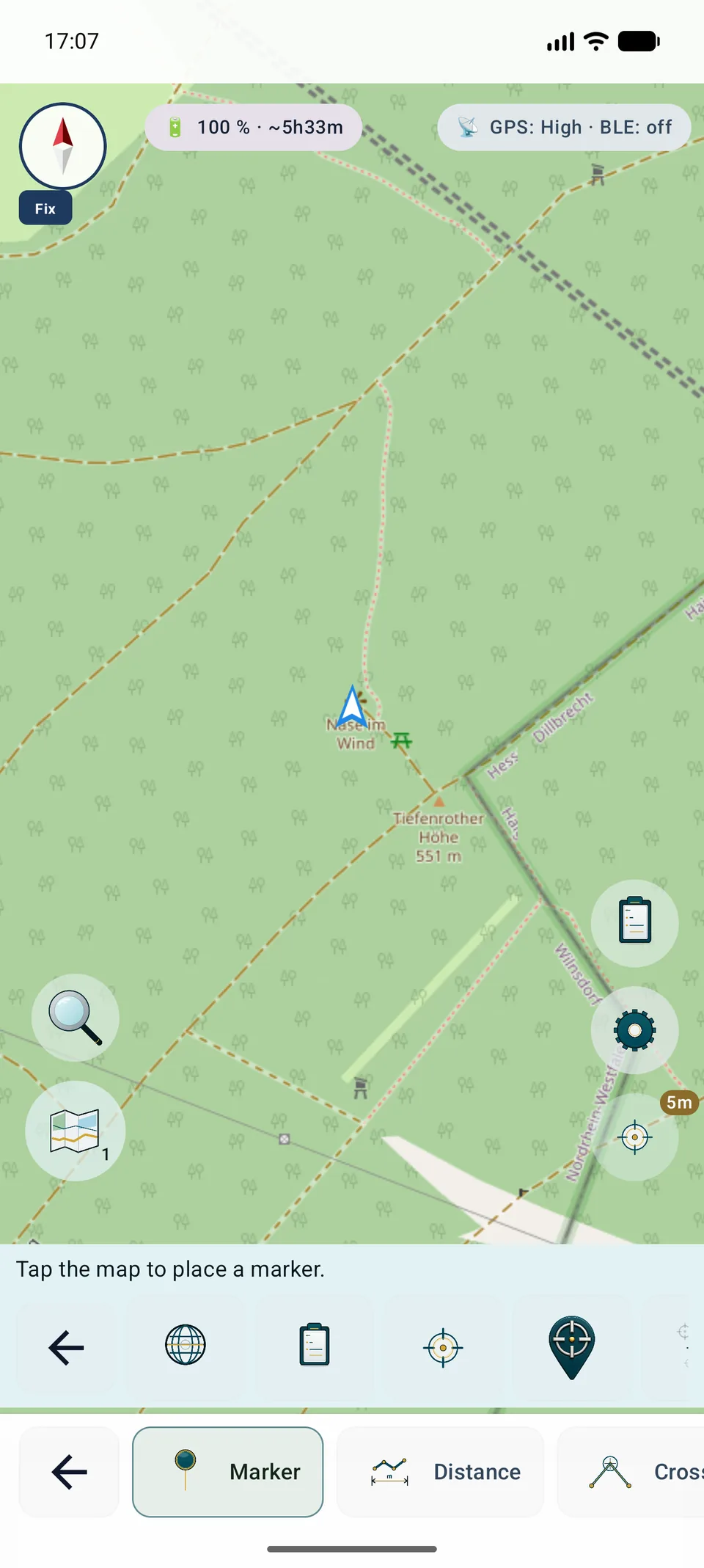
Размещение по прицелу доступно в Free и не требует разрешения местоположения, если перемещается только карта. Привязка карты, источник и масштаб определяют визуальную точность. Усреднение GPS и повторное измерение остаются Pro.
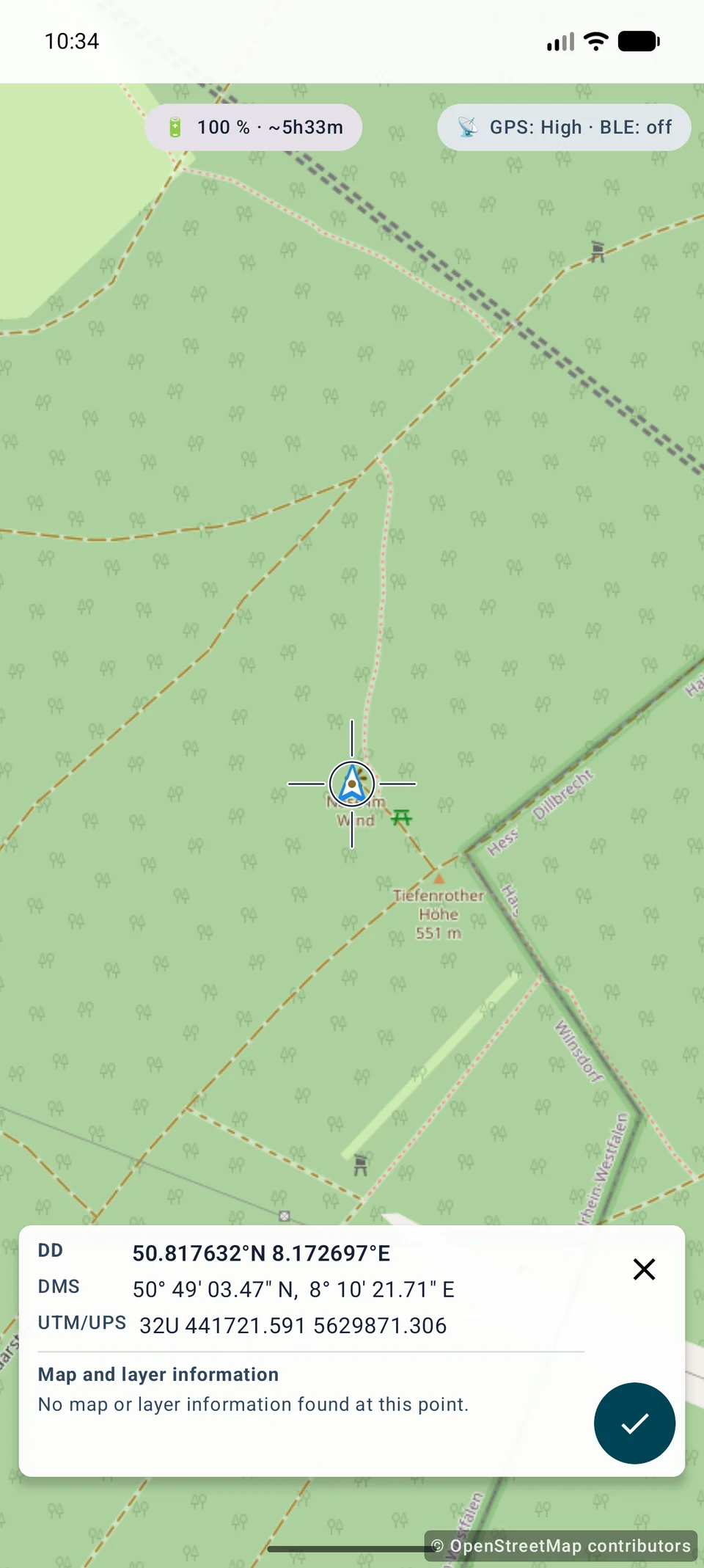
Контекст в центре карты
После остановки карты панель показывает краткий ограниченный обзор информации, доступной точно в центре.
DD, DMS, UTM и другие выбранные форматы занимают по одной строке. Полные локализованные названия остаются доступны программам чтения с экрана.
Запрашиваются только источники активного слота: Mapsforge и слои OGC API Features, WFS, WMS или WMTS с включённым InfoTap.
Показываются только доступные для запроса объекты или FeatureInfo. XYZ, TMS и растры без информационного интерфейса не создают вымышленные атрибуты.
Галочка открывает диалог. Отмена или Назад сохраняет точку; X завершает режим, а успешное сохранение создаёт ровно один маркер.
Координаты и локальные данные Mapsforge работают офлайн. Удалённые сведения запрашиваются только у активных источников через существующие защищённые клиенты. Ошибка сервиса не блокирует размещение.
Меню инструментов
Расстояние измеряет линию между двумя точками. Выберите первую точку, а затем вторую точку.
Выберите координаты, существующий объект или Здесь (GPS).
Таким же образом выберите целевую точку. Приложение рисует линию и показывает расстояние.
Сравните свое положение с маркером, двумя объектами или двумя вводами координат.
Меню инструментов
Пеленги создают линии направления для курсов, наблюдений и сужения цели.
Определяет, насколько далеко проводится линия на карте.
Непосредственно использует текущее направление просмотра.
Открывает вид камеры для визуальной фиксации точки и создания направления.
Выберите начало по координатам и введите угол вручную.
Выберите начало в браузере объектов и введите угол вручную.
Начните с текущей позиции GPS и введите направление вручную.
Меню инструментов
Areas mark polygons for search zones, work areas, parcels, hazard zones or mapped terrain. В Pro расчет столбов и ограждения можно выполнять также из сведений о площадях и кругах.
Добавьте несколько вершин с карты, координат, объектов или GPS.
Имея как минимум три точки, приложение создает область с контуром и размером.
Управляйте областью в браузере объектов, включая видимость, экспорт и удаление.
Откройте сведения о площади или круге, чтобы рассчитать расстояние между столбами, число нитей, расчетную длину ограждения, количество столбов и длину нитей.
Меню инструментов
Круг рисует радиус вокруг центральной точки. В меню отображается текущий радиус по умолчанию, например 200 м.
Выберите координаты, объект или Здесь (GPS).
Используйте или отрегулируйте радиус для областей поиска, диапазонов и зон безопасности.
Круги облегчают определение расстояния вокруг одной точки.
Руководство
ViewRange рассчитывает видимость рельефа в полном круге 360°, без выбора одного направления.
Активируйте HGT, DEM GeoTIFF, ASC или DTED.
Выберите 1–10 км и Быстро, Стандартно или Высоко.
Частичные высоты дают неполный результат; проверьте перед сохранением.
Маркеры и измерения
Маркеры, точки областей, пеленги и ViewRange могут сохранять и отображать данные качества GPS/RTK, если устройство их предоставляет. Для свободно размещенных маркеров MapTools при сохранении добавляет высоту рельефа, если доступны активные высотные данные. Позиции маркеров также можно усреднять по серии измерений позиции для более воспроизводимой документации точек.
MapTools
Точки поступают из координат, объектов, GPS или прицела маркера. Значки соответствуют кнопкам приложения; обычные шаги не получают вымышленных значков.
CRS / EPSG
GeoJSON / KML / GPX
WGS84
Инструмент круга
Сначала задайте радиус, затем откройте прицел. Перемещайте карту под неподвижным центром; выбранный радиус остаётся видимым. Галочка подтверждает центр круга и открывает обычное редактирование. X или Назад закрывает прицел без создания круга; можно также касаться карты напрямую. В Google Maps и VTM порядок действий одинаков.
Подробные руководства
Для обоих есть отдельные процедуры и страницы.
Измерьте A, переместитесь, измерьте B и проверьте базу, угол, качество и неопределённость.
Рассчитывает 360° с активными высотами; направление не настраивается.
Текущие возможности
Поиск геоданных объединяет локальные POI с включёнными слоями объектов WFS и OGC. Запрос, область источников, категория и радиус выбираются осознанно; «Без радиуса» убирает фильтр расстояния. Выбранный POI сначала открывает компактное действие для карты, цели, маркера и обмена.
 Расстояние
 Азимут
 Области
 Круг
Круг Видимость
 Координаты
 Объекты
 Здесь (GPS)
 Среднее положение GPS
 Разместить с помощью прицела