
Оставайся внутри
Сигнал тревоги срабатывает, когда подтвержденное положение выходит за пределы разрешенной зоны. Это полезно для выделенной зоны или коридора маршрута.
Мониторинг территории
Получите оповещение, когда вы покидаете или входите в определенную зону. MapTools учитывает тип объекта, точность GPS и пределы фонового мониторинга с экономией заряда батареи.
Основной принцип
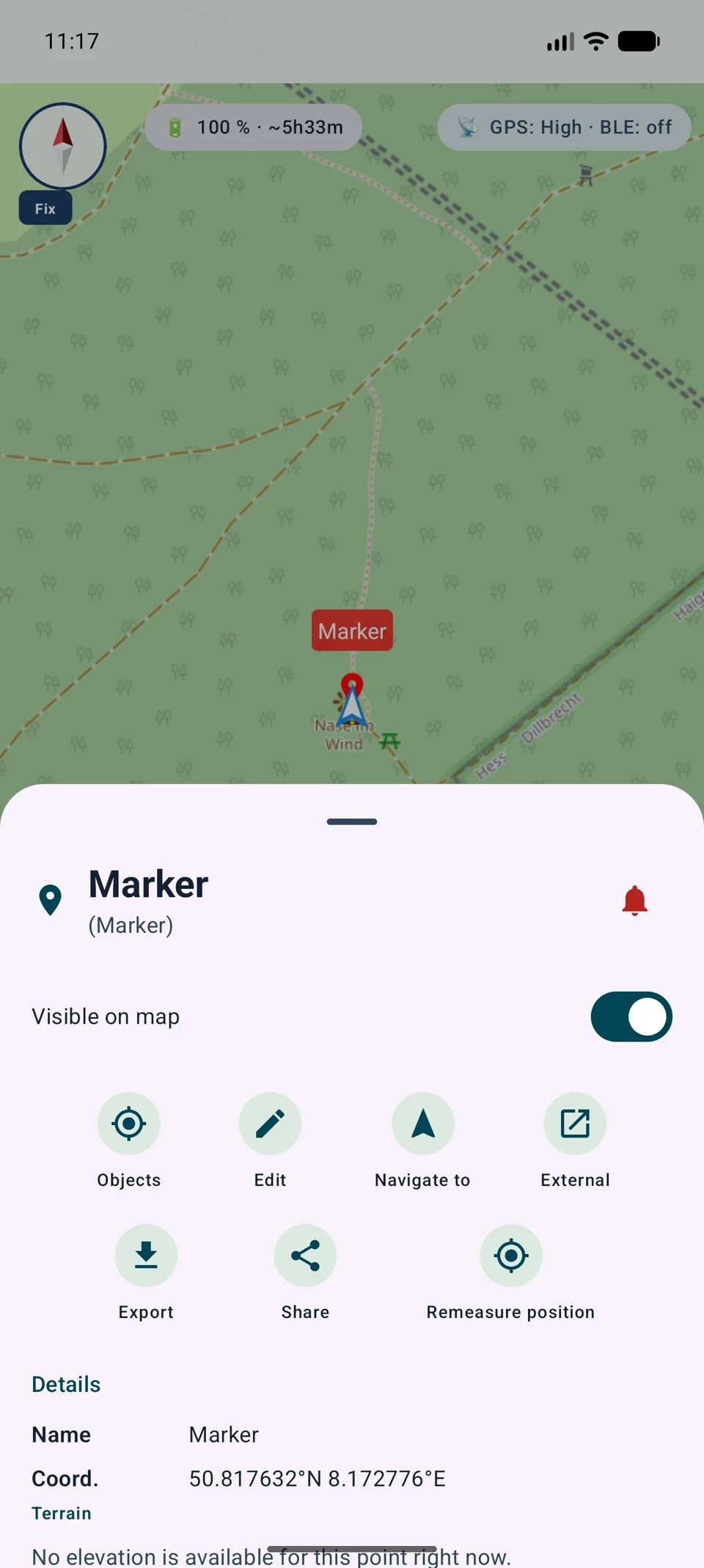
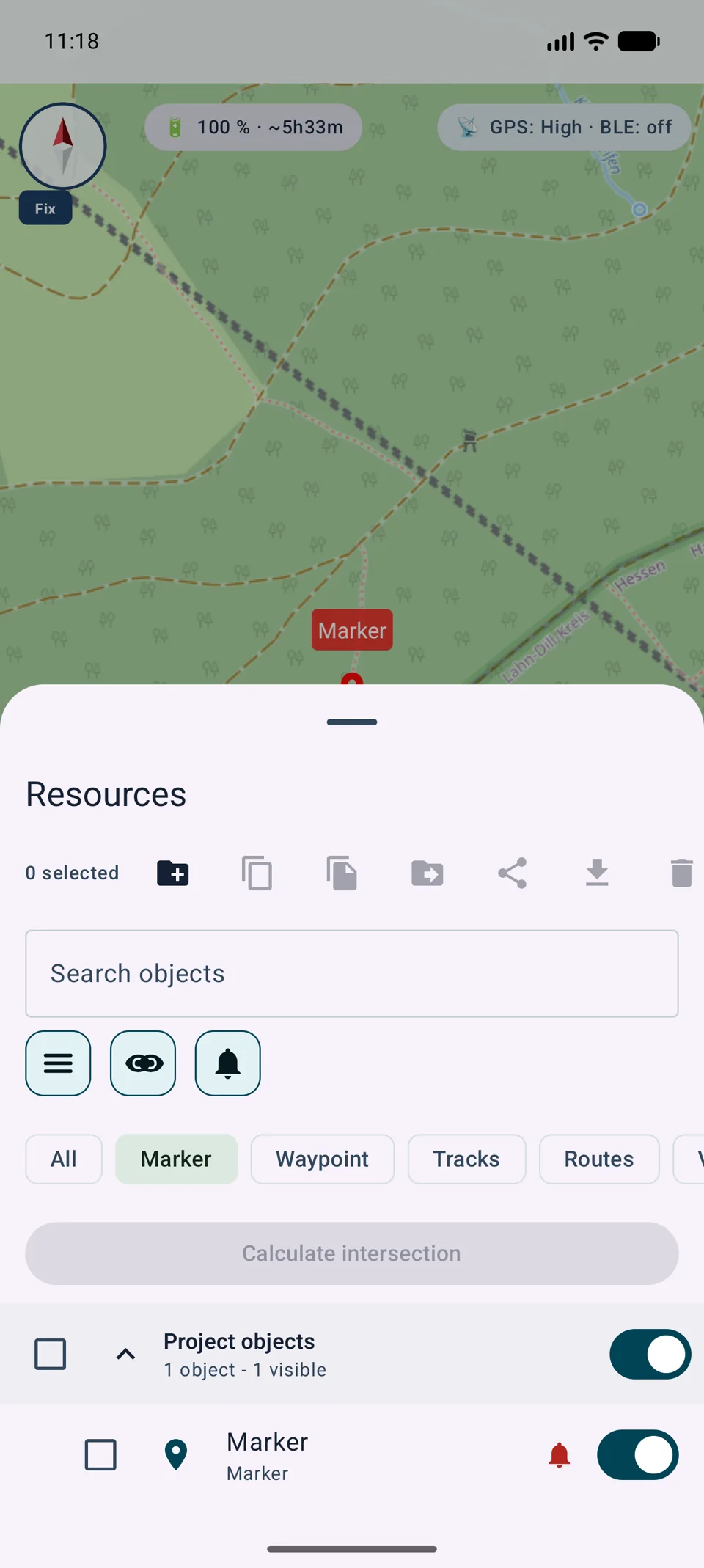
Тревога объекта связывает существующий объект проекта с пространственным состоянием. Красный колокольчик указывает на то, что сигнализация активна.
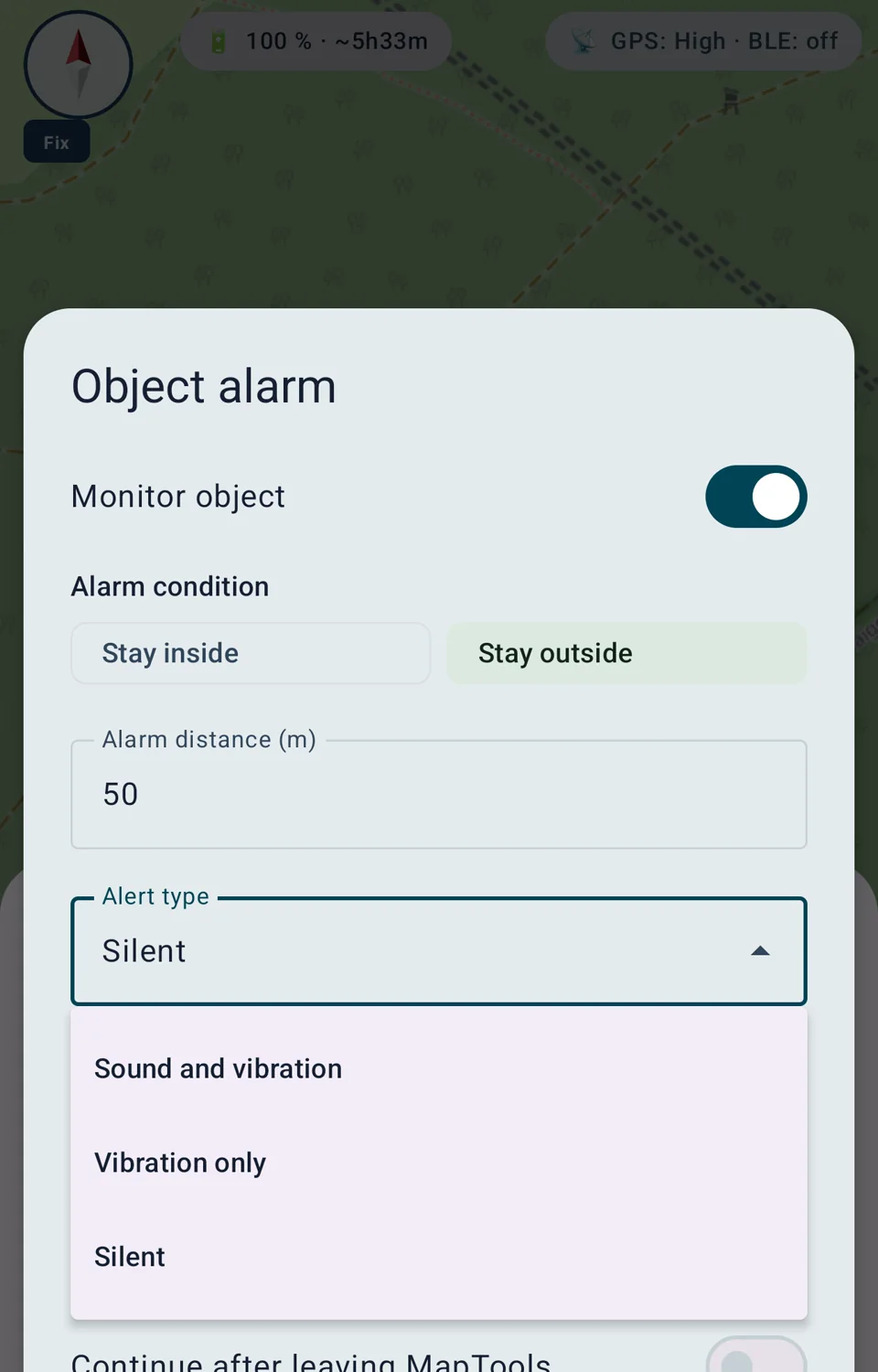
Сигнал тревоги срабатывает, когда подтвержденное положение выходит за пределы разрешенной зоны. Это полезно для выделенной зоны или коридора маршрута.
Сигнал тревоги срабатывает, когда подтвержденное положение входит в определенную зону. Это может быть использовано как зона подхода или запретная зона.
Маркеры, круги, области и маршруты можно отслеживать. Пространственная оценка соответствует фактической геометрии объекта.
Активные сигналы тревоги используют красный колокольчик в информационном листе объекта, браузере объектов и на объекте в Google Maps и VTM.
Операция
Настройки живут непосредственно на объекте. Это сохраняет контролируемую геометрию ясной и позволяет легко изменить или удалить сигнал тревоги позже.
Точность
Одно отклоняющееся исправление GPS не должно вызывать ненужную тревогу. Таким образом, MapTools сочетает в себе геометрию, заявленную точность и подтверждение с течением времени.
Расстояние рассчитывается по положению маркера. Выбранный радиус тревоги определяет контролируемую зону.
Круг использует свою круговую геометрию; область использует границу и внутреннюю часть многоугольника.
MapTools использует ближайшую точку на всей геометрии маршрута. Выбранное расстояние образует коридор вдоль маршрута.
Возраст исправления, точность GPS, несколько подтверждающих исправлений в течение как минимум восьми секунд и гистерезис уменьшают количество ложных тревог вблизи дрейфующей границы.
Фон
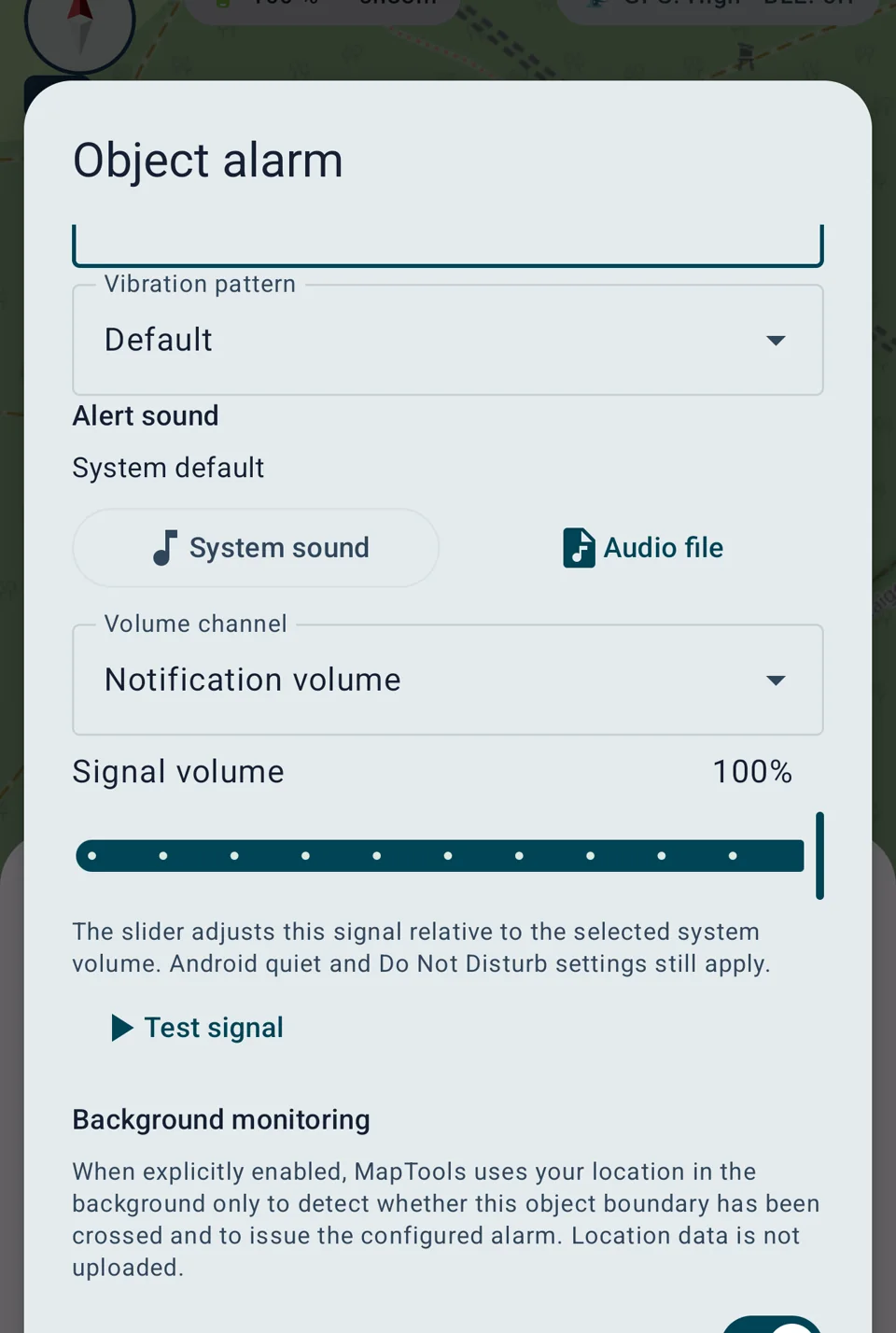
Полная оценка геометрии выполняется, пока приложение видимо. Сигнализации маркеров и кругов могут дополнительно использовать системные геозоны Android после явного фонового согласия.
Маркеры, круги, области и маршруты оцениваются с помощью общего потока местоположений и их полной геометрии.
После явного разрешения маркеры и круги могут продолжать движение через геозоны системы Android. Области и маршруты остаются ограниченными видимым приложением.
Включенные системные геозоны можно зарегистрировать повторно после перезагрузки устройства. После принудительной остановки Android мониторинг возобновляется только тогда, когда MapTools снова открывается.
Системные геозоны экономят заряд батареи, но не имеют второй точности. Малый радиус действия, плохой прием, правила режима Doze и батареи производителя могут привести к задержке оповещения.
Сигнализация на смартфоне не заменяет наблюдение, барьеры, команды при возникновении инцидентов или критически важную для безопасности навигацию. Учитывайте практический допуск, особенно для радиусов менее 100 метров.
Уведомление
Звуковой и тактильный сигнал можно адаптировать к окружающей среде и задаче. MapTools не меняет громкость системы устройства автоматически.
Выберите системный тон или читаемый локальный аудиофайл, характер вибрации и относительную громкость в соответствующем аудиоканале.
Оба варианта доступны в компактном селекторе, и их можно протестировать перед сохранением.
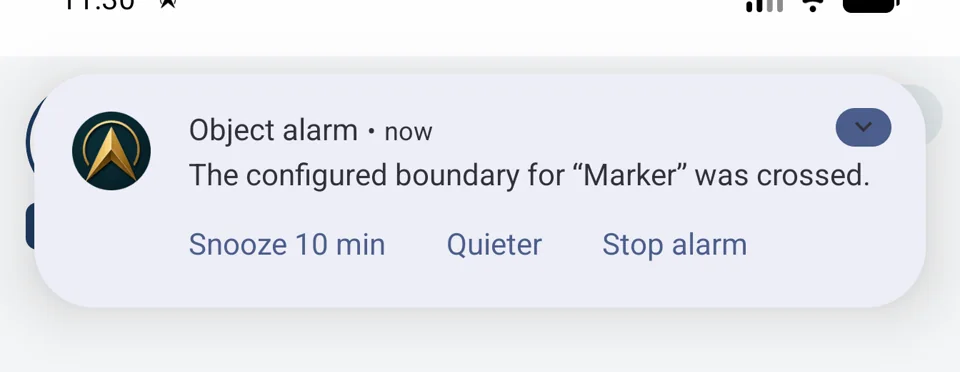
Сработавший сигнал тревоги можно отложить на десять минут, изменить на более тихий сигнал или полностью отключить.
Звонок в браузере объектов показывает только объекты с активными тревогами. Фильтры текста, категорий и видимости также продолжают применяться.
Данные и портативность
Определения сигналов тревоги и настройки устройства хранятся отдельно, поэтому при импорте или восстановлении проекта не может неожиданно начаться фоновый мониторинг.
Определение тревоги, прикрепленное к объекту, может оставаться в .asmaps и резервных копиях приложения. Идентификаторы объектов безопасно переназначаются во время импорта проекта.
Фоновое согласие, выбранный URI аудио и состояние повтора остаются локальными настройками устройства и не включаются в переносимые проекты или резервные копии.
MapTools обрабатывает местоположение включенной тревоги и не отправляет местоположения тревог на сервер, управляемый MapTools.
Расположение на переднем плане, уведомления и дополнительное расположение на заднем плане объясняются и запрашиваются отдельно в реальном рабочем процессе сигнализации.
Free может иметь одну активную тревогу объекта. Pro поддерживает до 50 сигналов тревоги активных объектов. Android и ограничения на устройства применяются к обеим редакциям.
Техническая основа
MapTools не запускает одновременно две конкурирующие системы. Подходящий путь принимает работу в зависимости от состояния приложения.
Приложение оценивает имеющийся поток местоположения. Это поддерживает маркеры, круги, области и полные коридоры маршрутов с заявленной точностью, гистерезисом и временным подтверждением.
Для разрешённых маркеров и кругов MapTools регистрирует круговую геозону через сервисы Google Play. Android экономно контролирует её и будит локальный приёмник при пересечении границы.
Определение тревоги остаётся на устройстве. MapTools не отправляет позиции тревог на собственный сервер. VTM только отображает карту, а Google Maps не является механизмом геозон. Необязательная точность Google зависит от настроек устройства.
Системные геозоны группируют проверки и не требуют постоянного GPS-потока MapTools. Это экономит батарею, но не даёт точности до секунды. Приём, радиус, Doze и правила производителя влияют на время и точность.
После перезапуска устройства MapTools регистрирует разрешённые геозоны снова. После принудительной остановки они неактивны до открытия MapTools. Без сервисов Google Play доступен только мониторинг в видимом приложении.
Включение и использование
Откройте карточку объекта, нажмите колокольчик и выберите условие, расстояние и сигнал. Для маркера или окружности можно включить контроль после выхода из MapTools и предоставить запрошенные Android разрешения.
Области и маршруты оцениваются с полной геометрией, когда MapTools видно. В фоне Android контролирует только круглые геозоны. Постоянная служба GPS расходовала бы больше энергии. С 26 августа 2026 года Google Play больше не допускает geofencing как назначение службы определения местоположения на переднем плане и рекомендует Geofencing API.
Подробные руководства
Тревога показывает условие, расстояние/нарушение и точность GPS.
Покажите на карте, откройте настройки, отложите на 5/10/30/60 мин, измените сигнал, подтвердите или остановите.
Закрытие отключает лишь текущий сигнал; после возврата тревога может сработать снова. Уведомление: 10 мин, Тише, Стоп.