
Саас-Фе в 3D: снимки SWISSIMAGE и данные высот
Найдите SWISSIMAGE и swissALTI3D, добавьте WMTS или локальные GeoTIFF в MapTools и исследуйте Саас-Фе в 3D.
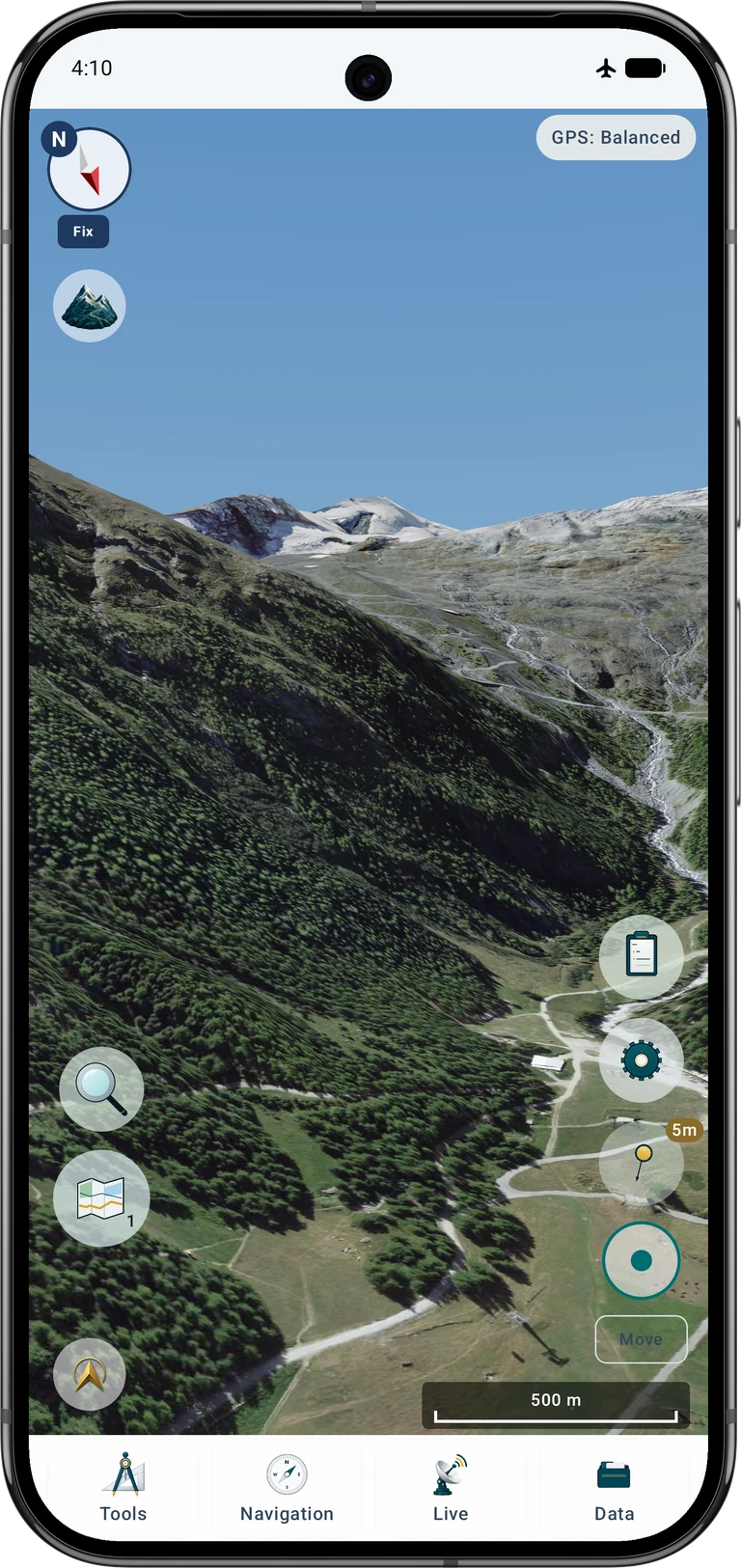
На немецкой странице снимки приложения на немецком, на остальных — на английском. Везде одна рамка Pixel 9 Pro XL. Данные: SWISSIMAGE и swissALTI3D, © swisstopo.
Что вы подготовите
Начните с пустого проекта и одного источника снимков. Подготовьте район Саас-Фе–Аллалин, проверьте источники на обычной карте и перейдите от обзора к виртуальной точке наблюдения. Метод подходит и для других мест при наличии данных.
Сохраните существующие проекты. Создайте учебный или выберите пустой и отключите лишние слои активного слота карты. Проекты организуют объекты; картографические источники и высоты управляются отдельно. Пустой проект не удаляет сервисы и не выключает их слои.
Два источника: изображение и рельеф
Ортофотоснимок даёт цвета и детали троп, скал, ледников и крыш. Цифровая модель рельефа даёт числовые высоты земли. MapTools накладывает изображение на рельеф. WMS/WMTS снимков не предоставляет этих высот; импорт картинки отмывки не создаёт настоящую модель высот.
В Швейцарии используйте SWISSIMAGE и swissALTI3D — модель земли без зданий и растительности. Объекты на фотографии не становятся отдельными 3D-объектами. Эти данные не входят в MapTools.
Охватите точку наблюдения и видимые горы, а не только посёлок. Начните примерно с 7,87°–7,97° в. д. и 46,025°–46,140° с. ш. Включите все пересекающиеся тайлы и запас для перемещения. Далёкий горизонт может потребовать большей территории.
Для высот удобна сетка 2 м; swissALTI3D также предлагает 0,5 м. Для чёткого ближнего плана выберите самый подробный оригинальный SWISSIMAGE, а не грубое изображение 2 м. Пример объединяет оригиналы возле Саас-Фе и более широкую мозаику 2 м для дальнего рельефа. Оригиналы требуют значительно больше места. Шаг пикселя не гарантирует геодезическую точность или исходную детализацию; важны дата, качество и высотная система.
Загрузка данных Саас-Фе
Откройте страницу SWISSIMAGE и бесплатный интерфейс загрузки. Выделите прямоугольником или многоугольником Саас-Фе и горы, сформируйте выборку и загрузите оригинальные GeoTIFF ближнего района; имя может содержать 0.1. Дальнее окружение можно дополнить вариантом 2 м. Проверьте фактическое разрешение и годы съёмки: изображения не передаются в реальном времени.
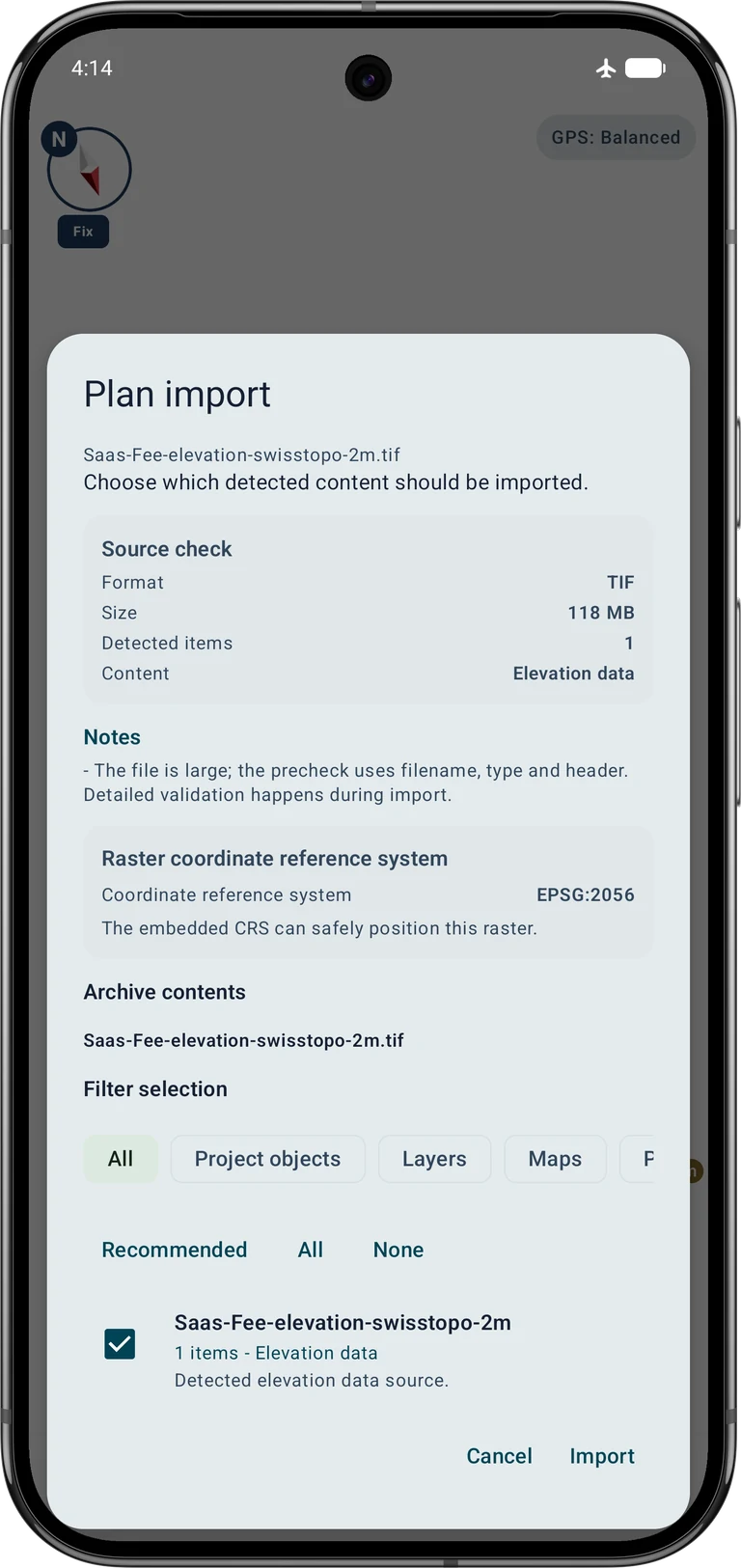
Повторите выделение для swissALTI3D. Выберите числовые GeoTIFF высот 2 м в CH1903+ / LV95 (EPSG:2056), с высотной системой LN02 поставщика. Не используйте отмывку, картинку горизонталей или просто переименованный TIFF. Сохраняйте геопривязку и реальные высоты.
Скопируйте файлы на Android и при необходимости распакуйте. Храните снимки и высоты раздельно. Импортируйте оригинальные тайлы по одному, повторяйте для соседних или объедините совместимые GeoTIFF в ZIP. В ГИС можно создать геопривязанную мозаику. На снимках экрана используются мозаики изображений и высот с одинаковым охватом.
В QGIS объединяйте снимки и высоты отдельно. Сохраните CRS, размер пикселя и геопривязку, для высот — числовые каналы и NoData. Не экспортируйте скриншот окна карты вместо данных. Мозаика необязательна: исходные тайлы тоже подходят. Сохраните лицензии и сведения об источнике.
Импорт и включение высот
Откройте Данные → Центр данных → Импортировать данные → Выбрать файл, оставьте автоматическое распознавание и выберите файл высот или поддерживаемый архив. Проверьте в плане Высотные данные, EPSG:2056 и правдоподобный охват. Подтвердите Импортировать и дождитесь завершения перед закрытием результата.
Через управление источниками откройте обозреватель карт и включите источник в Высотные данные. Проверьте границы и разрешение. Для примера отключите прочие перекрывающиеся модели. Высотные источники и изображения включаются независимо.
Вариант A: снимки из онлайн-сервиса
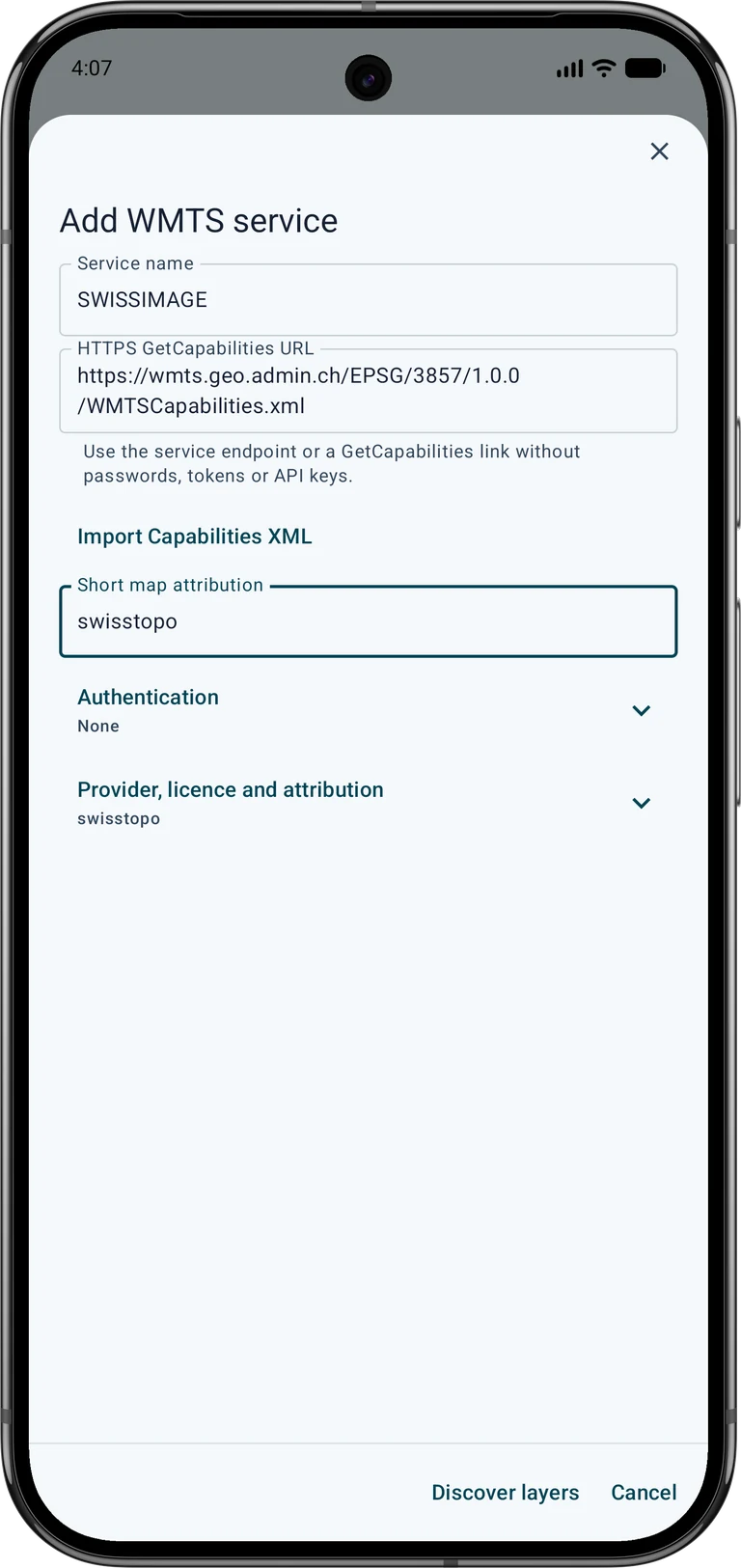
Через управление источниками откройте онлайн-картосервисы и добавьте WMTS, например SWISSIMAGE. Укажите приведённый ниже capabilities-адрес именно для EPSG:3857. Сервис с похожим названием, но другой швейцарской сеткой не равнозначен.
https://wmts.geo.admin.ch/EPSG/3857/1.0.0/WMTSCapabilities.xmlЗагрузите слои, выберите SWISSIMAGE с идентификатором ch.swisstopo.swissimage и совместимую матрицу, затем сохраните. Используйте текущее/стандартное время из capabilities. Включите источник как подложку или видимое наложение активного слота и сначала проверьте Саас-Фе в 2D.
- Онлайн-картографические сервисы
- Добавить сервис WMTS
- Найти слои
- Снять выделение
- SWISSIMAGE · ch.swisstopo.swissimage · EPSG:3857
- Проверить выбранное
Разрешите MapTools необходимый сетевой доступ картосервисов. Онлайн-слою нужно соединение, если необходимые материалы специально не сохранены и не остаются доступными. Обычный кэш отображения не гарантирует полного офлайн-покрытия. WMS поставщика тоже даёт изображения, а не заменяет локальную модель высот.
Вариант B: снимки без интернета
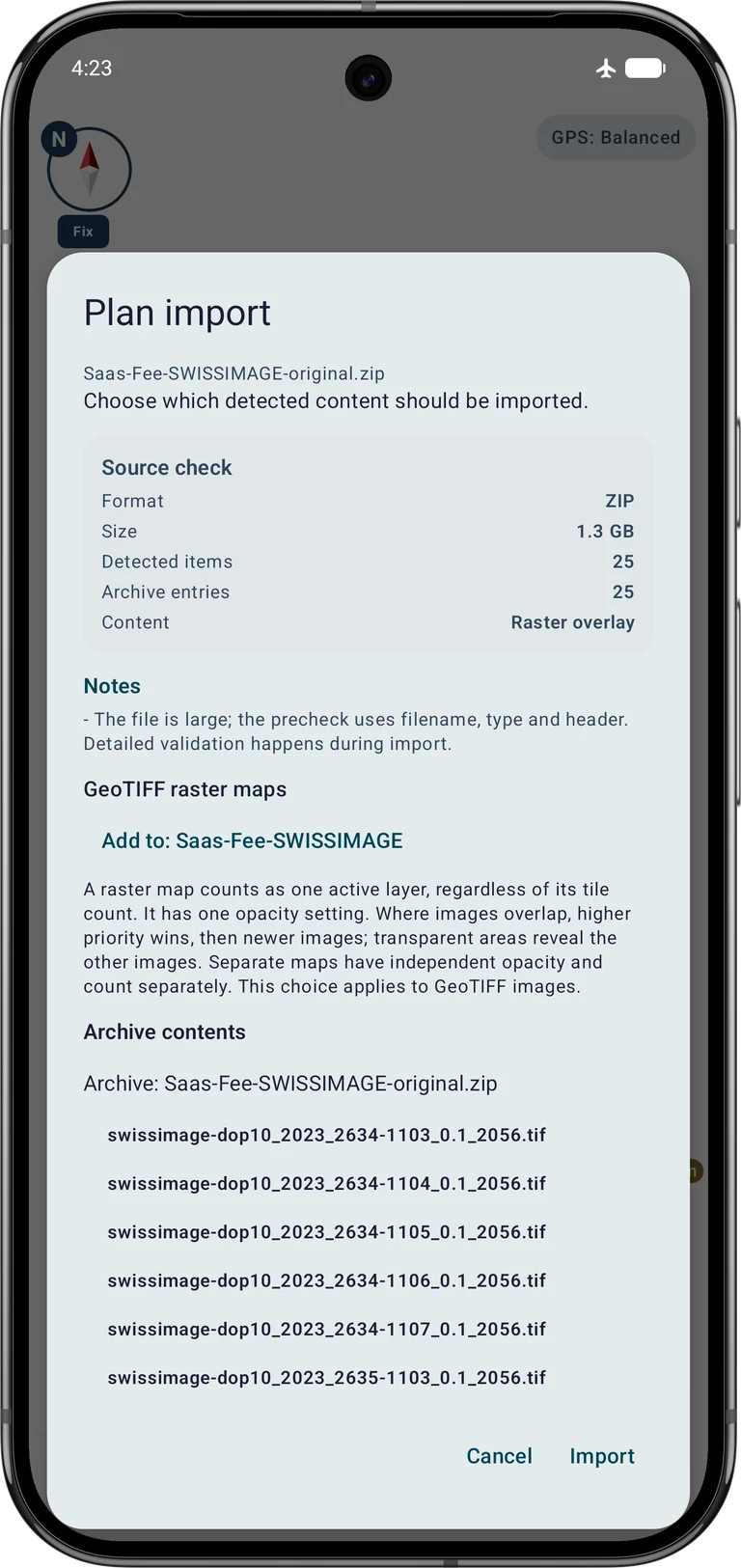
Снова откройте Данные → Центр данных → Импортировать данные → Выбрать файл и выберите SWISSIMAGE GeoTIFF или архив изображений. План должен определить Растровое наложение, а не высоты. Для нескольких GeoTIFF выберите новую растровую карту-мозаику, если нужен один слой. Отдельные карты дают независимые видимость и непрозрачность. В этом примере сначала импортируйте широкий обзор как новую мозаику. При последующем импорте ZIP с оригинальными деталями выберите Добавить в: Saas-Fee-SWISSIMAGE, чтобы добавить плитки в ту же коллекцию.
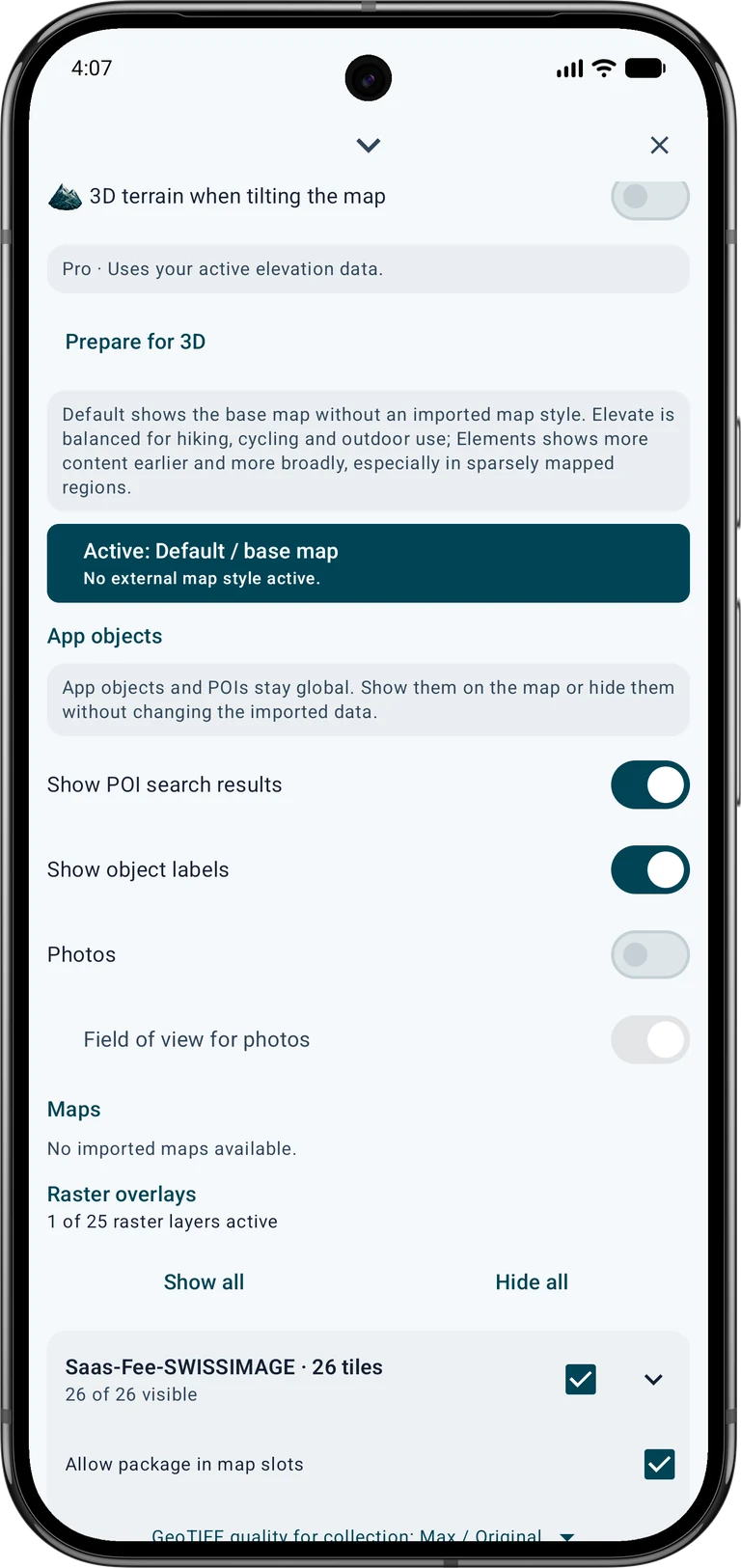
Включите растр в активном слоте, настройте непрозрачность и проверьте границы в 2D. В обозревателе выберите качество GeoTIFF коллекции Макс. / оригинал. Это не восстанавливает детали, которых нет в источнике. При офлайн-проверке отключите онлайн-снимки, чтобы сеть не скрыла отсутствующий локальный тайл. Отдельные высоты всё равно нужны.
Открытие 3D-вида
Pro · использует активные высотные данные.
Покажите источник на карте соответствующим действием или перейдите к координате ниже. Выберите OpenStreetMap, локальную растровую/векторную карту или совместимый онлайн-источник. Изображения Google Maps в этот 3D-вид не переносятся. Снимки и высоты должны покрывать показанную область.
В слоях слота включите Рельеф 3D при наклоне карты. Наклоните карту двумя пальцами для вида рельефа. Либо откройте сведения о покрытой данными точке и выберите Просмотреть в 3D. Сначала завершите редактирование объектов. Нужны Vulkan 1.1 и подходящий графический драйвер.
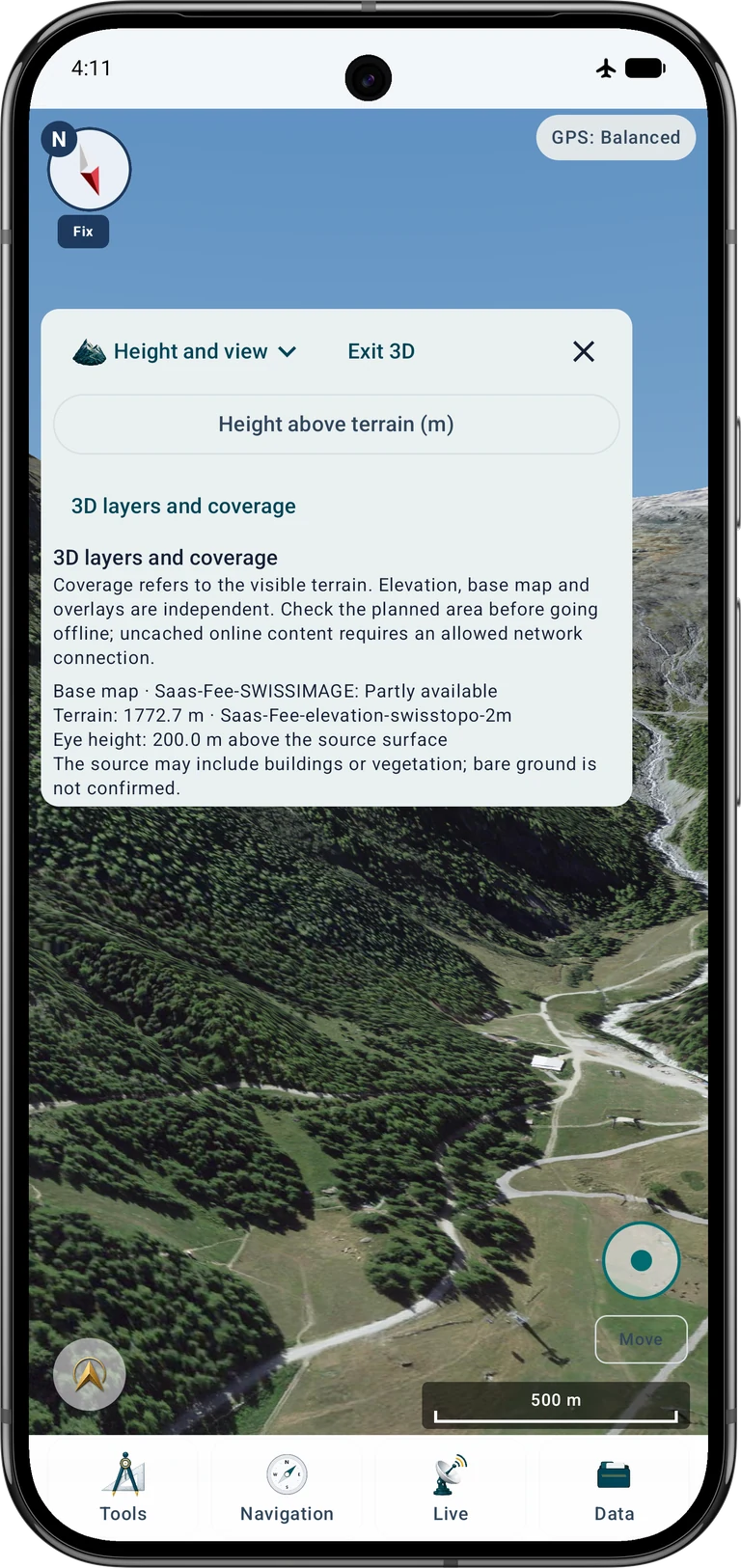
Начните с Обзор. Масштабируйте, вращайте и наклоняйте двумя пальцами. После загрузки проверьте Слои 3D и покрытие. Высоты, подложка и наложения оцениваются отдельно. Частичные изображения и отсутствие высот — разные проблемы.
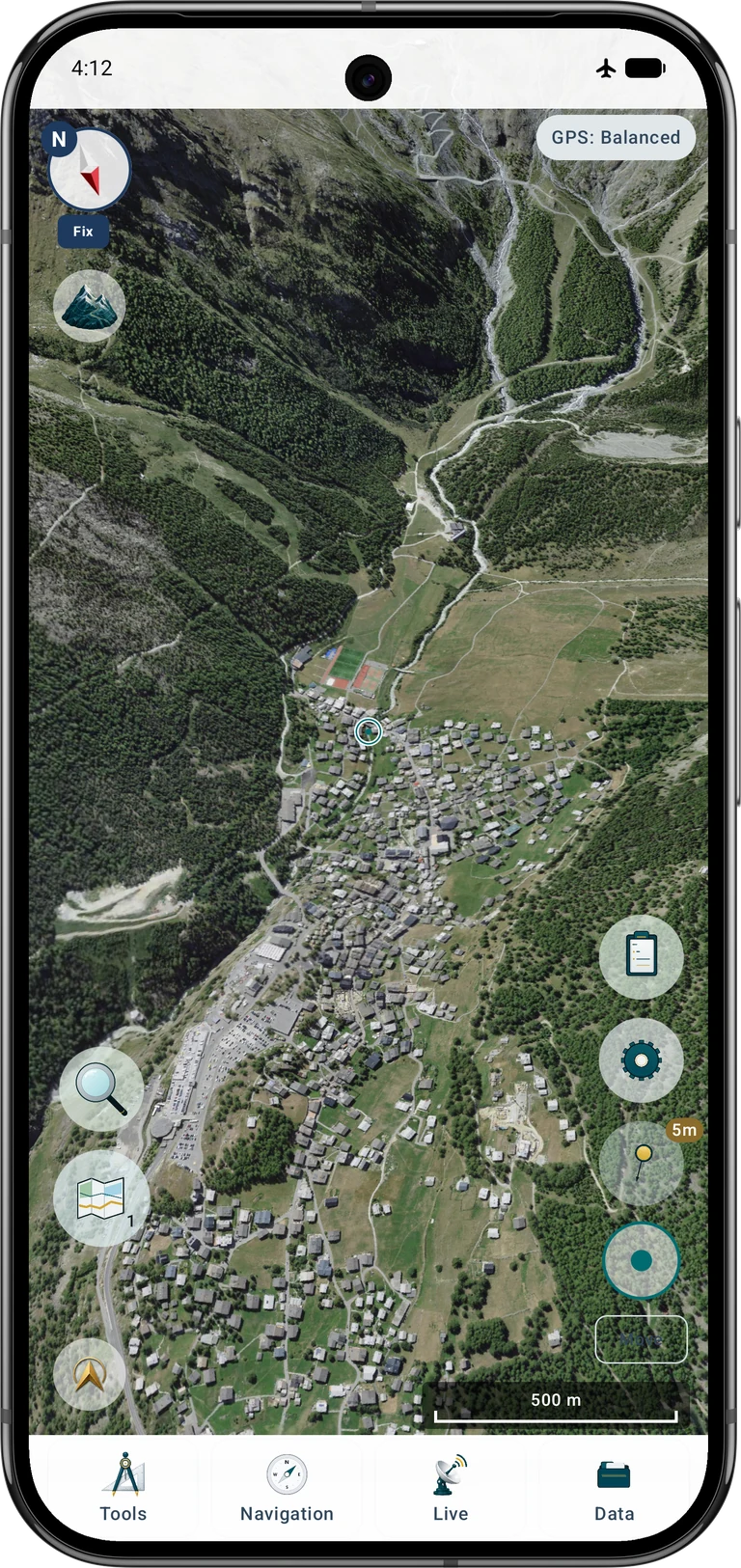
Повторение точки обзора в Саас-Фе
Выберите Взгляд отсюда или Свободное исследование. В Высота и вид задайте высоту над землёй. Это расстояние виртуальной камеры от исходной поверхности, не высота GNSS и не измеренная точка. Подъём камеры помогает проверить хребты и ледники.
Для похожего вида используйте 46,104511° с. ш., 7,925276° в. д., юго-юго-запад 200° и начальную высоту 200 м над землёй. Если доступно, установите поле зрения 60° без визуального преувеличения высот. Немного измените наклон. Это виртуальный просмотр, не физическое наблюдение с такой высоты.
46.104511, 7.925276 · 200° · +200 m · FOV 60°В свободном исследовании Вид меняет направление взгляда, а Двигаться перемещает виртуальную позицию джойстиком. Начинайте медленно внутри подготовленного покрытия высот. Кнопки шага в Высота и вид — альтернатива. При загрузке остановитесь. Выход из 3D возвращает обычную карту; реальная GPS-позиция не меняется.
Проверка без интернета
Временно отключите интернет и снова откройте район. Перемещайте и вращайте вид по нужной территории, осмотрите склоны и панель источников. Проверяйте локальные снимки и высоты отдельно. Успешный вид в одной точке и масштабе не доказывает сохранение соседних тайлов.
Сохраните оригиналы до проверки импорта и охвата. Предусмотрите место для исходных и обработанных приложением данных. Перед длинным маршрутом расширьте оба набора и повторите офлайн-тест. Затем восстановите обычные сетевые настройки.
Решение проблем
Плоский рельеф или 3D не открывается
Проверьте активные числовые высоты, охват точки, переключатель 3D и графическую поддержку. Фото, отмывка и WMS не заменяют модель высот.
Горы видны, но поверхность серая
Проверьте состояние снимков, слот, непрозрачность и границы. Для WMTS — разрешение сети, доступ и матрицу EPSG:3857. Офлайн нужны импортированные и включённые локальные тайлы.
В ландшафте края или пробелы
Добавьте соседние тайлы снимков и высот. Проверьте NoData и выход взгляда за подготовленный охват. Панораме нужен больший район, чем виду посёлка.
Снимок смещён или высоты неправдоподобны
Проверьте встроенную CRS, единицы и систему высот. Не назначайте другую CRS лишь для удаления предупреждения. Визуальное совпадение не доказывает геодезическую точность.
Движение прекращается или вид медленный
Оставайтесь внутри покрытия, дождитесь загрузки и уменьшите слои или видимую область. Очень подробные обширные данные могут превысить ресурсы. Дайте горячему устройству остыть.
Этот WMTS даёт и снимки, и рельеф?
Нет. Этот SWISSIMAGE WMTS даёт картографические изображения. Числовую модель высот импортируйте и включайте отдельно. Для надёжной работы без сети подготовьте и проверьте локальные снимки и высоты.
Источники и другие инструкции
Стандартные OGD-загрузки и публичные геосервисы swisstopo бесплатны в рамках условий и разумных ограничений использования. Особая подготовка и дополнительные услуги могут быть платными. При публикации снимков или производных видов указывайте © swisstopo. Это не общая лицензия CC BY.
Модели Sonny — альтернатива в охваченных регионах. Проверьте реальный формат и разрешение: HGT и GeoTIFF — разные загрузки, не каждое разрешение есть в HGT. Прочтите README, укажите Sonny по CC BY 4.0 и сохраните прочие обязательные ссылки на источники.
За пределами Швейцарии ищите официальные ортофотоснимки и числовую модель высот одной территории. Проверьте формат, CRS, единицы и систему высот, охват, регистрацию, стоимость и права повторного/офлайн-использования. Швейцарские сервисы ниже не покрывают весь мир.
Просмотр помогает сравнивать точки наблюдения, узнавать рельеф и готовить поездку. Он не показывает актуальную безопасность снега и ледников, погоду, проходимость или препятствия вне модели. Оценивайте обстановку на месте и используйте подходящие навигационные сведения и информацию о безопасности.
- SWISSIMAGE · swisstopo
- swissALTI3D · swisstopo
- WMTS · geo.admin.ch
- WMS · geo.admin.ch
- OGD · © swisstopo
- geo.admin.ch · FSDI
- Sonny · CC BY 4.0
Перейти к связанным инструкциям MapTools