
Настройка и управление 3D-видом
Данные высот и изображения карт являются отдельными источниками. Оба должны покрывать нужную область, чтобы показывать рельеф вместе с аэрофотоснимками.
- Импортируйте и включите подходящие данные высот в браузере карт. Импортируйте аэрофотоснимки с географической привязкой или выберите поддерживаемую карту в текущем слоте.
- Откройте 3D-вид в месте с покрытием. В общем виде двумя пальцами меняйте масштаб, поворачивайте и наклоняйте.
- Выберите свободное исследование. Режим обзора позволяет осматриваться; режим движения перемещает виртуальную точку в направлении взгляда. Измените высоту камеры в управлении высотой и видом. Возврат к карте закрывает 3D-вид.
Выбор качества изображения
Браузер карт предлагает 2K, 4K, 8K и Макс. / Оригинал для GeoTIFF и импортированных коллекций. Макс. / Оригинал использует доступные детали источника и загружает нужные фрагменты. Он не добавляет деталей к источнику с низким разрешением.
Небо, Солнце и Луна
Включите Солнце и Луну на небе в виртуальной позиции камеры. Используется выбранное время теней или текущее время.
Нужны Vulkan 1.1 и подходящий графический драйвер. Карты Google не переносятся в этот 3D-вид. Отсутствие изображений может оставлять нейтральную поверхность; движение ограничено вне покрытия данными высот. Данные не включены; доступ, стоимость и лицензии зависят от поставщика. Виртуальный вид не заменяет оценку на месте.
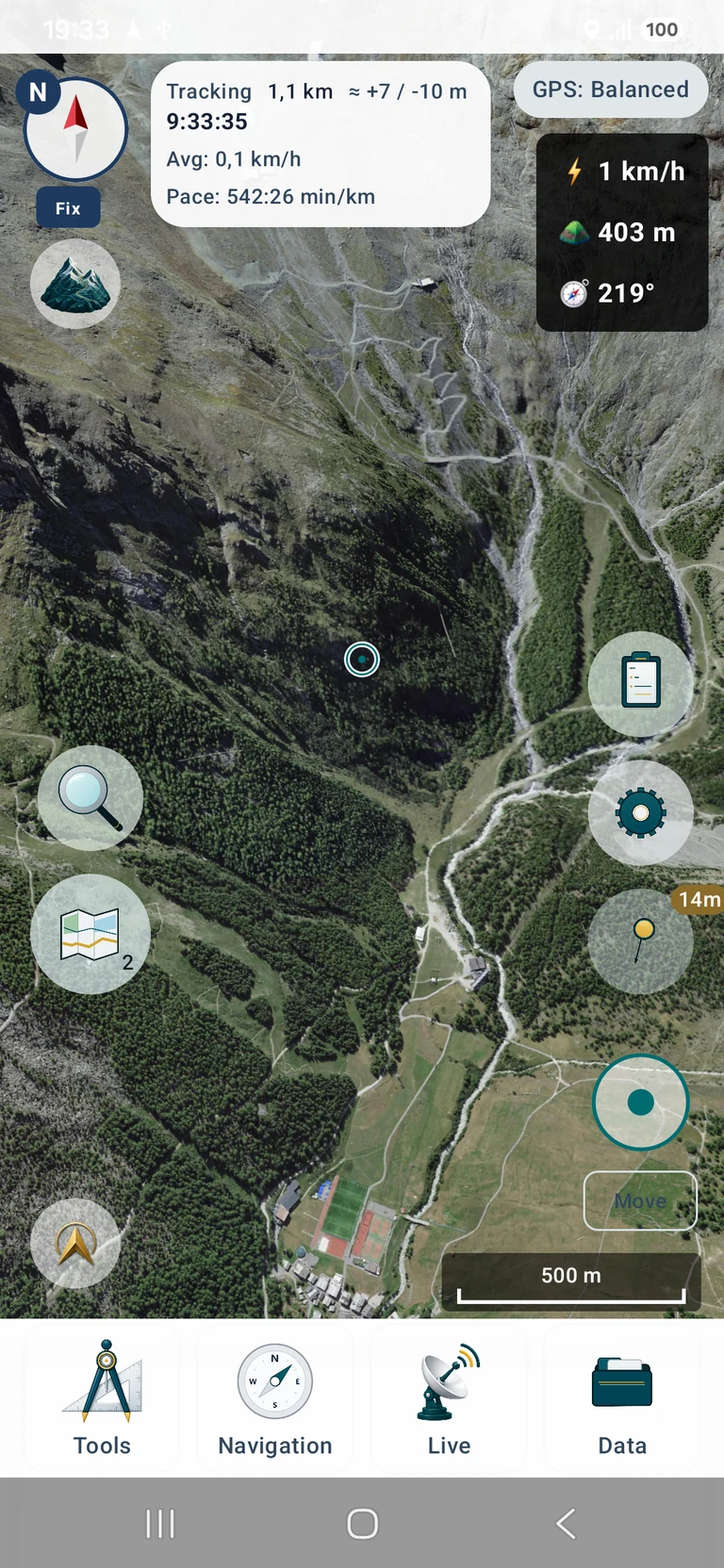
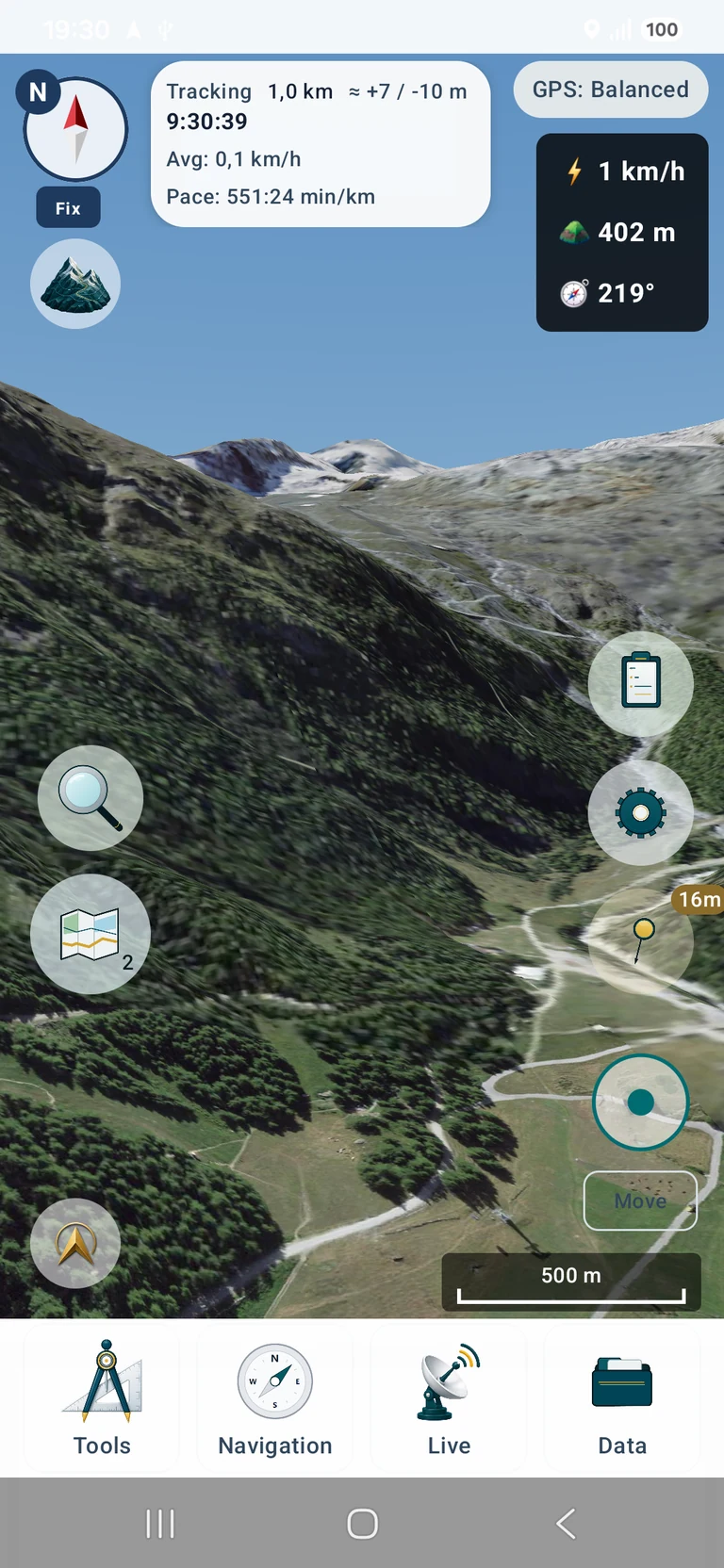
Оригинальные снимки приложения с английским интерфейсом. Нажмите, чтобы открыть увеличенное изображение.
Данные на снимках экрана: SWISSIMAGE © swisstopo · DTM Sonny (CC BY 4.0) · 3D-визуализация в MapTools