
Saas-Fee em 3D: imagens SWISSIMAGE e dados de elevação
Obtenha SWISSIMAGE e swissALTI3D, adicione imagens WMTS ou GeoTIFF offline ao MapTools e explore Saas-Fee em 3D.
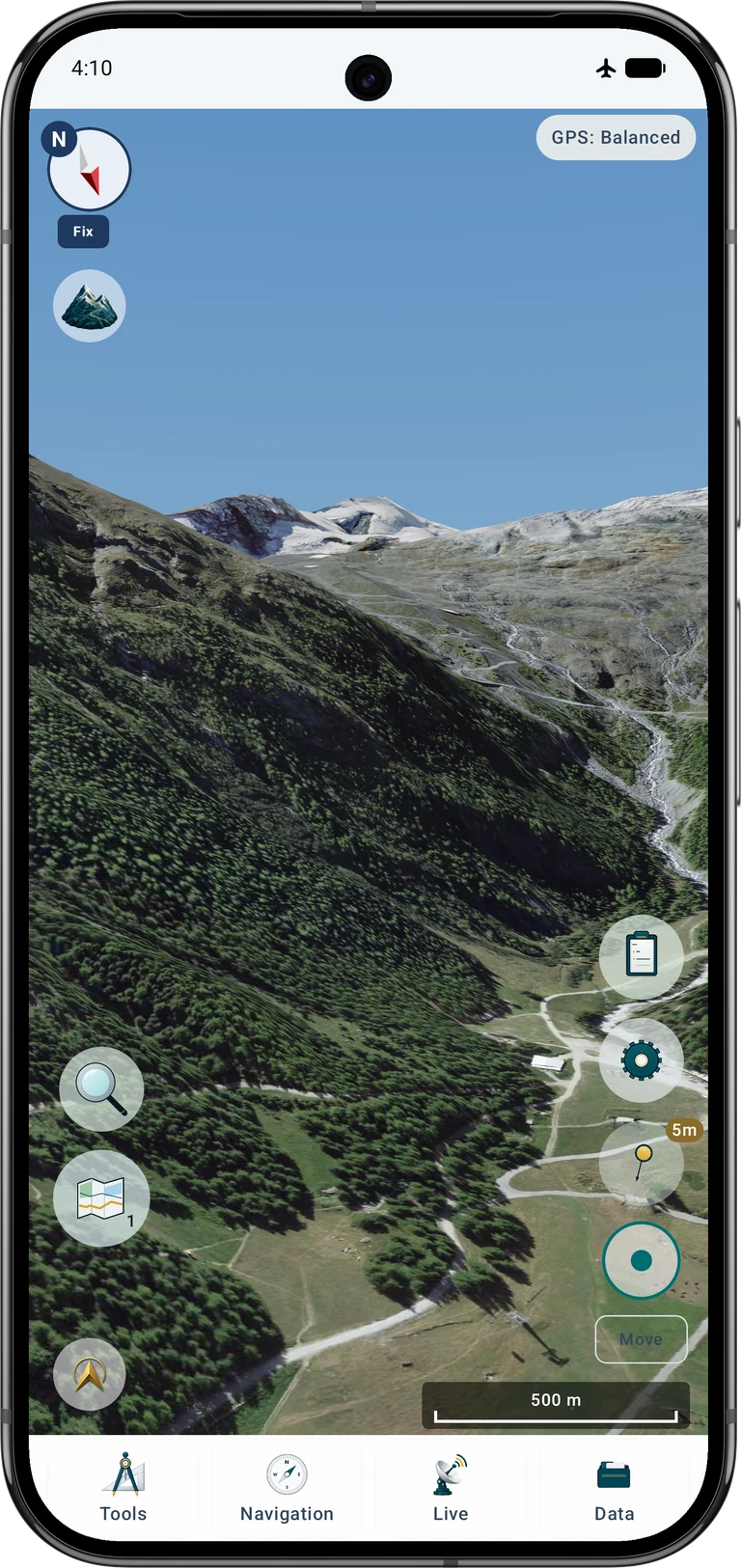
A página alemã mostra capturas em alemão; as restantes, em inglês. Todas usam a mesma moldura Pixel 9 Pro XL. Dados: SWISSIMAGE e swissALTI3D, © swisstopo.
O resultado pretendido
Comece com um projeto vazio e apenas uma fonte de imagens. Prepare Saas-Fee–Allalin, verifique as fontes no mapa normal e passe da vista geral para uma posição virtual. O método funciona em outros locais com dados adequados.
Conserve os projetos existentes. Crie um projeto de exemplo ou escolha um vazio e oculte camadas desnecessárias no espaço de mapa ativo. Os projetos organizam objetos; as fontes cartográficas e altimétricas são gerenciadas separadamente. Um projeto vazio não remove serviços nem desativa as suas camadas.
Duas fontes: imagem e terreno
A ortofoto fornece cores e pormenores: caminhos, rochas, glaciares e telhados. O modelo digital do terreno fornece altitudes numéricas do solo. O MapTools aplica a imagem ao relevo. Um WMS ou WMTS de imagens não fornece essas altitudes; importar uma imagem de relevo sombreado não cria um verdadeiro modelo altimétrico.
Na Suíça, use SWISSIMAGE para imagens e swissALTI3D para terreno sem edifícios e vegetação. Árvores e edifícios fotografados não passam automaticamente a objetos 3D. Estes dados não estão incluídos no MapTools.
Cubra a posição virtual e todas as montanhas visíveis, não apenas a localidade. Comece aproximadamente entre 7,87° e 7,97° E e 46,025° e 46,140° N. Inclua todos os mosaicos intersectados e uma margem para se mover. Horizontes distantes podem exigir uma área maior.
Para altitudes, uma grade de 2 m é um bom início; swissALTI3D também oferece 0,5 m. Para imagens próximas nítidas, escolha a variante original SWISSIMAGE mais fina, em vez da imagem de 2 m. O exemplo combina originais junto a Saas-Fee e um mosaico de 2 m mais amplo para o terreno distante. Os originais exigem muito mais espaço. O espaçamento nominal não garante precisão topográfica ou detalhe nativo: data, qualidade e referência vertical continuam a importar.
Baixar os dados de Saas-Fee
Abra a página SWISSIMAGE e a interface de download gratuita. Selecione um retângulo ou polígono à volta de Saas-Fee e das montanhas. Gere a seleção e obtenha os GeoTIFF originais do terreno próximo; o nome pode conter 0.1. A variante de 2 m pode completar a área distante. Verifique resolução real e anos de aquisição: as imagens não são em direto.
Repita a seleção no swissALTI3D. Escolha GeoTIFF de altitudes numéricas com grade de 2 m em CH1903+ / LV95 (EPSG:2056), com referência vertical LN02 do fornecedor. Não use sombreado, imagens de curvas de nível nem arquivos renomeados para TIFF. Preserve georreferenciação e altitudes reais.
Copie as downloads para Android e descomprima quando necessário. Separe imagens e altitudes em pastas. Importe os originais individualmente, repita para os vizinhos ou coloque os GeoTIFF compatíveis num ZIP. Também pode uni-los num SIG em mosaicos georreferenciados. As capturas mostram um mosaico de imagens e outro altimétrico com a mesma cobertura.
No QGIS, una imagens e altitudes separadamente. Preserve SRC, tamanho do pixel e georreferenciação; nas altitudes, preserve ainda bandas numéricas e NoData. Não exporte uma captura do mapa. O mosaico é opcional: os originais também servem. Salve licenças e atribuições.
Importar e ativar as altitudes
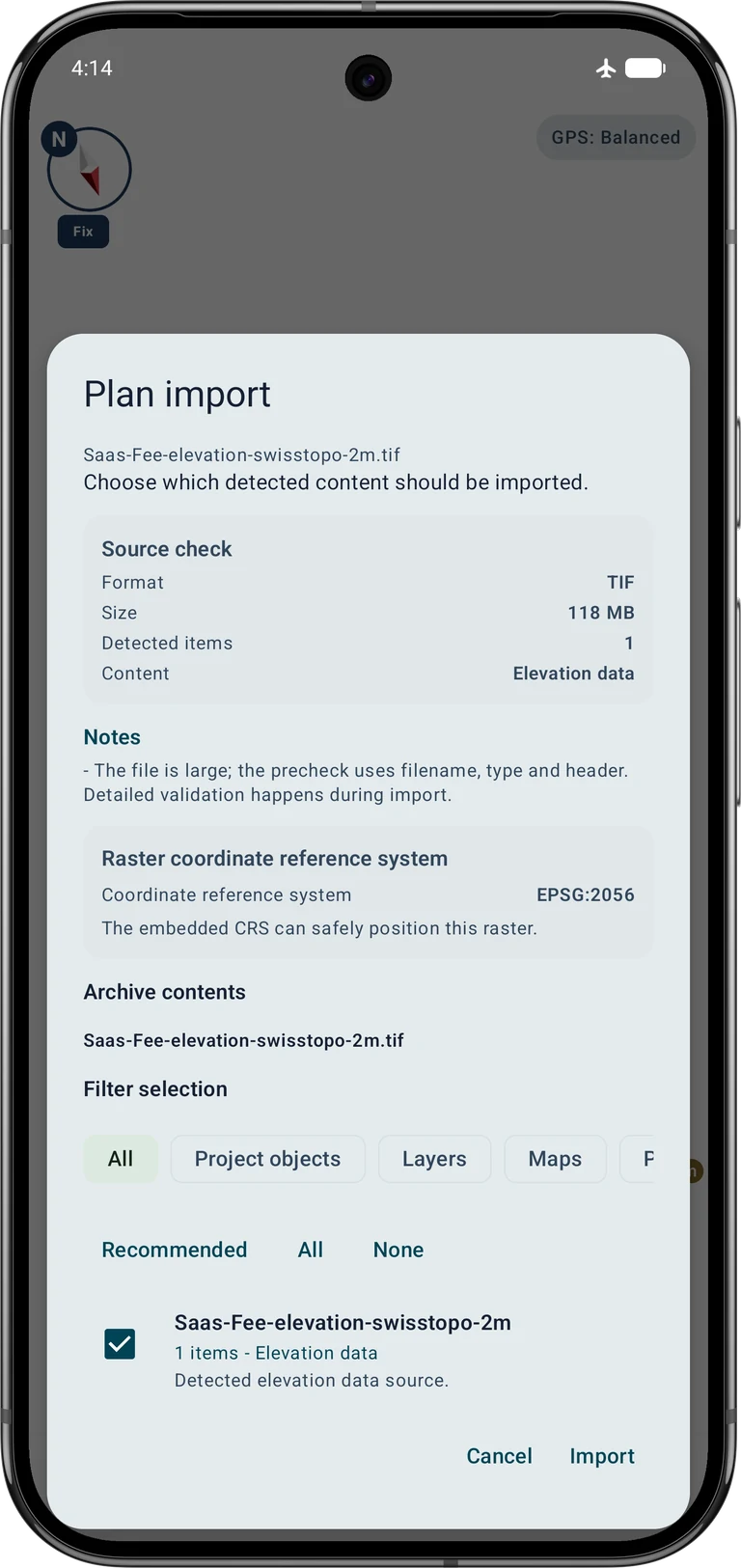
Abra Dados → Central de dados → Importar dados → Escolher arquivo, mantenha a deteção automática e escolha o arquivo de altitudes ou um arquivo compatível. Confirme no plano o conteúdo Dados de elevação, EPSG:2056 e uma extensão plausível. Confirme Importar e aguarde a conclusão antes de fechar o resultado.
Abra o navegador de mapas nos controles das fontes e ative a fonte importada em Dados de elevação. Verifique limites e resolução. Desative modelos sobrepostos desnecessários neste exemplo. Altitudes e imagens são ativadas independentemente.
Opção A: imagens de um serviço online
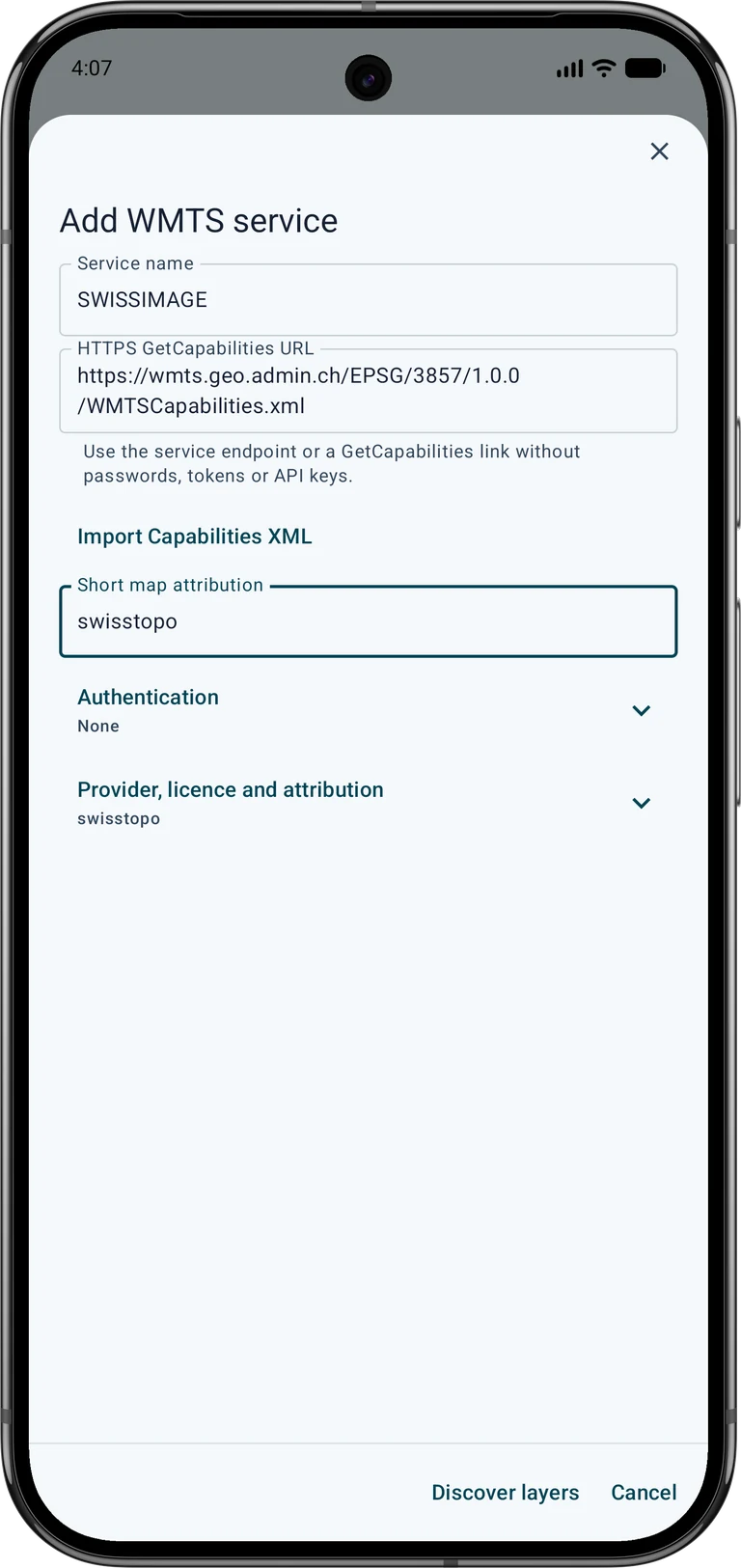
Nos controles das fontes, abra os serviços cartográficos online e adicione um WMTS chamado, por exemplo, SWISSIMAGE. Introduza o URL de capacidades abaixo, explicitamente em EPSG:3857. Um serviço com nome semelhante e outra grade suíça não é equivalente.
https://wmts.geo.admin.ch/EPSG/3857/1.0.0/WMTSCapabilities.xmlCarregue as camadas, selecione SWISSIMAGE com identificador ch.swisstopo.swissimage e uma matriz compatível e salve. Use o tempo atual/predefinido das capacidades. Ative a fonte como mapa base ou sobreposição visível no espaço atual e confirme primeiro a imagem de Saas-Fee em 2D.
- Serviços de mapas online
- Adicionar serviço WMTS
- Descobrir camadas
- Limpar seleção
- SWISSIMAGE · ch.swisstopo.swissimage · EPSG:3857
- Testar selecionadas
Autorize no MapTools a rede necessária aos serviços cartográficos. Uma camada online precisa de ligação, salvo conteúdos salvos propositadamente que continuem disponíveis. A cache normal de visualização não garante cobertura offline completa. O WMS do fornecedor é uma alternativa para imagens, mas não substitui o modelo altimétrico local.
Opção B: imagens offline
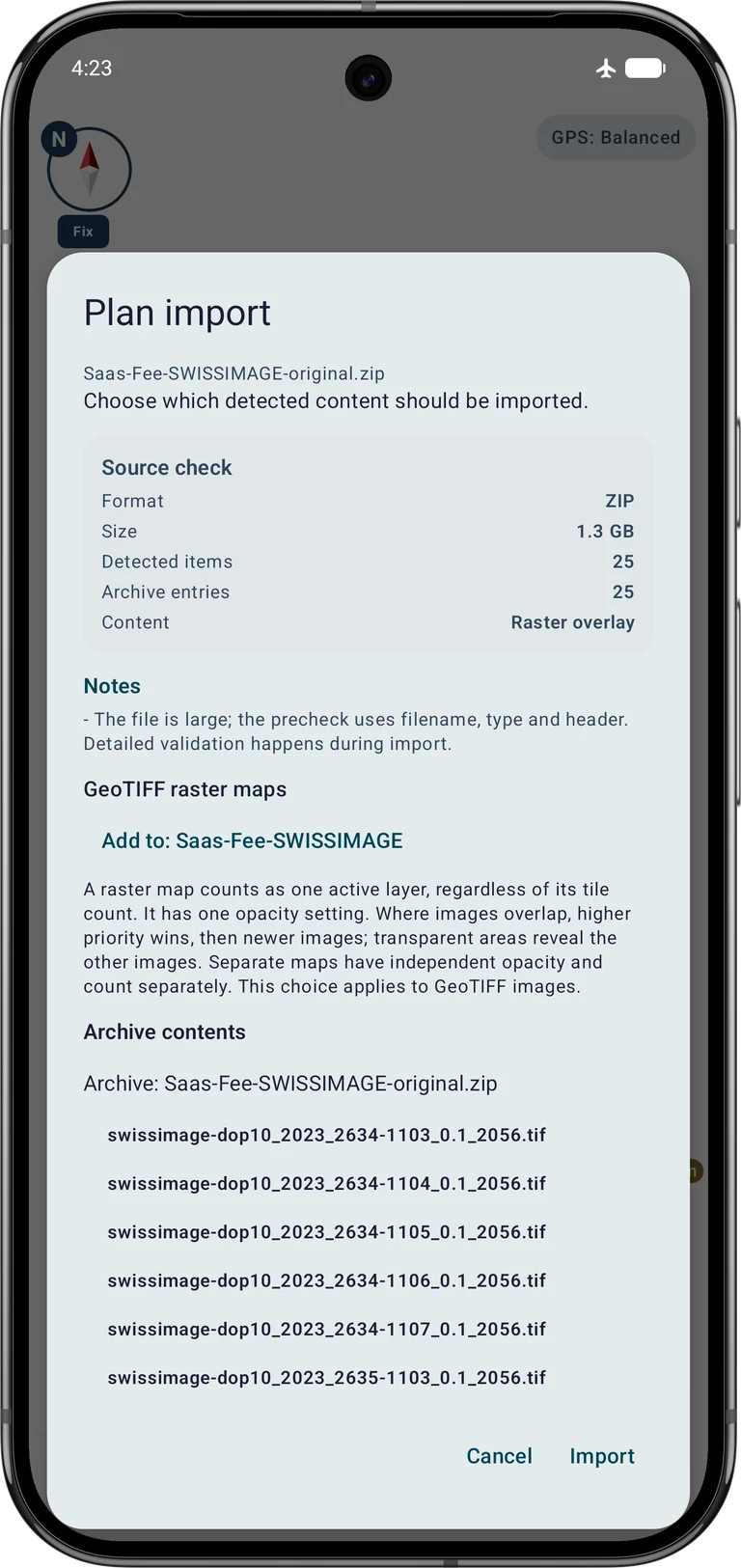
Abra novamente Dados → Central de dados → Importar dados → Escolher arquivo e escolha o GeoTIFF SWISSIMAGE ou o arquivo de imagens. O plano deve reconhecer Sobreposição raster, não altitudes. Para várias imagens GeoTIFF, escolha um novo mapa raster em mosaico se quiser uma só camada. Mapas separados permitem visibilidade e opacidade independentes. Neste exemplo, importe primeiro a visão geral como um novo mosaico. Ao importar depois o ZIP com os detalhes originais, selecione Adicionar a: Saas-Fee-SWISSIMAGE para adicionar os blocos à mesma coleção.
Ative o mapa raster no espaço atual, ajuste a opacidade e verifique os limites em 2D. No navegador, escolha Máx. / Original na qualidade GeoTIFF da coleção. Esta opção não recupera detalhes ausentes numa fonte grosseira. Oculte as imagens online para o teste offline, evitando que a rede esconda partes locais em falta. As altitudes continuam necessárias e separadas.
Abrir a vista 3D
Pro · Usa seus dados de elevação ativos.
Use a ação para mostrar a fonte no mapa ou desloque-se às coordenadas abaixo. Escolha OpenStreetMap, um mapa local raster/vetorial ou uma fonte online compatível. As imagens Google Maps não são transferidas para esta vista 3D. Imagens e altitudes devem ambas cobrir a área apresentada.
Ative Terreno 3D ao inclinar o mapa nos controles de camadas do espaço. Incline o mapa com dois dedos para entrar na vista do terreno. Em alternativa, abra a informação de um ponto coberto e escolha Ver em 3D. Termine primeiro qualquer edição de objetos. São necessários Vulkan 1.1 e um driver gráfico adequado.
Comece em Visão geral. Amplie, rode e incline com dois dedos. Aguarde o carregamento e consulte Camadas 3D e cobertura: altitudes, mapa base e sobreposições são avaliados separadamente. Imagens parciais e altitudes em falta são problemas diferentes.
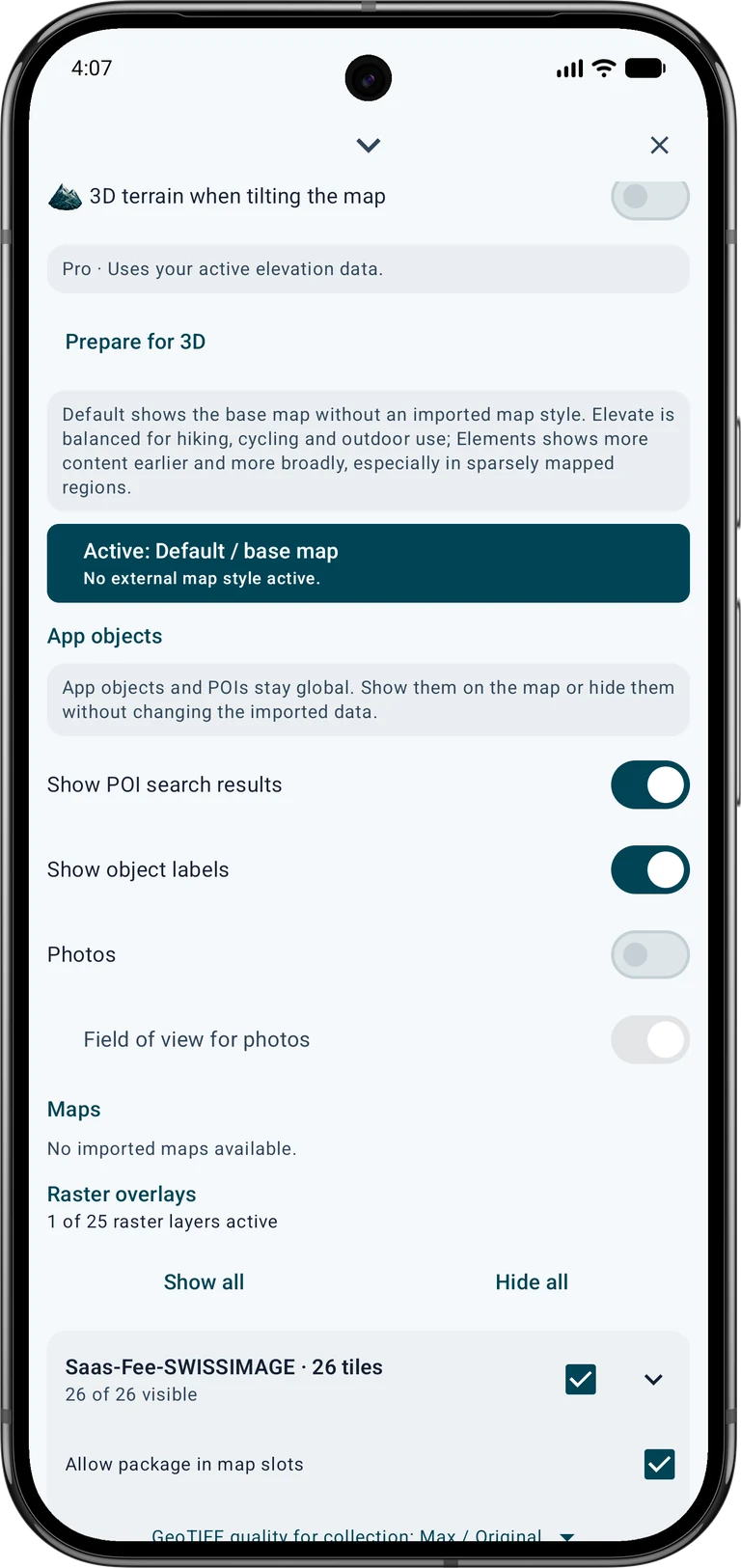
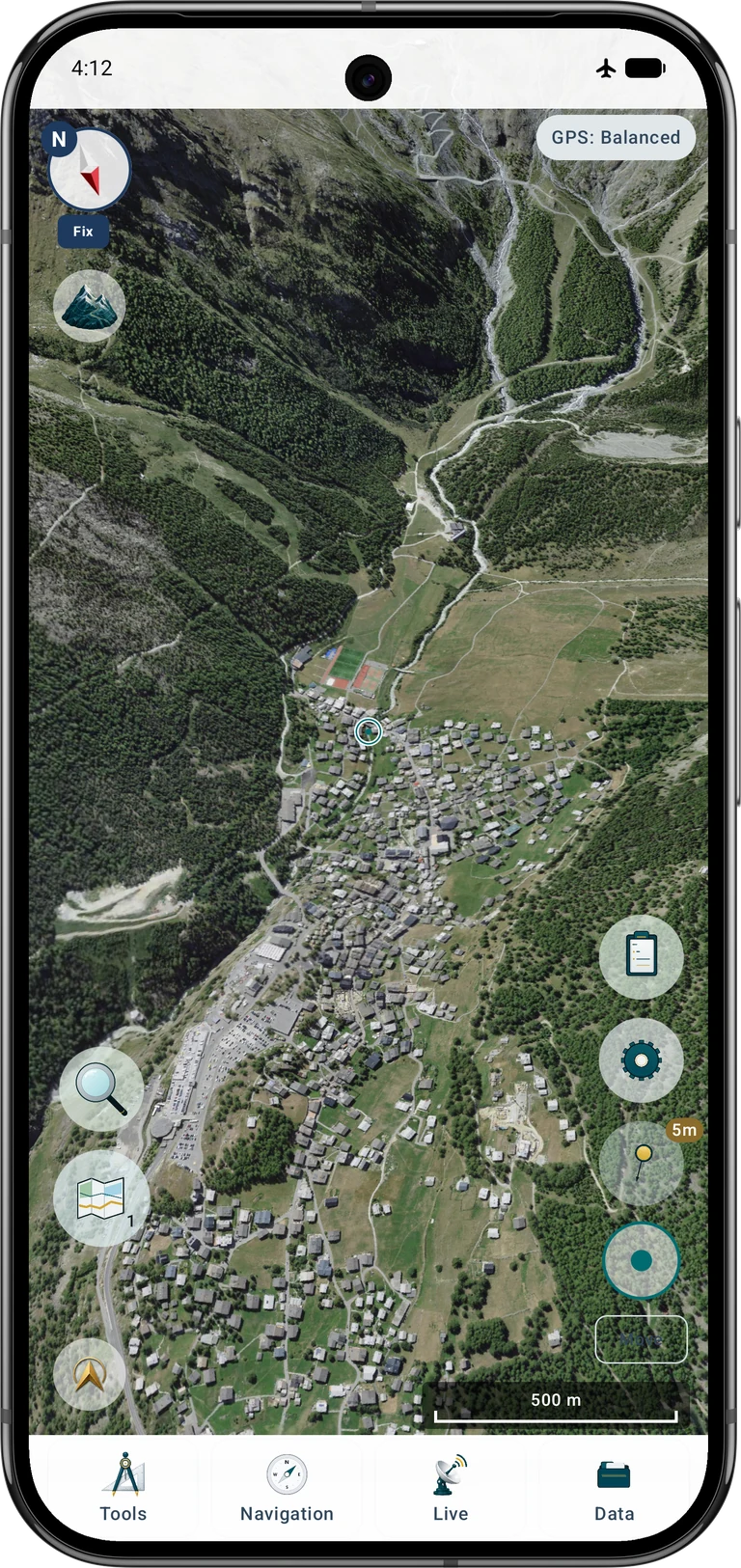
Reproduzir o ponto de vista de Saas-Fee
Escolha Olhar daqui ou Explorar livremente. Em Altura e visão, ajuste a altura sobre o terreno. É a distância da câmera virtual à superfície fonte, não uma altitude GNSS nem um ponto medido. Uma posição elevada ajuda a verificar cristas e glaciares.
Para uma vista semelhante, use 46,104511° N e 7,925276° E, direção sul-sudoeste a 200° e altura inicial de 200 m acima do terreno. Use um campo de 60° sem exagero vertical, quando disponível. Ajuste ligeiramente a inclinação. É uma pré-visualização virtual, não uma observação física àquela altura.
46.104511, 7.925276 · 200° · +200 m · FOV 60°Na exploração livre, Visualização altera a direção do olhar e Mover desloca a posição virtual com o joystick. Comece devagar dentro da cobertura preparada. Os botões de passos em Altura e visão são uma alternativa. Pare durante o carregamento. Saia de 3D para voltar ao mapa; a sua posição GPS real não muda.
Verificar sem Internet
Desligue temporariamente a Internet e reabra a área. Desloque e rode a vista pelo terreno previsto, examine encostas e o painel de fontes. Verifique imagens e altitudes locais separadamente. Uma vista correta num local e nível de ampliação não prova que todos os mosaicos vizinhos estão salvos.
Salve os originais até verificar importação e cobertura. Reserve espaço para as fontes e os dados processados pela aplicativo. Para um percurso maior, amplie ambos os conjuntos antes da partida e repita o teste offline. Depois restaure a configuração de rede habitual.
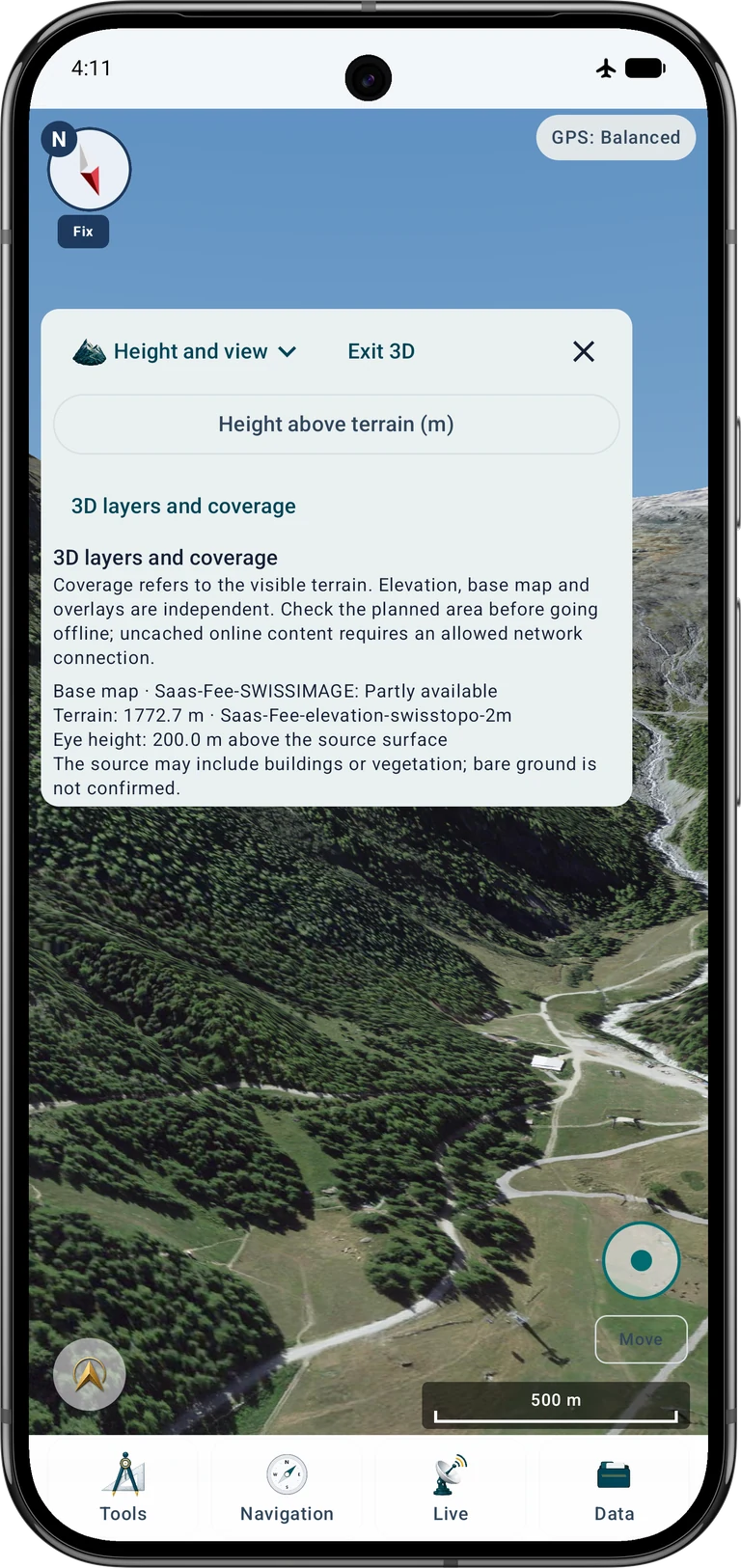
Resolver problemas
Terreno plano ou 3D indisponível
Verifique altitudes numéricas ativas, cobertura do ponto, interruptor 3D e suporte gráfico. Fotografia, sombreado e imagem WMS não substituem o modelo altimétrico.
Montanhas visíveis, superfície cinza
Verifique estado das imagens, espaço de mapa, opacidade e limites. No WMTS, confirme rede, acesso e matriz EPSG:3857 compatível. Offline, confirme dados locais importados e ativos.
Aparecem limites ou falhas na paisagem
Adicione os dados vizinhos de imagens e altitudes em falta. Verifique NoData e se a vista ultrapassa a área preparada. Uma panorâmica precisa de mais cobertura do que uma vista da localidade.
Imagem deslocada ou altitudes implausíveis
Verifique SRC incorporado, unidades e referência vertical. Não atribua outro SRC apenas para eliminar um aviso. Uma sobreposição visual correta não prova precisão topográfica.
Movimento parado ou vista lenta
Mantenha-se na cobertura, aguarde o carregamento e reduza camadas ou área visível. Dados muito finos e extensos podem exceder os recursos práticos. Deixe esfriar um aparelho quente.
Este WMTS fornece imagem e terreno?
Não. Este WMTS SWISSIMAGE fornece imagens cartográficas. Importe e ative separadamente um modelo numérico de altitudes. Para uso offline, prepare e verifique imagens e altitudes locais.
Fontes e outras instruções
As downloads OGD padrão e os geosserviços públicos swisstopo são gratuitos dentro das condições e limites de utilização razoável. Preparações especiais e serviços adicionais podem ter custos. Cite © swisstopo ao compartilhar imagens ou vistas derivadas. As condições não são uma licença CC BY geral.
Os modelos de Sonny são uma alternativa nas regiões abrangidas. Verifique os formatos e resoluções reais: HGT e GeoTIFF são downloads distintas; nem todas as resoluções existem em HGT. Leia a README, atribua a Sonny segundo CC BY 4.0 e mantenha outras atribuições exigidas.
Fora da Suíça, procure ortofotos oficiais e um modelo numérico de altitudes da mesma área. Verifique formato, SRC, unidades, referência vertical, extensão, cadastro, custos e direitos de reutilização/offline. Os serviços suíços abaixo não oferecem cobertura mundial.
A vista ajuda a comparar posições, reconhecer formas do terreno e preparar uma saída. Não indica segurança atual de neve ou glaciares, meteorologia, acessibilidade ou obstáculos ausentes do modelo. Avalie as condições no local e use informação adequada de navegação e segurança.
- SWISSIMAGE · swisstopo
- swissALTI3D · swisstopo
- WMTS · geo.admin.ch
- WMS · geo.admin.ch
- OGD · © swisstopo
- geo.admin.ch · FSDI
- Sonny · CC BY 4.0
Consulte as instruções MapTools relacionadas