
Configure e controle a visualização 3D
Os dados de elevação e as imagens do mapa são fontes separadas. Ambos devem cobrir a área que você deseja explorar para mostrar a forma do terreno e as imagens aéreas juntas.
- Importe e ative dados de elevação adequados no navegador do mapa. Importe imagens aéreas georreferenciadas ou selecione um mapa compatível no slot do mapa atual.
- Abra a visualização 3D em um local coberto. Na visão geral, use dois dedos para ampliar, girar e inclinar.
- Escolha Explorar livremente. Ver permite que você olhe ao redor; Mover faz com que o joystick mova o ponto de vista virtual na direção de visualização atual. Ajuste a altura da câmera em Altura e visualização. Retornar ao mapa fecha a visualização 3D.
Escolha a qualidade da imagem
O navegador de mapas oferece 2K, 4K, 8K e Max/Original para imagens GeoTIFF, incluindo coleções de imagens importadas. Max/Original usa detalhes de origem disponíveis enquanto a visualização carrega seções de imagem adequadas. Não é possível adicionar detalhes a uma fonte grosseira.
Céu, Sol e Lua
Ative o Sol e a Lua no céu para mostrar o céu na posição da câmera virtual. Ele usa o tempo de sombra selecionado ou o horário atual.
A visualização requer Vulkan 1.1 e um driver gráfico adequado. Os mapas do Google não são transferidos para esta visualização 3D. A falta de imagens pode produzir uma superfície neutra; o movimento é limitado fora da cobertura de elevação. Os dados não estão incluídos; acesso, taxas e licenças dependem do provedor. Uma visão virtual não substitui uma avaliação no local.
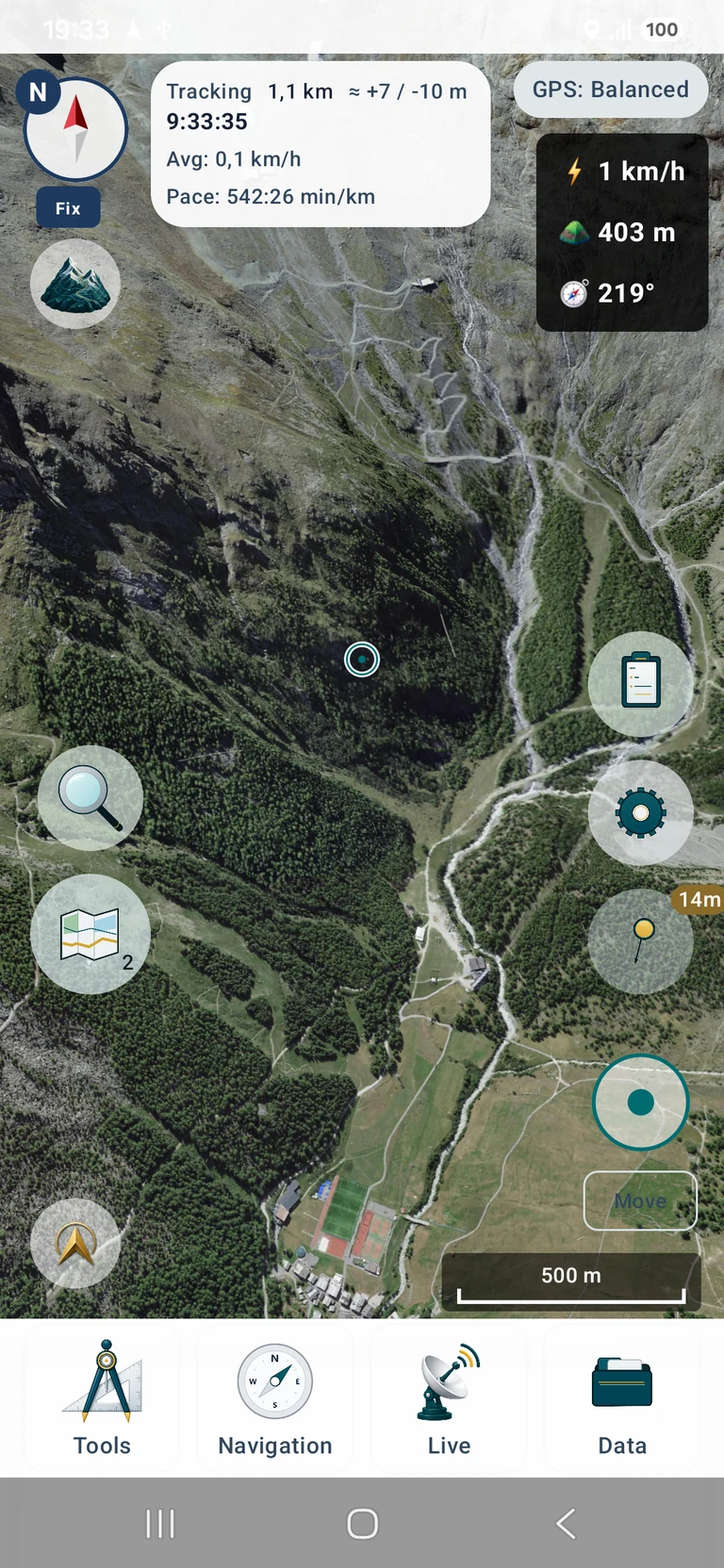
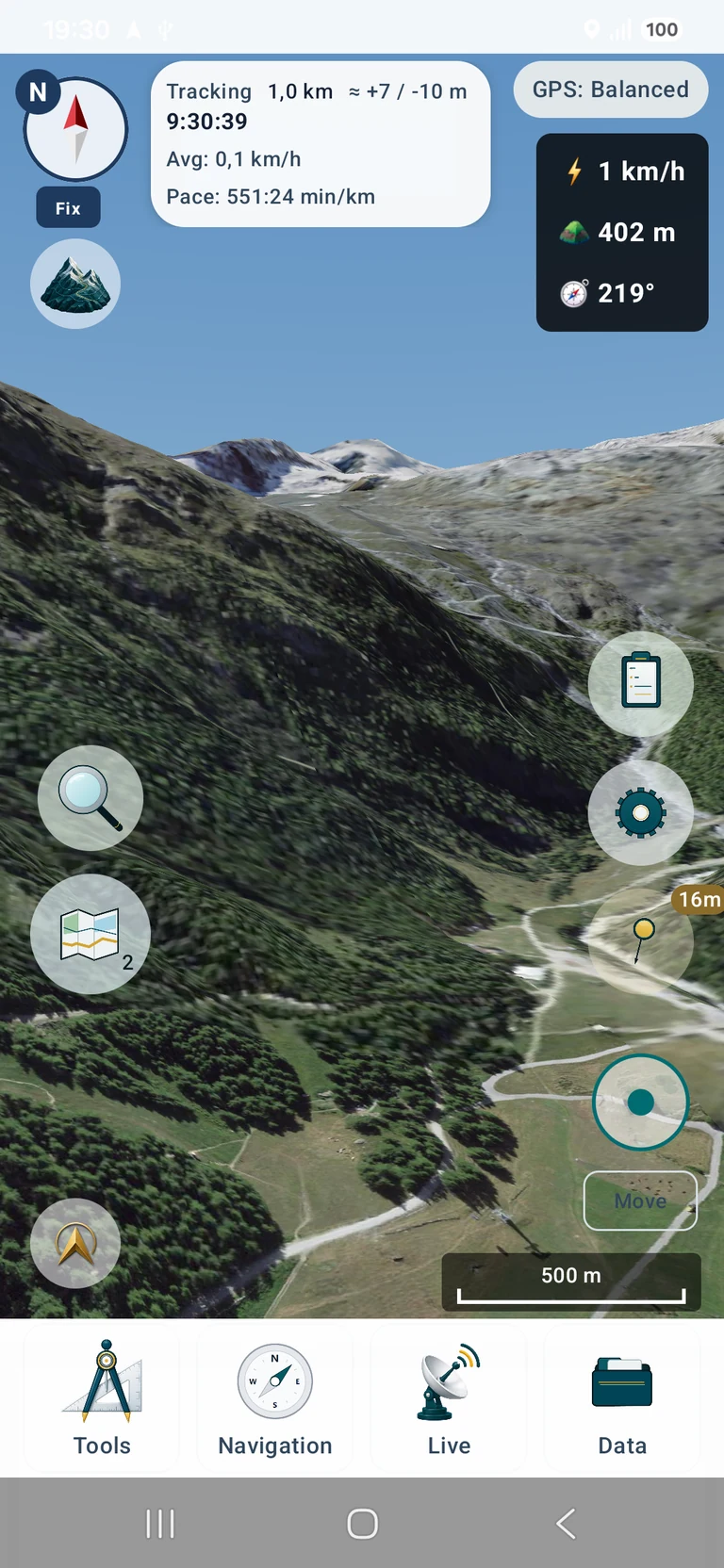
Capturas de tela originais do aplicativo com interface em inglês. Toque para abrir a imagem maior.
Dados mostrados nas capturas de tela: SWISSIMAGE © swisstopo · DTM Filho (CC POR 4,0) · Renderização 3D por MapTools