
Markering
 Markering
Markeringen plaatsen afzonderlijke punten op de kaart voor bevindingen, ontmoetingspunten, observaties, controlepunten of opgeslagen coördinaten.
Handboek
Gebruik markeringen, afstand, peilingen, gebieden, cirkels en zichtbaarheidstools uit het toolsmenu.
Menu Hulpmiddelen
Het menu Extra start acties waarmee kaartobjecten worden gemaakt of metingen worden voorbereid. Veel tools vragen eerst om een bron: coördinaten, bestaande objecten of uw huidige GPS positie.
Markeringen plaatsen afzonderlijke punten op de kaart voor bevindingen, ontmoetingspunten, observaties, controlepunten of opgeslagen coördinaten.
Afstand meet de lijn tussen twee punten. Selecteer het eerste punt en vervolgens het tweede punt.
Lagers creëren richtingslijnen voor koersen, observaties en doelvernauwing.
Areas mark polygons for search zones, work areas, parcels, hazard zones or mapped terrain. In Pro kan vanuit de details van vlakken en cirkels ook een palen- en hekwerkraming worden berekend.
Cirkel tekent een straal rond een middelpunt. Het menu toont de huidige standaardradius, bijvoorbeeld 200 m.
Zichtbaarheid helpt bij het beschrijven van het relevante gezichtsveld of observatiegebied vanaf een punt.
Submenu's kunnen worden gesorteerd op vaak gebruikte tools, zodat de belangrijkste acties voor je workflow sneller bereikbaar blijven.
Marker, foto, notitie en audio
Open Marker om een positie te kiezen. Rechts van de opties staan Foto, Notitie en Audio. Ze maken een marker met locatie zonder blijvend ruimte op het hoofdscherm in te nemen.
Foto maken
Cameratoegang is alleen vereist tijdens het maken van een foto.
Wat wil je vastleggen?
Er is geen actuele GPS-positie. Kies waar de notitie moet komen.
Audionotitie opnemen
Maximale opnameduur: 10 minuten
Open Marker om een positie te kiezen. Rechts van de opties staan Foto, Notitie en Audio. Ze maken een marker met locatie zonder blijvend ruimte op het hoofdscherm in te nemen.
Menu Hulpmiddelen
Markeringen plaatsen afzonderlijke punten op de kaart voor bevindingen, ontmoetingspunten, observaties, controlepunten of opgeslagen coördinaten.
Maak een markering op basis van handmatig ingevoerde coördinaten.
Gebruik een bestaand object uit de objectbrowser als referentie.
Creëer de markering op uw huidige GPS-positie.
Bepaal op robuuste wijze een markering op basis van meerdere GPS-posities en meet deze later opnieuw in onafhankelijke sessies.
Verschuif, zoom of draai de kaart onder een vast dradenkruis. De coördinaten volgen het middelpunt; zodra de kaart stilstaat verschijnt beschikbare informatie uit het actieve kaartslot.
Markering nauwkeurig plaatsen met dradenkruis
De dradenkruismodus vult de snelle kaarttik aan. De kaart beweegt onder een schermvast dradenkruis; het geografische midden wordt de markeringspositie.
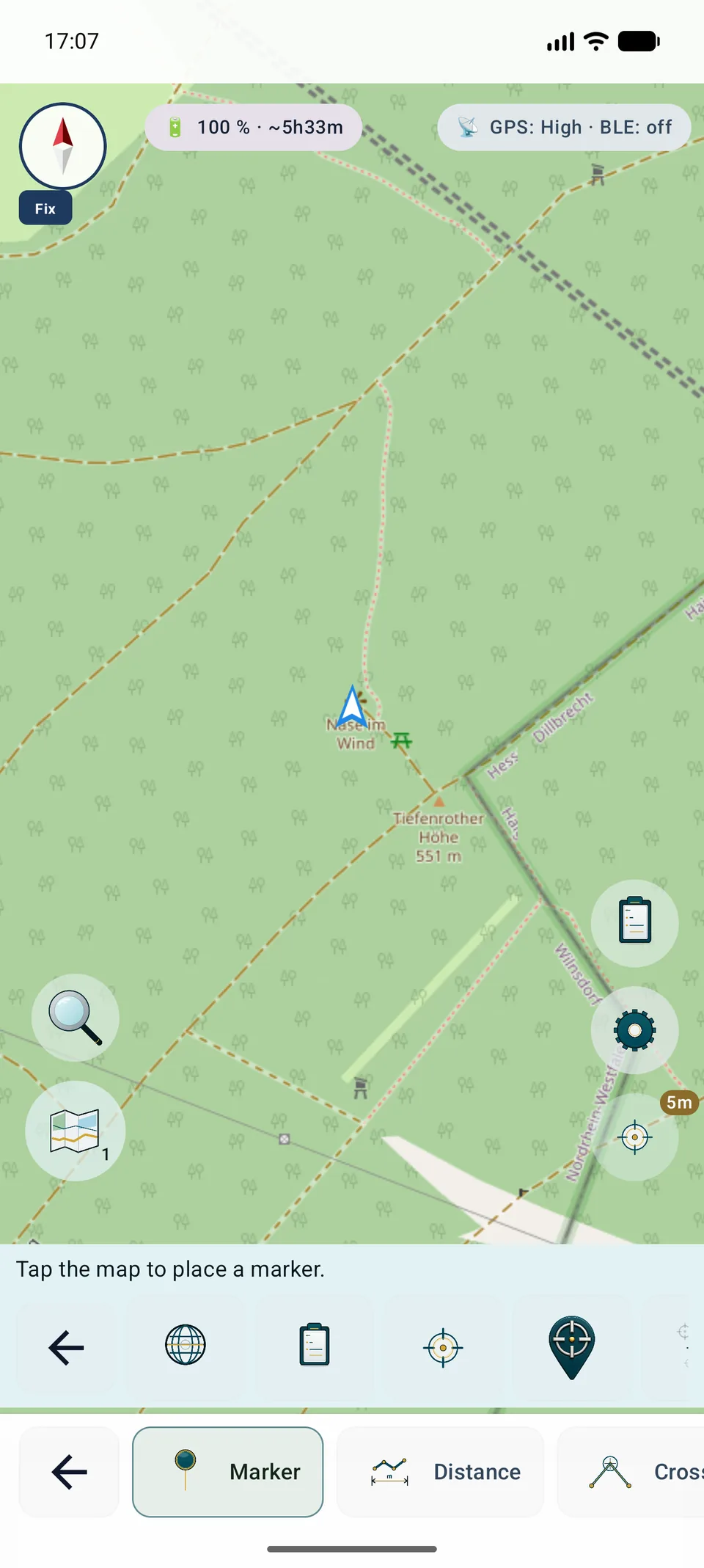
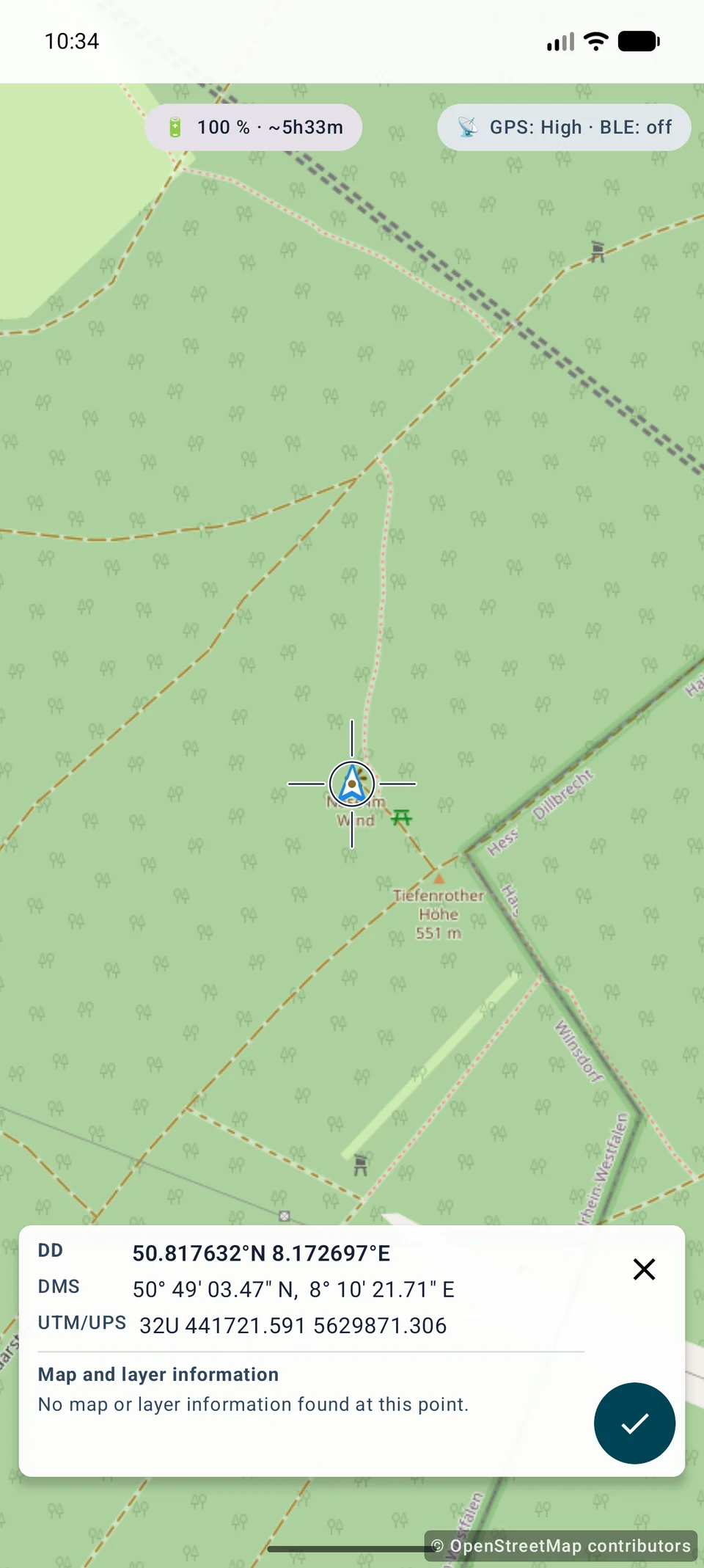
Plaatsing met dradenkruis is beschikbaar in Free en vereist geen locatietoestemming als alleen de kaart wordt bewogen. Kaartuitlijning, bron en zoom bepalen de visuele nauwkeurigheid. GPS-middeling en nameting blijven Pro.
Context in het kaartmidden
Zodra de kaart stilstaat toont het paneel een korte, begrensde voorvertoning van informatie op het exacte midden.
DD, DMS, UTM en andere gekozen formaten staan elk op één regel. Gelokaliseerde lange namen blijven beschikbaar voor schermlezers.
Alleen bronnen van het actieve kaartslot worden bevraagd: Mapsforge en voor InfoTap ingeschakelde OGC API Features-, WFS-, WMS- of WMTS-lagen.
Alleen opvraagbare kaartobjecten of FeatureInfo verschijnen. XYZ, TMS en rasterbronnen zonder informatie-interface verzinnen geen kenmerken.
Het vinkje opent het venster. Annuleren of Terug bewaart het punt; X stopt en geslaagd opslaan maakt precies één markering.
Coördinaten en lokale Mapsforge-gegevens werken offline. Externe informatie wordt alleen voor actieve bronnen via de bestaande beveiligde clients opgehaald. Een dienstfout blokkeert de plaatsing nooit.
Menu Hulpmiddelen
Afstand meet de lijn tussen twee punten. Selecteer het eerste punt en vervolgens het tweede punt.
Kies coördinaten, een bestaand object of hier (GPS).
Kies het richtpunt op dezelfde manier. De app trekt de lijn en toont de afstand.
Vergelijk uw positie met een markering, twee objecten of twee coördinateninvoer.
Menu Hulpmiddelen
Lagers creëren richtingslijnen voor koersen, observaties en doelvernauwing.
Definieert hoe ver de lijn op de kaart wordt getrokken.
Maakt direct gebruik van de huidige kijkrichting.
Opent de cameraweergave om een punt visueel vast te leggen en een peiling te creëren.
Kies het begin op basis van coördinaten en voer de hoek handmatig in.
Kies het beginpunt in de objectbrowser en voer de hoek handmatig in.
Begin op uw huidige GPS-positie en voer de richting handmatig in.
Menu Hulpmiddelen
Areas mark polygons for search zones, work areas, parcels, hazard zones or mapped terrain. In Pro kan vanuit de details van vlakken en cirkels ook een palen- en hekwerkraming worden berekend.
Voeg meerdere hoekpunten toe vanaf de kaart, coördinaten, objecten of GPS.
Met minimaal drie punten creëert de app een gebied met omtrek en grootte.
Beheer het gebied in de objectbrowser, inclusief zichtbaarheid, export en verwijdering.
Open de details van een vlak of cirkel om paalafstand, aantal draden, geschatte hekwerklengte, aantal palen en draadlengte te berekenen.
Menu Hulpmiddelen
Cirkel tekent een straal rond een middelpunt. Het menu toont de huidige standaardradius, bijvoorbeeld 200 m.
Kies coördinaten, een object of hier (GPS).
Gebruik of pas de straal aan voor zoekgebieden, reikwijdten en veiligheidszones.
Cirkels maken de afstand rond één punt gemakkelijker te beoordelen.
Handleiding
ViewRange berekent terreinzicht over 360°; één kijkrichting wordt niet gekozen.
Activeer HGT, DEM GeoTIFF, ASC of DTED.
Kies 1–10 km en Snel, Standaard of Hoog.
Gedeeltelijke hoogtedekking geeft een onvolledig resultaat; controleer vóór opslaan.
Markeringen en metingen
Markeringen, gebiedspunten, peilingen en ViewRange kunnen GPS/RTK-kwaliteitsgegevens opslaan en weergeven wanneer het apparaat ze levert. Voor vrij geplaatste markeringen voegt MapTools bij het opslaan een terreinhoogte toe als actieve hoogtegegevens beschikbaar zijn. Markerposities kunnen ook uit een reeks positiemetingen worden gemiddeld voor beter reproduceerbare puntdocumentatie.
MapTools
Punten komen uit coördinaten, objecten, GPS of het markerkruis. Iconen komen overeen met echte appknoppen; gewone stappen krijgen geen verzonnen icoon.
CRS / EPSG
GeoJSON / KML / GPX
WGS84
Cirkelgereedschap
Stel eerst de straal in en open daarna het dradenkruis. Verschuif de kaart onder het vaste middelpunt; de gekozen straal blijft zichtbaar. Het vinkje neemt het middelpunt over en opent de gebruikelijke bewerking. X of Terug sluit het dradenkruis zonder een cirkel te maken; rechtstreeks op de kaart tikken blijft mogelijk. De werkwijze is gelijk in Google Maps en VTM.
Uitgebreide handleidingen
Beide hebben een eigen werkwijze en detailpagina.
Meet A, verplaats je, meet B en controleer basislijn, hoek, kwaliteit en onzekerheid.
Bereken 360° met actieve hoogtedata; richting is geen instelling.
Huidige functies
Geogegevens zoeken combineert lokale POI’s met ingeschakelde WFS- en OGC-objectlagen. Zoekopdracht, bronbereik, categorie en straal worden bewust gekozen; ‘Zonder straal’ verwijdert het afstandsfilter. Een gekozen POI opent eerst een compacte actie voor kaart, doel, marker en delen.
 Afstand
 Peiling
 Gebieden
 Cirkel
 Zichtbaarheid
 Coördinaten
 Objecten
 Hier (GPS)
 Gemiddelde GPS-positie
 Positioneren met dradenkruis