
Saas-Fee in 3D: SWISSIMAGE-luchtfoto’s en hoogtegegevens
Vind SWISSIMAGE en swissALTI3D, voeg WMTS-beelden of offline GeoTIFFs toe aan MapTools en verken Saas-Fee in 3D.
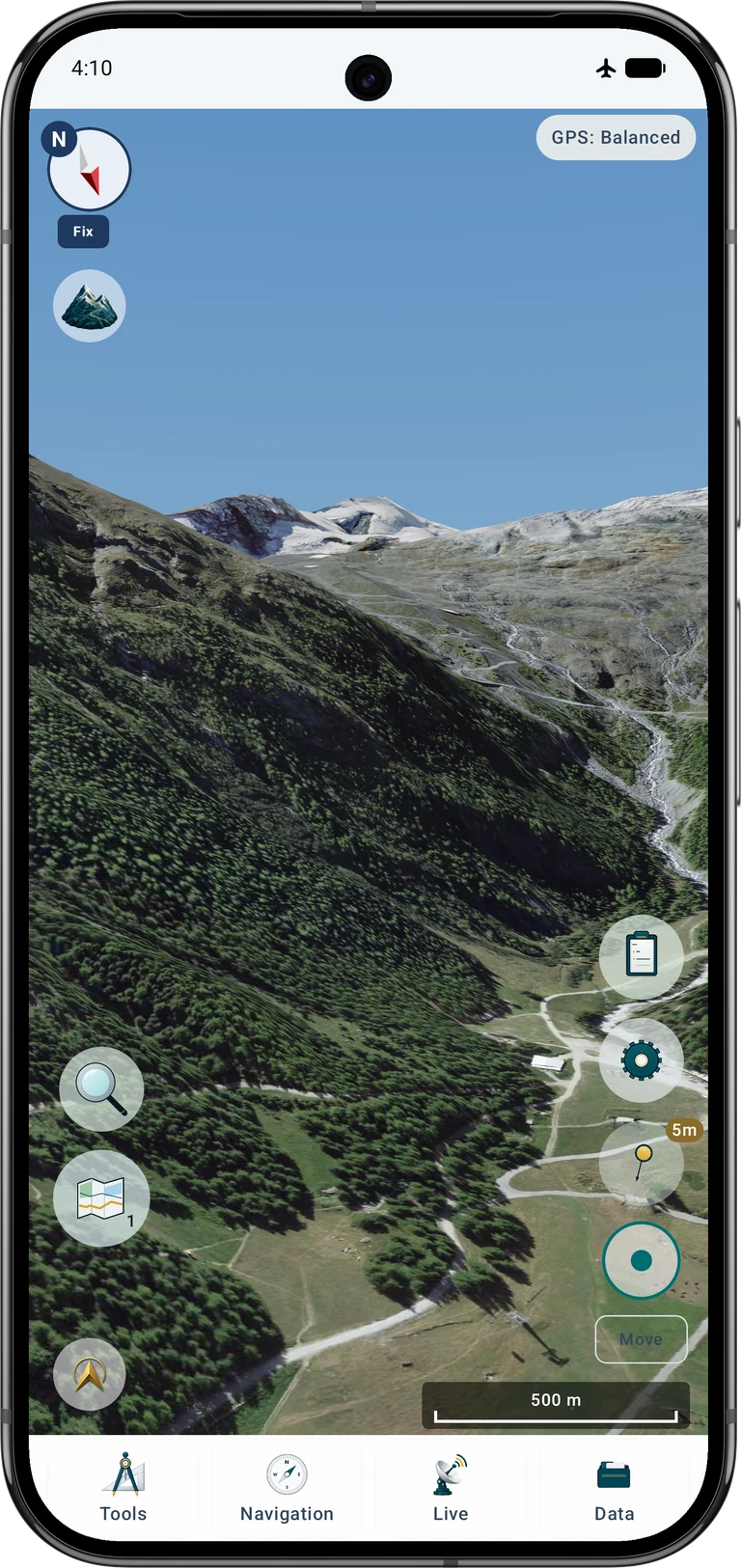
De Duitse pagina toont Duitse appbeelden; andere talen gebruiken Engelse. Alle opnamen hebben hetzelfde Pixel 9 Pro XL-frame. Gegevens: SWISSIMAGE en swissALTI3D, © swisstopo.
Wat u gaat maken
Begin met een leeg project en één beeldbron. Bereid Saas-Fee–Allalin voor, controleer de bronnen op de gewone kaart en ga van het overzicht naar een virtueel standpunt. Dit werkt ook elders met geschikte gegevens.
Bewaar bestaande projecten. Maak een voorbeeldproject of kies een leeg project en schakel overbodige lagen in het actieve kaartslot uit. Projecten ordenen objecten; kaart- en hoogtebronnen worden afzonderlijk beheerd. Een leeg project verwijdert geen diensten en schakelt hun lagen niet automatisch uit.
Twee bronnen: beeld en terrein
De orthofoto levert kleuren en details: paden, rotsen, gletsjers en daken. Het digitale terreinmodel levert numerieke grondhoogten. MapTools legt het beeld op het terrein. Een beeld-WMS of -WMTS levert deze hoogten niet; een geïmporteerde schaduwafbeelding is geen echt hoogtemodel.
Gebruik in Zwitserland SWISSIMAGE voor beelden en swissALTI3D voor het terrein zonder gebouwen en begroeiing. Gefotografeerde bomen en gebouwen worden geen afzonderlijke 3D-objecten. De gegevens worden niet met MapTools meegeleverd.
Dek het standpunt en de zichtbare bergen af, niet alleen het dorp. Begin ongeveer met 7,87°–7,97° O en 46,025°–46,140° N. Neem alle overlappende tegels en bewegingsruimte mee. Een verre berghorizon kan meer dekking vragen.
Een hoogteraster van 2 m is een bruikbaar begin; swissALTI3D biedt ook 0,5 m. Kies voor scherpe luchtfoto’s dichtbij de fijnste beschikbare originele SWISSIMAGE-variant, niet het grove 2-m-beeld. Het voorbeeld combineert originele detailtegels rond Saas-Fee met een ruimer 2-m-mozaïek voor veraf. Originelen vragen veel meer opslag. Rasterafstand garandeert geen meetnauwkeurigheid of oorspronkelijke beelddetails; datum, kwaliteit en hoogtereferentie blijven belangrijk.
Gegevens voor Saas-Fee downloaden
Open SWISSIMAGE en de gratis downloadinterface. Selecteer op de kaart een rechthoek of polygoon rond Saas-Fee en de bergen. Laat de selectie bepalen en download originele GeoTIFFs voor dichtbij; de bestandsnaam kan 0.1 bevatten. De 2-m-variant kan de verre omgeving aanvullen. Controleer werkelijke resolutie en opnamejaren: de beelden zijn niet live.
Herhaal de selectie voor swissALTI3D. Kies numerieke hoogte-GeoTIFFs met 2-m-raster in CH1903+ / LV95 (EPSG:2056), met LN02-hoogtereferentie. Gebruik geen schaduwbeeld, afbeelding van hoogtelijnen of hernoemd TIFF-bestand. Behoud georeferentie en echte hoogtewaarden.
Kopieer downloads naar Android en pak archieven zo nodig uit. Bewaar beelden en hoogten apart. Importeer originele tegels afzonderlijk, herhaal voor buren of bundel geschikte GeoTIFFs in ZIP. Een GIS kan ze ook samenvoegen tot gegeorefereerde mozaïeken. De schermafbeeldingen gebruiken een beeld- en hoogtemozaïek met dezelfde dekking.
Voeg beelden en hoogten in QGIS afzonderlijk samen. Behoud CRS, pixelgrootte en georeferentie; behoud bij hoogten ook numerieke banden en NoData. Exporteer geen schermafbeelding van de kaart. Een mozaïek is optioneel: originele tegels werken ook. Bewaar licenties en bronvermelding.
Hoogtegegevens importeren en activeren
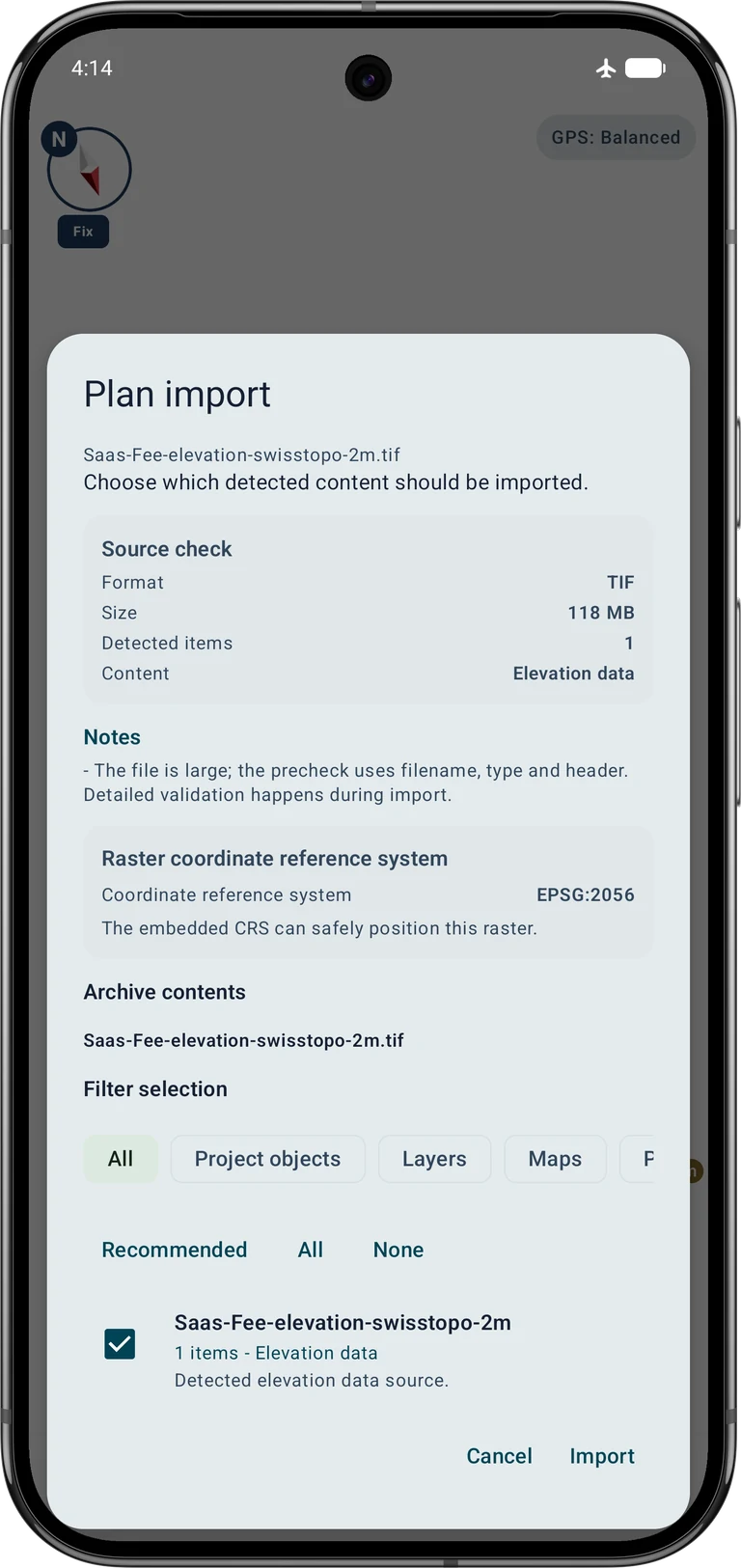
Open Gegevens → Gegevenscentrum → Gegevens importeren → Bestand kiezen, behoud automatische herkenning en kies het hoogtebestand of een ondersteund archief. Controleer in het importplan Hoogtegegevens, EPSG:2056 en een aannemelijke omvang. Bevestig Importeren en wacht op voltooiing voordat u het resultaat sluit.
Open de kaartbrowser via de bronbediening en activeer de geïmporteerde bron onder Hoogtegegevens. Controleer grenzen en resolutie. Schakel andere overlappende modellen voor dit voorbeeld uit. Hoogtebronnen en beeldlagen worden onafhankelijk geactiveerd.
Optie A: luchtfoto’s via een onlinedienst
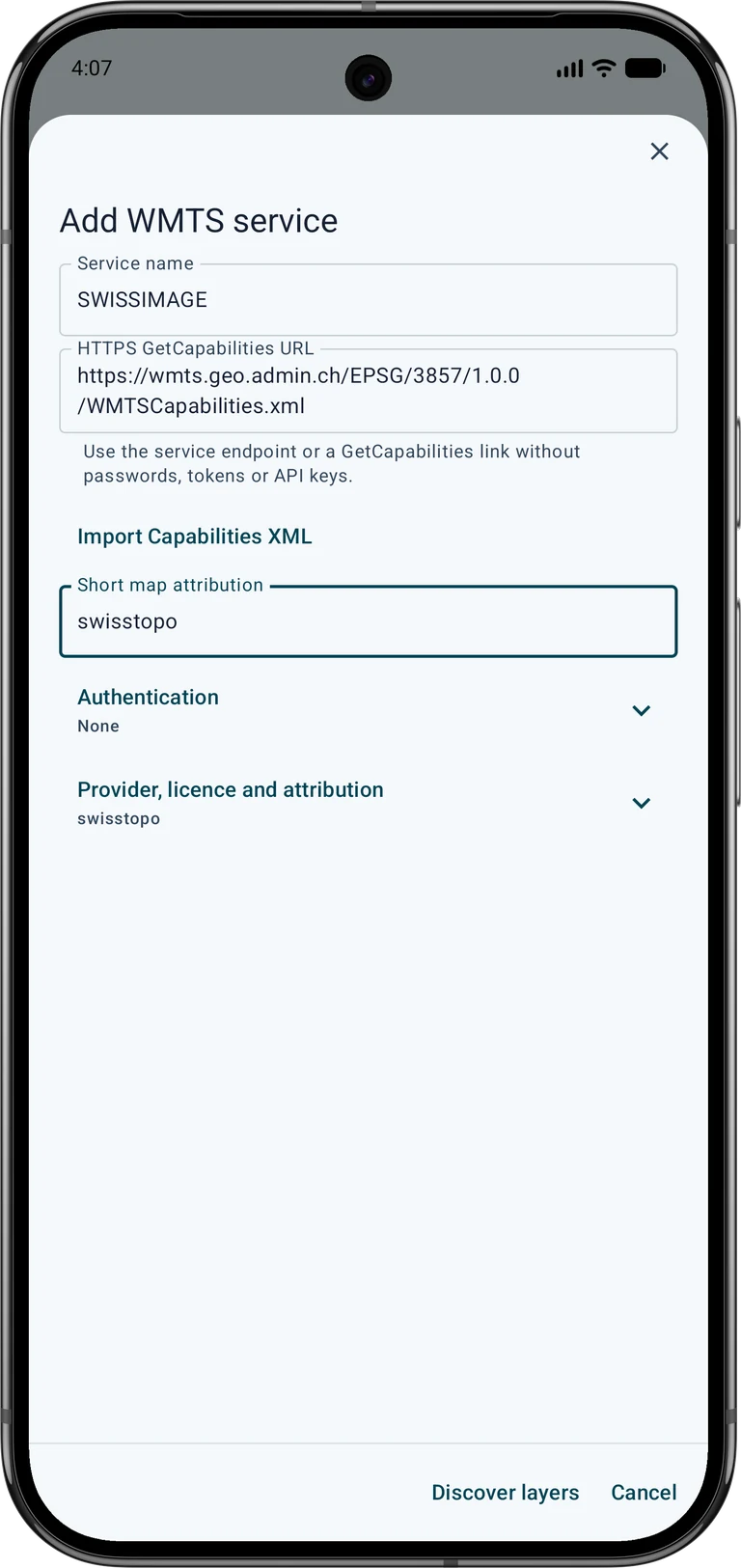
Open via de bronbediening de onlinekaartdiensten en voeg een WMTS toe, bijvoorbeeld SWISSIMAGE. Voer de onderstaande capabilities-URL in, uitdrukkelijk met EPSG:3857. Een gelijknamige dienst met een ander Zwitsers tegelraster is niet gelijkwaardig.
https://wmts.geo.admin.ch/EPSG/3857/1.0.0/WMTSCapabilities.xmlLaad de lagen, selecteer SWISSIMAGE met identificatie ch.swisstopo.swissimage en een geschikte matrix en sla op. Gebruik de actuele/standaardtijd uit de capabilities. Activeer de bron als basiskaart of zichtbare overlay in het huidige slot en controleer Saas-Fee eerst in 2D.
- Onlinekaartdiensten
- WMTS-dienst toevoegen
- Lagen ontdekken
- Selectie wissen
- SWISSIMAGE · ch.swisstopo.swissimage · EPSG:3857
- Geselecteerde testen
Sta de benodigde netwerktoegang voor kaartdiensten toe in MapTools. Een onlinelaag vereist verbinding, tenzij de benodigde inhoud bewust is opgeslagen en beschikbaar blijft. De gewone weergavecache garandeert geen volledige offlinedekking. De WMS van de aanbieder levert ook beelden, maar vervangt het lokale hoogtemodel niet.
Optie B: luchtfoto’s offline
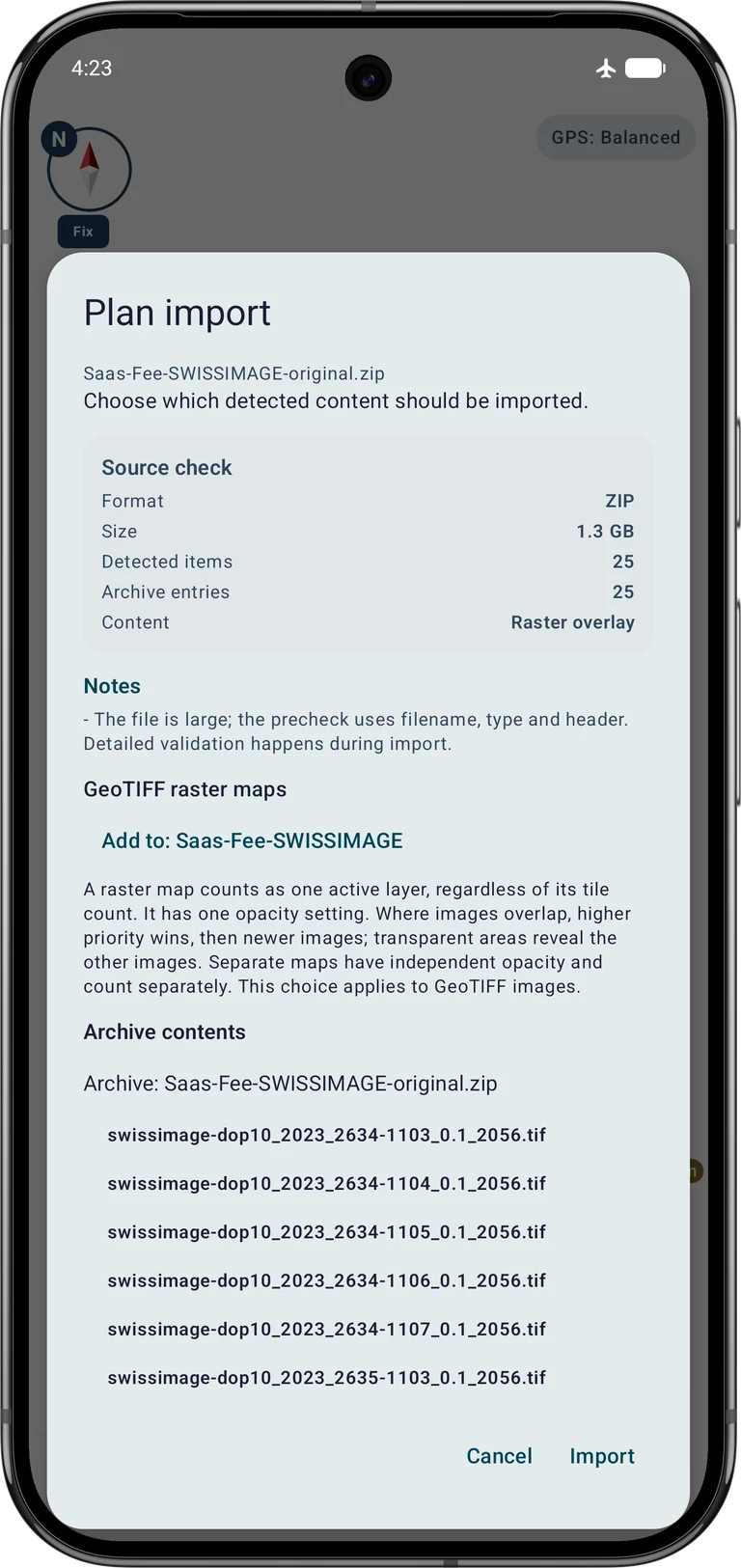
Open Gegevens → Gegevenscentrum → Gegevens importeren → Bestand kiezen opnieuw en kies het SWISSIMAGE-GeoTIFF of beeldarchief. Het plan moet Rasteroverlay herkennen, geen hoogtegegevens. Kies bij meerdere GeoTIFF-beelden een nieuwe rasterkaart als mozaïek voor één laag; afzonderlijke kaarten geven onafhankelijke zichtbaarheid en dekking. Importeer voor dit voorbeeld eerst het ruimere overzicht als nieuw mozaïek. Kies bij de volgende import van de ZIP met oorspronkelijke details Toevoegen aan: Saas-Fee-SWISSIMAGE om de tegels aan dezelfde verzameling toe te voegen.
Activeer de rasterkaart in het huidige slot, stel de dekking in en controleer de grenzen in 2D. Kies in de kaartbrowser Max / Origineel als GeoTIFF-kwaliteit van de verzameling. Dit herstelt geen details die in de bron ontbreken. Schakel onlinebeelden tijdens de offlinetest uit, zodat netwerkverkeer ontbrekende lokale tegels niet verbergt. De afzonderlijke hoogtebron blijft nodig.
De 3D-weergave openen
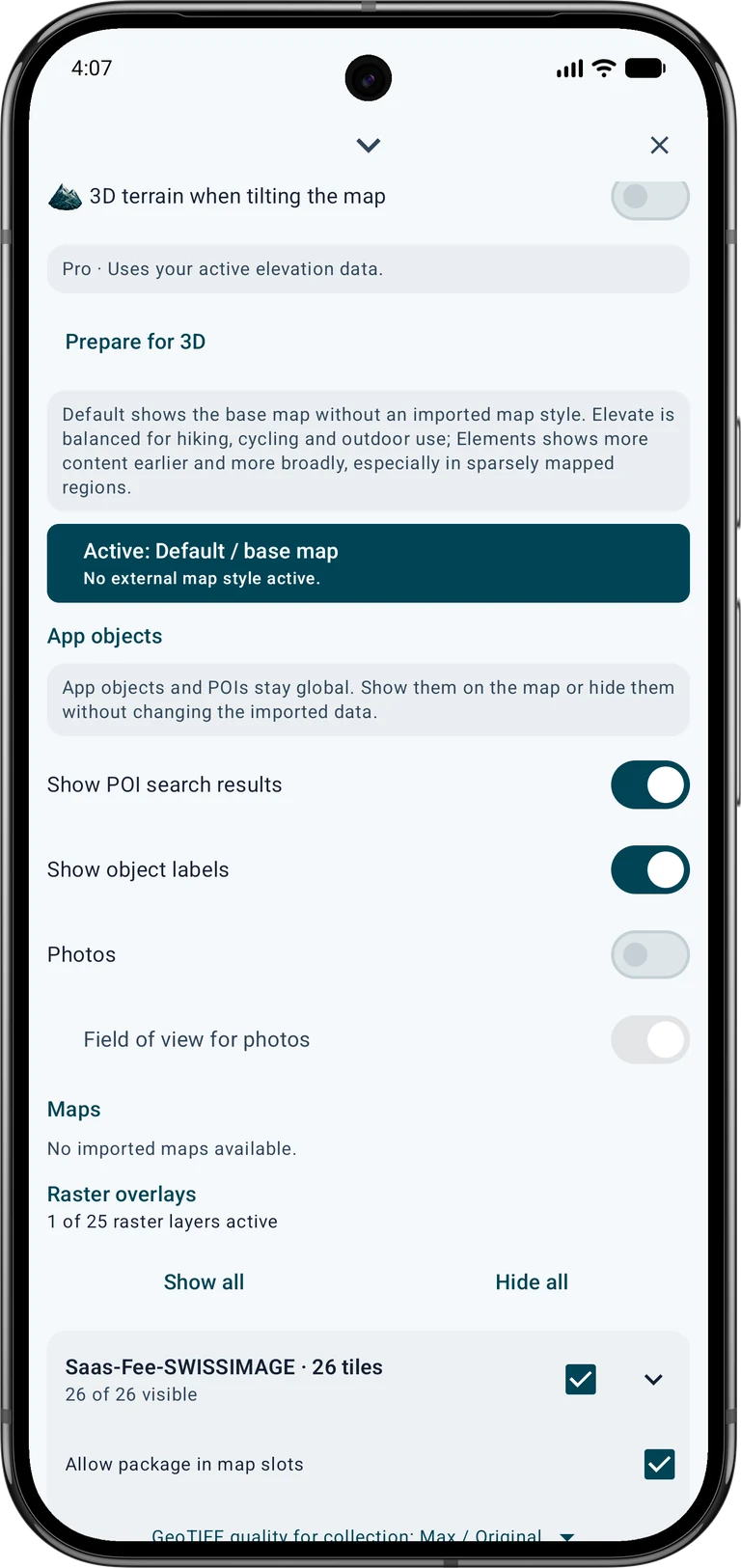
Pro · Gebruikt je actieve hoogtegegevens.
Gebruik de actie om de bron op de kaart te tonen of ga naar de onderstaande coördinaat. Kies OpenStreetMap, een lokale raster-/vectorkaart of een geschikte onlinebron. Google Maps-beelden worden niet naar deze 3D-weergave overgenomen. Beeld en hoogte moeten beide het gebied afdekken.
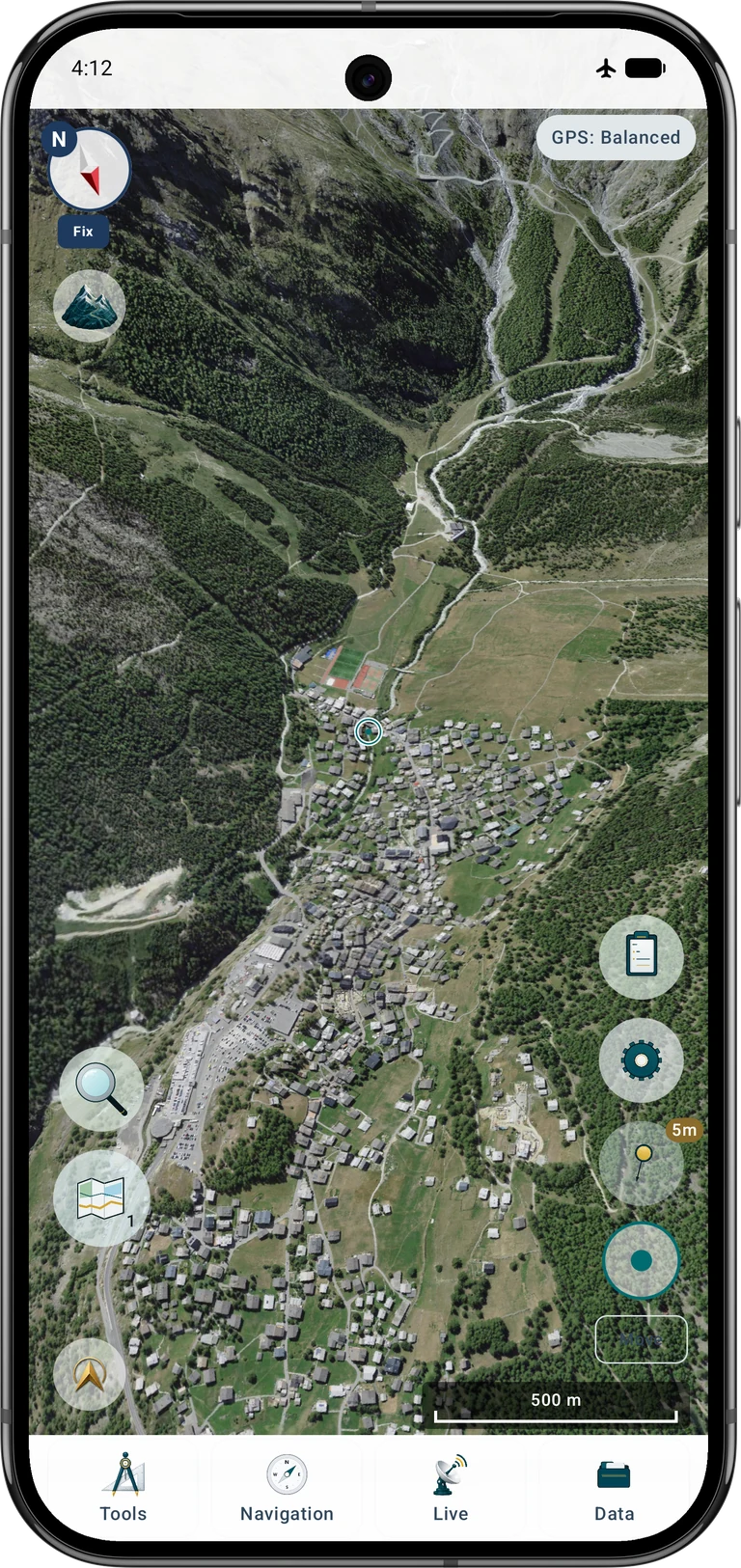
Activeer 3D-terrein bij kaartkanteling in de laagbediening van het kaartslot. Kantel de kaart met twee vingers om het terrein te openen. U kunt ook puntinformatie op een gedekte locatie openen en In 3D bekijken kiezen. Rond objectbewerking eerst af. Vulkan 1.1 en een geschikt grafisch stuurprogramma zijn vereist.
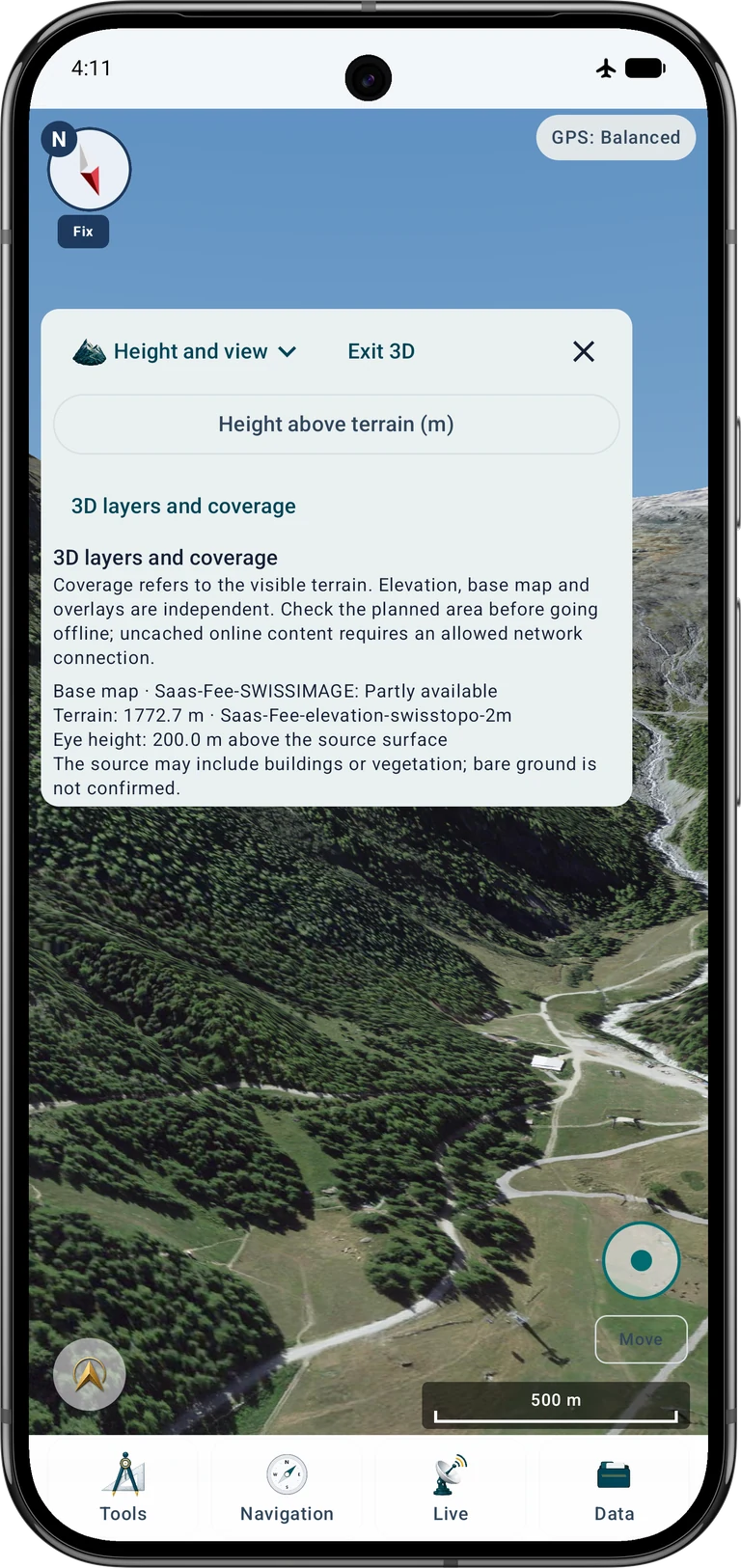
Begin met Overzicht. Zoom, draai en kantel met twee vingers. Wacht tot alles geladen is en controleer 3D-lagen en dekking. Hoogten, basiskaart en overlays worden apart beoordeeld. Een gedeeltelijk beeld en ontbrekende hoogten zijn verschillende problemen.
Het standpunt bij Saas-Fee nabootsen
Kies Kijken vanaf hier of Vrij verkennen. Stel onder Hoogte en weergave de hoogte boven het terrein in. Dit is de vrije hoogte van de virtuele camera boven de bron, geen GNSS-hoogte of gemeten punt. Een hoger standpunt helpt bergruggen en gletsjers te beoordelen.
Gebruik voor een vergelijkbare blik 46,104511° N, 7,925276° O, richting zuidzuidwest op 200° en aanvankelijk 200 m boven het terrein. Kies waar beschikbaar een beeldhoek van 60° zonder hoogteoverdrijving. Pas de kanteling iets aan. Dit is een virtuele voorstelling, geen fysieke waarneming op die hoogte.
46.104511, 7.925276 · 200° · +200 m · FOV 60°Bij vrij verkennen wijzigt Weergave de kijkrichting; Verplaatsen verplaatst het virtuele standpunt met de joystick. Begin langzaam binnen de voorbereide hoogtedekking. De stapknoppen onder Hoogte en weergave zijn een alternatief. Stop tijdens het laden. Verlaat 3D om naar de kaart terug te keren; uw echte GPS-positie verandert niet.
Zonder internet controleren
Verbreek tijdelijk internet en open het gebied opnieuw. Beweeg en draai door het geplande terrein, bekijk berghellingen en bronstatus. Controleer lokale beelden en hoogten apart. Een goed beeld op één plaats en zoomniveau bewijst niet dat alle naburige tegels zijn opgeslagen.
Bewaar originelen tot import en dekking gecontroleerd zijn. Reserveer ruimte voor bronbestanden en verwerkte appgegevens. Breid voor een grotere tocht beide datasets vooraf uit en herhaal de offlinetest. Herstel daarna uw normale netwerkinstelling.
Problemen oplossen
Vlak terrein of 3D niet beschikbaar
Controleer actieve numerieke hoogten, dekking op het punt, 3D-schakelaar en grafische ondersteuning. Foto, schaduwbeeld en WMS vervangen geen hoogtemodel.
Wel bergen, maar een grijs oppervlak
Controleer beeldstatus, slot, dekking en grenzen. Controleer bij WMTS netwerktoestemming, toegang en geschikte EPSG:3857-matrix. Offline moeten lokale tegels geïmporteerd en actief zijn.
Randen of gaten in het landschap
Voeg ontbrekende naburige beeld- en hoogtetegels toe. Controleer NoData en of u buiten de voorbereide dekking kijkt. Een panorama vereist meer gegevens dan een dorpsbeeld.
Verschoven beeld of onwaarschijnlijke hoogten
Controleer ingebed CRS, hoogte-eenheid en referentie. Wijs geen ander CRS toe om een waarschuwing te verbergen. Visuele overeenstemming bewijst geen landmeetkundige nauwkeurigheid.
Beweging stopt of de weergave is traag
Blijf binnen de hoogtedekking, wacht op laden en verminder lagen of zichtbaar gebied. Zeer fijne, uitgebreide gegevens kunnen de praktische capaciteit overschrijden. Laat een heet apparaat afkoelen.
Levert deze WMTS zowel beeld als terrein?
Nee. Deze SWISSIMAGE-WMTS levert kaartbeelden. Importeer en activeer apart een numeriek hoogtemodel. Bereid voor betrouwbaar offlinegebruik zowel lokale beelden als hoogten voor en controleer beide.
Bronnen en verdere instructies
Standaard OGD-downloads en openbare swisstopo-diensten zijn gratis binnen de voorwaarden en fair-usegrenzen. Speciale verwerking en extra diensten kunnen geld kosten. Vermeld © swisstopo bij gedeelde beelden en afgeleide weergaven. Dit is geen algemene CC BY-licentie.
Sonny biedt alternatieve hoogtemodellen voor ondersteunde gebieden. Controleer aangeboden formaat en resolutie: HGT en GeoTIFF zijn verschillende downloads en niet elke resolutie is HGT. Lees de README, vermeld Sonny volgens CC BY 4.0 en behoud overige vereiste bronvermeldingen.
Zoek buiten Zwitserland officiële orthofoto’s en een numeriek hoogtemodel van hetzelfde gebied. Controleer formaat, CRS, hoogte-eenheid en -referentie, omvang, registratie, kosten en hergebruik/offlinerechten. De Zwitserse diensten hieronder dekken niet de hele wereld.
De weergave helpt standpunten vergelijken, terrein herkennen en tochten voorbereiden. Ze toont geen actuele sneeuw- of gletsjerveiligheid, weer, toegankelijkheid of ontbrekende obstakels. Beoordeel de situatie ter plaatse en gebruik geschikte navigatie- en veiligheidsinformatie.
- SWISSIMAGE · swisstopo
- swissALTI3D · swisstopo
- WMTS · geo.admin.ch
- WMS · geo.admin.ch
- OGD · © swisstopo
- geo.admin.ch · FSDI
- Sonny · CC BY 4.0
Verder met de bijbehorende MapTools-instructies