
De 3D-weergave instellen en bedienen
Hoogtegegevens en kaartbeelden zijn afzonderlijke bronnen. Beide moeten het gewenste gebied dekken om terrein en luchtfoto samen weer te geven.
- Importeer en activeer geschikte hoogtegegevens in de kaartbrowser. Importeer luchtfoto’s met geografische referentie of kies een ondersteunde kaart in het huidige kaartslot.
- Open de 3D-weergave op een gedekte locatie. Gebruik in het overzicht twee vingers om te zoomen, draaien en kantelen.
- Kies vrij verkennen. In de kijkmodus kijkt u rond; in de beweegmodus verplaatst de joystick het virtuele standpunt in de huidige kijkrichting. Pas de camerahoogte aan bij hoogte en weergave. Terug naar kaart sluit de 3D-weergave.
Beeldkwaliteit kiezen
De kaartbrowser biedt 2K, 4K, 8K en Max / Origineel voor GeoTIFF-beelden, ook voor geïmporteerde beeldverzamelingen. Max / Origineel gebruikt de beschikbare brondetails en laadt geschikte beelduitsneden. Het voegt geen detail toe aan een grove bron.
Hemel, zon en maan
Schakel zon en maan aan de hemel in op het virtuele camerastandpunt. De gekozen schaduwtijd of de huidige tijd wordt gebruikt.
Vulkan 1.1 en een geschikt grafisch stuurprogramma zijn vereist. Google-kaarten worden niet overgenomen in deze 3D-weergave. Ontbrekende beelden kunnen een neutraal oppervlak geven; bewegen is beperkt buiten de hoogtedekking. Gegevens zijn niet inbegrepen; toegang, kosten en licenties hangen af van de aanbieder. De virtuele weergave vervangt geen beoordeling ter plaatse.
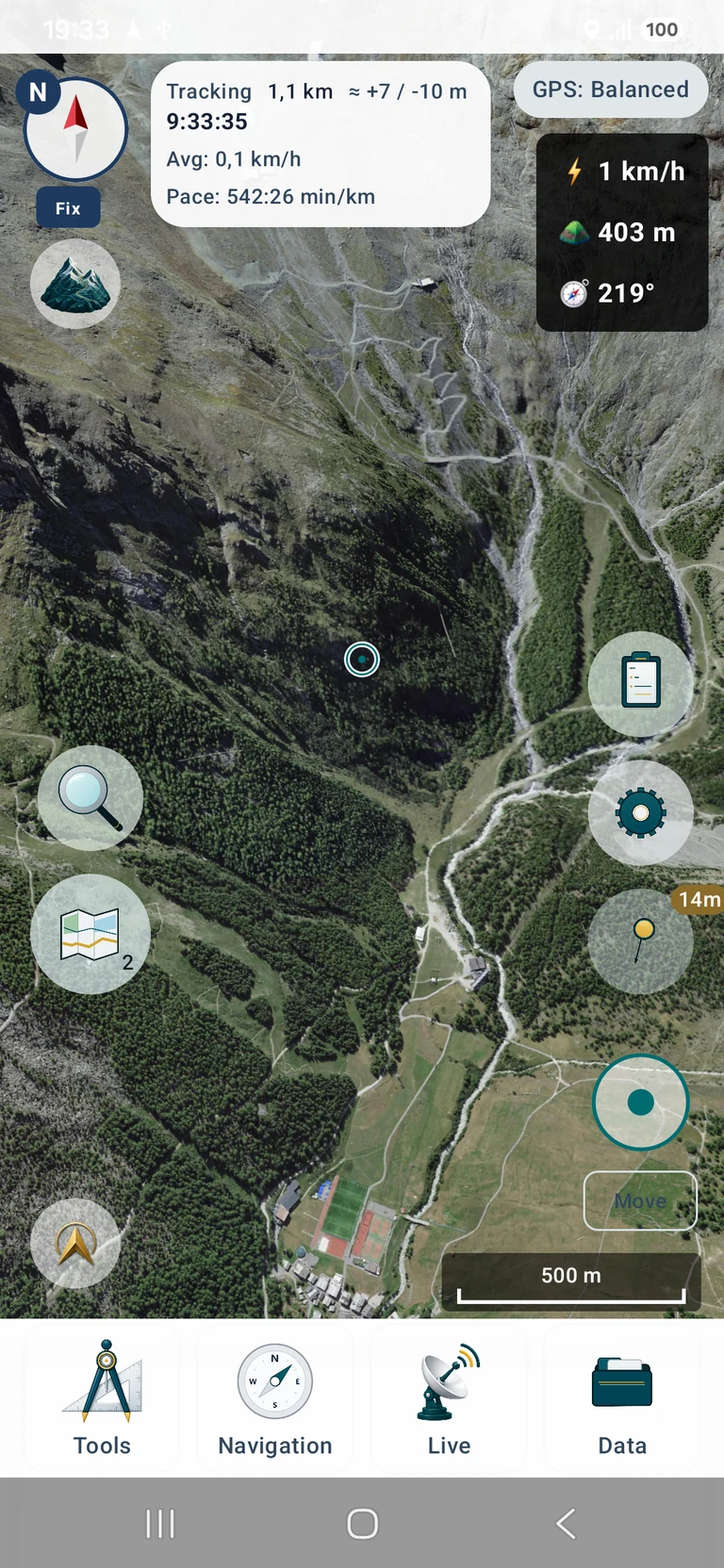
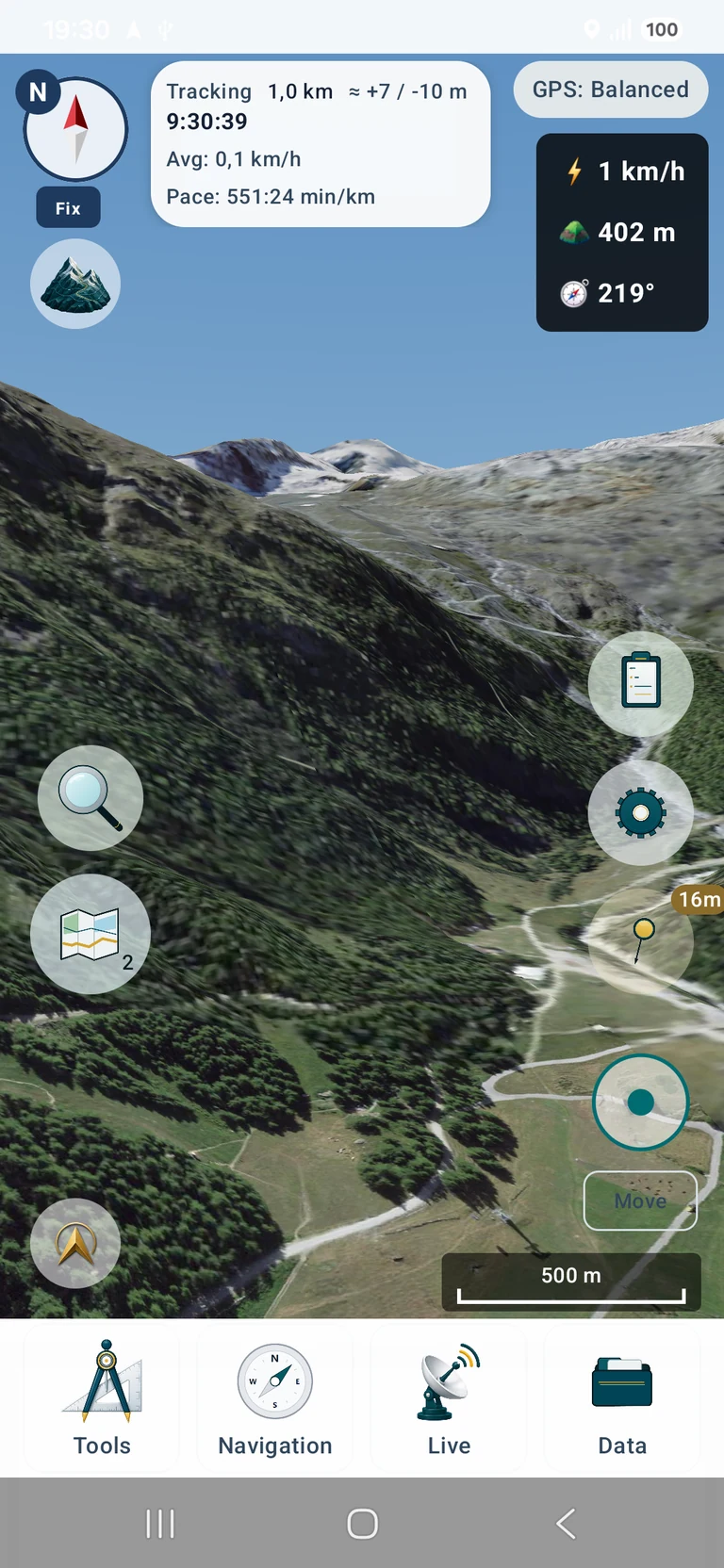
Originele app-schermafbeeldingen met Engelse interface. Tik voor een grotere afbeelding.
Gegevens in de schermafbeeldingen: SWISSIMAGE © swisstopo · DTM Sonny (CC BY 4.0) · 3D-weergave door MapTools