
Hold deg inne
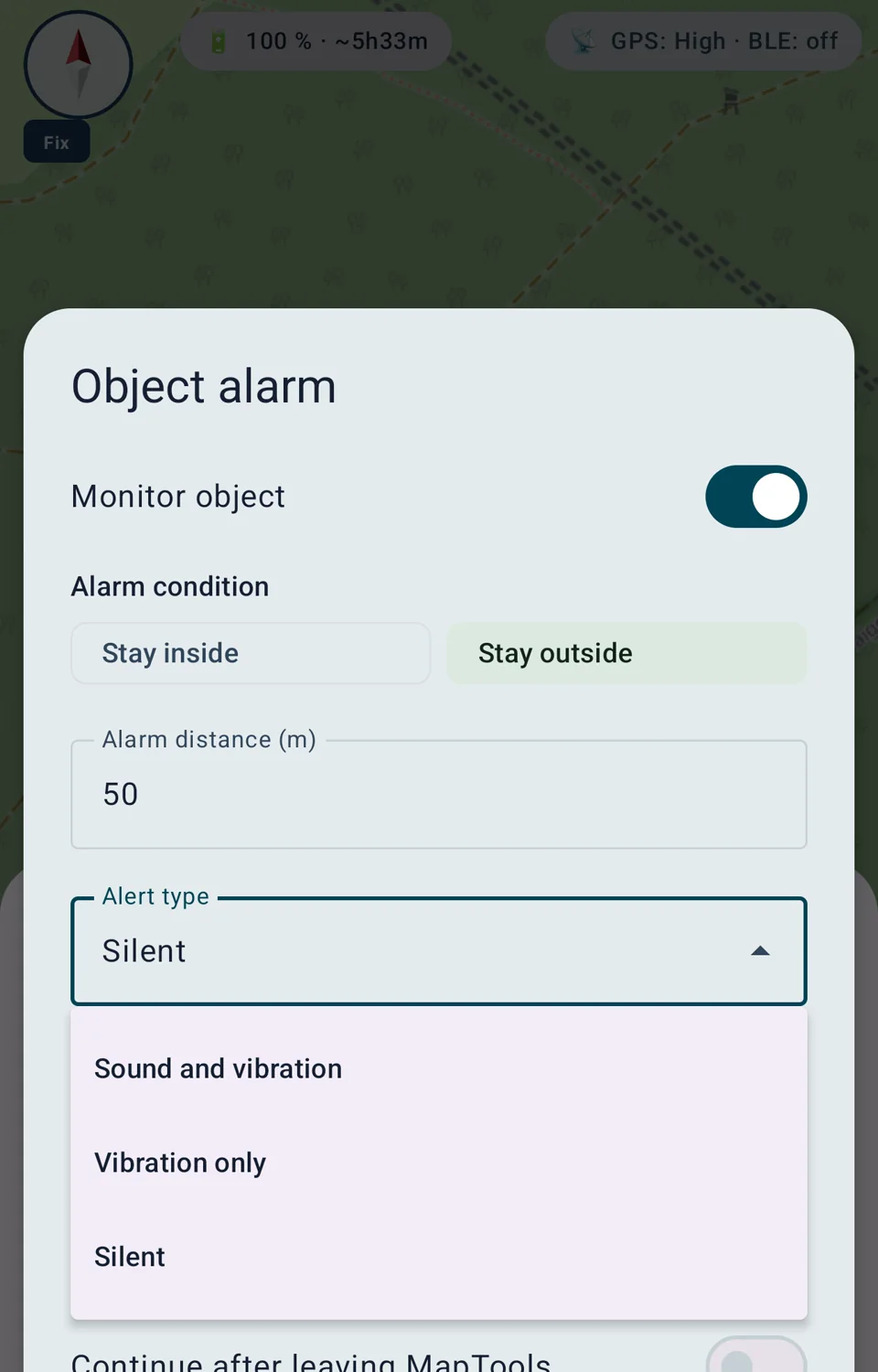
Alarmen utløses når den bekreftede posisjonen forlater det tillatte området. Dette er nyttig for et angitt område eller en rutekorridor.
Områdeovervåking
Motta et varsel når du forlater eller går inn i et definert område. MapTools står for objekttype, GPS nøyaktighet og grensene for batterieffektiv bakgrunnsovervåking.
Grunnleggende prinsipp
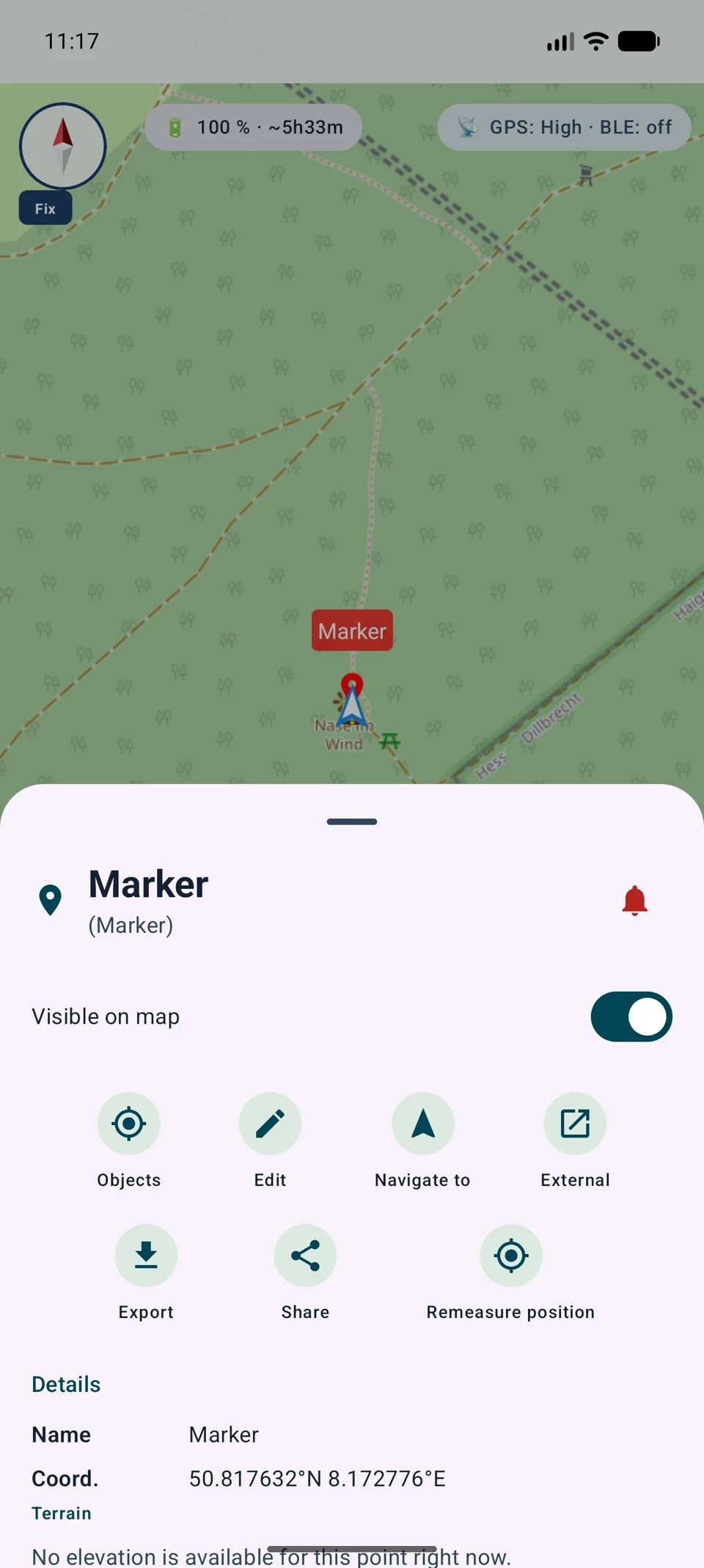
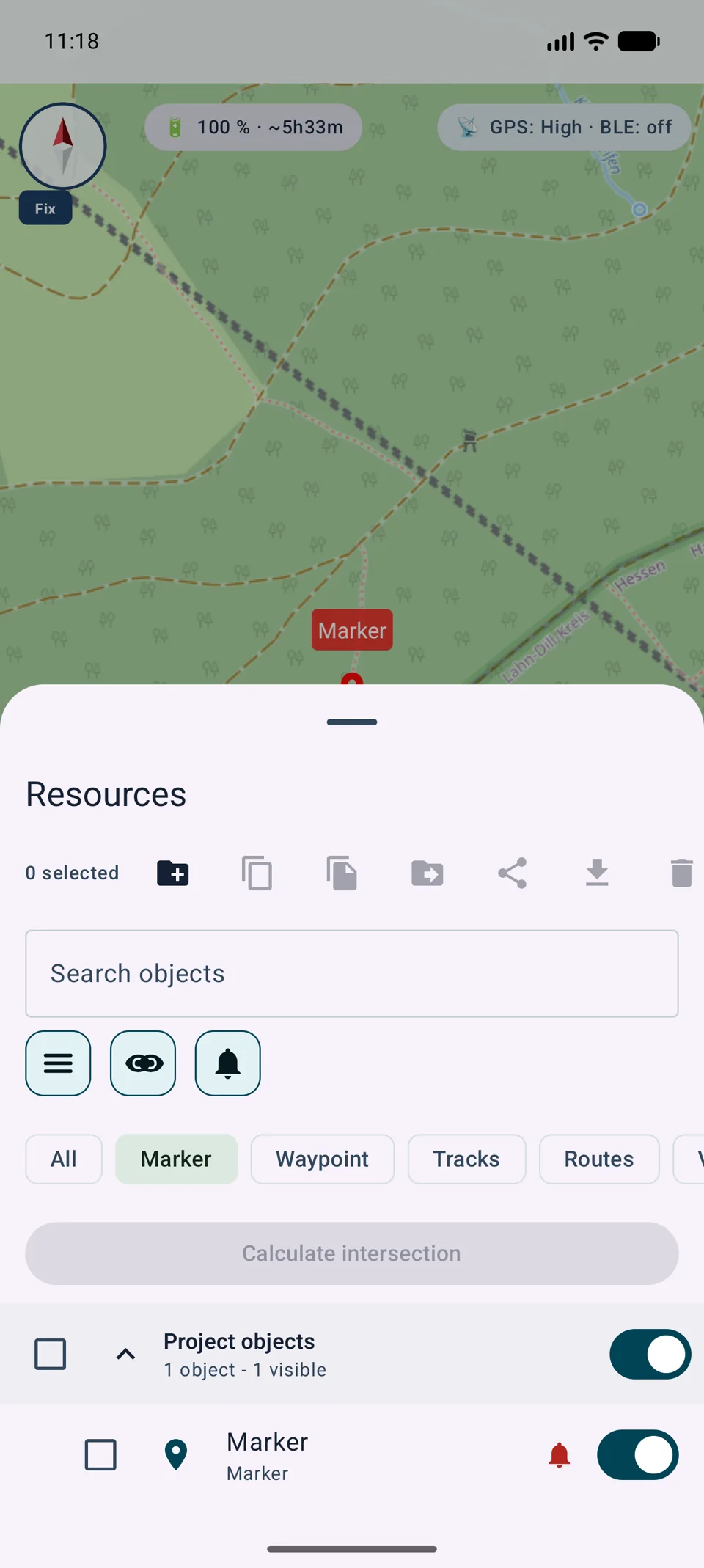
En objektalarm knytter et eksisterende prosjektobjekt til en romlig tilstand. En rød bjelle indikerer at alarmen er aktiv.
Alarmen utløses når den bekreftede posisjonen forlater det tillatte området. Dette er nyttig for et angitt område eller en rutekorridor.
Alarmen utløses når den bekreftede posisjonen kommer inn i det definerte området. Dette kan brukes som en tilnærmings- eller eksklusjonssone.
Markører, sirkler, områder og ruter kan overvåkes. Romlig evaluering følger den faktiske geometrien til objektet.
Aktive alarmer bruker en rød bjelle i objektinformasjonsarket, objektleseren og på objektet i Google Maps og VTM.
Operasjon
Innstillinger live direkte på objektet. Dette holder den overvåkede geometrien klar og gjør alarmen enkel å endre eller fjerne senere.
Nøyaktighet
Én driftende GPS-fiks skal ikke forårsake en unødvendig alarm. MapTools kombinerer derfor geometri, rapportert nøyaktighet og bekreftelse over tid.
Avstanden beregnes fra markørposisjonen. Den valgte alarmradius definerer det overvåkede området.
En sirkel bruker sin sirkulære geometri; et område bruker sin polygongrense og interiør.
MapTools bruker det nærmeste punktet på hele rutegeometrien. Den valgte avstanden danner en korridor langs ruten.
Fix alder, GPS nøyaktighet, flere bekreftende rettelser over minst åtte sekunder og hysterese reduserer falske alarmer nær en drivende grense.
Bakgrunn
Evaluering av full geometri kjører mens appen er synlig. Markør- og sirkelalarmer kan i tillegg bruke Android-systemgeofences etter eksplisitt bakgrunnsopt-in.
Markører, sirkler, områder og ruter blir evaluert gjennom den delte posisjonsstrømmen og deres komplette geometri.
Etter eksplisitt tillatelse kan markører og sirkler fortsette gjennom Android-systemgeofences. Områder og ruter forblir begrenset til den synlige appen.
Aktiverte systemgeofences kan registreres igjen etter omstart av enheten. Etter at Android tvinges til å stoppe, gjenopptas overvåkingen først når MapTools åpnes igjen.
Systemgeofences sparer batteri, men er ikke andre nøyaktige. Små radier, dårlig mottak, døse og produsentens batteriregler kan forsinke et varsel.
En smarttelefonalarm erstatter ikke overvåking, barrierer, hendelseskommando eller sikkerhetskritisk navigasjon. Tillat praktisk toleranse, spesielt for radier under 100 meter.
Melding
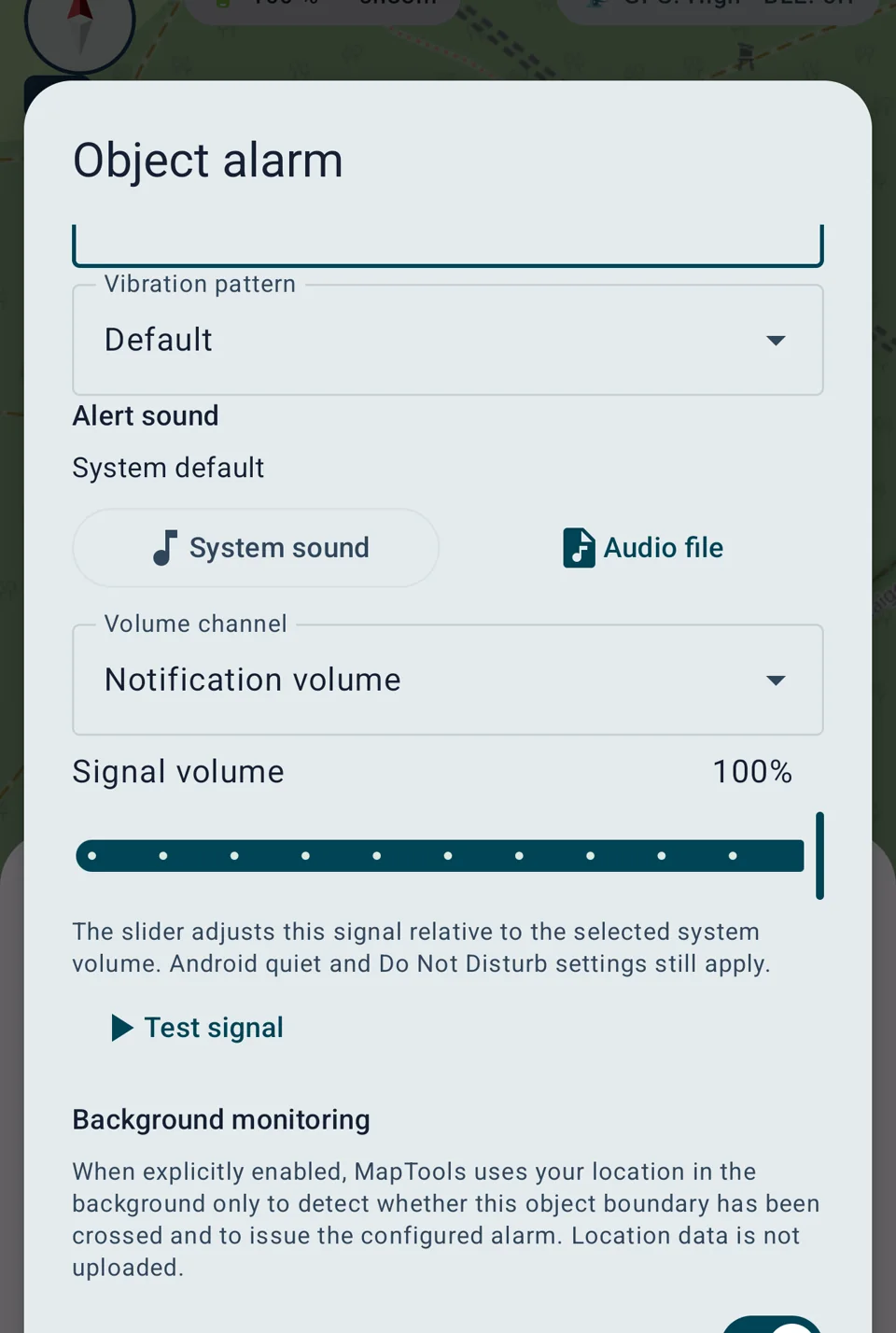
Hørbar og haptisk utgang kan tilpasses miljøet og oppgaven. MapTools endrer ikke lydstyrken på enhetens systemvolumet.
Velg en systemtone eller lesbar lokal lydfil, et vibrasjonsmønster og relativt volum innenfor den aktuelle lydkanalen.
Begge valgene er tilgjengelige i kompaktvelgeren og kan testes før lagring.
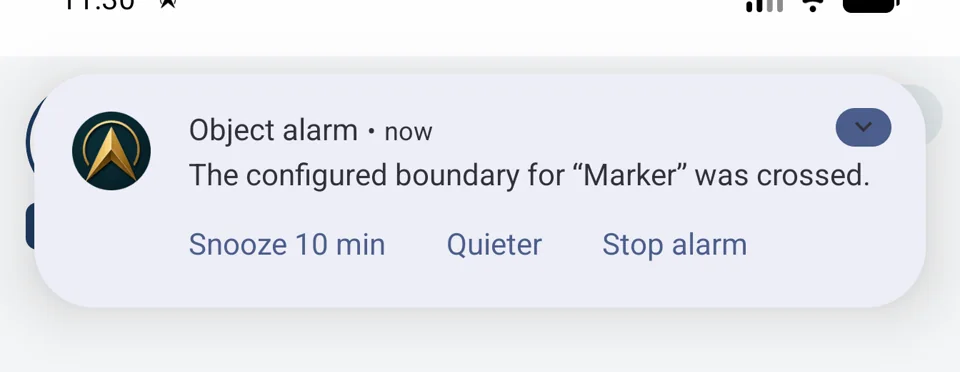
En utløst alarm kan slumres i ti minutter, endres til stillere signal eller stoppes helt.
Klokken i objektleseren viser kun objekter med aktive alarmer. Tekst-, kategori- og synlighetsfiltre fortsetter også å gjelde.
Data og portabilitet
Alarmdefinisjoner og enhetsinnstillinger holdes atskilt slik at import eller gjenoppretting av et prosjekt ikke uventet kan starte bakgrunnsovervåking.
Alarmdefinisjonen knyttet til et objekt kan forbli i .asmaps og app-sikkerhetskopier. Objekt-ID-er tilordnes trygt på nytt under prosjektimport.
Bakgrunnsopt-in, valgt lyd-URI og slumringstilstand forblir lokale enhetsinnstillinger og er ikke inkludert i bærbare prosjekter eller sikkerhetskopier.
MapTools behandler plassering for den aktiverte alarmen og sender ikke alarmplasseringer til en MapTools-operert server.
Forgrunnsplassering, varsler og valgfri bakgrunnsplassering er forklart og forespurt separat i selve alarmarbeidsflyten.
Free kan ha én aktiv objektalarm. Pro støtter opptil 50 aktive objektalarmer. Android og enhetsbegrensninger gjelder for begge utgavene.
Teknisk bakgrunn
MapTools kjører ikke to konkurrerende geofencing-systemer samtidig. Den riktige banen tar over i henhold til appens tilstand.
Appen evaluerer den eksisterende posisjonsstrømmen. Dette støtter markører, sirkler, områder og hele rutekorridorer med rapportert nøyaktighet, hysterese og tidsbasert bekreftelse.
For godkjente markører og sirkler, registrerer MapTools et sirkulært systemgeofence gjennom Google Play-tjenester. Android kan overvåke den effektivt og vekke den lokale mottakeren etter en grenseovergang.
Alarmdefinisjonen forblir i MapTools på enheten. MapTools laster ikke opp alarmsteder til sin egen server. VTM gjengir kun kartet, og Google Maps er ikke geofence-motoren. Valgfri Google posisjonsnøyaktighet følger enhetsinnstillingene.
Systemgeofences batch-plasseringskontroller og unngå en MapTools GPS-strøm som kjører permanent. Dette sparer batteri, men er ikke sekundært. Mottak, radius, Doze og produsentens regler kan påvirke timing og nøyaktighet.
Etter en omstart av enheten, registrerer MapTools godkjente systemgeofences igjen. Etter at Android tvinges til å stoppe, forblir de inaktive til MapTools åpnes. Uten Google Play-tjenester er kun overvåking av synlige apper tilgjengelig.
Aktiver og bruk
Overvåking er bevisst konfigurert per objekt. Bakgrunnstilgang er valgfritt og forklart og forespurt kun i alarmarbeidsflyten.
MapTools evaluerer selv markører, sirkler, områder og rutekorridorer, og bevarer den faktiske objektgeometrien.
Android overvåker kun eksplisitt aktiverte markører og sirkler som sirkulære systemgeofences. Områder og ruter blir ikke lenger evaluert i denne tilstanden.
En kontinuerlig kjørende MapTools GPS-tjeneste ville forbruke mer batteri. Google Play opplyser også at fra 26. august 2026 er geofencing ikke lenger et tillatt brukstilfelle for posisjonsforgrunnstjeneste og dirigerer apper til Geofencing API.
Reglene forblir på enheten og krever ikke en MapTools-server. Android batcher plasseringssjekker for å spare strøm, slik at mottak, Doze og produsentens retningslinjer kan forsinke et varsel.
Detaljerte veiledninger
Varselet viser tilstanden, avstanden eller grensebruddet og GPS-nøyaktigheten før du velger neste handling.
Vis objektet på kartet, åpne innstillinger, slumre i 5, 10, 30 eller 60 minutter, endre signal, bekreft gjeldende varsel eller stopp overvåking.
Når du lukker varselet, avsluttes bare det gjeldende signalet. Overvåkingen forblir aktiv og kan utløses igjen etter at posisjonen først går tilbake til tillatt side. Varslingssnarveier gir 10-minutters snooze, Stillere og Stopp.