
Saas-Fee i 3D: SWISSIMAGE-flybilder og høydedata
Finn SWISSIMAGE og swissALTI3D, legg til WMTS eller frakoblede GeoTIFF-filer i MapTools og utforsk Saas-Fee i 3D.
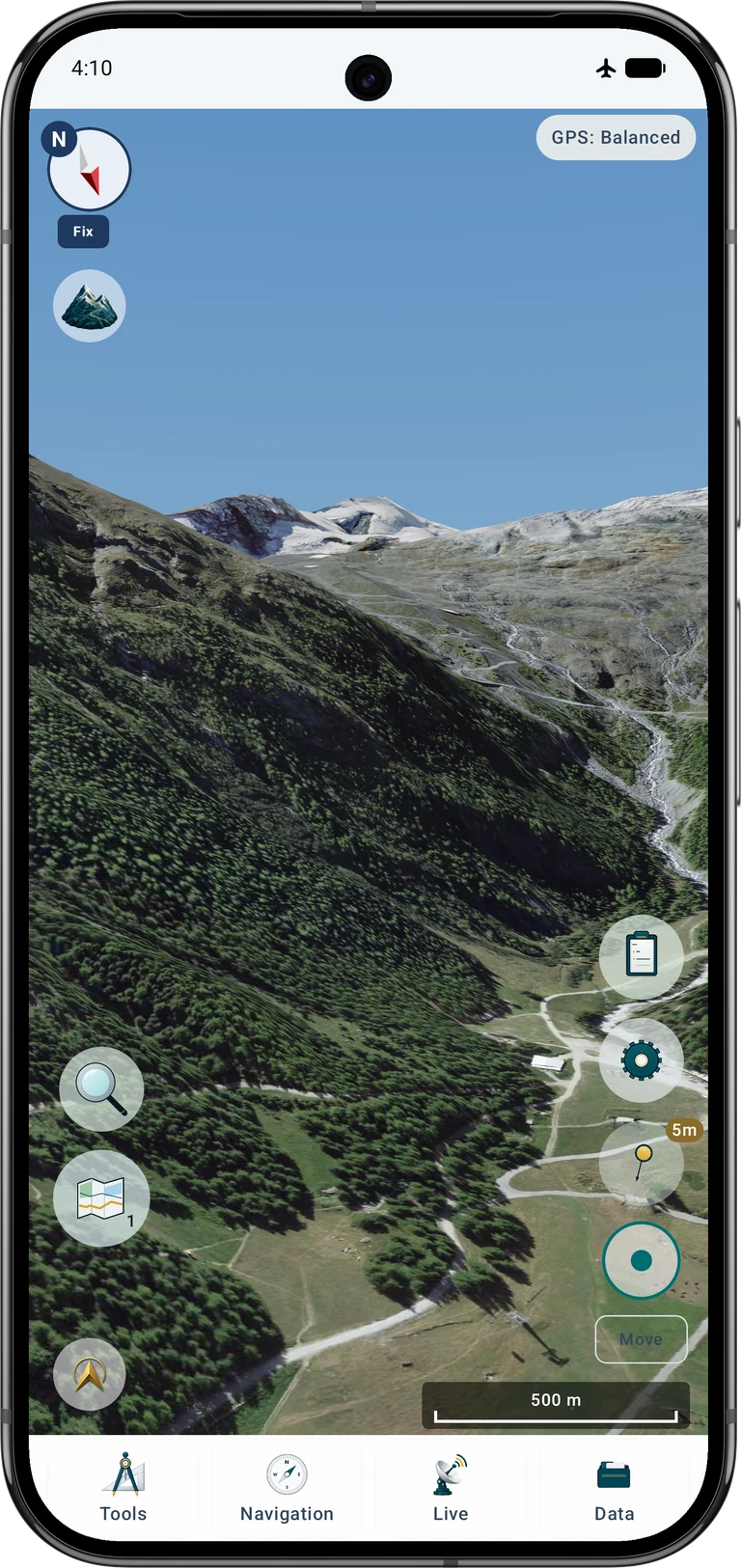
Den tyske siden viser tyske appbilder; andre språk bruker engelske. Alle har samme Pixel 9 Pro XL-ramme. Data: SWISSIMAGE og swissALTI3D, © swisstopo.
Dette skal du lage
Start med et tomt prosjekt og én bildekilde. Klargjør Saas-Fee–Allalin, kontroller kildene på vanlig kart og gå fra oversikt til et virtuelt utsiktspunkt. Fremgangsmåten virker også andre steder med egnede data.
Behold eksisterende prosjekter. Opprett et eksempelprosjekt eller velg et tomt og slå av unødvendige lag i aktiv kartplass. Prosjekter organiserer objekter; kart- og høydekilder administreres separat. Et tomt prosjekt sletter ikke tjenester eller deaktiverer lagene deres.
To kilder: bilde og terreng
Ortofotoet gir farger og detaljer: stier, fjell, breer og tak. Terrengmodellen gir numeriske bakkehøyder. MapTools legger bildet på terrenget. En bilde-WMS eller -WMTS leverer ikke disse høydene; et importert skyggerelieff er ingen ekte høydemodell.
Bruk SWISSIMAGE i Sveits sammen med swissALTI3D, en bakkemodell uten bygninger og vegetasjon. Fotograferte objekter blir ikke automatisk egne 3D-objekter. Dataene følger ikke med MapTools.
Dekk utsiktspunktet og de synlige fjellene, ikke bare landsbyen. Start omtrent med 7,87°–7,97° Ø og 46,025°–46,140° N. Ta med alle berørte ruter og bevegelsesmargin. En fjern fjellhorisont kan kreve større dekning.
Et høyderutenett på 2 m er en god start; swissALTI3D tilbyr også 0,5 m. For skarpe nærbilder velger du fineste tilgjengelige originalutgave av SWISSIMAGE fremfor det grove 2-m-bildet. Eksemplet kombinerer originalruter rundt Saas-Fee med en større 2-m-mosaikk for fjernt terreng. Originaler krever langt mer lagring. Pikselavstand garanterer ikke målenøyaktighet eller opprinnelig bildedetalj; dato, kvalitet og høydereferanse er også viktige.
Last ned data for Saas-Fee
Åpne SWISSIMAGE og det gratis nedlastingsverktøyet. Velg et rektangel eller polygon rundt Saas-Fee og fjellene, lag utvalget og last ned originale GeoTIFF-filer for nærområdet; navnet kan inneholde 0.1. Varianten på 2 m kan supplere fjerne omgivelser. Kontroller faktisk oppløsning og fotograferingsår: bildene er ikke direktebilder.
Gjenta utvalget for swissALTI3D. Velg numeriske høyde-GeoTIFF med 2 m i CH1903+ / LV95 (EPSG:2056), med leverandørens LN02-høydereferanse. Ikke bruk skyggebilde, bilde av høydekurver eller en fil bare omdøpt til TIFF. Bevar georeferering og ekte høydeverdier.
Kopier filene til Android og pakk ut ved behov. Hold bilder og høyder i ulike mapper. Importer originalrutene enkeltvis, gjenta for naboer eller samle kompatible GeoTIFF i ZIP. GIS kan også lage georefererte mosaikker. Skjermbildene bruker en bilde- og høydemosaikk med samme dekning.
Slå sammen bilder og høyder hver for seg i QGIS. Bevar CRS, pikselstørrelse og georeferering samt numeriske høydebånd og NoData. Ikke eksporter et skjermbilde av kartvinduet. Mosaikk er valgfritt; originalrutene virker også. Behold lisens- og kildeopplysninger.
Importer og aktiver høyder
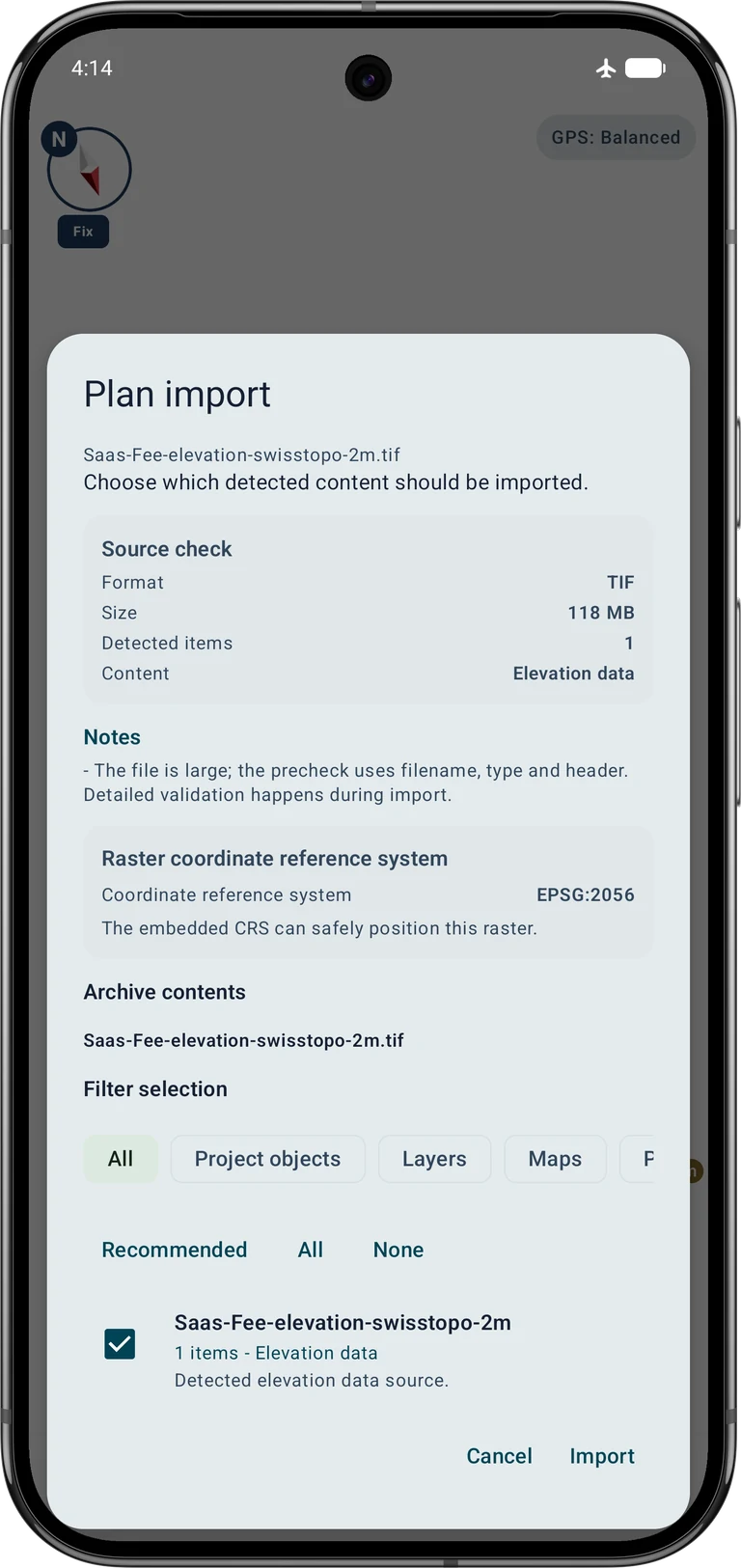
Åpne Data → Datasenter → Importer data → Velg fil, behold automatisk gjenkjenning og velg høydefilen eller et støttet arkiv. Kontroller Høydedata, EPSG:2056 og rimelig utstrekning i importplanen. Bekreft Importer og vent til importen er ferdig før resultatet lukkes.
Åpne kartleseren fra kildekontrollene og aktiver kilden under Høydedata. Kontroller grenser og oppløsning. Slå av andre overlappende modeller i dette eksemplet. Høydekilder og bildelag aktiveres uavhengig.
Alternativ A: flybilder fra nettjeneste
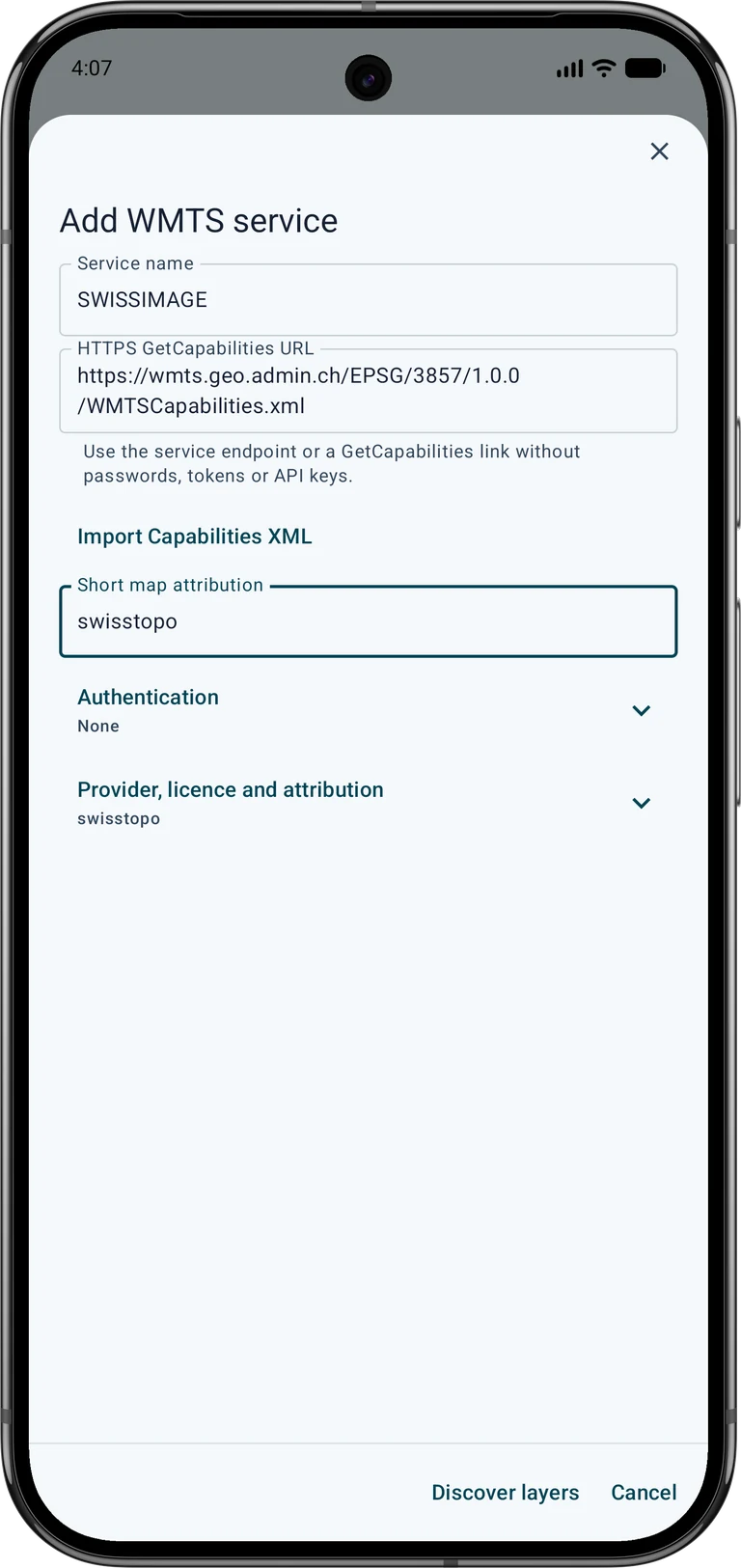
Åpne karttjenester på nett fra kildekontrollene og legg til WMTS, for eksempel SWISSIMAGE. Bruk capabilities-adressen nedenfor, uttrykkelig med EPSG:3857. En tilsvarende tjeneste med et annet sveitsisk rutenett er ikke likeverdig.
https://wmts.geo.admin.ch/EPSG/3857/1.0.0/WMTSCapabilities.xmlLast inn lagene, velg SWISSIMAGE med identifikatoren ch.swisstopo.swissimage og kompatibel matrise, og lagre. Bruk gjeldende/standard tidspunkt fra capabilities. Aktiver kilden som grunnkart eller synlig overlegg i aktiv kartplass, og kontroller Saas-Fee først i 2D.
- Nettkarttjenester
- Legg til WMTS-tjeneste
- Finn lag
- Fjern utvalg
- SWISSIMAGE · ch.swisstopo.swissimage · EPSG:3857
- Test valgte
Tillat nødvendig nettverkstilgang for karttjenester i MapTools. Nettlag trenger forbindelse med mindre nødvendig innhold bevisst er lagret og fortsatt tilgjengelig. Vanlig visningsbuffer garanterer ikke full frakoblet dekning. Leverandørens WMS gir også bilder, ikke en erstatning for lokal høydemodell.
Alternativ B: flybilder uten nett
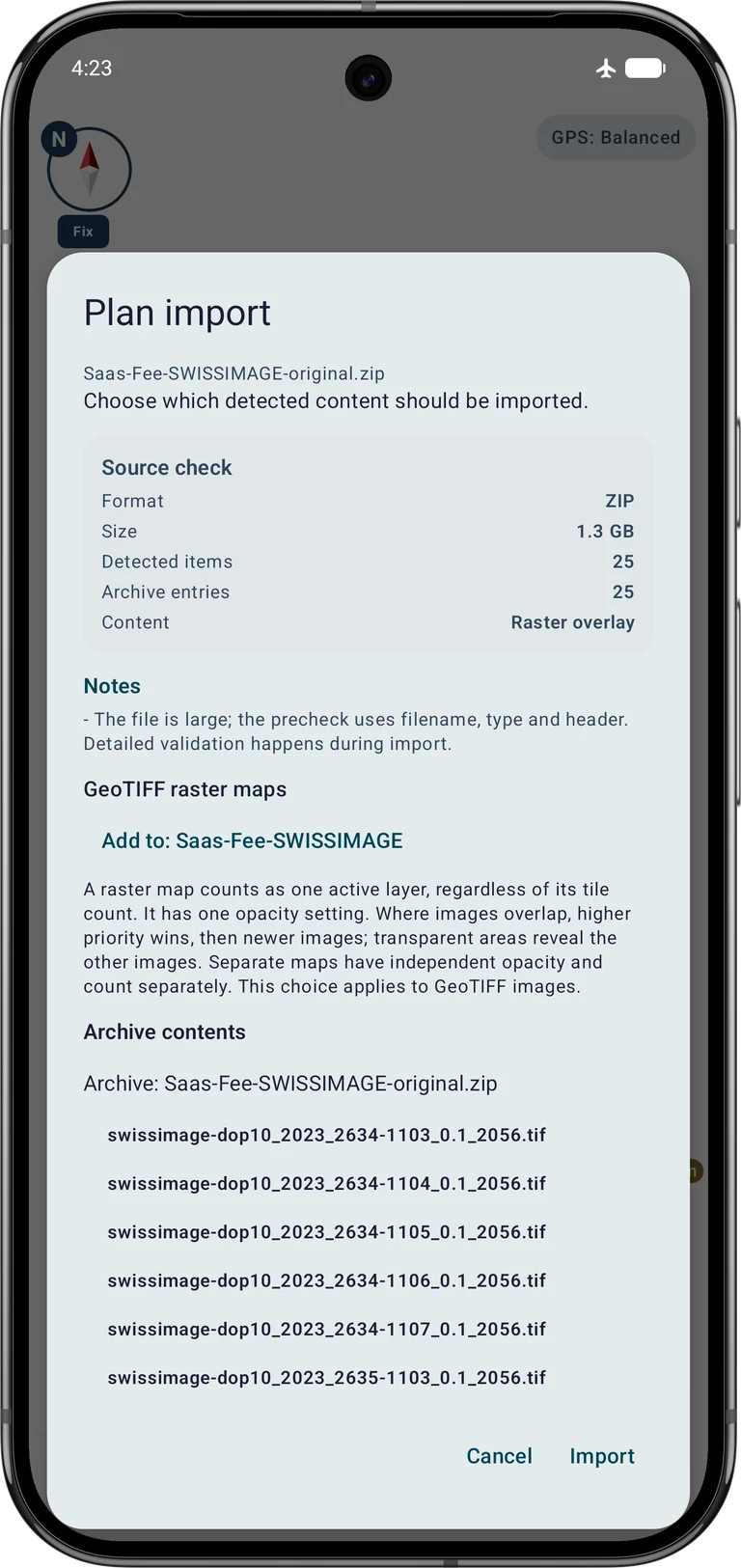
Åpne Data → Datasenter → Importer data → Velg fil igjen og velg SWISSIMAGE-GeoTIFF eller bildearkivet. Planen skal gjenkjenne Rasteroverlegg, ikke høyder. Velg et nytt rasterkart som mosaikk når flere GeoTIFF skal være ett lag. Separate kart gir uavhengig synlighet og gjennomsiktighet. Importer først den større oversikten som en ny mosaikk i dette eksemplet. Når du deretter importerer ZIP-filen med originaldetaljer, velger du Legg til i: Saas-Fee-SWISSIMAGE for å legge rutene til i samme samling.
Aktiver rasterkartet i aktiv kartplass, juster gjennomsiktighet og sjekk utstrekningen i 2D. Velg Maks. / original for samlingens GeoTIFF-kvalitet i kartleseren. Dette gjenoppretter ikke detaljer som mangler i kilden. Slå av nettbilder under testen uten nett, så nettet ikke skjuler manglende lokale ruter. Separate høydedata trengs fortsatt.
Åpne 3D-visningen
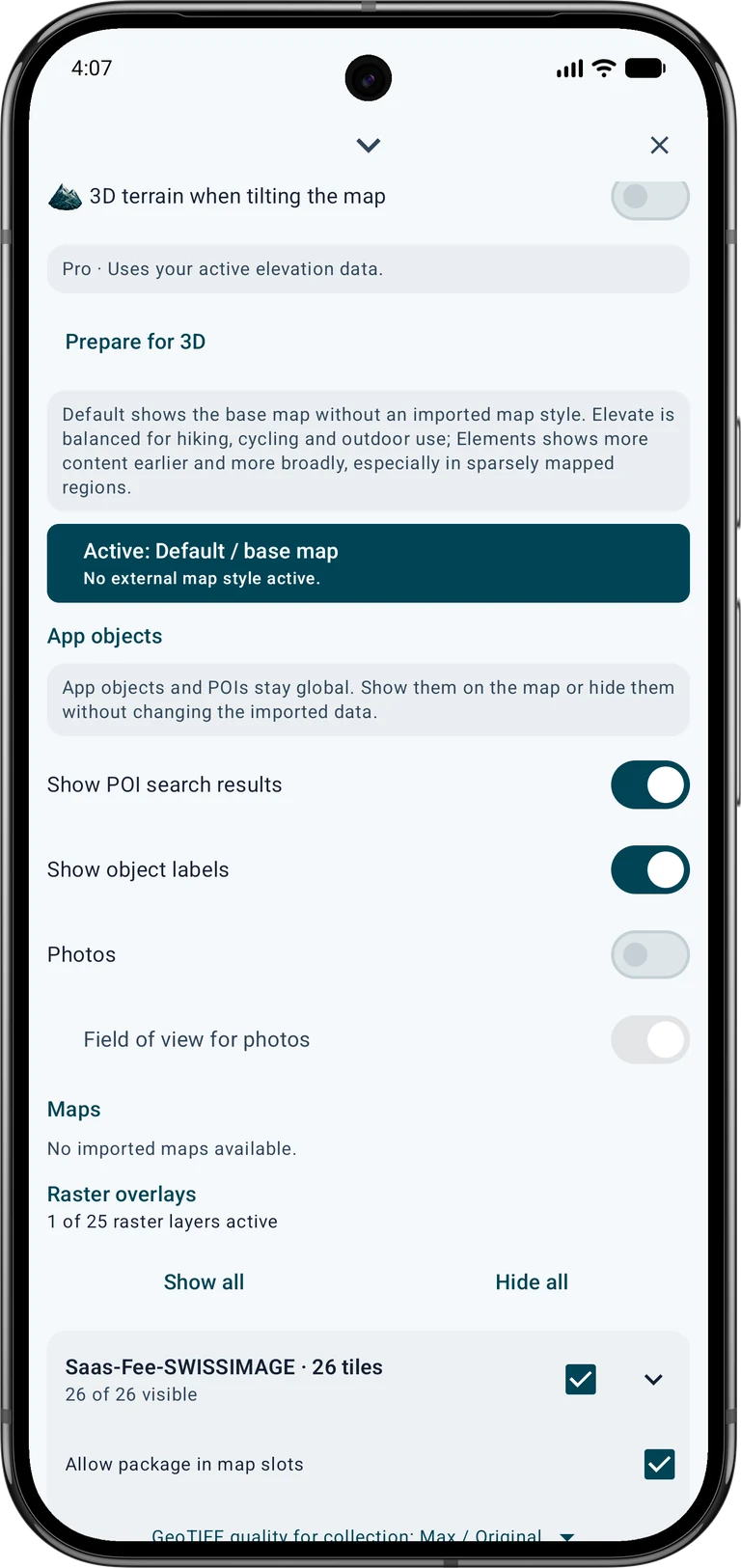
Pro · Bruker dine aktive høydedata.
Bruk handlingen for å vise kilden på kartet, eller flytt til koordinaten nedenfor. Velg OpenStreetMap, lokalt raster-/vektorkart eller en kompatibel nettkilde. Google Maps-bilder overføres ikke til denne 3D-visningen. Både bilde og høyder må dekke området.
Aktiver 3D-terreng når kartet vippes i kartplassens lagkontroller. Vipp kartet med to fingre for terrengvisningen. Alternativt åpner du punktinformasjon der data finnes og velger Vis i 3D. Avslutt først objektredigering. Vulkan 1.1 og egnet grafikkdriver kreves.
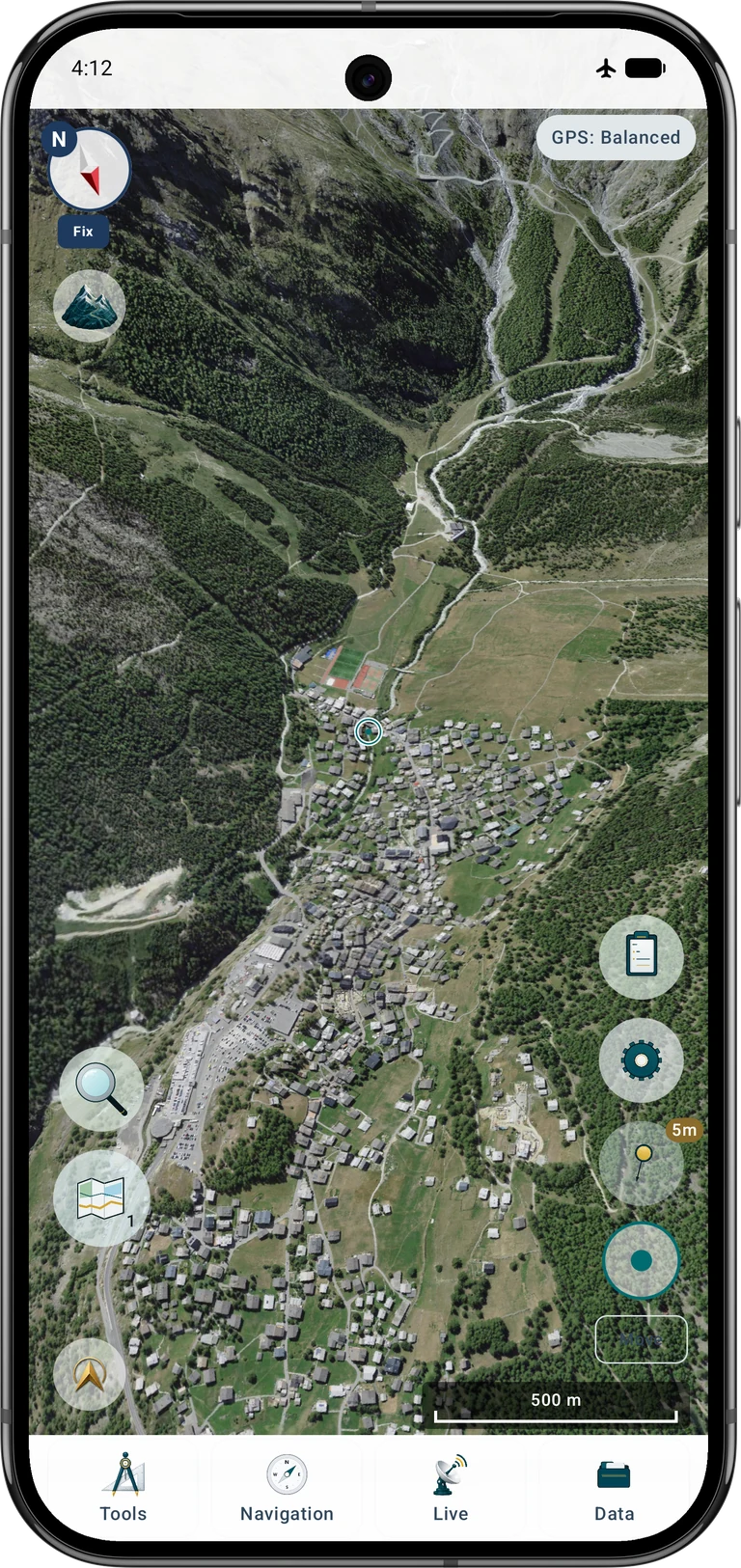
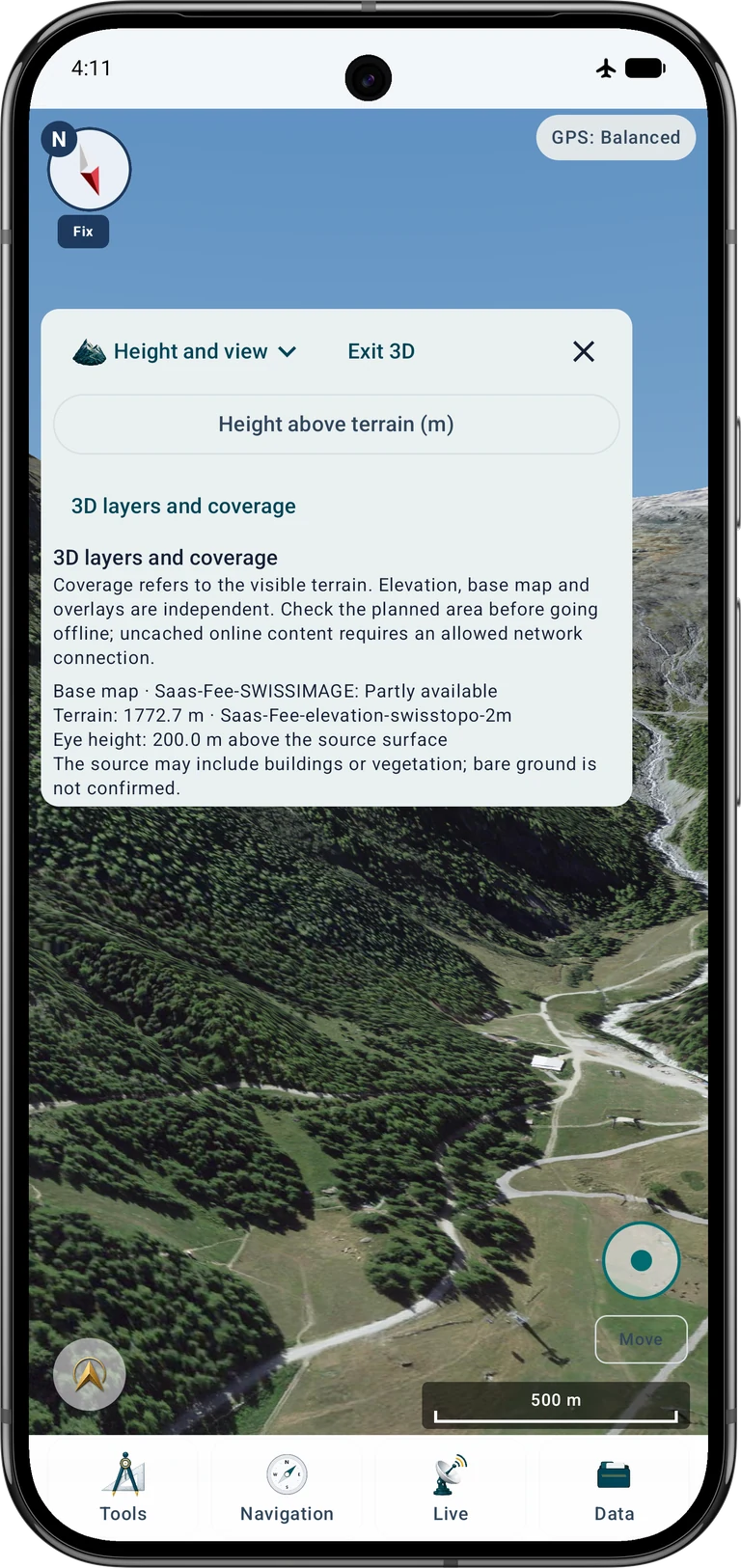
Start med Oversikt. Zoom, roter og vipp med to fingre. Vent på innlasting og kontroller 3D-lag og dekning. Høyder, grunnkart og overlegg vurderes hver for seg. Delvise bilder og manglende høyder er forskjellige problemer.
Gjenskap utsiktspunktet ved Saas-Fee
Velg Se herfra eller Utforsk fritt. Still inn høyden over terrenget under Høyde og visning. Det er den virtuelle kameraavstanden til kildeoverflaten, ikke GNSS-høyde eller et nytt målepunkt. Et høyere utsiktspunkt hjelper deg kontrollere rygger og breer.
For tilsvarende utsikt: 46,104511° N, 7,925276° Ø, sør-sørvest på 200° og start 200 m over terrenget. Velg 60° synsfelt uten visuell høydeoverdrivelse når kontrollene finnes. Juster helningen litt. Dette er en virtuell forhåndsvisning, ikke en fysisk observasjon i høyden.
46.104511, 7.925276 · 200° · +200 m · FOV 60°Ved fri utforsking endrer Visning synsretning, mens Gå flytter den virtuelle posisjonen med styrespaken. Start sakte innenfor klargjort høydedekning. Trinnknappene under Høyde og visning er et alternativ. Stopp under innlasting. Avslutt 3D for vanlig kart; virkelig GPS-posisjon endres ikke.
Kontroller uten internett
Koble midlertidig fra internett og åpne området igjen. Flytt og roter gjennom planlagt terreng, sjekk fjellsider og kildepanel. Kontroller lokale bilder og høyder separat. En vellykket visning på ett sted og zoomnivå beviser ikke at alle naboruter er lagret.
Behold originalene til import og dekning er kontrollert. Sett av plass til kilder og appens bearbeidede data. Utvid begge datasettene før en lengre tur og gjenta testen uten nett. Gjenopprett deretter vanlig nettverksinnstilling.
Feilsøking
Flatt terreng eller 3D utilgjengelig
Kontroller aktive numeriske høyder, dekning ved punktet, 3D-bryteren og grafikkstøtte. Foto, skyggebilde og WMS erstatter ikke høydemodellen.
Fjellene vises, men overflaten er grå
Kontroller bildestatus, kartplass, gjennomsiktighet og grenser. For WMTS: nettilgang, tjenestetilgang og kompatibel EPSG:3857-matrise. Uten nett: importerte og aktive lokale ruter.
Kanter eller hull i landskapet
Legg til manglende bilde- og høyderuter. Sjekk NoData og om du ser utenfor klargjort område. Et panorama trenger mer dekning enn landsbyen.
Forskjøvet bilde eller urimelige høyder
Kontroller innebygd CRS, høydeenhet og referanse. Ikke tildel annet CRS bare for å fjerne en advarsel. Visuell samsvar beviser ikke landmålingsnøyaktighet.
Bevegelsen stopper eller visningen er treg
Hold deg innenfor dekning, vent på innlasting og reduser lag eller synlig område. Svært detaljerte, omfattende data kan overstige ressursene. La en varm enhet kjøle seg ned.
Gir denne WMTS både bilde og terreng?
Nei. Denne SWISSIMAGE-WMTS leverer kartbilder. Importer og aktiver en numerisk høydemodell separat. For pålitelig bruk uten nett må både lokale bilder og høyder klargjøres og kontrolleres.
Kilder og flere veiledninger
swisstopos vanlige OGD-nedlastinger og offentlige geotjenester er gratis innenfor vilkår og rimelige bruksgrenser. Spesialtilpasning og tilleggstjenester kan koste penger. Oppgi © swisstopo ved deling av bilder eller avledede visninger. Vilkårene er ingen generell CC BY-lisens.
Sonnys høydemodeller er alternativer i støttede regioner. Kontroller faktisk format og oppløsning: HGT og GeoTIFF er ulike nedlastinger, og alle oppløsninger finnes ikke som HGT. Les README, krediter Sonny etter CC BY 4.0 og behold øvrige påkrevde kildehenvisninger.
Utenfor Sveits bør du finne offisielle ortofoto og numerisk høydemodell for samme område. Kontroller format, CRS, høydeenhet og referanse, utstrekning, registrering, kostnader og gjenbruks-/frakobletvilkår. De sveitsiske tjenestene nedenfor dekker ikke hele verden.
Visningen hjelper deg sammenligne utsiktspunkter, kjenne igjen terreng og planlegge turer. Den viser ikke aktuell snø- eller bresikkerhet, vær, fremkommelighet eller hindringer som mangler i modellen. Vurder forholdene på stedet og bruk egnet navigasjons- og sikkerhetsinformasjon.
- SWISSIMAGE · swisstopo
- swissALTI3D · swisstopo
- WMTS · geo.admin.ch
- WMS · geo.admin.ch
- OGD · © swisstopo
- geo.admin.ch · FSDI
- Sonny · CC BY 4.0
Fortsett med tilhørende MapTools-veiledninger