
Sett opp og kontroller 3D-visningen
Høydedata og kartbilder er separate kilder. Begge må dekke området du ønsker å utforske for å vise terrengform og luftbilder sammen.
- Importer og aktiver passende høydedata i kartleseren. Importer georefererte flybilder eller velg et støttet kart i gjeldende kartspor.
- Åpne 3D-visningen på et dekket sted. I oversikten bruker du to fingre for å zoome, rotere og vippe.
- Velg Utforsk fritt. View lar deg se deg rundt; Move får joysticken til å flytte det virtuelle visningspunktet i gjeldende visningsretning. Juster kamerahøyden under Høyde og visning. Gå tilbake til kartet lukker 3D-visningen.
Velg bildekvalitet
Kartleseren tilbyr 2K, 4K, 8K og Max / Original for GeoTIFF-bilder, inkludert importerte bildesamlinger. Max / Original bruker tilgjengelige kildedetaljer mens visningen laster inn passende bildeseksjoner. Det kan ikke legge til detaljer til en grov kilde.
Himmel, sol og måne
Aktiver sol og måne på himmelen for å vise himmelen ved den virtuelle kameraposisjonen. Den bruker valgt skyggetid eller gjeldende tid.
Visningen krever Vulkan 1.1 og en passende grafikkdriver. Google maps overføres ikke til denne 3D-visningen. Manglende bilder kan gi en nøytral overflate; bevegelse er begrenset utenfor høydedekning. Data er ikke inkludert; tilgang, avgifter og lisenser avhenger av leverandøren. En virtuell visning erstatter ikke en vurdering på stedet.
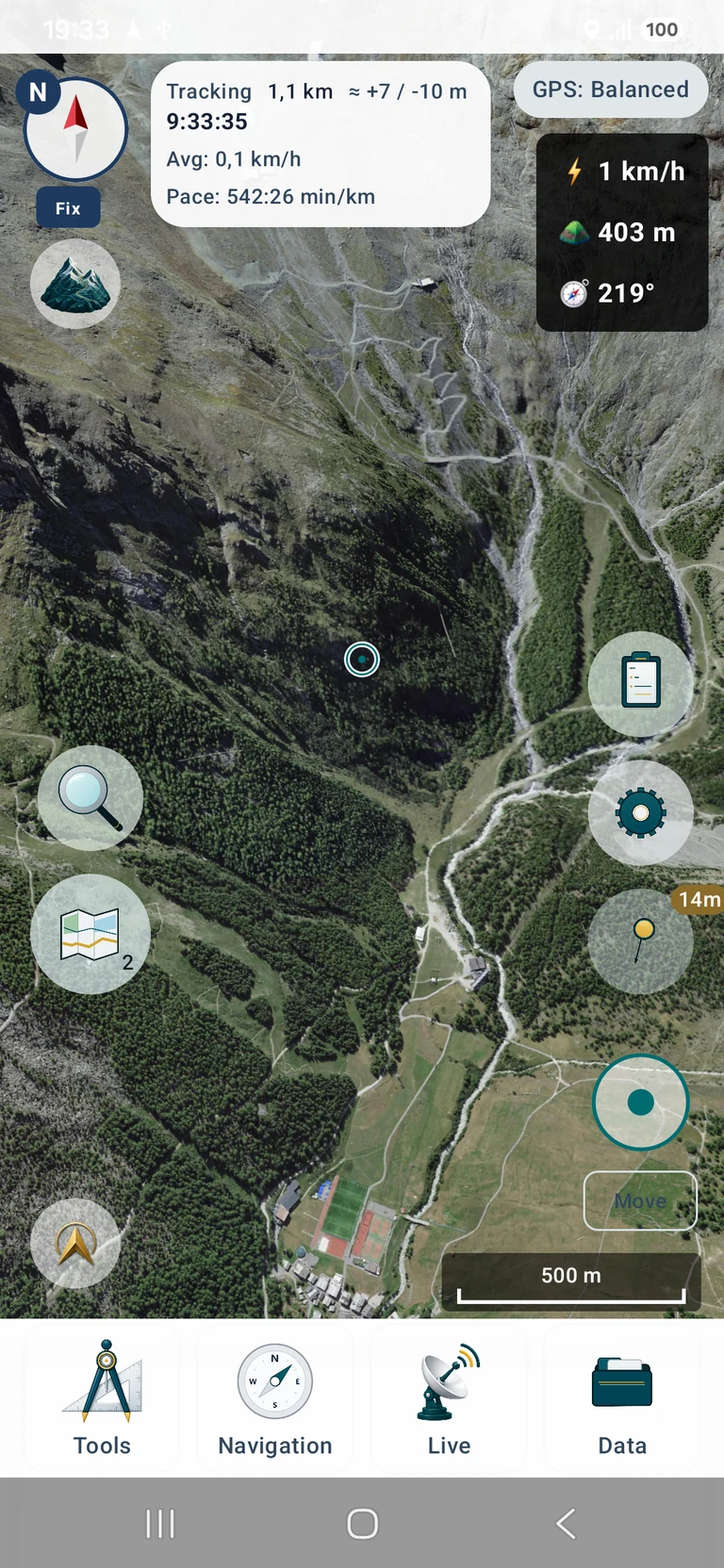
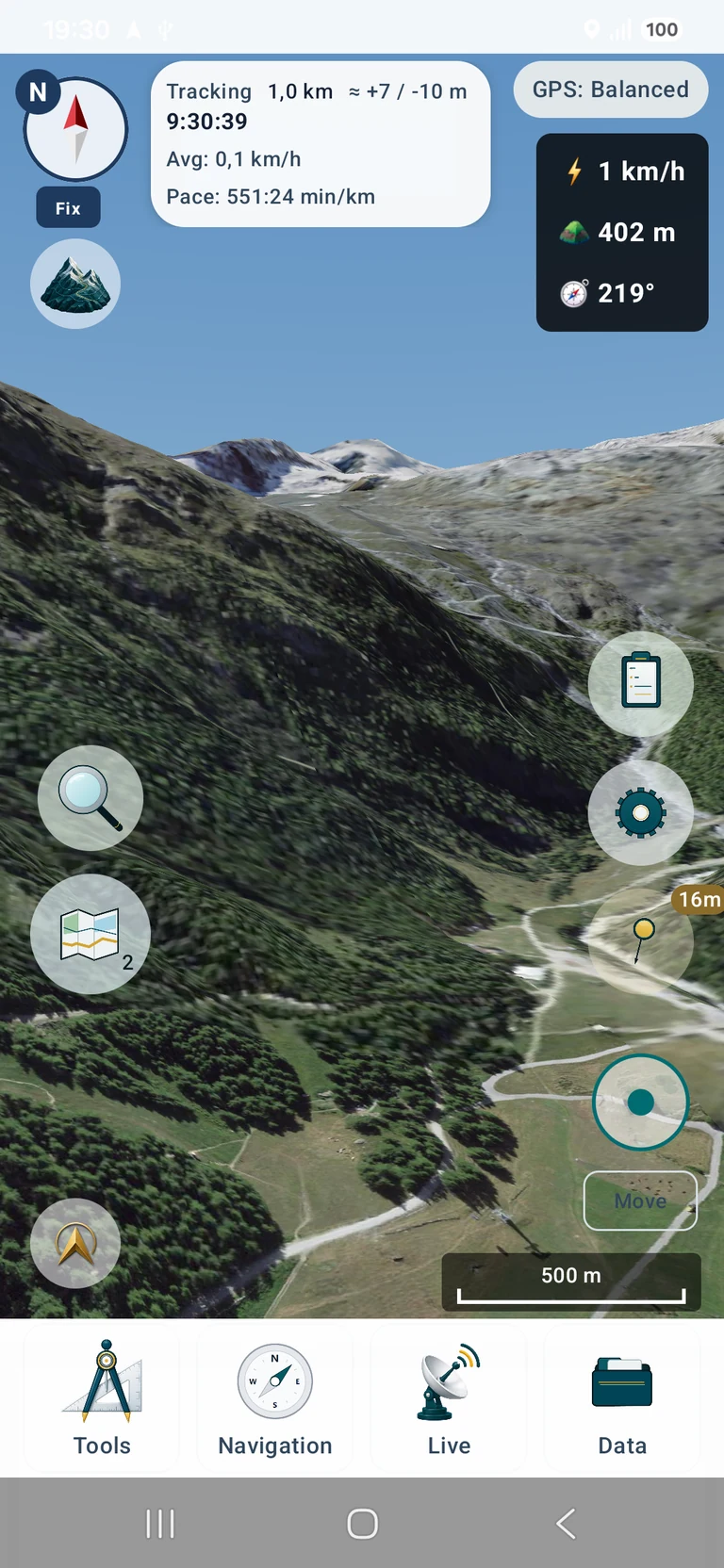
Originale appskjermbilder med engelsk grensesnitt. Trykk for å åpne det større bildet.
Data vist i skjermbildene: SWISSIMAGE © swisstopo · DTM Sonny (CC BY 4.0) · 3D-gjengivelse av MapTools