
3D 보기 설정 및 조작
고도 데이터와 지도 영상은 별도 자료입니다. 지형과 항공 영상을 함께 표시하려면 두 자료 모두 원하는 영역을 포함해야 합니다.
- 지도 브라우저에서 적절한 고도 데이터를 가져오고 활성화하세요. 지리 참조된 항공 영상을 가져오거나 현재 지도 슬롯에서 지원되는 지도를 선택하세요.
- 데이터가 있는 위치에서 3D 보기를 여세요. 전체 보기에서는 두 손가락으로 확대, 회전 및 기울이기를 조작합니다.
- 자유 탐색을 선택하세요. 시점 모드에서는 주변을 둘러보고, 이동 모드에서는 현재 시선 방향으로 가상 지점을 이동합니다. 높이 및 보기 조작에서 카메라 높이를 조절하세요. 지도로 돌아가면 3D 보기가 닫힙니다.
영상 품질 선택
지도 브라우저는 GeoTIFF 영상과 가져온 영상 모음에 2K, 4K, 8K 및 최대 / 원본을 제공합니다. 최대 / 원본은 사용 가능한 원본 세부 정보를 활용하고 필요한 영역을 로드합니다. 낮은 해상도의 원본에 세부 정보를 추가하지는 않습니다.
하늘, 태양과 달
가상 카메라 위치의 하늘에 태양과 달을 표시하도록 설정하세요. 선택한 그림자 시각 또는 현재 시각을 사용합니다.
Vulkan 1.1과 적절한 그래픽 드라이버가 필요합니다. Google 지도는 이 3D 보기로 옮겨지지 않습니다. 영상이 없으면 단색 지표면이 나타날 수 있으며, 고도 데이터 범위 밖에서는 이동이 제한됩니다. 데이터는 제공되지 않으며 접근, 요금과 라이선스는 제공업체에 따라 다릅니다. 가상 보기는 현장 확인을 대신하지 않습니다.
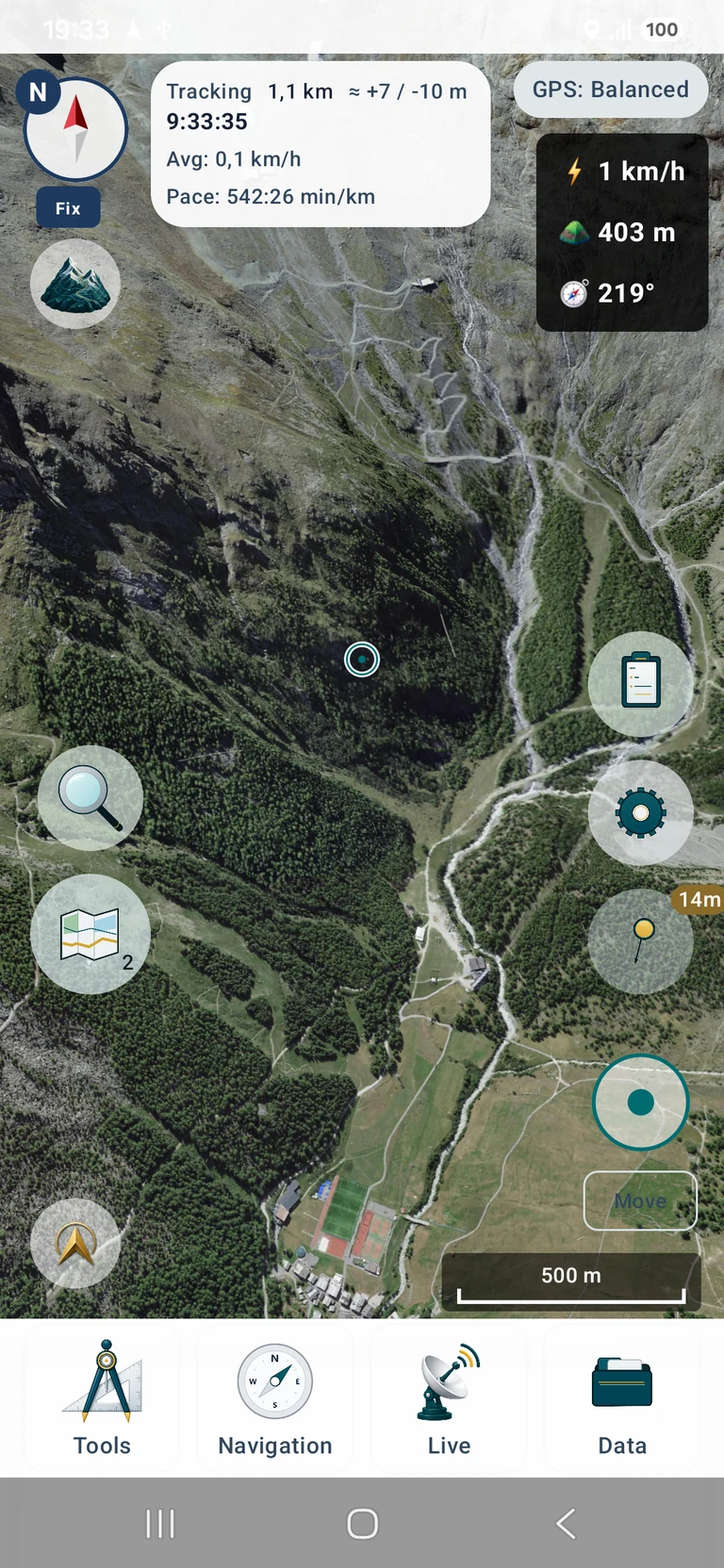
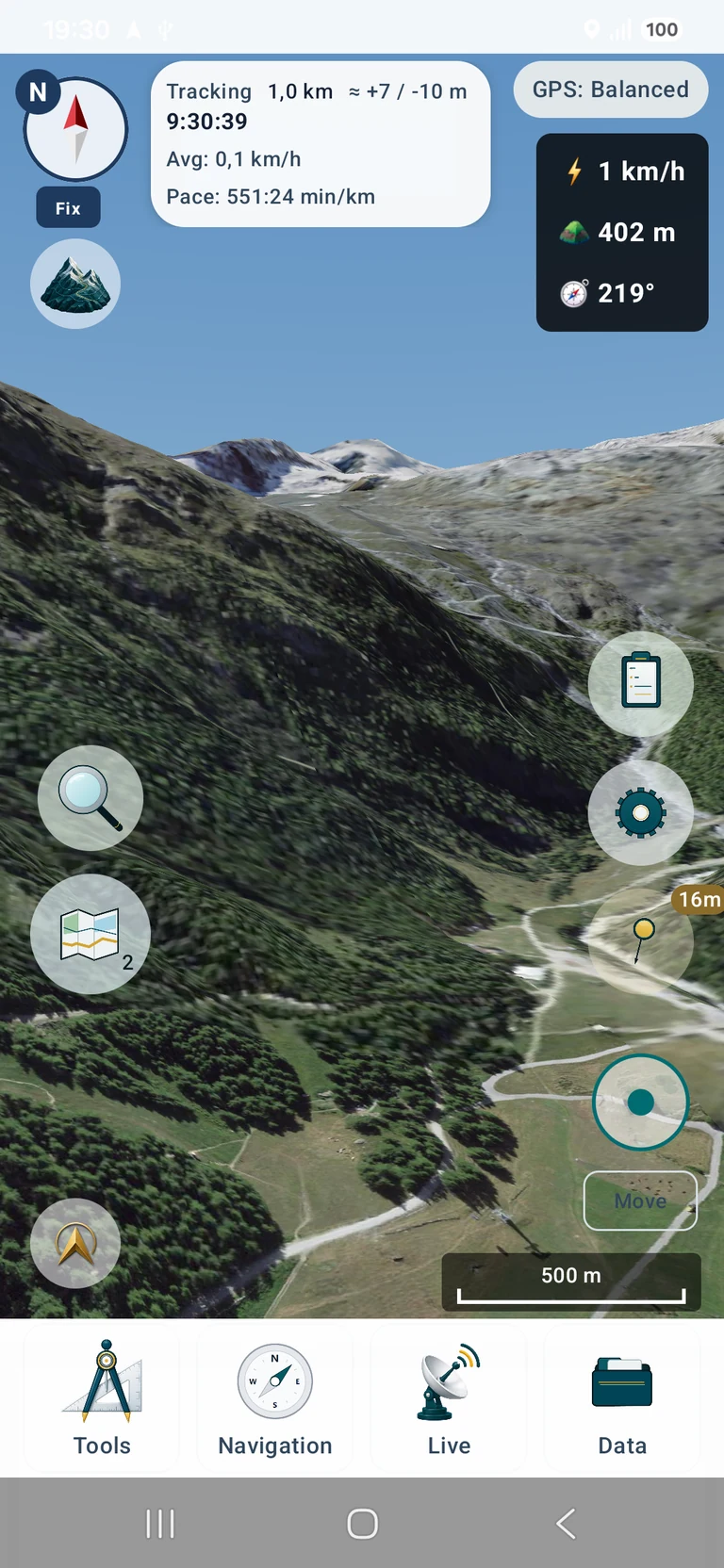
영어 인터페이스의 실제 앱 화면입니다. 탭하면 더 큰 이미지가 열립니다.
화면에 표시된 데이터: SWISSIMAGE © swisstopo · DTM Sonny (CC BY 4.0) · MapTools의 3D 렌더링