
ऑब्जेक्ट लेयर टेम्पलेट आयात करें
ऐप में विश्वव्यापी सेवा सूची रखे बिना, फ़ाइल, HTTPS लिंक या QR लिंक से साझा WFS और OGC API दृश्य उपयोग करें।
आधिकारिक सीमा-बिंदु खोजें, चिह्न के प्रकार से फ़िल्टर करें और आधिकारिक व मानचित्र स्थिति की तुलना करें। स्पष्ट सटीकता सीमाओं के साथ हेसेन ALKIS की गाइड।
मैदानी उदाहरण · हेसन में RTK से सीमा चिह्न ढूँढ़ना
Free में एक ऑनलाइन फ़ीचर सेवा शामिल है। Pro अतिरिक्त सेवाएँ और लेयर अनलॉक करता है।
 नक्शे के चिह्न को दबाकर रखें, फिर मानचित्र और डेटा में मानचित्र प्रबंधित करें चुनें।
ऑनलाइन मानचित्र सेवाएँ → ऑब्जेक्ट लेयर (OGC API / WFS) → + WFS
ऑनलाइन मानचित्र सेवाएँ → ऑब्जेक्ट लेयर (OGC API / WFS) → WFS खोलें। नीचे का पता जाँचें, adv:AX_Grenzpunkt चुनें और सहेजें। सेवा के नीचे नया दृश्य बनाएँ। उदाहरण हेसेन के लिए है; अन्य क्षेत्रों के लिए अपनी उपयुक्त सेवा चाहिए।
https://www.gds.hessen.de/wfs2/aaa-suite/cgi-bin/alkis/sf/wfs?SERVICE=WFS&VERSION=2.0.0&REQUEST=GetCapabilitiesपहले बिना फ़िल्टर पूर्वावलोकन करें। फिर शर्त जोड़ें → abmarkung_Marke → बराबर → 1110: सीमा-पत्थर। अन्य प्रकार के पत्थरों के अलग कोड हैं। 1200 पाइप, 1300 बोल्ट/कील और 9500 बिना चिह्न है। इसलिए हर सीमा-बिंदु पत्थर नहीं है। कई कोड के लिए कम-से-कम एक चुनें।
आधिकारिक स्थिति (AU) बिंदु की आधिकारिक स्थिति दिखाती है। मानचित्र स्थिति (TA) चित्रण के लिए खिसकाई जा सकती है। दोनों स्थितियों की तुलना उन्हें अलग रखती है; अनुपस्थित AU या TA की जगह दूसरी स्थिति नहीं ली जाती। TA का अंतर साबित नहीं करता कि पत्थर ज़मीन पर खिसक गया है।
bemerkungZurAbmarkung: 1000 भूमिगत, 2000 मूल बिंदु से हटकर, 3000 दोनों, 4000 दोनों में से कोई नहीं। हटकर लगा चिह्न एक अलग स्थान पर है, लेकिन यह गुण उसके अलग निर्देशांक नहीं देता। इसे ग्राफ़िक मानचित्र स्थिति से न मिलाएँ।

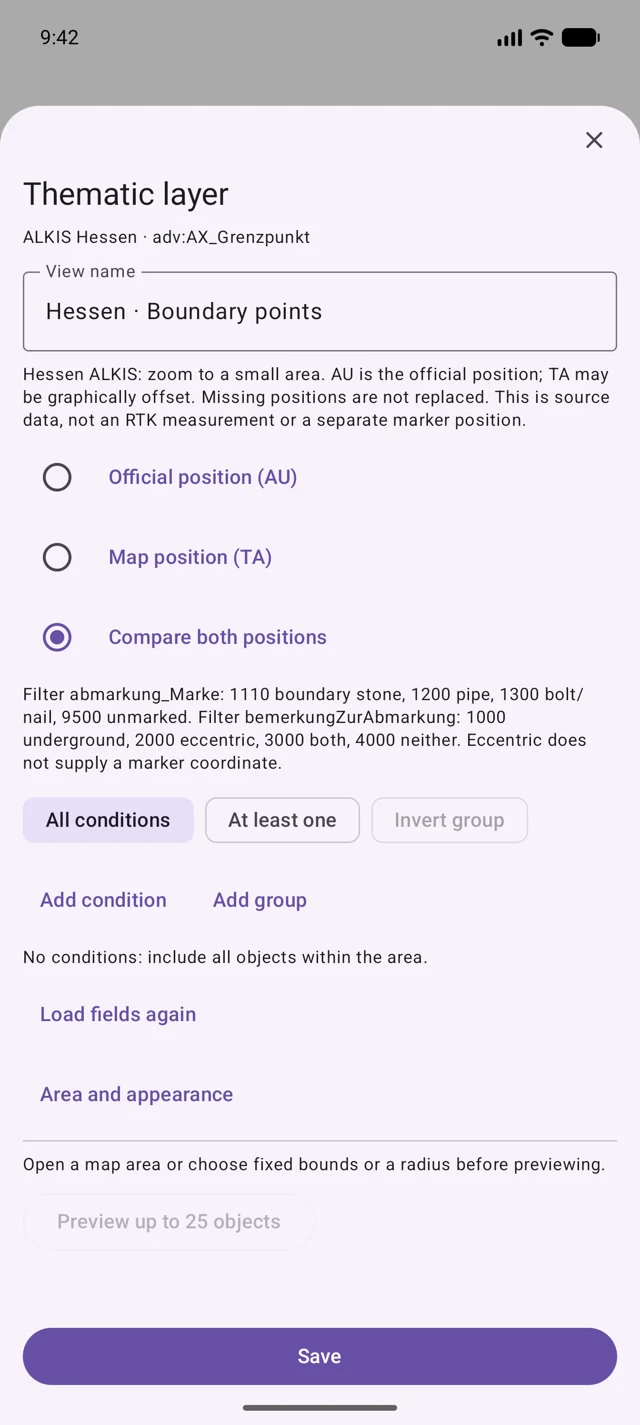
चुनी हुई जगह पर ज़ूम करें: अधिकतम 0.02° उत्तर–दक्षिण और 0.04° पूर्व–पश्चिम। पूर्वावलोकन, गुण और आंशिक परिणाम की सूचनाएँ जाँचें। दृश्य सहेजें और मानचित्र स्लॉट में सक्रिय करें। परिणाम खोलकर स्थिति को लक्ष्य या कार्य-वस्तु चुनें। परिणाम न मिलें तो क्षेत्र छोटा करें या फ़िल्टर हटाएँ; सीमित परिणाम पूरी सूची नहीं हैं।
प्रदाता के निर्देशांक स्थल पर सीमा चिह्न या कानूनी रूप से बाध्य सीमा की पुष्टि नहीं करते। अपना RTK माप और प्रदाता के निर्देशांक अलग जानकारी हैं; RTK डेटा सेट की सटीकता बाद में नहीं सुधारता।
स्रोत: Hessische Verwaltung für Bodenmanagement und Geoinformation। पहुँच, लाइसेंस, शुल्क और डाउनलोड की वर्तमान शर्तें जाँचें। प्रदाता को अनुरोध और मानचित्र क्षेत्र मिलता है। सहेजा हुआ दृश्य ऑफ़लाइन कॉपी नहीं है; पहले अनुमत डेटा अंश डाउनलोड करें।
TA के सांकेतिक उदाहरण: चार पत्थर के चिह्न (1110) और एक प्लास्टिक का चिह्न (1140)। B01 से B05 काल्पनिक नाम हैं, आधिकारिक बिंदु पहचानकर्ता नहीं। यहाँ निर्देशांक या वास्तविक खोज स्थलों को प्रकाशित नहीं किया गया है।
| उदाहरण बिंदु | रिकॉर्ड किया गया मार्कर |
|---|---|
| B01 · TA | 1110 · पत्थर/सीमा पत्थर |
| B02 · TA | 1110 · पत्थर/सीमा पत्थर |
| B03 · TA | 1140 · प्लास्टिक मार्कर |
| B04 · TA | 1110 · पत्थर/सीमा पत्थर |
| B05 · TA | 1110 · पत्थर/सीमा पत्थर |
प्रत्येक सूचीबद्ध रिकॉर्ड TA है, भले ही इसका निर्देशांक-स्थिति फ़ील्ड 1000 है और GST 2000 है। वे विशेषता मान स्थिति प्रकार को AU में नहीं बदलते हैं। एक अलग AU स्थिति के लिए उसी स्रोत ऑब्जेक्ट को देखें; यदि कोई गायब है तो उसका अनुमान न लगाएं।
एक खाली TA/AU दूरी या NULL का मतलब है कि उस अर्क में कोई दूरी मान स्थापित नहीं किया गया था। इसका मतलब शून्य ऑफसेट नहीं है. निकट दूरी वाले बिंदु समान फ़ोन-स्थिति अनिश्चितता क्षेत्र के अंदर स्थित हो सकते हैं; अकेले निकटतम प्रतीक का चयन करने के बजाय पहचानकर्ताओं और रिकॉर्ड किए गए मार्कर का मिलान करें।
डेटा → डेटा केंद्र → डेटा आयात करें → GPX (.gpx)
5. चयनित बिंदुओं को GPX मार्ग-बिंदु के रूप में निर्यात करें
जब मार्कर, गुणवत्ता और उत्पत्ति मायने रखती है तो मूल बिंदु डेटा को GPX के साथ रखें। AU या TA लेबल वाला विवरण वर्णनात्मक पाठ है; GPX ऐप की सेवा-आधारित AU/TA तुलना को दोबारा नहीं बनाता है।
QGIS में हेसे के ALKIS सीमा बिंदु तैयार करना और GPX में निर्यात करना
QGIS में कोई अंक नहीं: सक्रिय परत, सक्षम श्रेणियां, स्केल दृश्यता और स्रोत-फ़ाइल स्थान की जांच करें। एक लाल चेतावनी स्थानांतरित डेटा फ़ाइल का संकेत दे सकती है। एक खाली सीमा-वस्तु तालिका का मतलब यह भी हो सकता है कि इसकी स्थिति शामिल नहीं हुई है।
खाली या गलत रखा गया GPX: चयनित फीचर गणना, बिंदु ज्यामिति, waypoints परत की जांच करें और CRS EPSG:4326 निर्यात करें। आयात दोहराने से पहले QGIS में सहेजी गई फ़ाइल को फिर से खोलें।
एक लक्ष्य जो मानचित्र से भिन्न है: पहले पहचानकर्ता, TA/AU प्रकार, निर्देशांक प्रणाली और डेटा तिथियों की तुलना करें। इमेजरी संरेखण, ग्राफिकल स्थिति और वर्तमान GNSS अनिश्चितता अलग-अलग संभावित कारण हैं; अकेले बेमेल होना इस बात का सबूत नहीं है कि सीमा चिन्ह खिसक गया है।
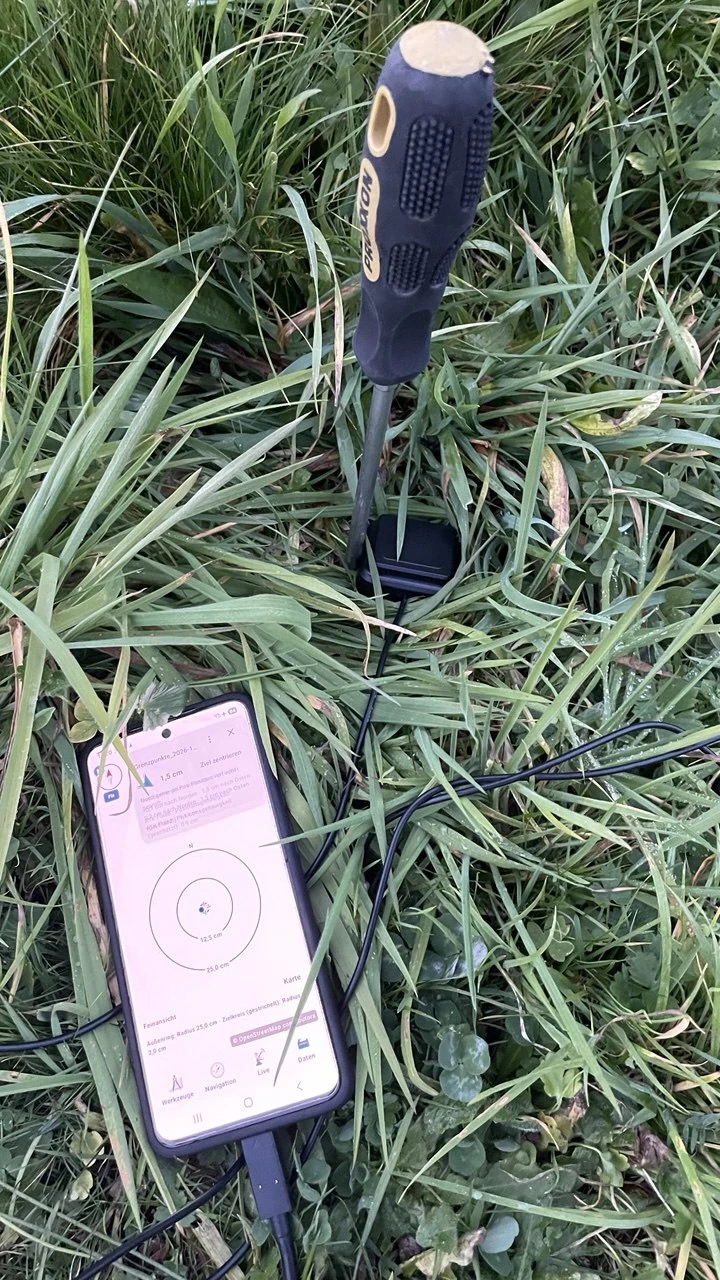
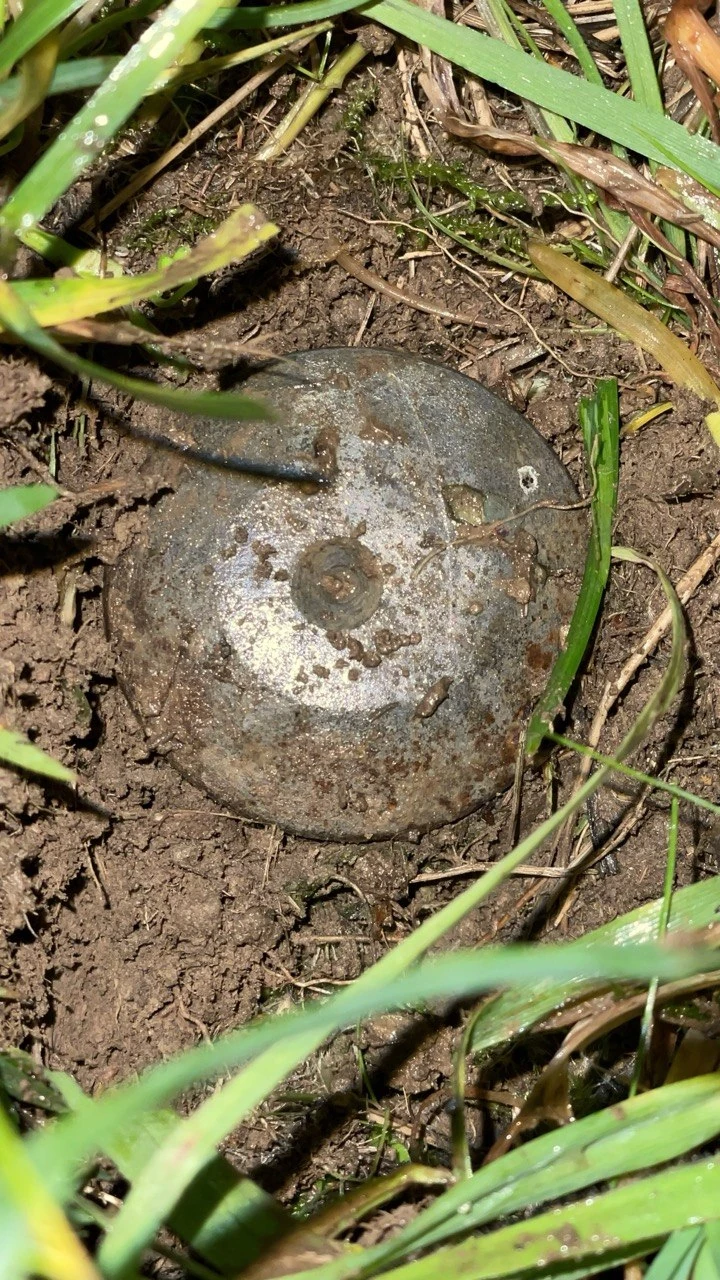
हमारी मैदानी खोज की तस्वीरें: RTK का सटीक दृश्य, घास में रखा फ़ोन और घास में मिला चिह्न।
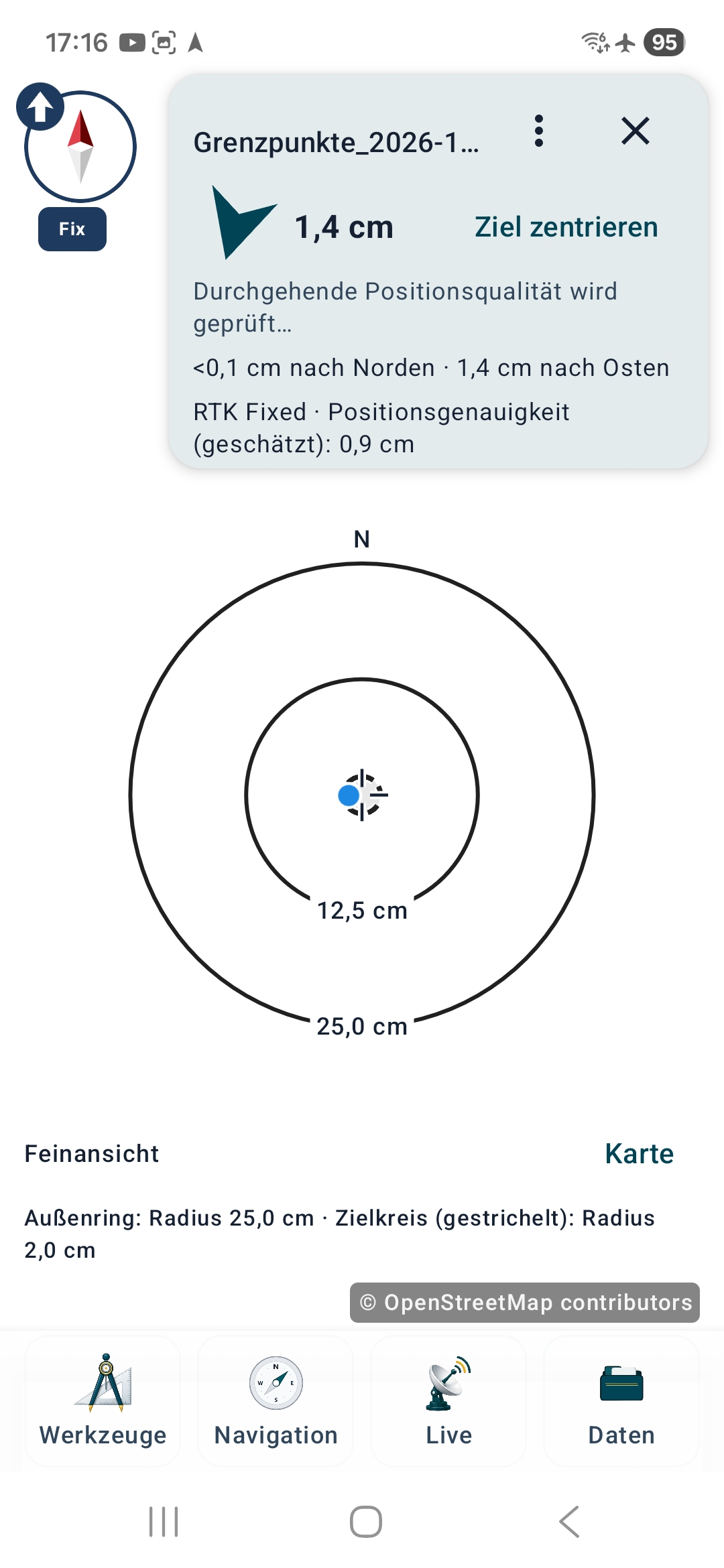
लक्ष्य तक की दूरी और अनुमानित स्थिति सटीकता अलग-अलग आँकड़े हैं। स्क्रीन पर कम दूरी दिखने से ALKIS के स्रोत निर्देशांक की सटीकता नहीं बढ़ती।
इस बार यह सचमुच बच्चों का खेल था: मेरी बेटी ने घास के मैदान में वह बिंदु बिल्कुल अकेले ढूँढ लिया।
ऐप में विश्वव्यापी सेवा सूची रखे बिना, फ़ाइल, HTTPS लिंक या QR लिंक से साझा WFS और OGC API दृश्य उपयोग करें।
देश, भाषा और प्रदाता से स्वतंत्र रूप से कोड का अर्थ देखें और फ़िल्टर में उपयोग करें।
उचित सार्वजनिक स्रोतों और दोहराने योग्य MapTools खोजों के साथ उदाहरण।
ज्ञात संदर्भ बिंदु पर फ़ोन या RTK रिसीवर जाँचें: आधिकारिक डेटा प्राप्त करें, NTRIP सेट करें, वास्तविक चिह्न पर मापें और परिणामों की तुलना करें।
MapTools के साथ प्रयुक्त रिसीवर: तकनीकी विशिष्टताएँ, शामिल L1/L5 एंटीना, स्मार्टफोन कनेक्शन और हमारा क्षेत्र अनुभव।