
स्मार्टफ़ोन के GPS से सहेजे गए बिंदु को दोबारा ढूँढें
GPS MapTools के साथ लक्ष्य नेविगेशन: मार्कर और निर्देशांक ढूंढें, ठीक स्थिति और सहनशीलता को समझें, स्थिति की तुलना करें और जरूरत पड़ने पर RTK सेट करें।

छवियां उदाहरण स्थितियों का उपयोग करके नियंत्रणों की व्याख्या करती हैं। प्रदर्शित संख्याएँ क्षेत्र में प्राप्त स्थिति सटीकता को प्रदर्शित नहीं करती हैं।
साधारण GPS क्या कर सकता है
आप फ़ोन के आंतरिक स्थान का उपयोग करके सहेजे गए अवलोकन बिंदु, POI या ज्ञात समन्वय पर वापस लौट सकते हैं। MapTools लक्ष्य की दिशा और सीधी-रेखा दूरी दिखाता है। GPS उन उपग्रह प्रणालियों में से एक है जिसका उपयोग आपका डिवाइस GNSS पोजीशनिंग के लिए कर सकता है।
वास्तविक स्थान ढूँढना आपकी वर्तमान स्थिति और लक्ष्य निर्देशांक दोनों पर निर्भर करता है। एक आयातित निर्देशांक या हवाई इमेजरी पर चयनित एक बिंदु स्वचालित रूप से एक सटीक संदर्भ नहीं है। इमारतें, पेड़ और परावर्तक सतहें स्थिति को प्रभावित कर सकती हैं। सटीकता का परीक्षण करने के लिए, एक ज्ञात, स्पष्ट रूप से पहचाने जाने योग्य भौतिक चिह्न का उपयोग करें।
1. फ़ोन और स्थिति स्रोत तैयार करें
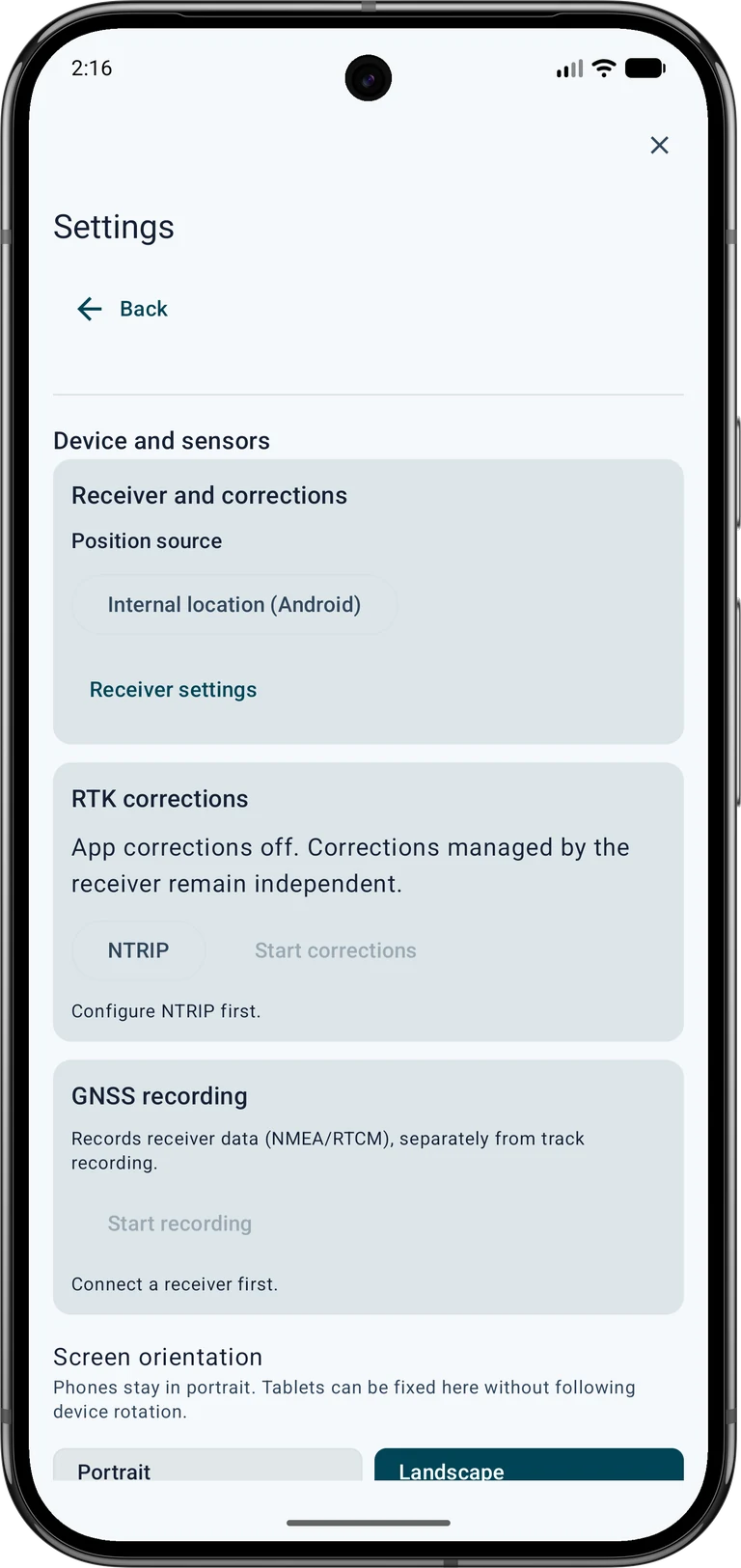
Android स्थान सक्षम करें और MapTools सटीक स्थान पहुंच प्रदान करें। सेटिंग → डिवाइस और सेंसर → GNSS रिसीवर खोलें और स्थिति का स्रोत के अंतर्गत आंतरिक स्थान (Android) चुनें। यूएसबी रिसीवर का उपयोग करने के बाद यह विशेष रूप से महत्वपूर्ण है: केवल केबल को डिस्कनेक्ट करने से स्रोत स्विच नहीं होता है।
ताज़ा स्थिति के लिए बाहर प्रतीक्षा करें और GPS डिस्प्ले की जाँच करें। एक GPS प्रोफ़ाइल स्थिति अनुरोधों को बदलती है लेकिन कोई विशेष सटीकता की गारंटी नहीं देती है। बिना इंटरनेट के यात्रा से पहले मानचित्र और लक्ष्य बिंदु तैयार करें। उपग्रह स्थिति निर्धारण और पहले से संग्रहीत मानचित्र के लिए किसी NTRIP खाते की आवश्यकता नहीं है; ऑनलाइन मानचित्रों और इंटरनेट सुधार धाराओं को कनेक्टिविटी की आवश्यकता है।
2. एक विश्वसनीय लक्ष्य बिंदु चुनें
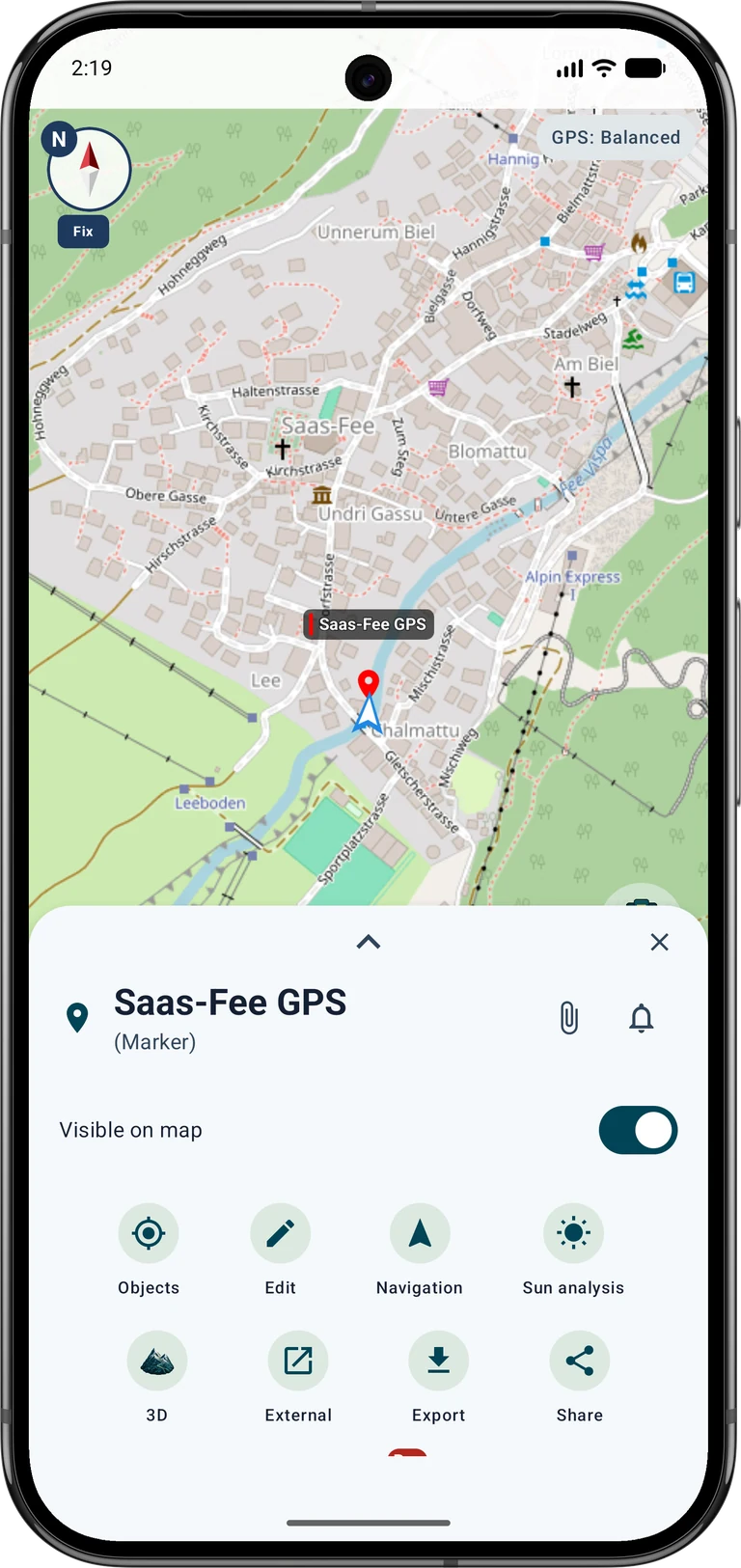
उचित प्रोजेक्ट खोलें और सहेजा गया मार्कर या POI चुनें। उसकी जानकारी में नेविगेशन पर टैप करें। आप नेविगेशन → लक्ष्य खोलकर मानचित्र पर कोई बिंदु भी चुन सकते हैं। निर्देशांक दर्ज करने पर पहले नाम वाला मार्कर सहेजें, फिर उसकी जानकारी से नेविगेशन शुरू करें। निकलने से पहले नाम और स्थान जाँच लें।
किसी सर्वेक्षण दस्तावेज़ से निर्देशांक के लिए, प्रारूप, अक्ष क्रम, इकाइयों और संदर्भ प्रणाली का मिलान करें। मूल संदर्भ समन्वय रखें. तुलना के लिए बाद में एक अलग मापा बिंदु बनाएं। संदर्भ-बिंदु मार्गदर्शिका नियंत्रण बिंदु 5215 420 00 का उपयोग करके पूरी प्रक्रिया को प्रदर्शित करती है।
3. दिशा और दूरी का उपयोग करते हुए दृष्टिकोण
मानक मोड में प्रारंभ करें। दूरी और दिशा तीर देखें, थोड़ी दूर चलें और दोबारा जांचें। मार्गदर्शन लक्ष्य से सीधा संबंध दर्शाता है; यह बाड़, पानी या अन्य बाधाओं के आसपास चलने योग्य मार्ग की गणना नहीं करता है।
लक्ष्य के पास रुकें और मानचित्र, परिवेश और स्थिति अनुमान की तुलना करें। जंपिंग डॉट का मतलब यह नहीं है कि आपको हर जंप का पीछा करना चाहिए। यदि दिशा स्पष्ट नहीं है, तो कम्पास की जाँच करें और देखें कि आपने फ़ोन कैसे पकड़ा है। जब कोई विश्वसनीय कंपास हेडिंग उपलब्ध न हो तो उत्तर ऊपर ओरिएंटेशन को समझने योग्य रखता है।

4. अच्छी स्थिति का प्रयोग करें
लक्ष्य कार्ड का तीन-बिंदु मेनू खोलें और मोड के अंतर्गत बिंदु का सटीक पता लगाना चुनें। निर्देशित दृश्य को पुनर्स्थापित करने के लिए लक्ष्य केंद्र में लाएँ का उपयोग करें। क्रॉसहेयर लक्ष्य को चिह्नित करता है और नीला बिंदु आपकी वर्तमान स्थिति को दर्शाता है। उत्तर/दक्षिण और पूर्व/पश्चिम मान आपकी स्थिति से लक्ष्य की ओर गति का वर्णन करते हैं।
निर्देशित परिशुद्धता मोड में, लक्ष्य के 2 मीटर के भीतर ठीक स्थिति स्वचालित रूप से दिखाई देती है; 3 मीटर से अधिक दूरी पर नक्शा वापस आ जाता है। आवर्धन दूरी और सहनशीलता का अनुसरण करता है, मैन्युअल पैमाने का चयन भी उपलब्ध है। यह स्थिति माप में सुधार नहीं करता है. आप इस दृश्य का उपयोग स्मार्टफोन GPS के साथ कर सकते हैं, जबकि RTK योग्यता की अनुपस्थिति दिखाई देती है।
लक्ष्य नेविगेशन विकल्प → मोड: बिंदु का सटीक पता लगाना → सटीक दृश्य दिखाएँ
5. दूरी, सटीकता और सहनशीलता में अंतर बताएं
उदाहरण: 4 मीटर की अनुमानित स्थिति सटीकता के साथ 0.4 मीटर की लक्ष्य दूरी का मतलब यह नहीं है कि आप 40 सेमी के भीतर भौतिक स्थान पर पहुंच गए। दूरी की गणना दो निर्देशांकों के बीच की जाती है; वर्तमान स्थिति और संभवतः लक्ष्य अनिश्चित हैं। सटीकता एक अनुमान है, अधिकतम त्रुटि की गारंटी नहीं।
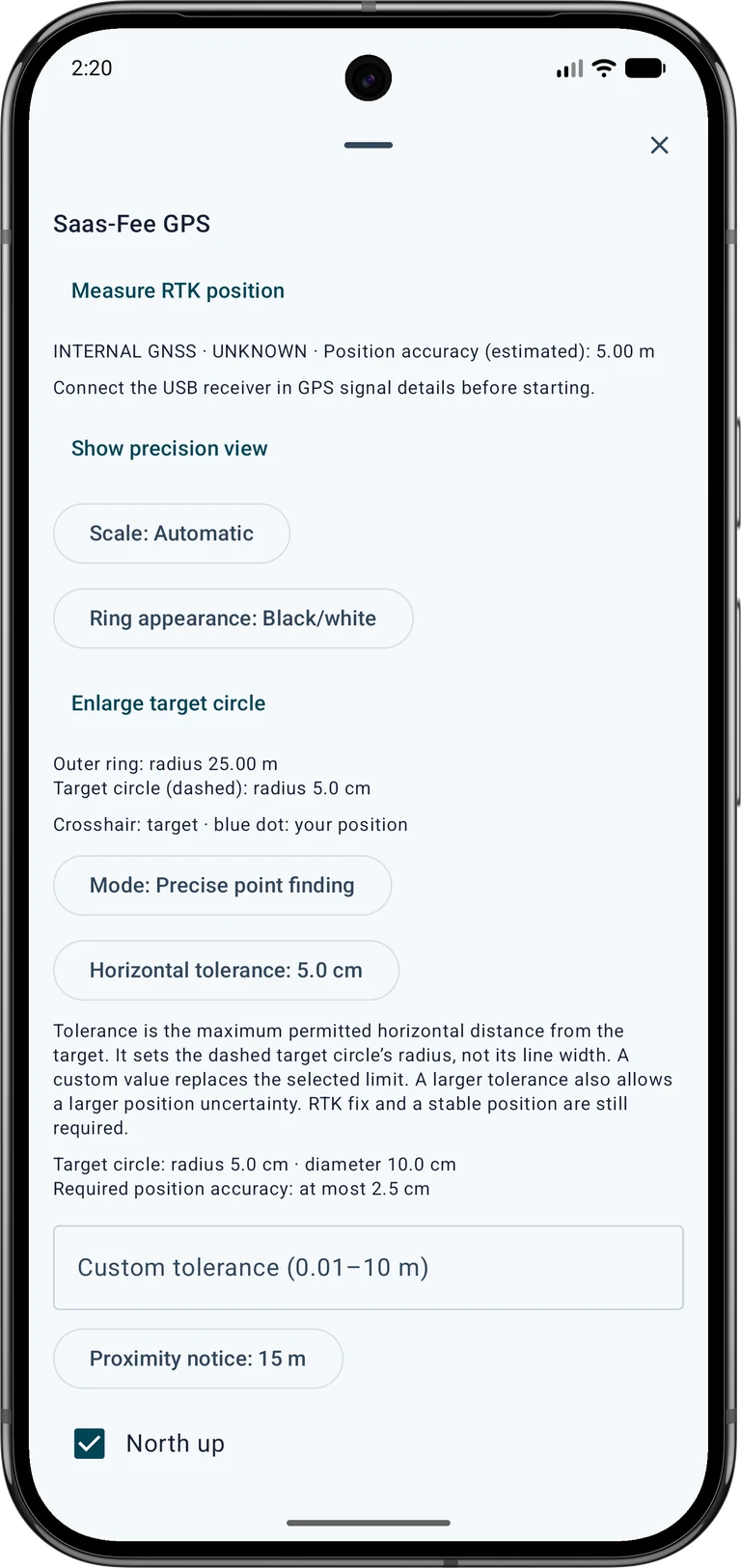
क्षैतिज सहनसीमा योग्य लक्ष्य मूल्यांकन के लिए अनुमत क्षैतिज दूरी निर्धारित करता है। बाहरी रिंग केवल दृश्यमान पैमाने का वर्णन करती है। 5 सेमी की सहनशीलता पर, टूटी रेखा से बने लक्ष्य वृत्त की त्रिज्या 5 सेमी और व्यास 10 सेमी है। रिंग की रेखा की चौड़ाई सहनशीलता का प्रतिनिधित्व नहीं करती है।
6. लक्ष्य चक्र और उपस्थिति को समायोजित करें
लक्ष्य नेविगेशन विकल्प में, सहनशीलता, एक कस्टम सीमा, स्केल, उत्तर-ऊपर अभिविन्यास, निकटता नोटिस और वैकल्पिक सिग्नल समायोजित करें। कस्टम सहनसीमा (0.01–10 m) चयनित सहनशीलता को प्रतिस्थापित करता है। एक बड़ी सहनशीलता RTK मूल्यांकन के दौरान एक बड़ी अनुमानित क्षैतिज अनिश्चितता की भी अनुमति देती है; यह रिसीवर में सुधार नहीं करता है या RTK Fixed और स्थिर स्थिति को प्रतिस्थापित नहीं करता है।
मानचित्र पृष्ठभूमि के अनुकूल कंट्रास्ट चुनने के लिए वृत्त का रूप का उपयोग करें। लक्ष्य वृत्त बड़ा करें सही ढंग से मापे गए लक्ष्य चक्र को दृश्यमान बनाने में मदद करता है। एक बहुत छोटा वृत्त बड़े बाहरी त्रिज्या के साथ केवल कुछ पिक्सेल तक सिकुड़ सकता है। नेविगेशन जारी रहने पर बंद करें बटन विकल्पों को ख़ारिज कर देता है।
7. तुलना स्थिति सहेजें
आपको मिले स्थान का दस्तावेज़ीकरण करने के लिए, वर्तमान स्थिति को नए मार्कर के रूप में सहेजें। संदर्भ और मापे गए बिंदुओं को अलग-अलग नाम दें और तारीख, शर्तें और स्रोत रिकॉर्ड करें। यदि आप बाद में उनकी तुलना करना चाहते हैं तो मूल लक्ष्य मार्कर को वर्तमान GPS स्थिति में न ले जाएँ।
स्थिर रहते हुए मार्कर के लिए कई ताज़ा स्थिति एकत्र करने के लिए औसत स्थिति का उपयोग करें। यह Pro सुविधा रिकॉर्ड किए गए RTK बिंदु माप से अलग है। औसतीकरण बिखराव को कम कर सकता है लेकिन खराब रिसेप्शन के कारण होने वाले व्यवस्थित ऑफसेट को विश्वसनीय रूप से दूर नहीं करता है। तुलना को बाद में या किसी अन्य दृष्टिकोण दिशा से दोहराएं; संदर्भ परीक्षण के दौरान, केवल प्रदर्शित दूरी को शून्य करने के लिए न हिलें।
8. जब RTK उपयोगी हो
उच्च आवश्यकताओं के लिए, एक उपयुक्त एंटीना के साथ एक उपयुक्त बाहरी GNSS रिसीवर का उपयोग करें और, जहां आवश्यक हो, एक सुधार सेवा का उपयोग करें। सेटिंग → डिवाइस और सेंसर → GNSS रिसीवर खोलें, बाहरी GNSS रिसीवर (USB) और NTRIP को कॉन्फ़िगर करें, और स्रोत, फिक्स और वर्तमान सुधारों की जांच करें। हार्डवेयर, पंजीकरण, उपयोग अधिकार, मोबाइल डेटा और संभावित शुल्क अलग-अलग आवश्यकताएं हैं; वे MapTools के साथ शामिल नहीं हैं।
एक सकारात्मक सटीक मूल्यांकन के लिए RTK Fixed, ताज़ा स्थिति और सुधार और कई माप युगों में पर्याप्त गुणवत्ता की आवश्यकता होती है। क्षैतिज अनुमान क्षैतिज सहनशीलता के आधे से अधिक नहीं होना चाहिए। परिणाम सहेजने के लिए, RTK स्थिति मापें प्रारंभ करें; इसकी माप विंडो को अलग से जांचा जाता है। एक नया मापा मार्कर सहेजें या उसके निर्देशांक को बनाए रखते हुए लिंक किए गए बिंदु पर एक रिपोर्ट संलग्न करें। साधारण स्मार्टफोन GPS इस वर्कफ़्लो के माध्यम से एक योग्य RTK माप रिपोर्ट तैयार नहीं करता है।
लक्ष्य नेविगेशन विकल्प → RTK स्थिति मापें
कोई बिंदु ढूँढ़ते समय सामान्य प्रश्न
जब डिस्प्ले आपकी अपेक्षाओं से मेल नहीं खाता तो निम्नलिखित जांच का उपयोग करें। एक कनेक्शन स्थिति, कई उपग्रह या अत्यधिक आवर्धित मानचित्र अकेले उपयुक्त माप गुणवत्ता की पुष्टि नहीं करते हैं।
भौतिक चिह्न के साथ तुलना के लिए, सटीकता मार्गदर्शिका पढ़ें। यह संदर्भ समन्वय, मापी गई स्थिति और वास्तविक विचलन को अलग करता है और स्मार्टफोन और RTK वर्कफ़्लो दोनों को कवर करता है।
क्या मैं RTK के बिना लक्ष्य का बड़ा दृश्य इस्तेमाल कर सकता हूँ?
हाँ। दिशा, दूरी और आवर्धित लक्ष्य दृश्य भी फ़ोन की अंतर्निहित स्थिति के साथ काम करते हैं। एक सकारात्मक योग्य सटीक मूल्यांकन और RTK बिंदु माप के लिए अभी भी उपयुक्त RTK डेटा की आवश्यकता होती है। उपयुक्त होने पर लक्ष्य की ओर चलने के लिए मानक मोड का उपयोग करें।
नीला बिंदु छलांग या दिशा क्यों गायब हो जाता है?
आकाश के खुले दृश्य, ताज़ा स्थिति और अनुमानित सटीकता की जाँच करें। परावर्तक पहलुओं और हस्तक्षेप करने वाले चुम्बकों से दूर रहें। थोड़ी देर प्रतीक्षा करें, कंपास की जांच करें या उत्तर दिशा का उपयोग करें। यदि वर्तमान डेटा गायब है, तो पुराना स्थान नए माप को प्रतिस्थापित नहीं करता है।
क्या 5 सेमी की सहनशीलता मेरे फ़ोन को सेंटीमीटर सटीकता देती है?
नहीं, सहिष्णुता एक मूल्यांकन सीमा और लक्ष्य वृत्त की त्रिज्या है। यह वास्तविक रिसेप्शन सटीकता को नहीं बदलता है। बढ़ती सहनशीलता RTK और गुणवत्ता आवश्यकताओं को भी दूर नहीं करती है।
बिंदु और मानचित्र असहमत क्यों हैं?
स्थिति स्रोत, समन्वय प्रारूप और संदर्भ प्रणाली की जाँच करें, और लक्ष्य कहाँ से आया है। हवाई इमेजरी ऑफसेट हो सकती है. किसी ज्ञात चिह्न से तुलना करें और संदर्भ निर्देशांक को अधिलेखित करने के बजाय मापे गए परिणाम को अलग से सहेजें।
9. नेविगेशन बंद करें या बाद में इसे फिर से शुरू करें
समाप्त होने पर लक्ष्य नेविगेशन समाप्त करें का उपयोग करें। निकटता सूचना लक्ष्य को स्वचालित रूप से हटाती या रोकती नहीं है। ऐप को पुनरारंभ करने के बाद, सहेजे गए लक्ष्य को स्पष्ट रूप से फिर से शुरू करें।
लक्ष्य और तुलना बिंदुओं को बाद में दोबारा जांचने के लिए प्रोजेक्ट में रखें। निरंतर कार्य के लिए प्रोजेक्ट का बैकअप लें। सरल विनिमय प्रारूप आवश्यक रूप से सभी MapTools माप रिपोर्ट को बरकरार नहीं रखते हैं; उस सामग्री के लिए मूल प्रोजेक्ट बैकअप का उपयोग करें।
आगे के मार्गदर्शक और स्रोत
निम्नलिखित मार्गदर्शिकाएँ संपूर्ण वर्कफ़्लो से सीधे लिंक करती हैं: RTK सेटअप, ज्ञात बिंदु पर परीक्षण, GPS/डिवाइस सेटिंग्स और स्थिति औसत।
Android एक सांख्यिकीय अनुमान के रूप में क्षैतिज सटीकता का वर्णन करता है। GPS.gov रुकावट, प्रतिबिंब और रिसीवर गुणवत्ता के प्रभावों की व्याख्या करता है। ये बुनियादी बातें प्रदर्शन की व्याख्या करने में मदद करती हैं; आपका क्षेत्र माप निर्णायक रहता है.