
हेसन में RTK से सीमा चिह्न ढूँढ़ना
दिशा जानने के लिए फ़ोन का GPS इस्तेमाल करें। RTK के लिए, मैदान में जाने से पहले LG290P और SAPOS HEPS सेट करें।
बाहरी GNSS रिसीवर (USB)
फ़ोटो और स्क्रीनशॉट में जर्मन इंटरफ़ेस है। अनूदित निर्देशों का पालन करें; NTRIP आरेख चुनी हुई भाषा में है।
- उपयुक्त केबल से एंटीना, रिसीवर और फ़ोन जोड़ें। पूछे जाने पर Android USB पहुँच स्वीकार करें।
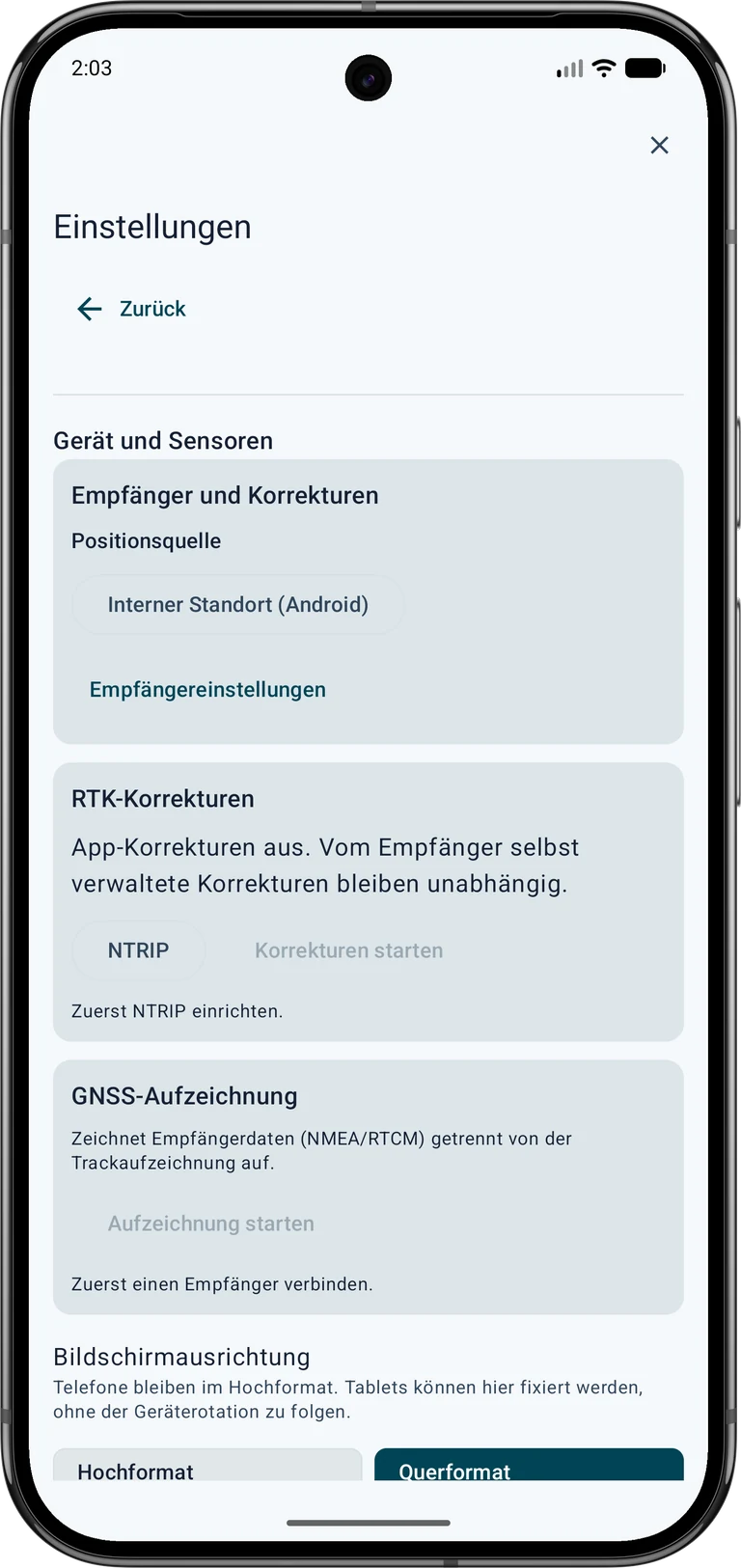
 सेटिंग → डिवाइस और सेंसर → GNSS रिसीवर → स्थिति का स्रोत
आंतरिक स्थान (Android) ▾ → बाहरी GNSS रिसीवर (USB)- रिसीवर खोजें → रिसीवर सेटिंग ▾
- हार्डवेयर के अनुरूप रिसीवर प्रोफ़ाइल और निर्माता की बॉड दर चुनें। तस्वीरों में उदाहरण 460800 baud पर LG290P है। यह सेटिंग उसी तरह कॉन्फ़िगर किए हार्डवेयर पर ही लगाएँ।
- दिखाए LG290P के लिए सटीकता संदेश चालू करें ताकि गुणवत्ता अनुमान मिलें। रिसीवर के अपने RTCM अवलोकन और नेविगेशन डेटा का अतिरिक्त विकल्प कच्चे रिकॉर्ड हेतु है; इस NTRIP परीक्षण के लिए ज़रूरी नहीं।
- मिले उपकरण से जुड़ें। “स्थान स्रोत: USB रिसीवर”, USB कनेक्ट है और आते वैध स्थान संदेश जाँचें।


NTRIP पहुँच प्राप्त और कॉन्फ़िगर करें
RTK सटीक GNSS स्थिति निर्धारण की विधि है। NTRIP आवश्यक सुधार डेटा इंटरनेट से पहुँचाता है। SAPOS जर्मनी में ऐसी सेवाएँ देता है। NTRIP तभी मापन पर असर डालता है जब उपयुक्त रिसीवर सही सुधार सच में संसाधित करता हो।
उपयुक्त सेवा खोजें
ऐसा प्रदाता चुनें जिसका कवरेज, संदर्भ फ़्रेम और RTCM प्रारूप आपके क्षेत्र और रिसीवर से मेल खाए। जर्मनी में राज्य सर्वेक्षण प्राधिकरण से, अन्य जगह राष्ट्रीय संस्थाओं या व्यावसायिक प्रदाताओं से शुरुआत करें। बाहर जाने से पहले पंजीकरण, लागत, स्वीकृत उपयोग और वास्तविक समय सेवाएँ जाँचें।
SAPOS हेसेन उदाहरण:
- HVBG का आधिकारिक SAPOS पृष्ठ खोलें।
- SAPOS हेसेन पंजीकरण पर जाएँ। जुड़ा फ़ॉर्म डाउनलोड करके प्रदाता के निर्देशों के अनुसार आधिकारिक संपर्क पर भेजें। निजी विवरण स्वयं भरें।
- NTRIP से RTK के लिए HEPS वास्तविक समय सेवा माँगें। बाद की प्रोसेसिंग के लिए GPPS पहुँच इसकी जगह नहीं लेती।
- सक्रियण और निजी पहुँच जानकारी का इंतज़ार करें। ऐप कॉन्फ़िगरेशन के लिए सर्वर, पोर्ट, माउंटपॉइंट, आवश्यक प्रोटोकॉल/TLS सेटिंग, उपयोगकर्ता नाम और पासवर्ड सुरक्षित रखें।
प्रदाता के अनुसार हेसेन SAPOS सेवाएँ मुफ़्त हैं। पंजीकरण, सक्रियण और अपना इंटरनेट फिर भी चाहिए। अन्य क्षेत्रों के शुल्क और शर्तें अलग हो सकते हैं। पंजीकरण · मूल्य और शर्तें।
MapTools में फ़ील्ड भरें
सेटिंग → डिवाइस और सेंसर → RTK सुधार → NTRIP खोलें। सेटिंग बदलने से पहले ऐप का सक्रिय सुधार कनेक्शन रोकें। सेवा जानकारी सही फ़ील्ड में भरकर प्रदाता के वर्तमान दस्तावेज़ से मिलाएँ।
| MapTools फ़ील्ड | सार्वजनिक उदाहरण या प्लेसहोल्डर | क्या भरें |
|---|---|---|
| Caster होस्ट | www.sapos-he-ntrip.de | पहुँच जानकारी का सर्वर नाम, http://, पथ या पोर्ट के बिना |
| पोर्ट | 2101 | इस सेवा और ट्रांसपोर्ट की पोर्ट संख्या. सार्वजनिक हेसेन उदाहरण: 2101। अन्य सेवाओं में उनके प्रदाता की सेटिंग लें। |
| माउंटपॉइंट | VRS_3_4G_HE | अधिकृत डेटा स्ट्रीम का ठीक दिया गया नाम. सार्वजनिक हेसेन उदाहरण: VRS_3_4G_HE। केवल मिलता-जुलता नाम देखकर दूसरी स्ट्रीम न चुनें। |
| TLS कनेक्शन | नहीं | प्रदाता का समर्थित एन्क्रिप्शन और उससे मेल खाता पोर्ट. पहुँच जानकारी के अनुसार। TLS और पोर्ट मनमाने ढंग से न मिलाएँ। |
| NTRIP संस्करण 2 | हाँ | समर्थित प्रोटोकॉल संस्करण. प्रदाता के अनुसार; बंद करने पर ऐप संस्करण 1 चुनता है। |
| उपयोगकर्ता नाम | DEINE_HEPS_KENNUNG केवल प्लेसहोल्डर है। | अपना निजी HEPS पहचानकर्ता |
| पासवर्ड | केवल ऐप में भरें; इस मार्गदर्शिका में उपयोग योग्य पासवर्ड नहीं है। | अपना निजी सेवा पासवर्ड |
| USB रिसीवर स्थान भेजें, GGA | हाँ | VRS सेवा के आवश्यक स्थान प्रेषण की अनुमति दें. SAPOS हेसेन VRS के लिए आवश्यक। वर्तमान रोवर स्थान उस प्रदाता को जाता है। |
| अनएन्क्रिप्टेड कनेक्शन | हाँ | यह अनुमति TLS बंद होने पर ही दिखती है। प्रदाता निर्देश और पास की गोपनीयता जानकारी जाँचें। |
निजी जानकारी केवल MapTools में भरें। चित्र संवाद का विन्यास बताता है, प्रविष्टि स्वीकार नहीं करता।
रीयल-टाइम RTK सुधार सेवा के लिए आपका अपना ऐक्सेस आवश्यक है। पंजीकरण, शुल्क और शर्तें प्रदाता पर निर्भर करती हैं। केवल पोस्ट-प्रोसेसिंग के लिए ऐक्सेस पर्याप्त नहीं है।
लॉगिन विवरण इस डिवाइस पर एन्क्रिप्ट करके सहेजे जाते हैं। ये सेटिंग और विवरण बैकअप तथा डिवाइस स्थानांतरण में शामिल नहीं हैं। सहेजने से कनेक्शन शुरू नहीं होता।
सुधार सेवा यह जानकारी देती है
- Caster होस्ट
प्रदाता का सर्वर नाम।
http://, पोर्ट संख्या या पथ के बिना भरें। - पोर्ट
सर्वर और कनेक्शन प्रकार से मेल खाती पोर्ट संख्या।
- माउंटपॉइंट
अधिकृत सुधार स्ट्रीम का नाम। वर्तनी बिल्कुल कॉपी करें।
- TLS
प्रदाता के अनुसार चुनें। सर्वर, पोर्ट और एन्क्रिप्शन में मेल ज़रूरी है।
- NTRIP संस्करण
समर्थित संस्करण चुनें: चालू होने पर संस्करण 2, बंद होने पर संस्करण 1।
- उपयोगकर्ता नाम
वास्तविक समय सेवा के लिए सक्रिय निजी पहचानकर्ता।
- पासवर्ड
अपना निजी सेवा पासवर्ड। साझा न करें या सार्वजनिक तस्वीरों में न दिखाएँ।
- स्थान भेजना, GGA
VRS के लिए आवश्यक। ऐप वर्तमान USB रिसीवर स्थान सुधार सेवा को भेजता है।
- अनएन्क्रिप्टेड कनेक्शन
यह अनुमति TLS बंद होने पर ही दिखती है। प्रदाता निर्देश और पास की गोपनीयता जानकारी जाँचें।
हेसेन के सार्वजनिक उदाहरण SAPOS सेवा पृष्ठ / Zentrale Stelle SAPOS से हैं। VRS सेवा GGA स्थान मिलने के बाद RTCM सुधार देती है। दूसरे देशों और प्रदाताओं में इन उदाहरणों के बजाय उनकी जानकारी उपयोग करें।
लॉगिन जानकारी सुरक्षित रखें: प्रदाता के समर्थित एन्क्रिप्टेड कनेक्शन को प्राथमिकता दें। सार्वजनिक रूप से वर्णित हेसेन पोर्ट 2101 कनेक्शन अनएन्क्रिप्टेड है। MapTools स्पष्ट अनुमति माँगता है: उपयोगकर्ता नाम, पासवर्ड और स्थान भेजते समय पढ़े जा सकते हैं। निर्देश जाँचें; केवल त्रुटि पार करने के लिए TLS बंद न करें।
सहेजें दबाएँ। इससे बिना कनेक्शन शुरू किए सेटिंग सहेजती है। फिर सुधार शुरू करें चुनें।
सुधार काम कर रहे हैं या नहीं, जाँचें
ये तीन बातें क्रम से जाँचें:
- डेटा प्रवाह: ऐप सत्यापित RTCM सुधार बताता है और USB रिसीवर को डेटा लिखता है।
- नयापन: सुधार नए होने चाहिए; पुराने सुधार वास्तविक समय मापन के अनुपयुक्त होने का संकेत हैं।
- स्थान समाधान: रिसीवर RTK Fixed और उपयुक्त क्षैतिज गुणवत्ता अनुमान बताए। सुधार आना अकेला इस स्थिति की पुष्टि नहीं करता।


उपयुक्त भू-अभिलेख सेवा जोड़ें
 नक्शे के चिह्न को दबाकर रखें, फिर मानचित्र और डेटा में मानचित्र प्रबंधित करें चुनें।
ऑनलाइन मानचित्र सेवाएँ → ऑब्जेक्ट लेयर (OGC API / WFS) → + WFS
सेवा का नाम · Hessen – ALKIS
प्रमाणीकरण · कोई नहीं
HTTPS सेवा एंडपॉइंट ·https://www.gds.hessen.de/wfs2/aaa-suite/cgi-bin/alkis/sf/wfs?SERVICE=WFS&VERSION=2.0.0&REQUEST=GetCapabilities- ऑब्जेक्ट लेयर खोजें पर टैप करें। आधिकारिक स्थान के लिए
adv:AX_PunktortAUऔर मानचित्र पर दिखाए गए स्थान के लिएadv:AX_PunktortTAचुनें। बिंदु की पहचान और सीमा चिह्न की जानकारी के लिएadv:AX_Grenzpunktभी जोड़ें। सहेजने पर MapTools चुनी गई परतों के दृश्य बनाता है। - चुने गए मानचित्र स्लॉट में ऑनलाइन ऑब्जेक्ट लेयर के तहत दृश्य चालू करें। InfoTap से विशेषताएँ देखने के लिए ज़रूरत पड़ने पर बिंदु जानकारी में शामिल करें चालू करें। बिना फ़िल्टर के खोज क्षेत्र पर ज़ूम करें। आंशिक परिणाम मिलने पर क्षेत्र छोटा करें। लक्ष्य के लिए संभव हो तो आधिकारिक स्थान (AU) चुनें।
चिह्न के प्रकार से फ़िल्टर करने के लिए adv:AX_Grenzpunkt का संबंधित हेसेन दृश्य इस्तेमाल करें। पहले जाँचें कि बिंदु बिना फ़िल्टर के दिखाई देते हैं। पहले बिना फ़िल्टर पूर्वावलोकन करें। फिर शर्त जोड़ें → abmarkung_Marke → बराबर → 1110: सीमा-पत्थर। अन्य प्रकार के पत्थरों के अलग कोड हैं। 1200 पाइप, 1300 बोल्ट/कील और 9500 बिना चिह्न है। इसलिए हर सीमा-बिंदु पत्थर नहीं है। कई कोड के लिए कम-से-कम एक चुनें।

एक विश्वसनीय लक्ष्य बिंदु चुनें

 मानचित्र पर सीमा बिंदु टैप करें। ज़रूरत होने पर InfoTap पर जाने के लिए GPS बटन को दबाकर रखें, फिर बिंदु को दोबारा टैप करें। परिणाम में प्रोजेक्ट में जोड़ें चुनें, उपलब्ध होने पर AU चुनें और सहेजें टैप करें। मैदानी कार्य में लक्ष्य टैप करें।
मानक मोड में प्रारंभ करें। दूरी और दिशा तीर देखें, थोड़ी दूर चलें और दोबारा जांचें। मार्गदर्शन लक्ष्य से सीधा संबंध दर्शाता है; यह बाड़, पानी या अन्य बाधाओं के आसपास चलने योग्य मार्ग की गणना नहीं करता है।
लक्ष्य के पास रुकें और मानचित्र, परिवेश और स्थिति अनुमान की तुलना करें। जंपिंग डॉट का मतलब यह नहीं है कि आपको हर जंप का पीछा करना चाहिए। यदि दिशा स्पष्ट नहीं है, तो कम्पास की जाँच करें और देखें कि आपने फ़ोन कैसे पकड़ा है। जब कोई विश्वसनीय कंपास हेडिंग उपलब्ध न हो तो उत्तर ऊपर ओरिएंटेशन को समझने योग्य रखता है।

बिंदु का सटीक पता लगाना
लक्ष्य नेविगेशन विकल्प
लक्ष्य कार्ड का तीन-बिंदु मेनू खोलें और मोड के अंतर्गत बिंदु का सटीक पता लगाना चुनें। निर्देशित दृश्य को पुनर्स्थापित करने के लिए लक्ष्य केंद्र में लाएँ का उपयोग करें। क्रॉसहेयर लक्ष्य को चिह्नित करता है और नीला बिंदु आपकी वर्तमान स्थिति को दर्शाता है। उत्तर/दक्षिण और पूर्व/पश्चिम मान आपकी स्थिति से लक्ष्य की ओर गति का वर्णन करते हैं।
निर्देशित परिशुद्धता मोड में, लक्ष्य के 2 मीटर के भीतर ठीक स्थिति स्वचालित रूप से दिखाई देती है; 3 मीटर से अधिक दूरी पर नक्शा वापस आ जाता है। आवर्धन दूरी और सहनशीलता का अनुसरण करता है, मैन्युअल पैमाने का चयन भी उपलब्ध है। यह स्थिति माप में सुधार नहीं करता है. आप इस दृश्य का उपयोग स्मार्टफोन GPS के साथ कर सकते हैं, जबकि RTK योग्यता की अनुपस्थिति दिखाई देती है।
लक्ष्य नेविगेशन विकल्प → मोड: बिंदु का सटीक पता लगाना → सटीक दृश्य दिखाएँ

उदाहरण: 4 मीटर की अनुमानित स्थिति सटीकता के साथ 0.4 मीटर की लक्ष्य दूरी का मतलब यह नहीं है कि आप 40 सेमी के भीतर भौतिक स्थान पर पहुंच गए। दूरी की गणना दो निर्देशांकों के बीच की जाती है; वर्तमान स्थिति और संभवतः लक्ष्य अनिश्चित हैं। सटीकता एक अनुमान है, अधिकतम त्रुटि की गारंटी नहीं।
क्षैतिज सहनसीमा योग्य लक्ष्य मूल्यांकन के लिए अनुमत क्षैतिज दूरी निर्धारित करता है। बाहरी रिंग केवल दृश्यमान पैमाने का वर्णन करती है। 5 सेमी की सहनशीलता पर, टूटी रेखा से बने लक्ष्य वृत्त की त्रिज्या 5 सेमी और व्यास 10 सेमी है। रिंग की रेखा की चौड़ाई सहनशीलता का प्रतिनिधित्व नहीं करती है।
Android · Location.getAccuracy()
लक्ष्य नेविगेशन तब तक सक्रिय रहता है जब तक आप उसे स्वयं समाप्त नहीं करते। निकटता सूचना लक्ष्य नहीं हटाती। ऐप दोबारा शुरू करने के बाद सहेजे गए लक्ष्य को स्पष्ट रूप से फिर शुरू करें।
बिंदु चुनें, लक्ष्य विकल्प खोलें और सटीक खोज तथा क्षैतिज सहनसीमा चुनें। लक्ष्य दृश्य रिसीवर को लक्ष्य के सापेक्ष दिखाता है; उत्तर/दक्षिण और पूर्व/पश्चिम मान आवश्यक गति बताते हैं। उत्तर ऊपर, पैमाना और वैकल्पिक संकेत चुन सकते हैं।
सकारात्मक सटीकता स्थिति के लिए RTK Fixed, हाल की स्थितियाँ और सुधार तथा कई अलग मापन युगों में उपयुक्त क्षैतिज अनुमान चाहिए। यह दर्ज निर्देशांक पर लागू है। लक्ष्य स्रोत, संदर्भ फ़्रेम और एंटीना स्थापना जाँचें; दूरी और अनिश्चितता अलग मान हैं।
परिणाम सहेजने के लिए RTK बिंदु मापन शुरू करें। नया मापन मार्कर बनाएँ या जुड़े बिंदु का निर्देशांक बनाए रखते हुए रिपोर्ट जोड़ें। स्पष्ट अनुमति से सहनसीमा के बाहर किए गए मापन विचलन रिपोर्ट हैं। मूल प्रोजेक्ट फ़ाइलें रिपोर्ट रखती हैं; नेविगेशन सक्रिय रहता है।
साइट पर खोजें और परिणाम का दस्तावेजीकरण करें
- बाहर निकलने से पहले, बिंदु पहचानकर्ता, चयनित स्थिति प्रकार, मार्कर कोड, स्रोत तिथि और उपलब्ध सटीकता जानकारी रिकॉर्ड करें। कनेक्ट होने पर फ़ाइल आयात और पृष्ठभूमि कवरेज की जाँच करें।
- चुने हुए बिंदु की ओर नेविगेट करें. रिपोर्ट की गई GNSS सटीकता, रिसेप्शन की स्थिति और लक्ष्य दूरी का निरीक्षण करें। शून्य के निकट दूरी प्रदर्शन का अर्थ माप अनिश्चितता के भीतर संग्रहीत निर्देशांक से निकटता है; यह किसी विशेष पत्थर की पहचान नहीं करता है.
- स्थान पर रिकॉर्ड किए गए मार्कर प्रकार की तुलना दृश्यमान वस्तुओं और आसपास की विशेषताओं से करें। एक प्लास्टिक मार्कर एक पत्थर से अलग दिख सकता है, और एक दस्तावेजी मार्कर ढका हुआ, गायब या बदला हुआ हो सकता है। पास के बिना लेबल वाले पत्थर को पक्का मिलान न समझें।
- पहुंच प्रतिबंधों का सम्मान करें. मार्करों को यथास्थान छोड़ें और उनमें परिवर्तन न करें। कानूनी रूप से बाध्यकारी सीमा निर्धारण या अस्पष्ट पहचान के लिए, जिम्मेदार सर्वेक्षण प्राधिकारी या योग्य सर्वेक्षणकर्ता से संपर्क करें।
- परिवेश का अवलोकन, दृश्यमान मार्कर का क्लोज़-अप और चयनित लक्ष्य और रिपोर्ट की गई स्थिति सटीकता दिखाने वाला एक ऐप स्क्रीनशॉट दस्तावेज़ में डालें। तारीख रिकॉर्ड करें और पहचान के बारे में धारणाओं से अलग टिप्पणियों का वर्णन करें।
एक अवलोकित मार्कर, एक ALKIS रिकॉर्ड और एक मापा फ़ोन या RTK स्थिति साक्ष्य के अलग-अलग टुकड़े हैं। यहां तक कि एक सटीक रिसीवर भी पूर्वव्यापी रूप से स्रोत निर्देशांक में सुधार नहीं करता है या स्वयं कानूनी सीमा स्थापित नहीं करता है।