
סַמָן
 סַמָן
סַמָןסמנים מציבים נקודות בודדות על המפה עבור ממצאים, נקודות מפגש, תצפיות, מחסומים או קואורדינטות שמורות.
מדריך
השתמש בסמנים, מרחק, אזימוטים, אזורים, עיגולים וכלי נראות מתפריט הכלים.
תפריט כלים
תפריט הכלים מתחיל פעולות היוצרות אובייקטי מפה או מכינים מדידות. כלים רבים מבקשים תחילה מקור: קואורדינטות, אובייקטים קיימים או המיקום הנוכחי שלך GPS.
סמנים מציבים נקודות בודדות על המפה עבור ממצאים, נקודות מפגש, תצפיות, מחסומים או קואורדינטות שמורות.
מרחק מודד את הקו בין שתי נקודות. בחר את הנקודה הראשונה ולאחר מכן את הנקודה השנייה.
אזימוטים יוצרים קווי כיוון למסלולים, תצפיות והצרת יעדים.
אזורים מסמנים מצולעים עבור אזורי חיפוש, אזורי עבודה, חבילות, אזורי סיכון או שטח ממופה. ב-Pro ניתן לחשב הערכות עמוד וגדר גם מפרטי שטחים ומעגלים.
עיגול מצייר רדיוס סביב נקודת מרכז. התפריט מציג את רדיוס ברירת המחדל הנוכחי, למשל 200 מ'.
הנראות עוזרת לתאר את שדה הראייה או אזור התצפית הרלוונטי מנקודה.
ניתן למיין תפריטי משנה לפי כלים בשימוש תכוף, כך שהפעולות החשובות ביותר עבור זרימת העבודה שלך נשארות קלות יותר להגיע.
מרקר, תמונה, הערה ואודיו
פתח את סמן כדי לבחור מיקום. מימין לאפשרויות המיקום, אותו תפריט משנה מכיל תמונה, הערה ואודיו. פעולות אלו יוצרות סמן מתויג גיאוגרפי מבלי לתפוס מקום קבוע במסך הראשי.
צלם תמונה
גישה למצלמה נדרשת רק בזמן צילום תמונה.
מה אתה רוצה להקליט?
אין עמדה נוכחית של GPS זמינה. בחר היכן למקם את הפתק.
הקלט הערת שמע
אורך הקלטה מקסימלי: 10 דקות
פתח את סמן כדי לבחור מיקום. מימין לאפשרויות המיקום, אותו תפריט משנה מכיל תמונה, הערה ואודיו. פעולות אלו יוצרות סמן מתויג גיאוגרפי מבלי לתפוס מקום קבוע במסך הראשי.
תפריט כלים
סמנים מציבים נקודות בודדות על המפה עבור ממצאים, נקודות מפגש, תצפיות, מחסומים או קואורדינטות שמורות.
צור סמן מקואורדינטות שהוזנו באופן ידני.
השתמש באובייקט קיים מדפדפן האובייקט בתור הפניה.
צור את הסמן במיקום הנוכחי שלך GPS.
קבע סמן בצורה חזקה ממספר תיקוני GPS ומדדו אותו מחדש מאוחר יותר בהפעלות עצמאיות.
פנה, זום או סובב את המפה מתחת לכוונת קבועה. קואורדינטות עוקבות אחר הנקודה במרכז; ברגע שהמפה נעצרת, מופיע מידע זמין מחריץ המפה הפעיל.
מיקום סמן מדויק עם כוונת
מצב הכוונת משלים את הקשה על המפה המהירה. המפה נעה מתחת לרשת מקובעת למסך; המרכז הגיאוגרפי שלו הופך למיקום הסמן המאוחר יותר.
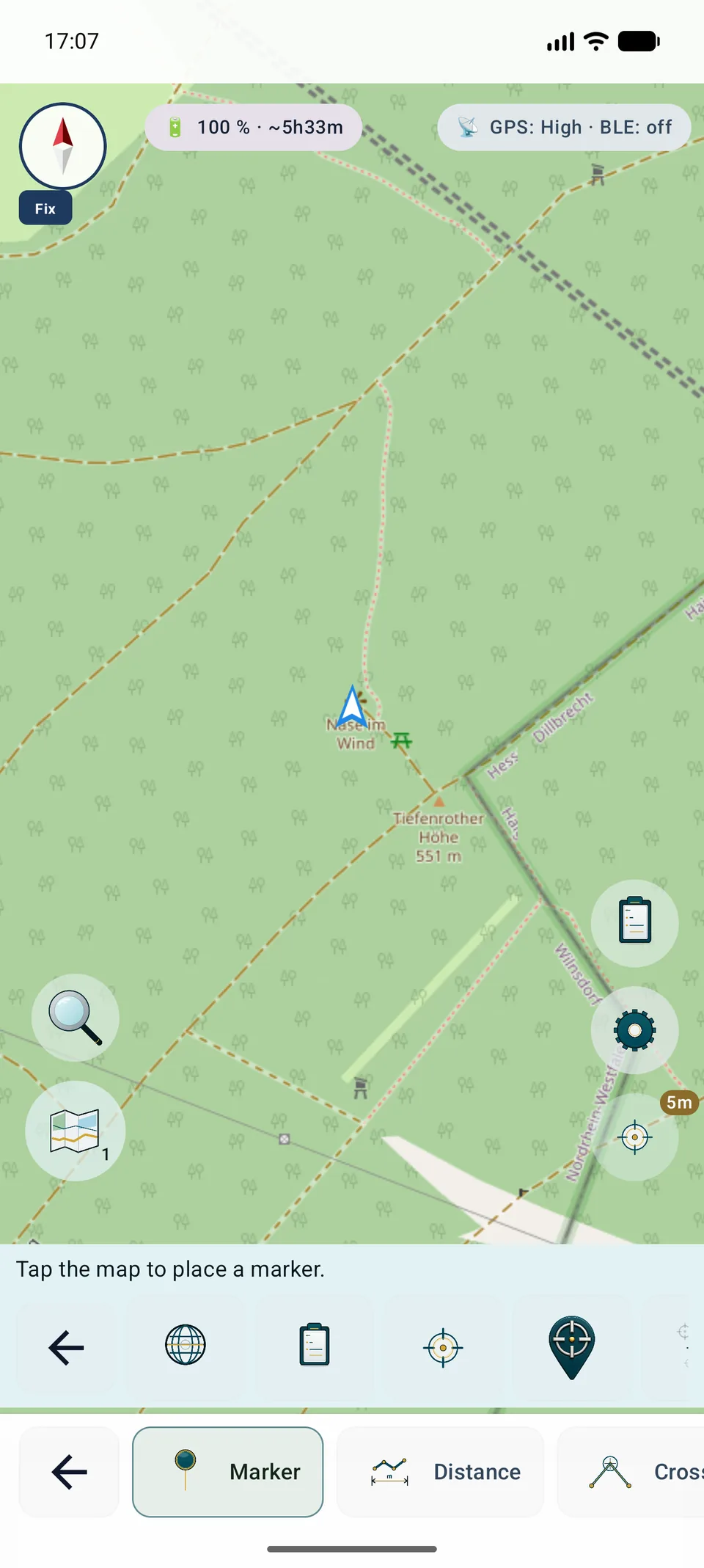
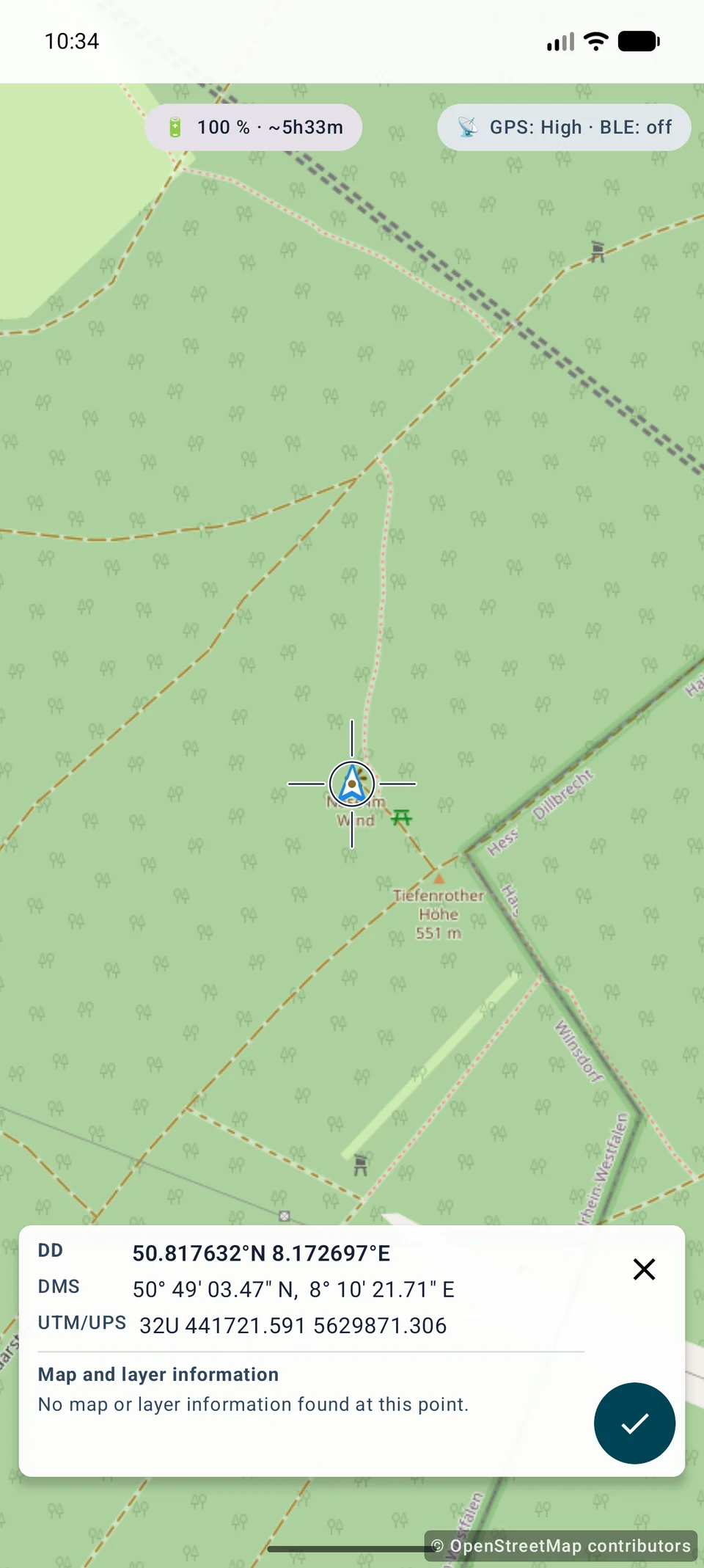
הצבת הצלב זמינה ב-Free ואינה זקוקה להרשאת מיקום תוך הזזת המפה בלבד. יישור מפה, מקור וזום קובעים את הדיוק החזותי. ממוצע ומדידה מחדש של GPS נותרו תכונות של Pro.
הקשר במרכז המפה
כאשר המפה הופכת יציבה, הלוח מציג תצוגה מקדימה קצרה ומוגבלת של מידע זמין במרכז המדויק.
DD, DMS, UTM ופורמטים נבחרים אחרים משתמשים כל אחד בשורה אחת. השמות הארוכים הלוקאליים שלהם נשארים זמינים לקוראי מסך.
רק מקורות בחריץ המפה הפעיל נשאלים: Mapsforge ותכונות OGC API התומכות ב-InfoTap, שכבות WFS, WMS או WMTS.
מוצגים רק אובייקטי מפה שניתנים לשאילתה או נתוני FeatureInfo. XYZ, TMS ומקורות רסטר ללא ממשק מידע אינם מייצרים תכונות מומצאות.
סימן הביקורת פותח את תיבת הדו-שיח לסמן. ביטול או חזרה משמר את הנקודה; X יוצא, בעוד ששמירה מוצלחת יוצרת סמן אחד בדיוק.
קואורדינטות ונתוני Mapsforge מקומיים פועלים במצב לא מקוון. מידע מרוחק מתבקש רק עבור מקורות פעילים דרך הלקוחות המוגנים הקיימים. כשל בשירות לעולם לא חוסם את מיקום הסמנים.
תפריט כלים
מרחק מודד את הקו בין שתי נקודות. בחר את הנקודה הראשונה ולאחר מכן את הנקודה השנייה.
בחר קואורדינטות, אובייקט קיים או כאן (GPS).
בחר את נקודת היעד באותו אופן. האפליקציה משרטטת את הקו ומראה את המרחק.
השווה את המיקום שלך עם סמן, שני אובייקטים או שתי כניסות קואורדינטות.
תפריט כלים
אזימוטים יוצרים קווי כיוון למסלולים, תצפיות והצרת יעדים.
מגדיר את מרחק הקו במפה.
משתמש בכיוון הצפייה הנוכחי ישירות.
פותח את תצוגת המצלמה כדי לתקן נקודה ויזואלית וליצור אזימוט.
בחר את ההתחלה לפי קואורדינטות והזן את הזווית באופן ידני.
בחר את ההתחלה מדפדפן האובייקט והזן את הזווית באופן ידני.
התחל במיקום GPS הנוכחי שלך והזן את הכיוון באופן ידני.
תפריט כלים
אזורים מסמנים מצולעים עבור אזורי חיפוש, אזורי עבודה, חבילות, אזורי סיכון או שטח ממופה. ב-Pro ניתן לחשב הערכות עמוד וגדר גם מפרטי שטחים ומעגלים.
הוסף קודקודים מרובים מהמפה, קואורדינטות, אובייקטים או GPS.
עם שלוש נקודות לפחות, האפליקציה יוצרת אזור עם קווי מתאר וגודל.
נהל את האזור בדפדפן האובייקטים, כולל נראות, ייצוא ומחיקה.
פתח את הפרטים של אזור או עיגול כדי לחשב מרווח בין עמודים, מספר גדילים, אורך גדר משוער, ספירת עמודים ואורך גדיל.
תפריט כלים
עיגול מצייר רדיוס סביב נקודת מרכז. התפריט מציג את רדיוס ברירת המחדל הנוכחי, למשל 200 מ'.
בחר קואורדינטות, אובייקט או כאן (GPS).
השתמש או התאם את הרדיוס עבור אזורי חיפוש, טווחים ואזורי בטיחות.
עיגולים הופכים את המרחק סביב נקודה אחת לקל יותר לשפוט.
מדריך
ViewRange מחשב את נראות השטח במעגל מלא של 360° סביב נקודת תצפית; הוא אינו משתמש בכיוון צפייה נבחר אחד.
הפעל את נתוני HGT, DEM GeoTIFF, ASC או DTED בהקשר המפה הנוכחי לפני ההתחלה.
בחר 1-10 ק"מ ובאיכות מהירה, סטנדרטית או גבוהה. חישוב גדול יותר או עדין יותר דורש יותר זמן וכוח.
כיסוי גובה חלקי מייצר תוצאה לא שלמה; שמור את התוצאה הזמנית כאובייקט פרוייקט רק לאחר בדיקתה.
סמנים ומדידות
סמנים, נקודות שטח, אזימוטים ו-ViewRange יכולים לאחסן ולהציג נתוני איכות GPS/RTK כאשר המכשיר מספק אותם. עבור סמנים הממוקמים באופן חופשי, MapTools מוסיף גובה שטח תוך שמירה אם זמינים נתוני גובה פעילים. ניתן גם לבצע ממוצע של מיקומי סמנים מסדרה של מדידות מיקום לתיעוד נקודות שניתן לשחזר יותר.
MapTools
בהתאם לכלי, נקודות יכולות להגיע מקואורדינטות, מאובייקטים קיימים, ממיקום GPS או מכוונת הסמן. סמלים תואמים כעת לכפתורי האפליקציה; שלבי זרימת עבודה פשוטים אינם מקבלים אייקונים מומצאים.
CRS / EPSG
GeoJSON / KML / GPX
WGS84
כלי עיגול
תחילה הגדר את הרדיוס, ולאחר מכן פתח את הכוונת. הזז את המפה מתחת למרכז הקבוע; הרדיוס שנבחר נשאר גלוי. סימן הביקורת מקבל את מרכז המעגל ופותח את תצוגת העריכה הרגילה. X או Back סוגרים את הכוונת מבלי ליצור עיגול; ברזי מפה ישירים נשארים זמינים. זרימת העבודה זהה במפות Google וב-VTM.
מדריכים מפורטים
לשני הכלים יש כעת זרימות עבודה ודפי פרטים ייעודיים.
למדוד אזימוט A, לעבור למיקום שני, למדוד את B ולבדוק את קו הבסיס, זווית ההצטלבות, האיכות ואי הוודאות.
חשב תצוגת שטח במעגל מלא עם נתוני גובה פעילים; כיוון אינו הגדרת משתמש.
פונקציונליות נוכחית
חיפוש גיאודטה משלב נקודות עניין מקומיות עם שכבות תכונות WFS ו- OGC מופעלות. החיפוש, היקף המקור, הקטגוריה והרדיוס נבחרים בכוונה; "אין רדיוס" מסיר את מסנן המרחק. POI נבחר פותח תחילה תצוגת פעולה קומפקטית עבור מפה, יעד, סמן ושיתוף.
 מֶרְחָק
 אזימוט
 אזורים
 מַעְגָל
 רְאוּת
 קואורדינטות
 חפצים
חפצים כאן (GPS)
 מיקום GPS ממוצע
 מיקום עם כוונת