
מציאת נקודה שמורה באמצעות ה-GPS בטלפון
ניווט יעד GPS עם MapTools: מצא סמנים וקואורדינטות, הבן מיקום וסובלנות עדינים, השוואת מיקומים והגדר את RTK בעת הצורך.

התמונות מסבירות את הפקדים באמצעות עמדות לדוגמה. המספרים המוצגים אינם מדגימים דיוק מיקום שהושג בשטח.
מה ש-GPS רגיל יכול לעשות
ניתן לחזור לנקודת תצפית שמורה, POI או קואורדינטה ידועה באמצעות המיקום הפנימי של הטלפון. MapTools מציג את הכיוון ואת המרחק בקו הישר אל המטרה. GPS היא אחת ממערכות הלוויין שהמכשיר שלך עשוי להשתמש בו עבור מיקום GNSS.
מציאת המקום האמיתי תלויה הן במיקום הנוכחי והן בקואורדינטת היעד. קואורדינטה מיובאת או נקודה שנבחרה בתצלומי אוויר אינה אוטומטית התייחסות מדויקת. מבנים, עצים ומשטחים מחזירי אור יכולים להשפיע על המיקום. כדי לבדוק את הדיוק, השתמש בסימן פיזי ידוע שניתן לזהות בבירור.
1. הכן את הטלפון ומקור המיקום
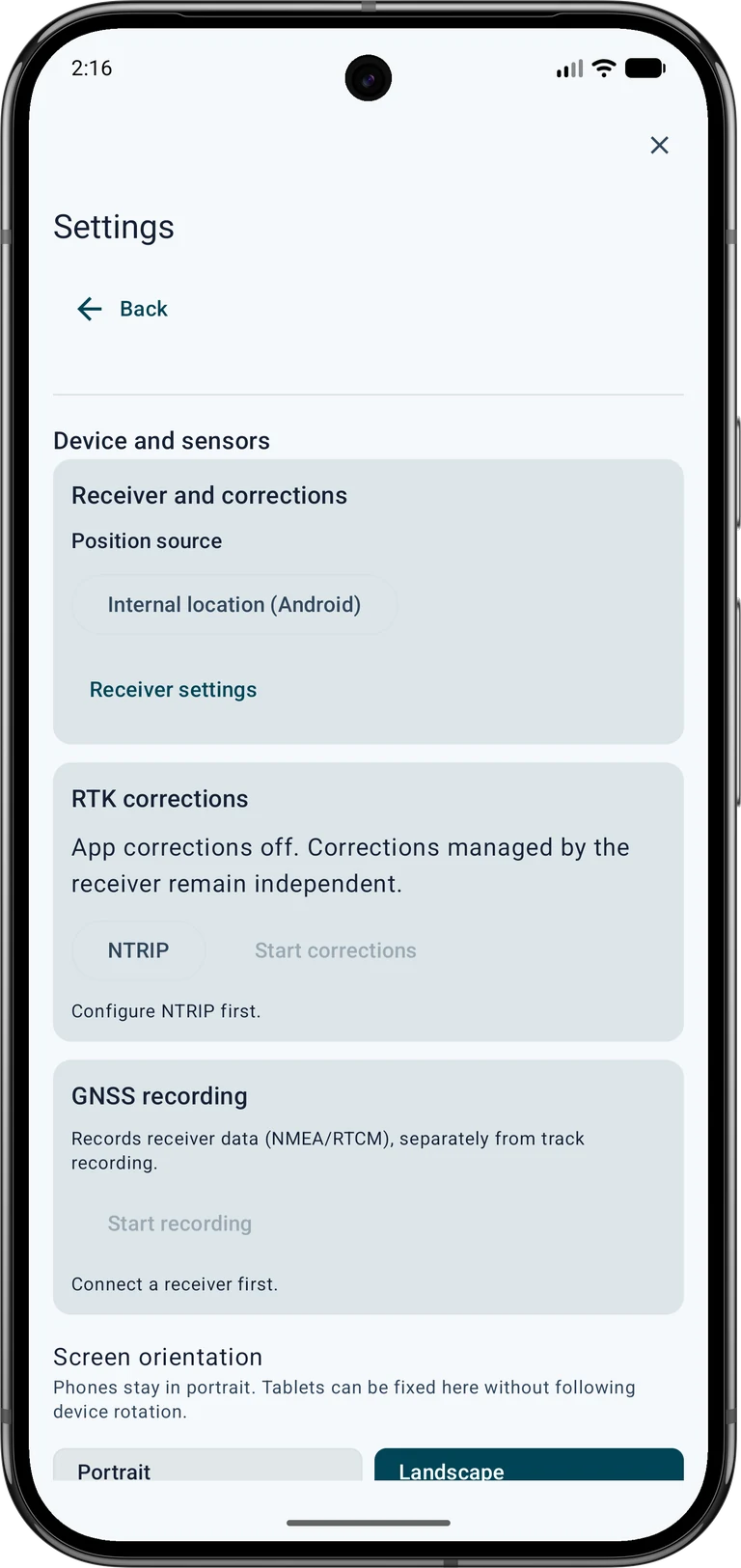
אפשר מיקום Android והענק ל-MapTools גישה מדויקת למיקום. פתח את הגדרות → מכשיר וחיישנים → מקלט GNSS ובחר מיקום פנימי – Android תחת מקור המיקום. זה חשוב במיוחד לאחר שימוש במקלט USB: ניתוק הכבל לבדו אינו מחליף את המקור.
המתן בחוץ למיקום רענן ובדוק את תצוגת GPS. פרופיל GPS משנה בקשות מיקום אך אינו מבטיח דיוק מיוחד. הכן מפות ונקודות יעד לפני טיול ללא אינטרנט. מיקום לווין ומפה כבר מאוחסנת לא צריכים חשבון NTRIP; מפות מקוונות וזרמי תיקון אינטרנט זקוקים לקישוריות.
2. בחר נקודת יעד אמינה
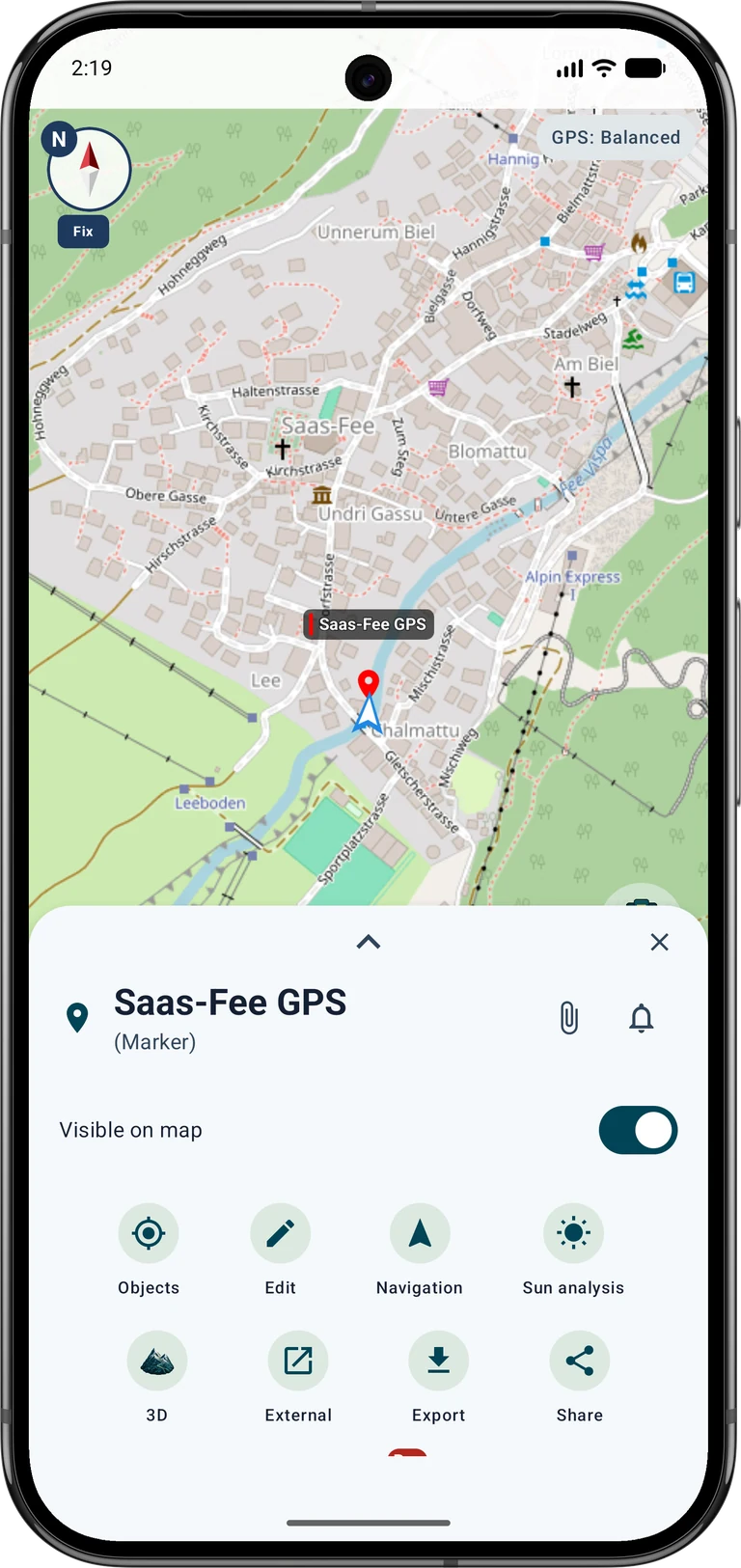
פתח את הפרויקט המתאים ובחר סמן שמור או POI. לחץ על ניווט בפרטי האובייקט. אפשר גם לפתוח ניווט → יעד ולבחור נקודה במפה. בהזנת קואורדינטות, שמור תחילה סמן בעל שם ואז הפעל ניווט מתוך פרטיו. בדוק את השם והמיקום לפני היציאה.
עבור קואורדינטות ממסמך סקר, התאם את הפורמט, סדר הציר, היחידות ומערכת ההתייחסות. שמור את קואורדינטת ההתייחסות המקורית. צור נקודה מדודה נפרדת מאוחר יותר לצורך השוואה. מדריך נקודות ההתייחסות מדגים את התהליך המלא באמצעות נקודת הבקרה 5215 420 00.
3. התקרבות באמצעות כיוון ומרחק
התחל במצב רגיל. צפו בחץ המרחק והכיוון, לכו בדרך קצרה ובדקו שוב. הדרכה מראה את הקשר הישיר למטרה; הוא אינו מחשב מסלול בר הליכה סביב גדרות, מים או מכשולים אחרים.
השהה ליד המטרה והשווה את המפה, הסביבה והערכת המיקום. נקודה קופצת לא אומרת שאתה צריך לרדוף אחרי כל קפיצה. אם הכיוון אינו ברור, בדוק את המצפן וכיצד אתה מחזיק את הטלפון. צפון למעלה שומר על אוריינטציה מובנת כאשר אין כיוון מצפן אמין זמין.

4. השתמש במיקום עדין
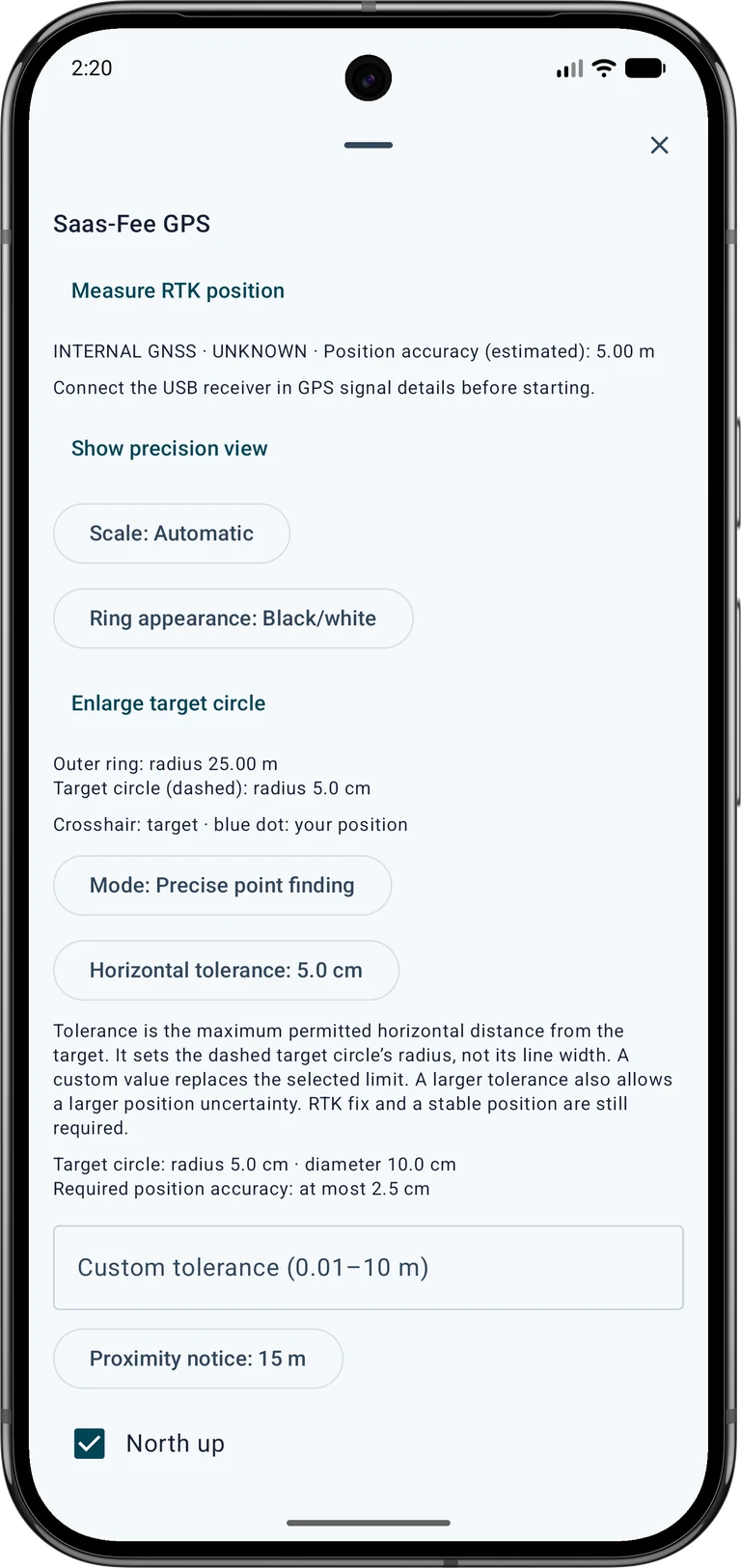
פתח את תפריט שלוש הנקודות של כרטיס היעד ובחר איתור מדויק של נקודה תחת מצב. השתמש ב-מרכז את היעד כדי לשחזר את התצוגה המודרכת. הצלב מסמן את היעד, והנקודה הכחולה מסמנת את מיקומך הנוכחי. ערכי צפון/דרום ומזרח/מערב מתארים תנועה מהמיקום שלך לעבר המטרה.
במצב דיוק מודרך, מיקום עדין מופיע אוטומטית בטווח של 2 מ' מהמטרה; מעבר ל-3 מ' המפה חוזרת. הגדלה עוקבת אחר מרחק וסובלנות, עם בחירת קנה מידה ידנית זמינה גם כן. זה לא משפר את מדידת המיקום. אתה יכול להשתמש בתצוגה זו עם הטלפון החכם GPS, בעוד שהיעדר ההסמכה של RTK נשאר גלוי.
אפשרויות ניווט ליעד → מצב: איתור מדויק של נקודה → הצגת תצוגת דיוק
5. להבחין בין מרחק, דיוק וסובלנות
דוגמה: מרחק יעד של 0.4 מ' עם דיוק מיקום משוער של 4 מ' לא אומר שהגעת לנקודה הפיזית בתוך 40 ס"מ. המרחק מחושב בין שתי קואורדינטות; המיקום הנוכחי ואולי היעד אינם בטוחים. הדיוק הוא הערכה, לא טעות מרבית מובטחת.
סטייה מותרת אופקית מגדיר את המרחק האופקי המותר להערכת יעדים מוסמכים. הטבעת החיצונית מתארת רק את קנה המידה הנראה לעין. בסובלנות של 5 ס"מ, למעגל המטרה המקווקו רדיוס של 5 ס"מ וקוטר של 10 ס"מ. רוחב הקו של הטבעת אינו מייצג סובלנות.
6. התאם את עיגול המטרה ואת המראה
ב-אפשרויות ניווט ליעד, התאם סובלנות, מגבלה מותאמת אישית, קנה מידה, כיוון צפון למעלה, הודעות קרבה ואותות אופציונליים. סטייה מותרת מותאמת (0.01–10 m) מחליף את הסובלנות שנבחרה. סובלנות גדולה יותר מאפשרת גם אי ודאות אופקית משוערת גדולה יותר במהלך הערכת RTK; זה לא משפר את המקלט או מחליף את RTK Fixed ומיקום יציב.
השתמש ב-מראה הטבעות כדי לבחור ניגודיות המותאמת לרקע המפה. הגדלת מעגל היעד עוזר להפוך את מעגל המטרה בקנה מידה נכון לגלוי. עיגול קטן מאוד עשוי להתכווץ למספר פיקסלים בלבד עם רדיוס חיצוני גדול. כפתור הסגירה מבטל את האפשרויות בזמן הניווט.
7. שמור עמדת השוואה
כדי לתעד את המקום שמצאת, שמור את המיקום הנוכחי כסמן חדש. תן להתייחסות ולנקודות המדודות שמות שונים ורשום את התאריך, התנאים והמקור. אל תזיז את סמן היעד המקורי למיקום הנוכחי של GPS אם ברצונך להשוות אותם מאוחר יותר.
השתמש ב-מיצוע מיקום כדי לאסוף מספר עמדות טריות עבור סמן בזמן נייח. תכונה זו של Pro נפרדת ממדידת נקודת RTK מוקלטת. ממוצע יכול להפחית פיזור אך אינו מסיר באופן אמין קיזוזים שיטתיים הנגרמים על ידי קליטה לקויה. חזור על ההשוואה מאוחר יותר או מכיוון גישה אחר; במהלך בדיקת התייחסות, אל תזוז רק כדי להפוך את המרחק המוצג לאפס.
8. כאשר RTK שימושי
לדרישות גבוהות יותר, השתמש במקלט חיצוני מתאים GNSS עם אנטנה מתאימה ובמידת הצורך שירות תיקון. פתח את הגדרות → מכשיר וחיישנים → מקלט GNSS, הגדר את מקלט GNSS חיצוני – USB ו-NTRIP, ובדוק את המקור, מצב קביעת המיקום ונתוני התיקון העדכניים. חומרה, רישום, זכויות שימוש, נתונים ניידים ועמלות אפשריות הן דרישות נפרדות; הם אינם כלולים עם MapTools.
הערכת דיוק חיובית דורשת RTK Fixed, מיקומים ותיקונים חדשים ואיכות מספקת לאורך מספר תקופות מדידה. האומדן האופקי לא יכול להיות גדול ממחצית הסובלנות האופקית. כדי לשמור תוצאה, הפעל את מדידת מיקום RTK; חלון המדידה שלו נבדק בנפרד. שמור סמן נמדד חדש או צרף דוח לנקודה המקושרת תוך שמירה על הקואורדינטה שלה. סמארטפון רגיל GPS אינו מייצר דוח מדידה RTK מוסמך באמצעות זרימת עבודה זו.
אפשרויות ניווט ליעד → מדידת מיקום RTK
שאלות נפוצות בעת מציאת נקודה
השתמש בבדיקות הבאות כאשר התצוגה אינה תואמת את הציפיות שלך. מצב חיבור, לוויינים רבים או מפה מוגדלת מאוד לבדם אינם מאשרים איכות מדידה מתאימה.
להשוואה עם סימן פיזי, קרא את מדריך הדיוק. הוא מפריד בין קואורדינטת התייחסות, מיקום נמדד וסטייה בפועל ומכסה גם את זרימות העבודה של הסמארטפון וגם RTK.
האם אוכל להשתמש במיקום עדין ללא RTK?
כֵּן. כיוון, מרחק ותצוגת היעד המוגדלת עובדים גם עם המיקום המובנה של הטלפון. הערכת דיוק מוסמכת חיובית ומדידת נקודות RTK עדיין דורשות נתוני RTK מתאימים. השתמש במצב הסטנדרטי להליכה לעבר המטרה כאשר מתאים.
מדוע הנקודה הכחולה קופצת או הכיוון נעלמים?
בדוק אם יש נוף פתוח לשמים, מיקום רענן והדיוק המשוער. הרחק מחזיתות מחזירות אור ומגנטים מפריעים. המתן קצרות, בדוק את המצפן או השתמש בצפון למעלה. אם חסרים נתונים נוכחיים, מיקום ישן אינו מחליף מדידה חדשה.
האם סובלנות של 5 ס"מ נותנת לטלפון שלי דיוק בסנטימטר?
לא. סובלנות היא מגבלת הערכה ורדיוס מעגל המטרה. זה לא משנה את דיוק הקליטה בפועל. הגברת הסובלנות אינה מסירה גם את ה-RTK ואת דרישות האיכות.
מדוע הנקודה והמפה לא מתאימות?
בדוק את מקור המיקום, פורמט הקואורדינטות ומערכת ההתייחסות, ומאיפה הגיע המטרה. תמונות אוויר עשויות להיות מקוזזות. השווה מול סימן ידוע ושמור את התוצאה הנמדדת בנפרד במקום לדרוס את קואורדינטת ההפניה.
9. הפסק את הניווט או המשך אותו מאוחר יותר
השתמש ב-סיום ניווט ליעד בסיום. הודעת קרבה אינה מסירה או עוצרת את המטרה באופן אוטומטי. לאחר הפעלה מחדש של האפליקציה, המשך במפורש את היעד השמור.
שמור את נקודות היעד וההשוואה בפרויקט כדי לבדוק אותן שוב מאוחר יותר. גבה את הפרויקט להמשך עבודה. פורמטים פשוטים של החלפה לא בהכרח שומרים על כל דוחות המדידה של MapTools; השתמש בגיבוי הפרויקט המקורי עבור תוכן זה.
מדריכים ומקורות נוספים
המדריכים הבאים מקשרים ישירות לזרימות עבודה מלאות: הגדרת RTK, בדיקה בנקודה ידועה, הגדרות GPS/מכשיר וממוצע מיקום.
Android מתאר דיוק אופקי כאומדן סטטיסטי. GPS.gov מסביר את ההשפעות של חסימה, השתקפויות ואיכות מקלט. יסודות אלה עוזרים לפרש את התצוגה; מדידת השדה שלך נשארת מכרעת.