
איתור אבני גבול בהסן בעזרת RTK
אפשר להיעזר ב־GPS של הטלפון להתמצאות. לשימוש ב־RTK יש להגדיר את LG290P ואת SAPOS HEPS לפני היציאה לשטח.
מקלט GNSS חיצוני – USB
התמונות וצילומי המסך מציגים ממשק בגרמנית. פעלו לפי ההוראות המתורגמות; תרשים NTRIP משתמש בשפה שנבחרה.
- מחברים אנטנה, מקלט וטלפון בכבלים מתאימים. מאשרים גישת USB ב-Android אם מתבקשים.
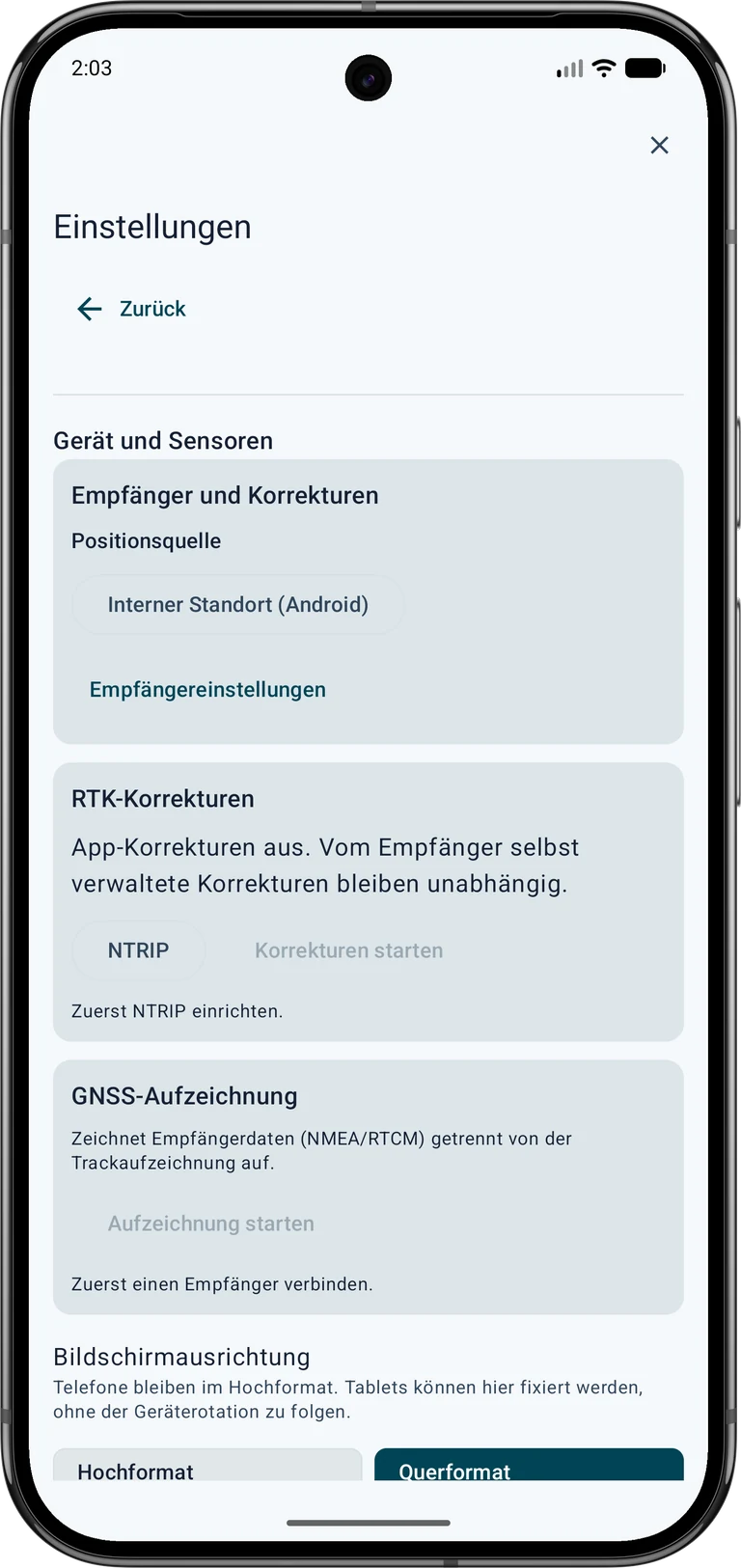
 הגדרות → מכשיר וחיישנים → מקלט GNSS → מקור המיקום
מיקום פנימי – Android ▾ → מקלט GNSS חיצוני – USB- חיפוש מקלטים → הגדרות המקלט ▾
- בוחרים פרופיל מקלט המתאים לחומרה ואת קצב התקשורת שקבע היצרן. התמונות מציגות LG290P בקצב 460800 baud כדוגמה. יש להשתמש בהגדרה רק עם חומרה שהוגדרה בהתאם.
- ב-LG290P המוצג מפעילים הודעות דיוק כדי לקבל אומדני איכות. האפשרות הנוספת לתצפיות RTCM ונתוני ניווט של המקלט מיועדת להקלטה גולמית ואינה נחוצה לבדיקה זו.
- מתחברים למכשיר שנמצא. בודקים ״מקור מיקום: מקלט USB״, USB מחובר והודעות מיקום תקינות נכנסות.


קבלת גישת NTRIP והגדרתה
RTK היא שיטת מיקום GNSS מדויקת. NTRIP מעביר את נתוני התיקון הדרושים באינטרנט. SAPOS מספק שירותים כאלה בגרמניה. גישת NTRIP משפיעה על המדידה רק כשמקלט מתאים מעבד בפועל את התיקונים המתאימים.
מציאת שירות מתאים
יש לבחור שירות שהכיסוי, מסגרת הייחוס ותבנית RTCM שלו מתאימים לאזור ולמקלט. בגרמניה אפשר להתחיל ברשות המדידות של המדינה; במקומות אחרים ברשות לאומית או בספק מסחרי. לפני היציאה יש לבדוק הרשמה, עלויות, שימוש מותר ושירותי זמן אמת זמינים.
דוגמת SAPOS הסן:
- פותחים את עמוד SAPOS הרשמי של HVBG.
- עוברים אל הרשמה ל-SAPOS הסן. מורידים את הטופס המקושר ושולחים לכתובת הרשמית לפי ההוראות. את הפרטים האישיים ממלאים בעצמכם.
- מבקשים את שירות זמן האמת HEPS ל-RTK באמצעות NTRIP. גישת GPPS לעיבוד מאוחר אינה תחליף לגישה זו.
- ממתינים להפעלה ולפרטי הגישה האישיים. שומרים בבטחה את השרת, הפורט, נקודת העגינה, דרישות הפרוטוקול/TLS, שם המשתמש והסיסמה לצורך הגדרת האפליקציה.
לפי הספק, שירותי SAPOS בהסן הם ללא תשלום. עדיין נדרשים הרשמה, הפעלה וחיבור אינטרנט משלך. באזורים אחרים עשויים לחול תעריפים ותנאים אחרים. הרשמה · מחירים ותנאים.
מילוי השדות ב-MapTools
פותחים הגדרות → מכשיר וחיישנים → תיקוני RTK → NTRIP. לפני עריכת ההגדרות מפסיקים חיבור תיקונים פעיל של האפליקציה. מזינים את פרטי השירות בשדות המתאימים ומשווים למסמכי הספק העדכניים.
| שדה ב-MapTools | דוגמה ציבורית או מציין מקום | מה מזינים |
|---|---|---|
| מארח Caster | www.sapos-he-ntrip.de | שם השרת מפרטי הגישה, ללא http://, נתיב או פורט |
| יציאה | 2101 | מספר הפורט לשירות ולשיטת ההעברה. דוגמה ציבורית מהסן: 2101. בשירותים אחרים משתמשים בהגדרות הספק שלהם. |
| Mountpoint | VRS_3_4G_HE | השם המדויק של זרם הנתונים המורשה כפי שסופק. דוגמה ציבורית מהסן: VRS_3_4G_HE. אין לבחור זרם אחר רק כי שמו דומה. |
| חיבור TLS | לא | הצפנה שהספק תומך בה עם פורט מתאים. לפי פרטי הגישה. אין לשלב TLS ופורטים באופן שרירותי. |
| NTRIP גרסה 2 | כן | גרסת הפרוטוקול הנתמכת. לפי הספק; ביטול בוחר באפליקציה את גרסה 1. |
| שם משתמש | DEINE_HEPS_KENNUNG הוא רק מציין מקום. | מזהה HEPS האישי שלך |
| סיסמה | מזינים אותה רק באפליקציה; ההדרכה אינה מכילה סיסמה שימושית. | הסיסמה האישית לשירות |
| שליחת מיקום מקלט USB, GGA | כן | מתן הרשאה לשליחת המיקום הדרושה ל-VRS. נדרש ל-SAPOS הסן VRS. מיקום הרובר הנוכחי נשלח לספק זה. |
| חיבור לא מוצפן | כן | הרשאה זו מופיעה רק כש-TLS כבוי. יש לבדוק את הוראות הספק ואת מידע הפרטיות הצמוד. |
פרטים אישיים מזינים רק ב-MapTools. האיור מציג את מבנה החלון ואינו מקבל קלט.
נדרשת גישה משלך לשירות תיקוני RTK בזמן אמת. ההרשמה, העלויות והתנאים תלויים בספק. גישה לעיבוד לאחר המדידה בלבד אינה מספיקה.
פרטי הגישה נשמרים מוצפנים במכשיר זה. הגדרות ופרטי גישה אלה אינם נכללים בגיבויים ובהעברות בין מכשירים. שמירה אינה מפעילה חיבור.
ספק התיקונים מוסר את הפרטים האלה
- מארח Caster
שם השרת של הספק. מזינים ללא
http://, מספר פורט או נתיב. - יציאה
מספר הפורט המתאים לשרת ולסוג החיבור.
- Mountpoint
שם זרם התיקונים המורשה. יש להעתיק את הכתיב במדויק.
- TLS
בוחרים לפי הנחיות הספק. השרת, הפורט וההצפנה חייבים להתאים.
- גרסת NTRIP
בוחרים את הגרסה הנתמכת: פעיל לגרסה 2, כבוי לגרסה 1.
- שם משתמש
המזהה האישי שהופעל לשירות זמן האמת.
- סיסמה
הסיסמה האישית לשירות. אין לשתף אותה או לכלול אותה בתמונות פומביות.
- שליחת מיקום, GGA
נדרש לשירות VRS. האפליקציה שולחת את מיקום מקלט ה-USB הנוכחי לספק התיקונים.
- חיבור לא מוצפן
הרשאה זו מופיעה רק כש-TLS כבוי. יש לבדוק את הוראות הספק ואת מידע הפרטיות הצמוד.
הדוגמאות הציבוריות מהסן מקורן בעמוד שירותי SAPOS / Zentrale Stelle SAPOS. שירות VRS מספק תיקוני RTCM אחרי קבלת מיקום GGA. במדינות ובספקים אחרים יש להשתמש במידע שלהם, לא בדוגמאות אלה.
הגנה על פרטי הגישה: עדיף חיבור מוצפן שהספק תומך בו. החיבור המתואר בפומבי בהסן בפורט 2101 אינו מוצפן. MapTools דורש הרשאה מפורשת: שם המשתמש, הסיסמה והמיקום עלולים להיות קריאים בזמן ההעברה. יש לבדוק את ההנחיות ולא לכבות TLS רק כדי לעקוף שגיאה.
לוחצים שמירה. ההגדרות נשמרות ללא התחלת חיבור. לאחר מכן בוחרים הפעלת תיקונים.
בדיקה שהתיקונים פועלים
יש לבדוק שלושה דברים לפי הסדר:
- זרימת נתונים: האפליקציה מדווחת על תיקוני RTCM שנבדקו וכותבת נתונים למקלט USB.
- עדכניות: התיקונים צריכים להיות טריים; תיקונים ישנים מצביעים על מדידה לא מתאימה בזמן אמת.
- פתרון המיקום: המקלט מדווח RTK Fixed ואומדן איכות אופקית מתאים. קבלת תיקונים לבדה אינה מאשרת מצב זה.


חיבור שירות קדסטר מתאים
 לחצו לחיצה ממושכת על סמל המפה ובחרו ניהול מפות תחת מפות ונתוני מפה.
שירותי מפה מקוונים → שכבות אובייקטים (OGC API / WFS) → + WFS
שם השירות · Hessen – ALKIS
אימות · ללא
נקודת קצה של שירות HTTPS ·https://www.gds.hessen.de/wfs2/aaa-suite/cgi-bin/alkis/sf/wfs?SERVICE=WFS&VERSION=2.0.0&REQUEST=GetCapabilities- הקש על גילוי שכבות אובייקטים. בחר ב־
adv:AX_PunktortAUלמיקום הרשמי וב־adv:AX_PunktortTAלמיקום במפה. הוסף אתadv:AX_Grenzpunktאם דרושים מזהה הנקודה ופרטי סימון הגבול. בעת השמירה MapTools יוצרת תצוגות לשכבות שנבחרו. - הפעל את התצוגות תחת שכבות אובייקטים מקוונות במשבצת המפה הרצויה. לפי הצורך, הפעל את כלילה במידע על נקודות כדי לפתוח מאפיינים באמצעות InfoTap. הגדל את אזור החיפוש ללא מסנן. צמצם את האזור אם MapTools מציגה תוצאות חלקיות. העדף את המיקום הרשמי (AU) כיעד.
לסינון לפי סוג הסימון, השתמש בתצוגה המקושרת של הסן עבור adv:AX_Grenzpunkt. תחילה ודא שהנקודות מוצגות ללא מסנן. תחילה בודקים ללא סינון. אחר כך הוספת תנאי ← abmarkung_Marke ← שווה ← 1110: אבן גבול. לסוגי אבן אחרים יש קודים נפרדים. 1200 הוא צינור, 1300 בורג/מסמר, 9500 ללא סימן. נקודת גבול אינה בהכרח אבן. משלבים כמה קודים באמצעות לפחות אחד.

בחר נקודת יעד אמינה

 הקישו על נקודת הגבול במפה. במידת הצורך לחצו לחיצה ארוכה על כפתור ה־GPS כדי לעבור ל־InfoTap, והקישו שוב על הנקודה. בתוצאה בחרו הוספה לפרויקט, בחרו AU אם זמין והקישו על שמירה. תחת עבודת שטח, הקישו על יעד.
התחל במצב רגיל. צפו בחץ המרחק והכיוון, לכו בדרך קצרה ובדקו שוב. הדרכה מראה את הקשר הישיר למטרה; הוא אינו מחשב מסלול בר הליכה סביב גדרות, מים או מכשולים אחרים.
השהה ליד המטרה והשווה את המפה, הסביבה והערכת המיקום. נקודה קופצת לא אומרת שאתה צריך לרדוף אחרי כל קפיצה. אם הכיוון אינו ברור, בדוק את המצפן וכיצד אתה מחזיק את הטלפון. צפון למעלה שומר על אוריינטציה מובנת כאשר אין כיוון מצפן אמין זמין.

איתור מדויק של נקודה
אפשרויות ניווט ליעד
פתח את תפריט שלוש הנקודות של כרטיס היעד ובחר איתור מדויק של נקודה תחת מצב. השתמש ב-מרכז את היעד כדי לשחזר את התצוגה המודרכת. הצלב מסמן את היעד, והנקודה הכחולה מסמנת את מיקומך הנוכחי. ערכי צפון/דרום ומזרח/מערב מתארים תנועה מהמיקום שלך לעבר המטרה.
במצב דיוק מודרך, מיקום עדין מופיע אוטומטית בטווח של 2 מ' מהמטרה; מעבר ל-3 מ' המפה חוזרת. הגדלה עוקבת אחר מרחק וסובלנות, עם בחירת קנה מידה ידנית זמינה גם כן. זה לא משפר את מדידת המיקום. אתה יכול להשתמש בתצוגה זו עם הטלפון החכם GPS, בעוד שהיעדר ההסמכה של RTK נשאר גלוי.
אפשרויות ניווט ליעד → מצב: איתור מדויק של נקודה → הצגת תצוגת דיוק

דוגמה: מרחק יעד של 0.4 מ' עם דיוק מיקום משוער של 4 מ' לא אומר שהגעת לנקודה הפיזית בתוך 40 ס"מ. המרחק מחושב בין שתי קואורדינטות; המיקום הנוכחי ואולי היעד אינם בטוחים. הדיוק הוא הערכה, לא טעות מרבית מובטחת.
סטייה מותרת אופקית מגדיר את המרחק האופקי המותר להערכת יעדים מוסמכים. הטבעת החיצונית מתארת רק את קנה המידה הנראה לעין. בסובלנות של 5 ס"מ, למעגל המטרה המקווקו רדיוס של 5 ס"מ וקוטר של 10 ס"מ. רוחב הקו של הטבעת אינו מייצג סובלנות.
Android · Location.getAccuracy()
הניווט ליעד נשאר פעיל עד לסיום ידני. הודעת התקרבות אינה מסירה את היעד. לאחר הפעלה מחדש של היישום יש לחדש במפורש את היעד השמור.
בחרו נקודה, פתחו את אפשרויות היעד ובחרו איתור מדויק וסטייה מותרת אופקית. תרשים המטרה מציג את המקלט ביחס ליעד; ערכי צפון/דרום ומזרח/מערב מציינים את התנועה הנדרשת. ניתן לבחור צפון למעלה, קנה מידה ואותות לפי בחירה.
מצב דיוק חיובי דורש RTK Fixed, מיקומים ותיקונים עדכניים ואומדן אופקי מתאים לאורך כמה תקופות מדידה שונות. הוא מתייחס לקואורדינטה שהוזנה. יש לבדוק מקור יעד, מסגרת ייחוס והתקנת אנטנה; מרחק ואי־ודאות הם ערכים נפרדים.
התחילו מדידת נקודת RTK לשמירת תוצאה. צרו סמן מדידה חדש או צרפו דוח לנקודה המקושרת תוך שמירת הקואורדינטה שלה. מדידות מחוץ לתחום שהותרו במפורש הן דוחות סטייה. קובצי פרויקט מקוריים שומרים את הדוח; הניווט נשאר פעיל.
חפש באתר ותעד את התוצאה
- לפני היציאה לדרך, רשום את מזהה הנקודה, סוג המיקום שנבחר, קוד הסמן, תאריך המקור ומידע דיוק זמין. בדוק את ייבוא הקבצים ואת כיסוי הרקע בזמן החיבור.
- נווט לעבר הנקודה הנבחרת. שים לב לדיוק המדווח של GNSS, תנאי הקליטה ומרחק היעד. תצוגת מרחק קרוב לאפס פירושה קרבה לקואורדינטה המאוחסנת בתוך אי הוודאות המדידה; זה לא מזהה אבן מסוימת.
- במיקום השוו את סוג הסמן המוקלט עם אובייקטים גלויים ותכונות שמסביב. סמן פלסטיק עשוי להיראות שונה מאבן, וטוש מתועד עשוי להיות מכוסה, חסר או שונה. אל תתייחס לאבן סמוכה ללא תווית כאל התאמה מאומתת.
- כבד את הגבלות הגישה. השאר סמנים במקומם ואל תשנה אותם. לקביעת גבול מחייבת משפטית או זיהוי לא ברור, פנה לרשות המדידה האחראית או למודד מוסמך.
- תיעד סקירה כללית של הסביבה, תקריב של הסמן הגלוי וצילום מסך של אפליקציה המציג את היעד שנבחר ואת דיוק המיקום המדווח. רשום את התאריך ותאר את התצפיות בנפרד מהנחות לגבי זהות.
סמן שנצפה, רשומה ALKIS וטלפון מדוד או עמדת RTK הם ראיות נפרדות. גם מקלט מדויק אינו משפר את תיאום המקור בדיעבד או קובע את הגבול המשפטי בעצמו.