
גבה ושחזר את MapTools
בחר את הגיבוי הנכון, כלול את הקבצים והקבצים המצורפים הנדרשים, שמור אותו מחוץ לאפליקציה ובדוק את השחזור לפני החלפת מכשירים.
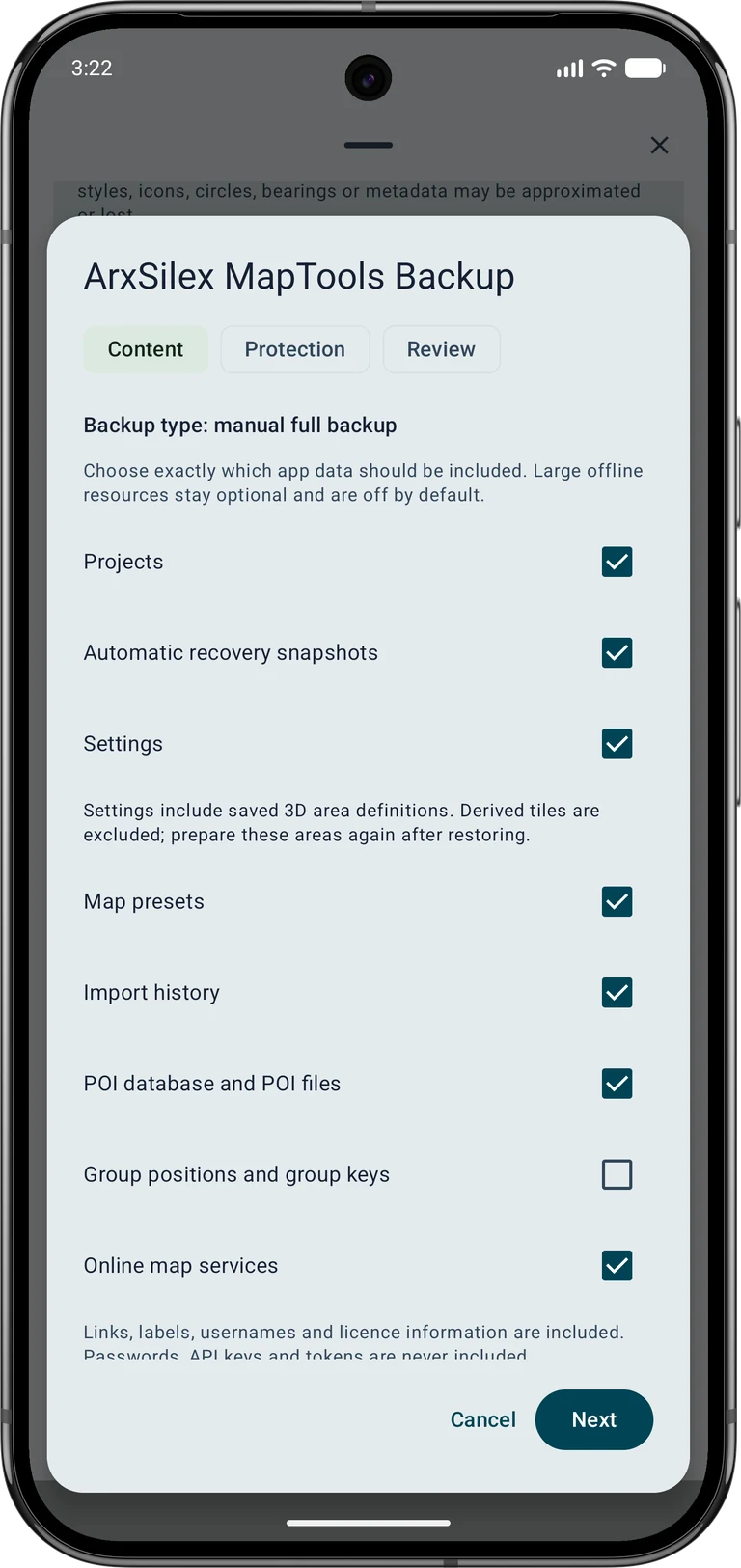
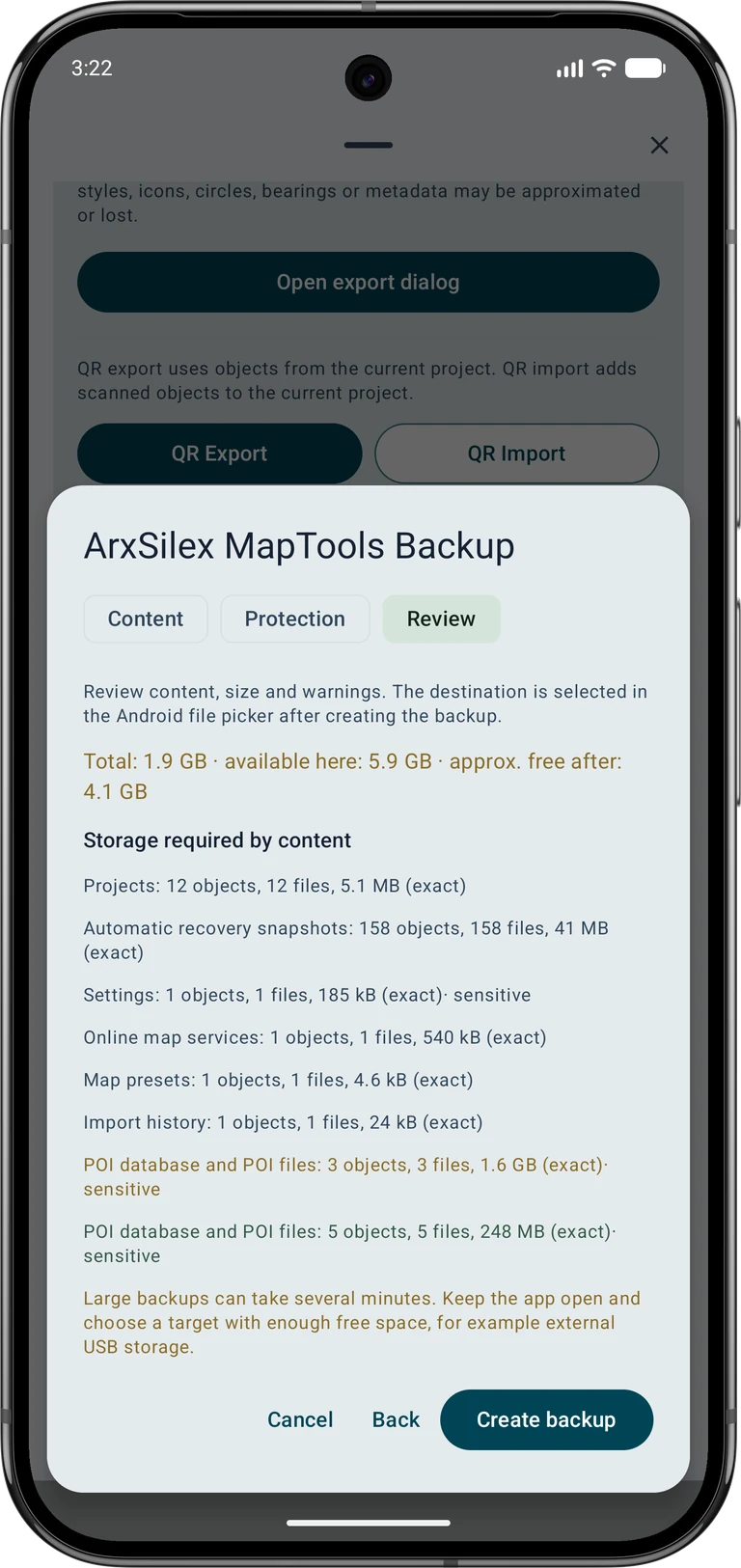
צילומי המסך מציגים את ממשק האפליקציה באנגלית. גדלי תוכן הם דוגמאות ותלויים בנתונים השמורים שלך. הקש על תמונה כדי להגדיל אותה.
1. בחר את סוג הגיבוי הנכון
גיבוי אפליקציה אוסף את הנתונים והמשאבים של האפליקציה שנבחרו. ייצוא פרויקט מקורי שימושי עבור פרויקט בודד או אובייקטים נבחרים. GPX, KML, GeoJSON, CSV ו-PDF משרתים זרימות עבודה של החלפה או דיווח ואינם משמרים כל נכס או קובץ מצורף של MapTools.
צילומי שחזור אוטומטיים מגינים על עבודת פרויקט מתמשכת באופן מקומי. הם אינם עותק עצמאי אם המכשיר אבד, אופס או ניזוק. לפני החלפת מכשירים או מחיקת מסמכים מקוריים, שמור גיבוי ידני במיקום אחר ובדוק שאתה יכול לפתוח אותו.
2. בחר את תוכן גיבוי האפליקציה
נתונים → מרכז הנתונים → גיבוי ושחזור → יצירת גיבוי אפליקציה
פתח את תפריט הנתונים ולאחר מכן מרכז הנתונים. ב-גיבוי ושחזור, בחר יצירת גיבוי אפליקציה. בשלב התוכן, בחר את הקטגוריות הדרושות לך, כגון פרויקטים, הגדרות, קביעות מוגדרות מראש של מפה, צילומי שחזור ונתוני POI.
גלול במבחר המלא. מפות לא מקוונות, שכבות, סגנונות שטח וסגנונות מפה הם אפשרויות נפרדות; בחירת קביעת מפה מראש אינה כוללת אוטומטית את קובצי המקור שלה. משאבים גדולים יכולים להפוך את הארכיון להרבה יותר גדול. בדוק את הקטגוריות שנבחרו מול מה שתצטרך במצב לא מקוון במכשיר היעד.
3. הגן ושמור את הארכיון
בשלב ההגנה, החליטו אם להצפין את הגיבוי. אם תפעיל הצפנה, הזן ואשר את הסיסמה ושמור אותה בנפרד מהארכיון. ללא סיסמה זו, לא ניתן לשחזר את הגיבוי המוצפן.
בשלב הסקירה, בדוק את התוכן, הגודל הכולל, השטח הפנוי והאזהרות. לאחר מכן צור את הגיבוי ובחר את היעד בבורר הקבצים של Android. השאר את האפליקציה פתוחה עבור ארכיונים גדולים. שמור עותק הרחק מהטלפון, למשל במחשב או בכונן חיצוני.
4. שימור תמונות ואודיו של הפרויקט
עבור ייצוא פרויקט, פתח את תיבת הדו-שיח הייצוא ובחר בפורמט המקורי ASMAPS. בחר את כל האובייקטים הדרושים, כולל סמני תמונה ושמע נפרדים, וכלול במפורש קבצים מצורפים לאובייקט. ייצוא מסלול לבדו אינו כולל אוטומטית סמן תמונה נפרד.
סקור את הספירות והגדלים של הקבצים המצורפים הכלולים והלא נכללים. קובץ מצורף נבחר שהקובץ המקורי שלו חסר גורם לשגיאת ייצוא; למצוא את המקור או לשנות את הבחירה. לאחר ייבוא ניסיון, פתח תמונות וקבצי אודיו מייצגים במקום לבדוק רק את מספר האובייקטים.
5. סקור את השחזור לפני החלתו
נתונים → מרכז הנתונים → גיבוי ושחזור → שחזור גיבוי אפליקציה
נתוני הפרויקט יישמרו בפרויקט נפרד. הגדרות ומשאבי מפה שנכללו בגיבוי עדיין עשויים להשפיע על האפליקציה כולה.
ב-גיבוי ושחזור, בחר שחזור גיבוי אפליקציה ובחר את הארכיון. הזן את הסיסמה שלו במידת הצורך. קרא את התקציר והאזהרות. בחר ייבוא כפרויקט חדש, ייבוא תוכן נבחר או החלפת הפרויקט הנוכחי בכוונה; גבה תחילה את היעד אם תוכל להחליף תוכן קיים.
פתור את כל ההתנגשויות המדווחות ובדוק את הסקירה הסופית לפני האישור. יבוא כפרויקט חדש לא אומר שכל קטגוריית תוכן אחרת מבודדת אוטומטית. בדוק גם את היקף ההגדרות והמשאבים. אם ארכיון אינו נתמך או שחסר משאב נבחר, שמור את קובץ המקור ופתור את האזהרה במקום למחוק את הנתונים הקיימים שלך.
6. בדוק את הנתונים המשוחזרים
פתח את הפרויקט המשוחזר ובדוק אובייקטים מייצגים, קואורדינטות, תמונות ואודיו. אמת את המפות, השכבות, השטח והסגנונות הנדרשים במצב לא מקוון. ניתן לכלול הגדרות אזור תלת-ממד שמורות בהגדרות; אריחים נגזרים אינם נכללים ויש להכין את האזורים שוב.
הקלטות GNSS וקבצי RINEX זקוקים לייצוא משלהם; פרופילי מקלט נשארים מקומיים. סיסמאות שירות מפות מקוונות, מפתחות ואסימונים API אינם נכללים בגיבויים. אמון אישור נוסף והרשאת HTTPS מקומית חייבות להיות מוגדרות בכוונה במכשיר היעד. בדוק חיבורים אלו לפני שתסתמך עליהם בשטח. שמור את הגיבוי המקורי עד שזרימת העבודה המשוחזרת תפעל כמצופה. ראה Free / Pro עבור מגבלות פרויקט וגיבוי.