
Inicio y dirección
Puedes caminar de principio a fin o al revés. Las rutas de ida y vuelta no reciben una recomendación automática; la dirección es tu elección.
Práctica
Utilice la ruta, el track, el perfil de elevación, el terreno y la exportación de informes juntos.
Flujo de trabajo
Utilice estos pasos para combinar mapas, datos y herramientas para la tarea.
Registro de recorridos
La grabación de pistas almacena marcas de tiempo, duración del recorrido, pausas como segmentos de pista, posiciones de pausa y precisión GPS. Los puntos de seguimiento muestran tiempos, pausas y datos de calidad existentes en la hoja de información, mientras que la barra de seguimiento compacta mantiene visible el estado de grabación sin cubrir innecesariamente el mapa, el menú o la navegación.
Actualizar
Los puntos y segmentos de ruta se pueden refinar más adelante. El acimut, las distancias y los ángulos de dirección ayudan a corregir la línea planificada con precisión en el mapa.
seguir ruta
Al seguir una ruta, usted elige deliberadamente la ruta, la dirección a pie y el modo de guía. La aplicación no cambia la ruta almacenada; Utiliza la geometría existente.
Puedes caminar de principio a fin o al revés. Las rutas de ida y vuelta no reciben una recomendación automática; la dirección es tu elección.
Elige el tramo de ruta en el que te encuentras. La distancia se mide desde el inicio de la ruta. La distancia y las indicaciones muestran la última posición confirmada.
La aplicación deriva cambios de dirección relevantes a partir de la línea de ruta y muestra solo la siguiente señal importante con flecha, distancia y tiempo estimado opcional.
En modo silencioso, la aplicación solo muestra si estás en la ruta. Si sales claramente del pasillo, puede avisarte con sonido, vibración o una alerta silenciosa.
El seguimiento de la ruta se puede pausar, interrumpir hoy y continuar más tarde. Las sesiones activas se almacenan internamente, pero no se exportan con proyectos.
Análisis
Al crear una ruta o área, el primer punto confirmado es inmediatamente visible.
El ascenso y descenso en vivo y finales usan el mismo filtro de perfil basado en distancia y segmentos. Las alturas poco confiables y los vacíos sin resolver no generan desnivel artificial; el valor cambiante en vivo se indica con ≈.
Planificación de ruta
Los toques directos en el mapa permanecen disponibles en la herramienta de ruta. Toque el icono de la cruz, mueva el mapa debajo del centro fijo y presione Más para agregar puntos sucesivos. Las coordenadas y la distancia desde el punto anterior permanecen visibles. El modo Free o Seguir camino seleccionado aún se aplica. X o Atrás cierra solo la mira y mantiene el borrador de la ruta. Esto funciona en Google Maps y VTM.
Cómo se elabora la previsión diurna
Planificación de ruta
En Ajustar ruta, las rutas siguen siendo editables con precisión después de hacer zoom, desplazarse o rotar el mapa y pueden continuar en cualquier extremo.
Extender al inicio está a la izquierda y extender al final A la derecha. Puedes agregar varios puntos en secuencia; El inicio y el destino de la ruta almacenada se actualizan correctamente.
Este modo de planificación requiere un mapa vectorial local Mapsforge activo y compatible con datos de ruta utilizables. Si no hay una ruta adecuada disponible, el segmento sólo se puede almacenar como conexión directa o gratuita.
Un segmento libre almacenado se puede marcar con Buscar ruta nuevamente para volver a calcular al guardar. Otros segmentos deliberadamente dibujados libremente permanecen sin cambios.
Los candidatos internos geométricamente equivalentes no provocan una advertencia de ambigüedad. Incierto está reservado para carreras de ruta genuinamente competitivas; Los segmentos no coincidentes se identifican como conexiones directas.
Planificación de rutas y navegación.
La búsqueda de ruta local, la vista previa de ruta y el pronóstico de luz diurna utilizan el mismo recorrido de ruta renderizado.
Dos puntos de ruta seleccionados pueden estar separados por hasta 3 km en línea recta. Este es un límite de validación por sección, no una garantía de que los datos activos de Mapsforge contengan una ruta conectada. Sólo después de que falle la búsqueda estricta de caminos, la aplicación podrá salvar pequeños espacios de hasta 25 m entre extremos de caminos abiertos compatibles con la misma carretera o ruta de senderismo de referencia; esa sección está marcada Incierto.
Vista previa en el mapa se ajusta al centro y amplía el cuadro delimitador de la ruta completa conservando todas las entradas. Durante la navegación, marcadores temporales identifican el inicio del crepúsculo y la noche civiles. Se actualizan aproximadamente cada 15 minutos o después de una distancia adecuada al ritmo y desaparecen cuando finaliza la navegación. Un tiempo de aviso de 0 min significa un aviso en la transición correspondiente.
Ahorra de forma segura
Después de la edición o replanificación ordinaria entre A y B, usted elige explícitamente lo que se guarda.
La ruta existente recibe el rumbo editado. Su identificación, colección y referencias existentes se mantienen intactas. La escritura es atómica y se verifica posteriormente.
Un cuadro de diálogo de nombres crea una ruta independiente con una nueva ID. La variante se sitúa junto a su origen y el trazado original se mantiene totalmente inalterado.
El guardado está deshabilitado mientras se ejecuta el recálculo. Si falla la escritura o se interrumpe la aplicación, el borrador permanece disponible y un estado incompleto nunca reemplaza al original.
Organizar rutas
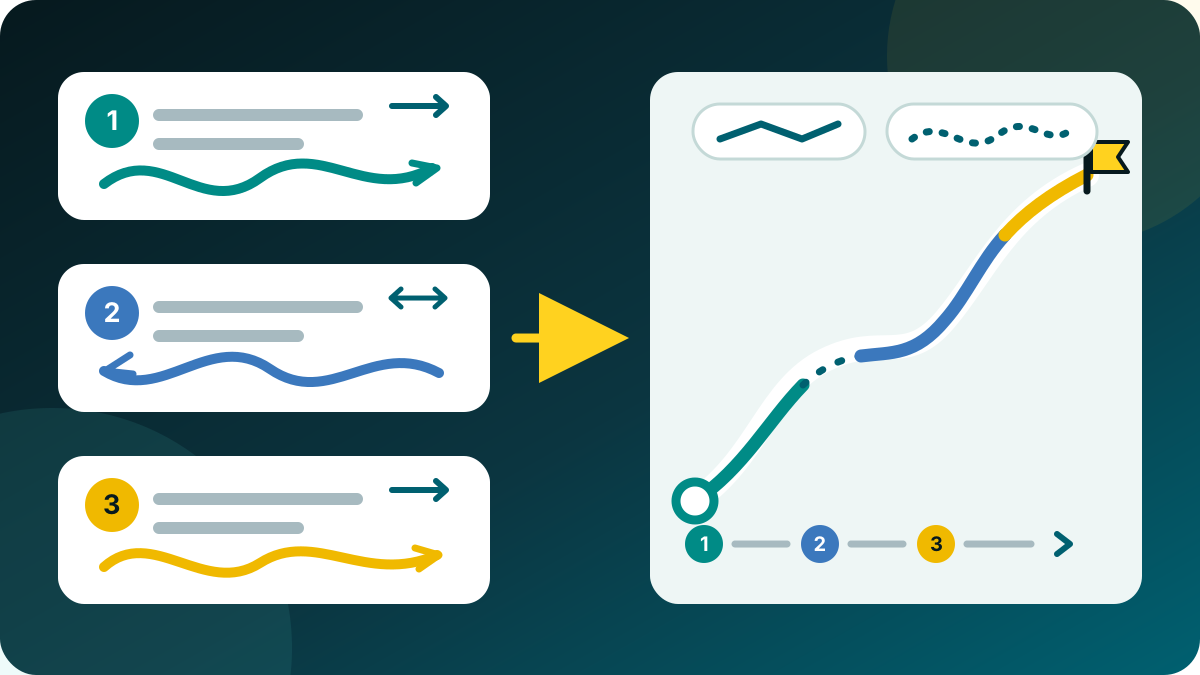
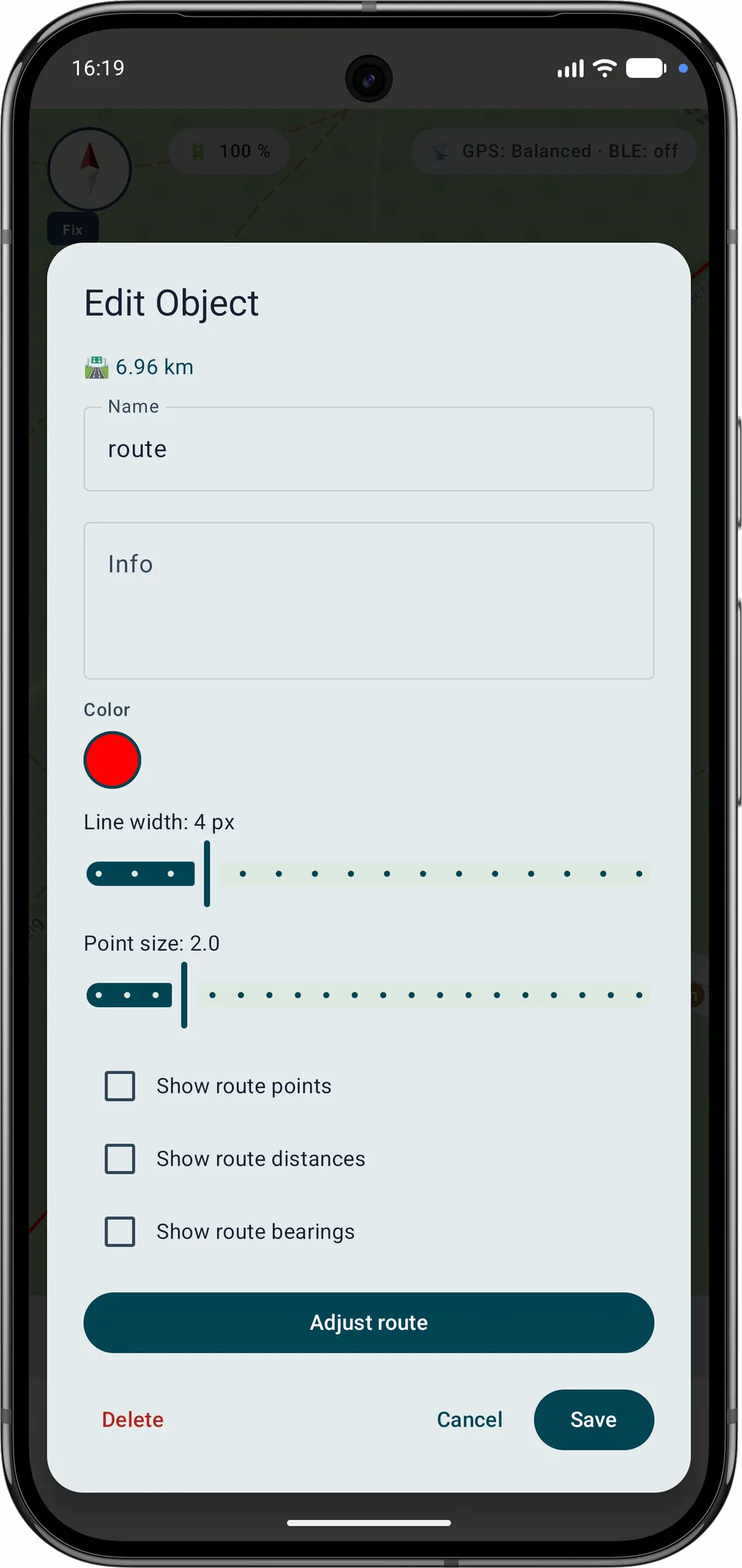
Las rutas planificadas en MapTools se pueden dividir en etapas, fusionar bajo su control o replanificar una sección a la vez. Los originales permanecen intactos, el trabajo intermedio se guarda y las decisiones que cambian el rumbo requieren confirmación.
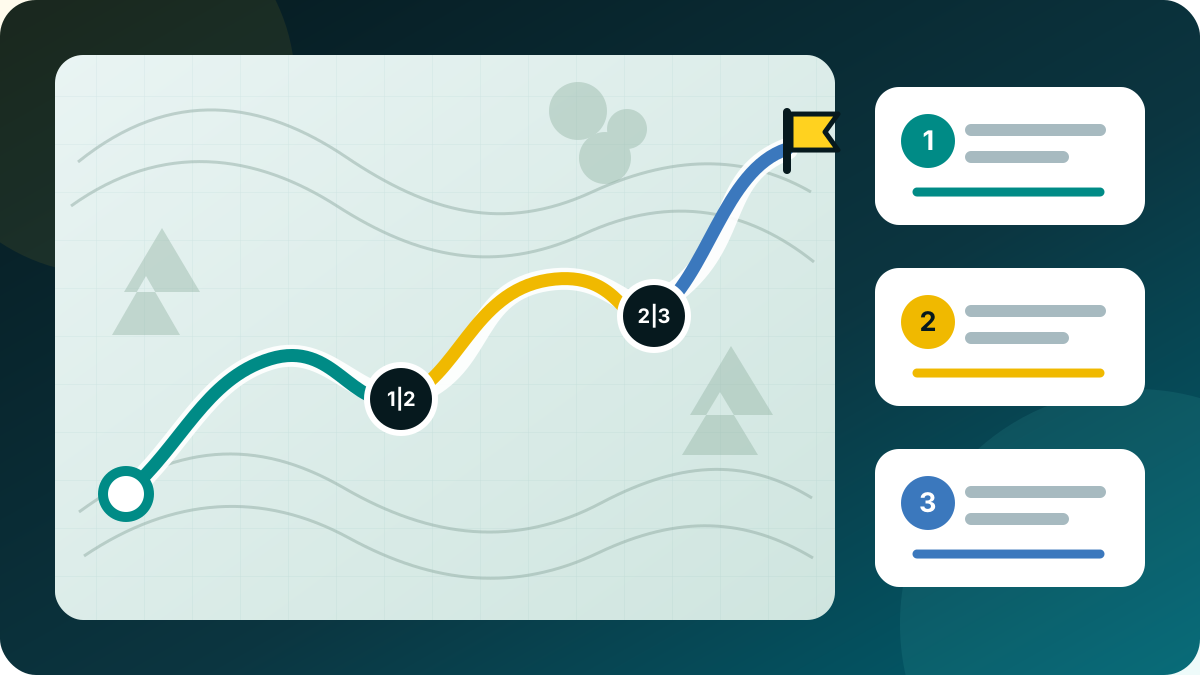
En Ajustar ruta, marque varios puntos de control como puntos de división y edite los nombres de etapa sugeridos. Todas las etapas se guardan juntas mientras la ruta de origen permanece sin cambios.
Seleccione al menos dos rutas planificadas en el navegador de objetos y ábralas Fusionar rutas. Mueva las partes propuestas hacia arriba o hacia abajo e invierta explícitamente cualquier parte cuando sea necesario.
Elegir Directo o seguir el camino para cada brecha real. Seguir ruta utiliza un mapa vectorial local activo Mapsforge. Si falla la búsqueda de ruta, MapTools nunca cambia silenciosamente a una línea recta; ese respaldo requiere una confirmación por separado.
Marque dos puntos como A y B, luego vuelva a calcular solo la sección entre ellos o conéctela directamente después de la confirmación. Un punto extra preferente puede guiar el desvío mientras el resto del recorrido permanece geométricamente sin cambios.
El menú Detener separa una breve pausa, Suspender para más tarde y parada final. Suspender almacena el progreso y el punto exacto de continuación antes de que finalice el servicio de navegación. GPS comienza de nuevo sólo después Continuar. Guardar el resto como nueva ruta sigue siendo una acción separada.
Las ediciones se escriben como un borrador reanudable con estado Guardando, Guardado o Error. Después de un apagado en segundo plano o de una batería vacía, se restaura el último estado verificado; una escritura fallida no sobrescribe el original. Los resultados siguen siendo rutas estándar que se pueden intercambiar a través de archivos de proyecto, GPX, KML y GeoJSON.
Los tracks grabados no se reconstruyen como las rutas de planificación. Usar como nueva ruta crea una copia editable; el modo de seguimiento Quitar puntos continúa guardando sólo una copia de pista limpia.
Calidad de grabación
Mientras la grabación de pistas está activa, MapTools utiliza el GNSS interno para la ruta grabada. La red, las posiciones pasivas y las últimas posiciones conocidas aún pueden ayudar a la posición del mapa, pero no se mezclan silenciosamente en la ruta.
Las secuencias de posiciones sospechosas se verifican brevemente sin reemplazar el último punto confiable. Un regreso continúa el camino hasta allí; una nueva área confirmada o una brecha de recepción más larga inicia un nuevo segmento. La distancia, la elevación y las exportaciones no crean una conexión artificial a través de esa brecha. Las posiciones sin procesar rechazadas no se almacenan; solo aparecen contadores compactos en los detalles de la pista. Esto reduce los saltos comunes pero no puede garantizar la detección de cada error GNSS.
Registro de recorridos
La hoja de Registro tiene exactamente un modo activo: Automático, Alta precisión, Navegación, Equilibrado, Ahorro de energía o Personalizado.
Automático: arranque breve de alta precisión, normalmente equilibrado, navegación para guía activa o movimiento estable más rápido y ahorro de energía para Eco o batería al 20% o menos; retorno al 25%. El frío sólo avisa.
Costumbre: ya sea tiempo (1, 2, 3, 5, 10, 15, 30 s; 1, 2, 5, 10 min) o distancia (3, 5, 10, 20, 50, 100 m). La protección de calidad y de parada permanecen activas. Los cambios se aplican a la siguiente solución utilizable; El servicio y el diario conservan la configuración en segundo plano y después de reiniciar el proceso.
| Perfil | Tiempo | Movimiento | Exactitud |
|---|---|---|---|
| Alta precisión | 1 segundo | 3 metros | hasta 10 metros |
| Navegación | 2 segundos | 3 metros | hasta 20 metros |
| Equilibrado | 5 segundos | 5 metros | hasta 25 metros |
| Ahorro de energía | 15 segundos | 10 metros | hasta 40 metros |
Reglas MapTools, tiempos GNSS no garantizados. El ahorro de energía no es un proveedor de bajo consumo de energía Android.
Revisar y compartir
Cree un mapa legible con estadísticas relevantes de rutas planificadas o recorridos grabados, guárdelo como PNG y utilícelo sin necesidad de que los espectadores instalen una aplicación.
El tiempo transcurrido, el tiempo sin pausas y las pausas expresas del usuario permanecen separados. La velocidad promedio y el ritmo indican su base de tiempo; los vacíos técnicos GPS no se cuentan como pausas. La velocidad máxima suavizada evita saltos de posición aislados.
Los resúmenes con mapas y estadísticas, y los perfiles de elevación disponibles de rutas, se incluyen en la versión gratuita. Los perfiles de elevación de tracks grabados y la exportación PNG requieren Pro. Elige OSM con atribución o sin fondo; no se exportan Google ni mapas con permisos sin aclarar. Los PDF separados de perfiles de elevación siguen disponibles.
Las rutas muestran distancia, tiempo total y en movimiento estimados, velocidad planificada, pausas y elevación. Se indica el modelo de tiempo: ajuste por pendiente para el modelo de senderismo, y velocidad constante en los demás casos. Los tracks muestran tiempos de grabación verificables; los tiempos o pausas desconocidos no se reemplazan por cero. Finalizar la navegación de ruta no crea un track grabado.
Elige el track completo, los extremos recortados o solo datos. La distancia de recorte es ajustable; la geometría, las estadísticas y la elevación corresponden al tramo restante. Si el track es demasiado corto, nunca se usa la geometría completa como alternativa. El contenido adicional del espacio de mapa permanece desactivado durante el recorte; el original queda sin cambios. Recortar no garantiza el anonimato.
Mapa a la izquierda y datos a la derecha, mapa arriba y datos abajo, o dos PNG separados para mapa y datos: la salida no contiene un bloque de título. Una línea de recorrido fina y un perfil de elevación con ejes etiquetados y cuadrículas principales y secundarias mantienen los detalles legibles. Las estadísticas quedan fuera del mapa. Cada imagen del par también se puede exportar por separado.
Mueve, acerca, aleja y gira el mapa dentro de un marco fijo; elige Norte arriba o ajusta el recorrido. Las etiquetas ráster giran. Elige estadísticas, ritmo, fecha, perfil, color, grosor de línea y estilo neutro o cálido; se recuerdan las últimas opciones. Web: 2000 px; Grande: 3000 px; el detalle del mapa depende de la fuente. Guardar como permite elegir un destino, o una carpeta para un par de imágenes. El contenido compatible del espacio de mapa es opcional; se indican las omisiones.
Corrección de pista
Las grabaciones guardadas se pueden limpiar con precisión sin convertirlas en una ruta planificada.
En Limpiar track grabado → Eliminar puntos, seleccione un punto interno sin procesar o una sección continua directamente en la vista de track, con el control deslizante de rango o desde la lista completa de puntos. La vista previa muestra el curso eliminado y la nueva conexión directa.
Como candidatos se ofrecen posiciones en red, pasivas y fusionadas, así como grandes saltos aislados de ida y vuelta. MapTools nunca los elimina automáticamente; el usuario toma la decisión.
La limpieza se guarda solo como una nueva copia corregida. Se conservan el original, las marcas de tiempo, los eventos de grabación, los límites de las actividades, las brechas de segmentos genuinas y los medios. También se admiten pistas más antiguas sin marcadores de inicio/final; el editor de geometría general queda reservado para rutas planificadas.
Guía paso a paso
Abra una ruta existente, agregue un punto de control preferido, marque los límites como A y B y reemplace solo la sección entre ellos. El resto del recorrido se mantiene sin cambios.
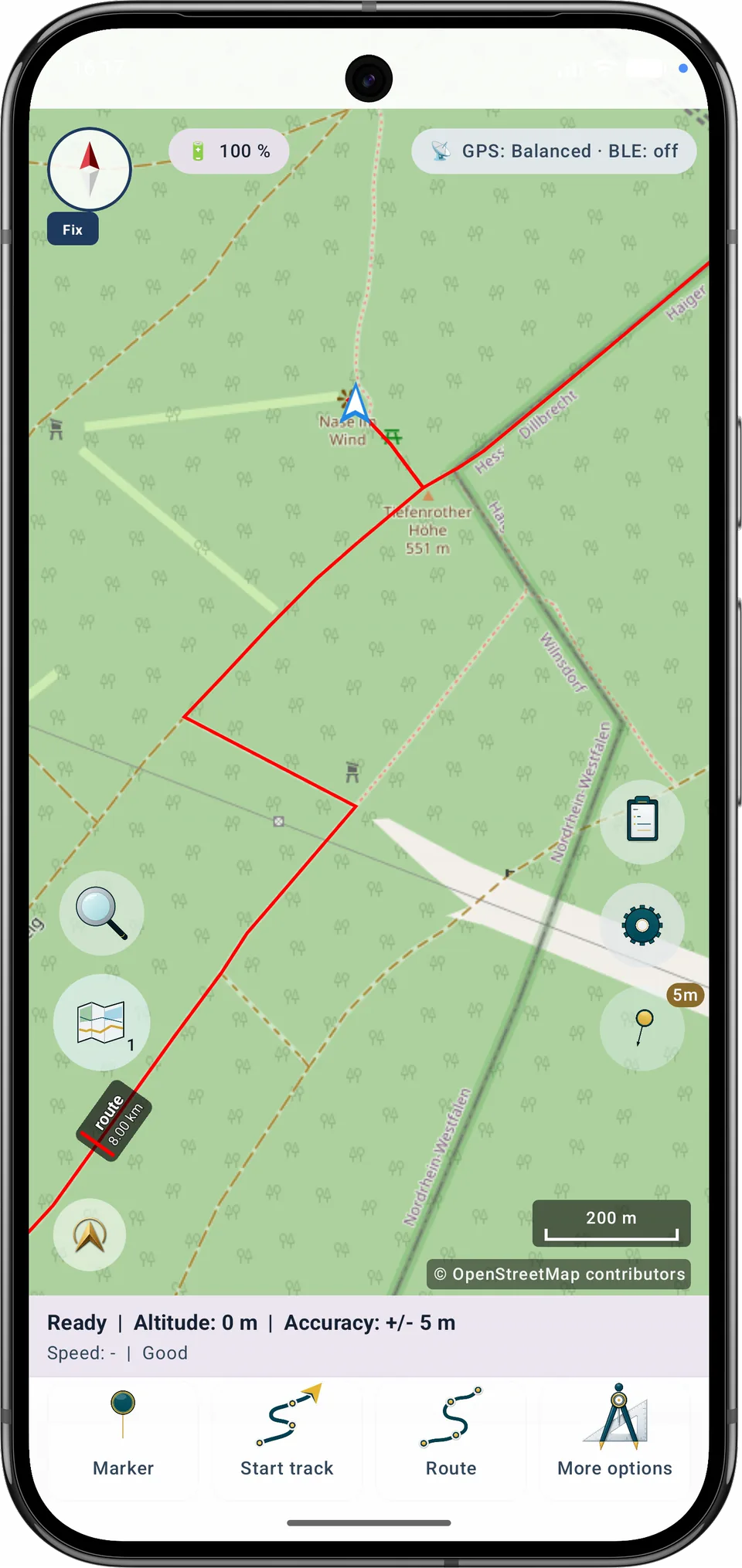
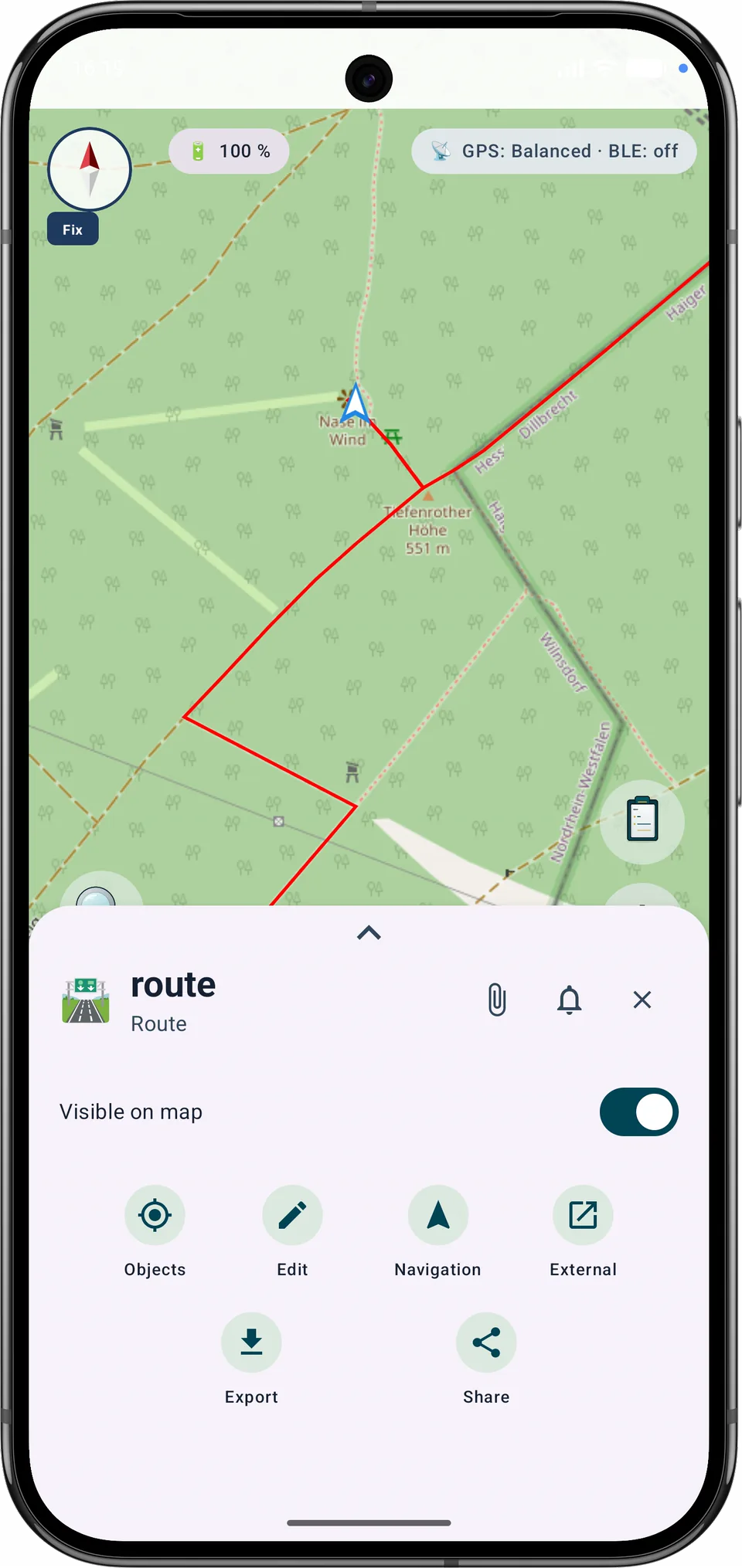
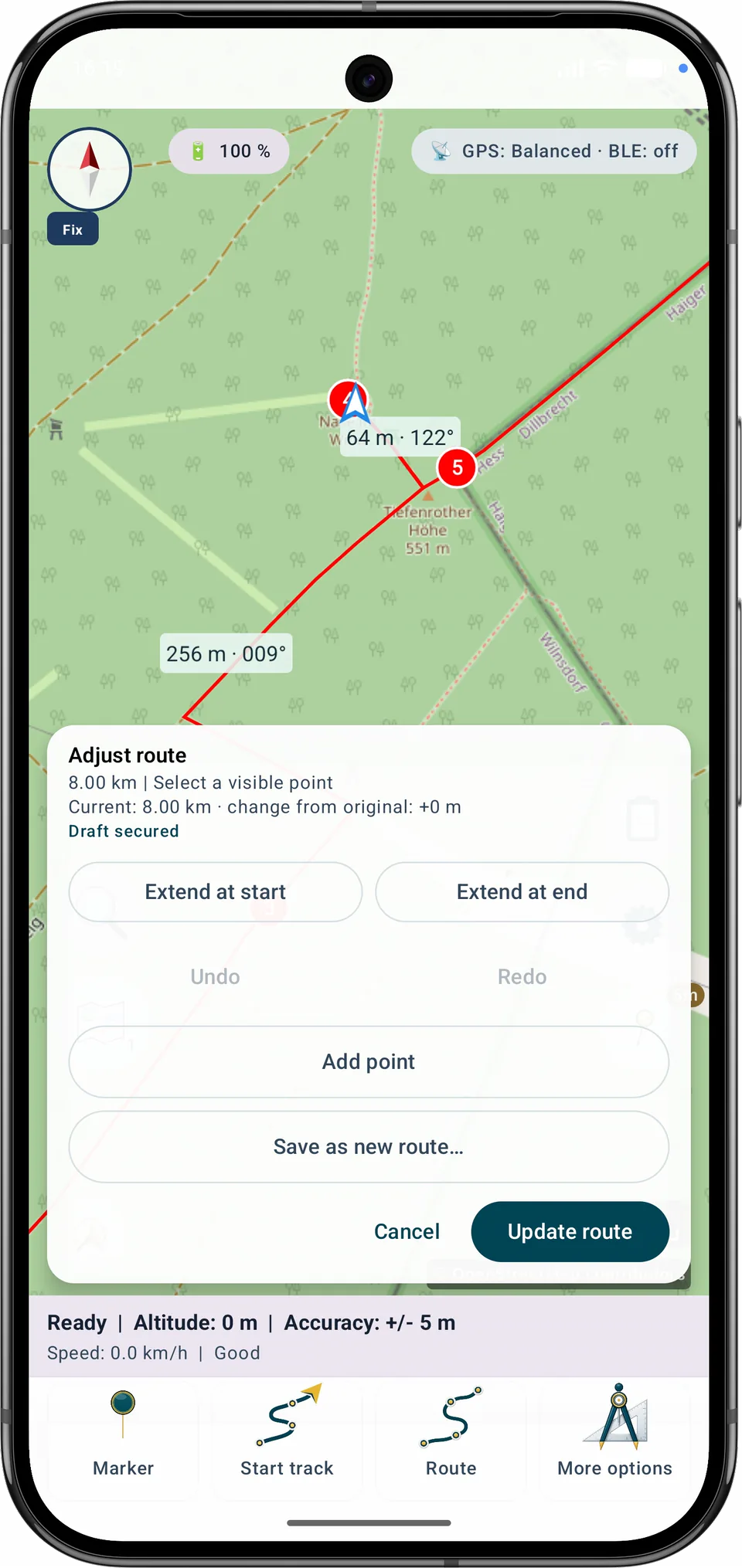
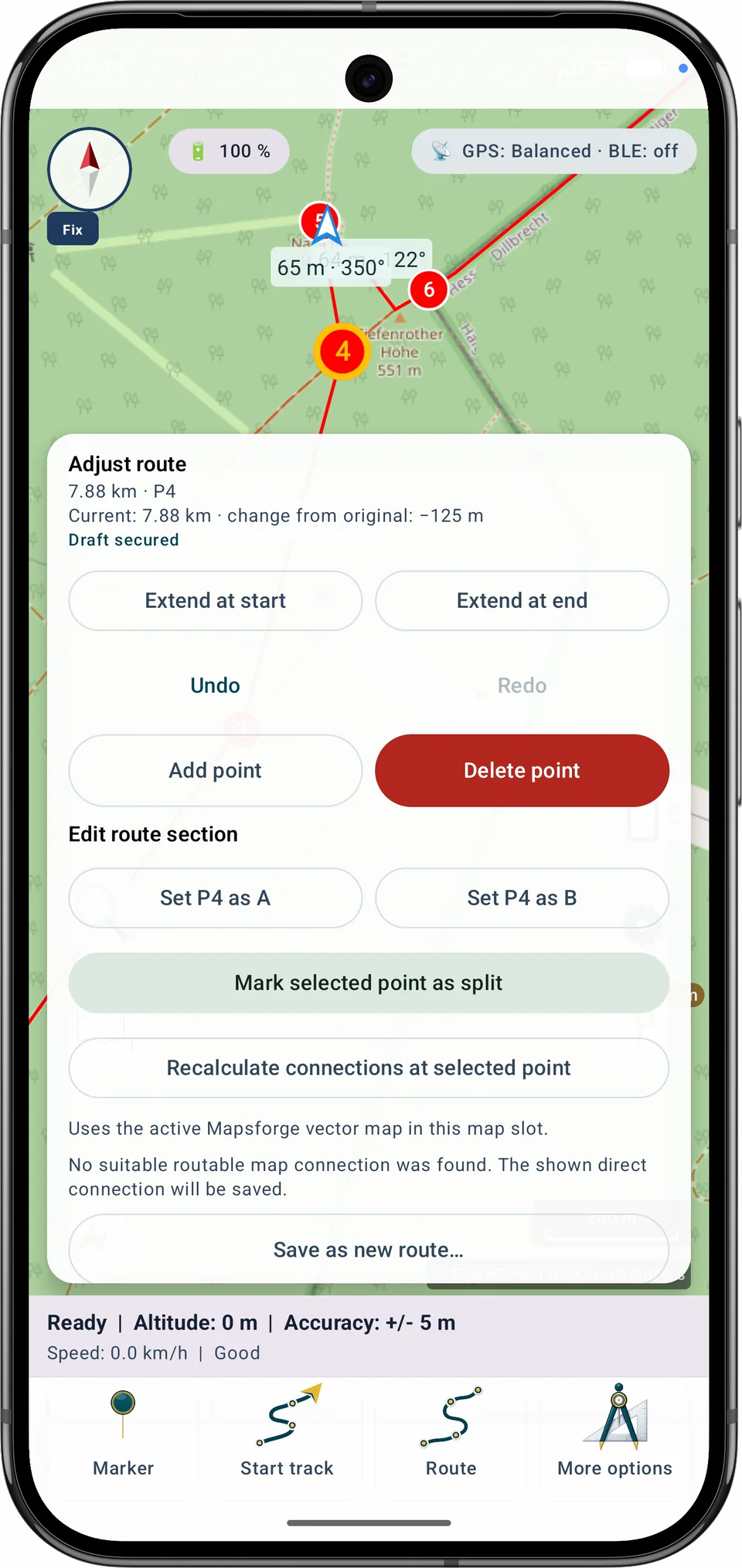
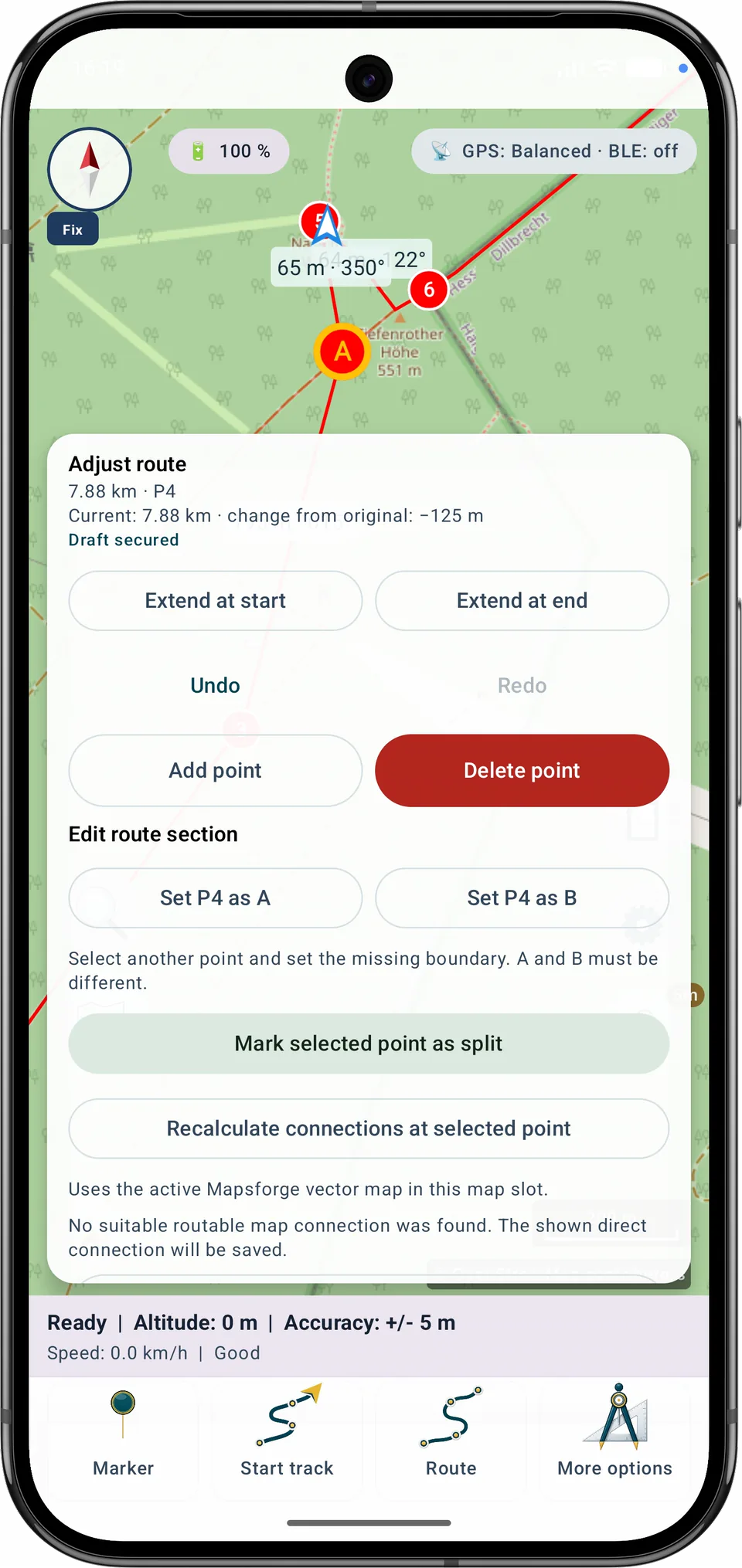
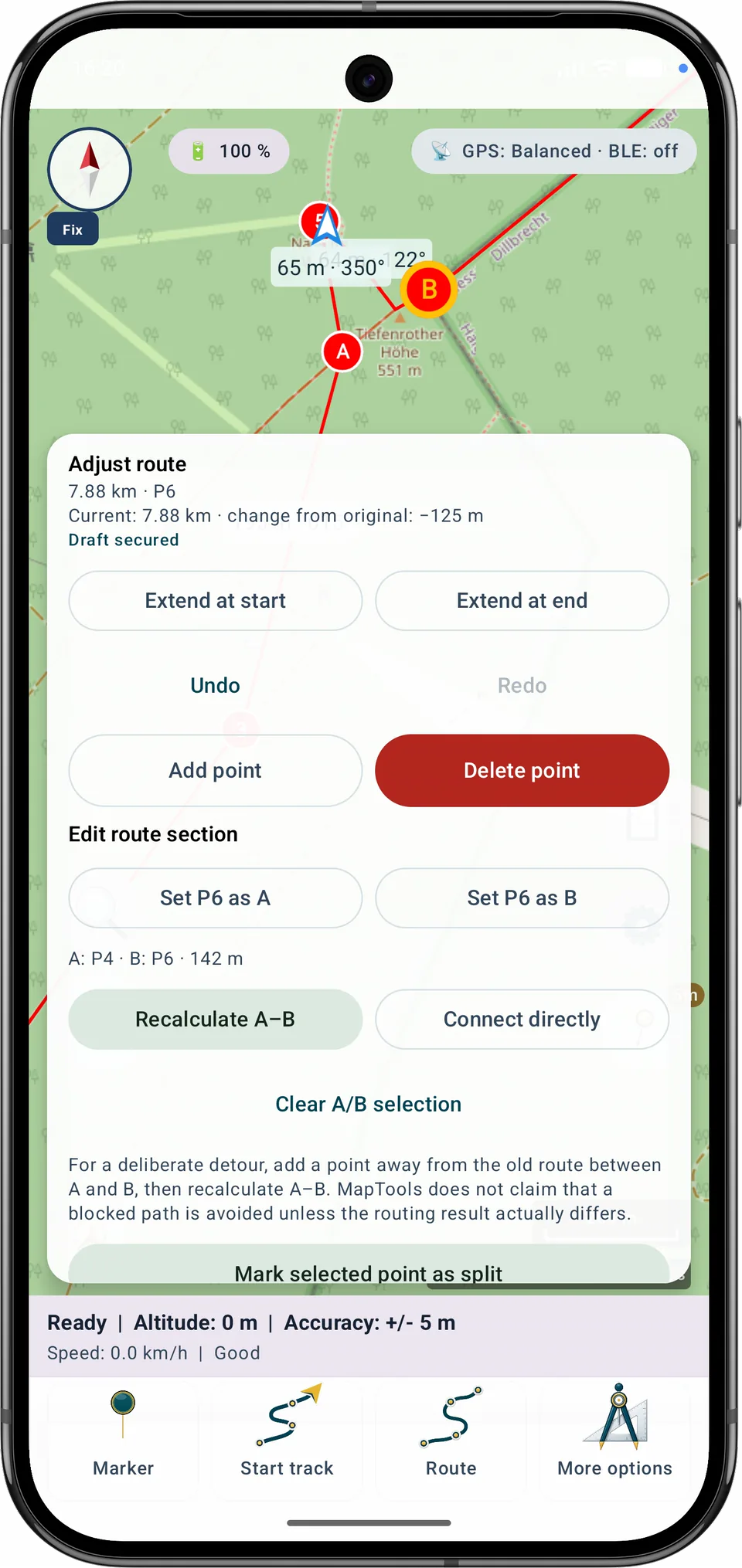
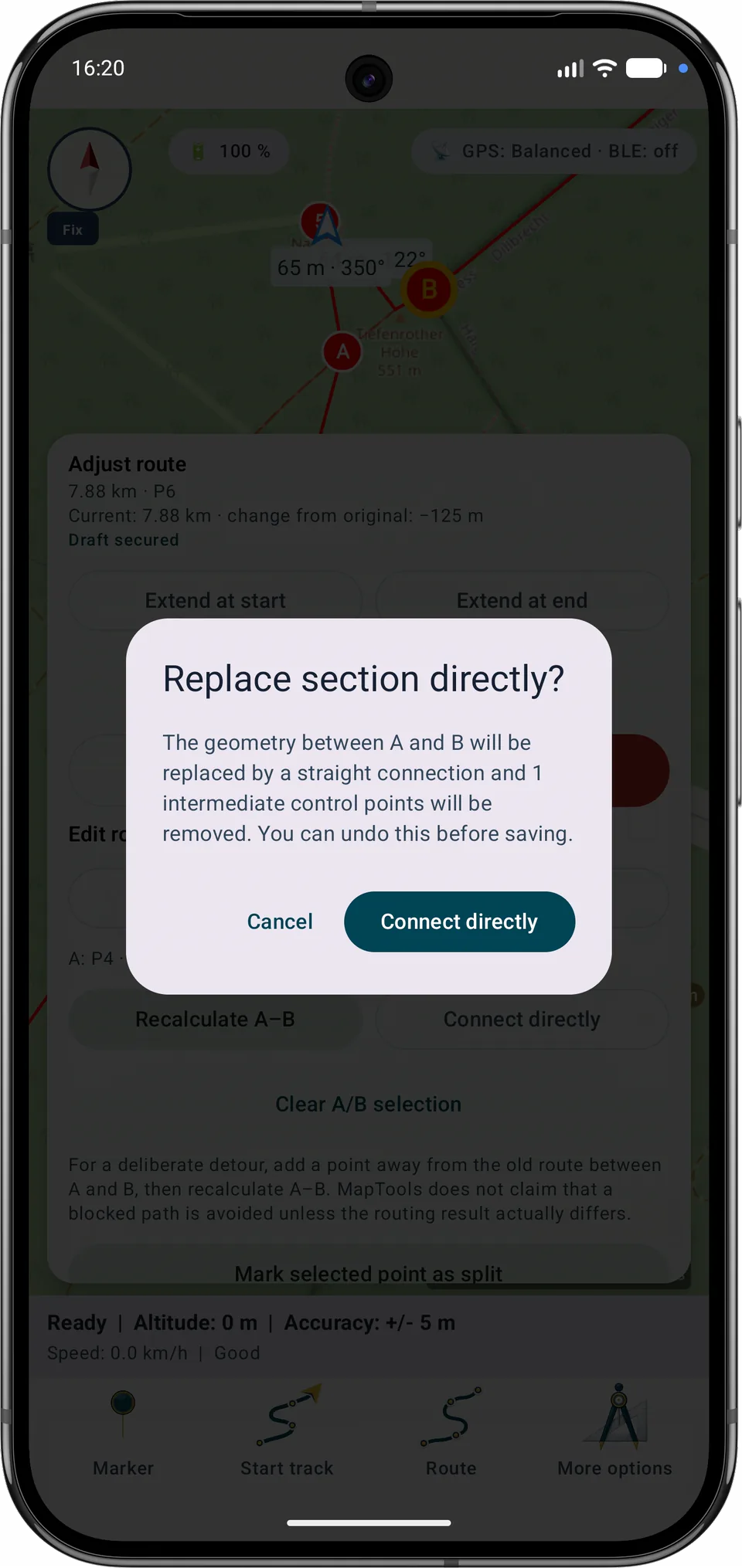
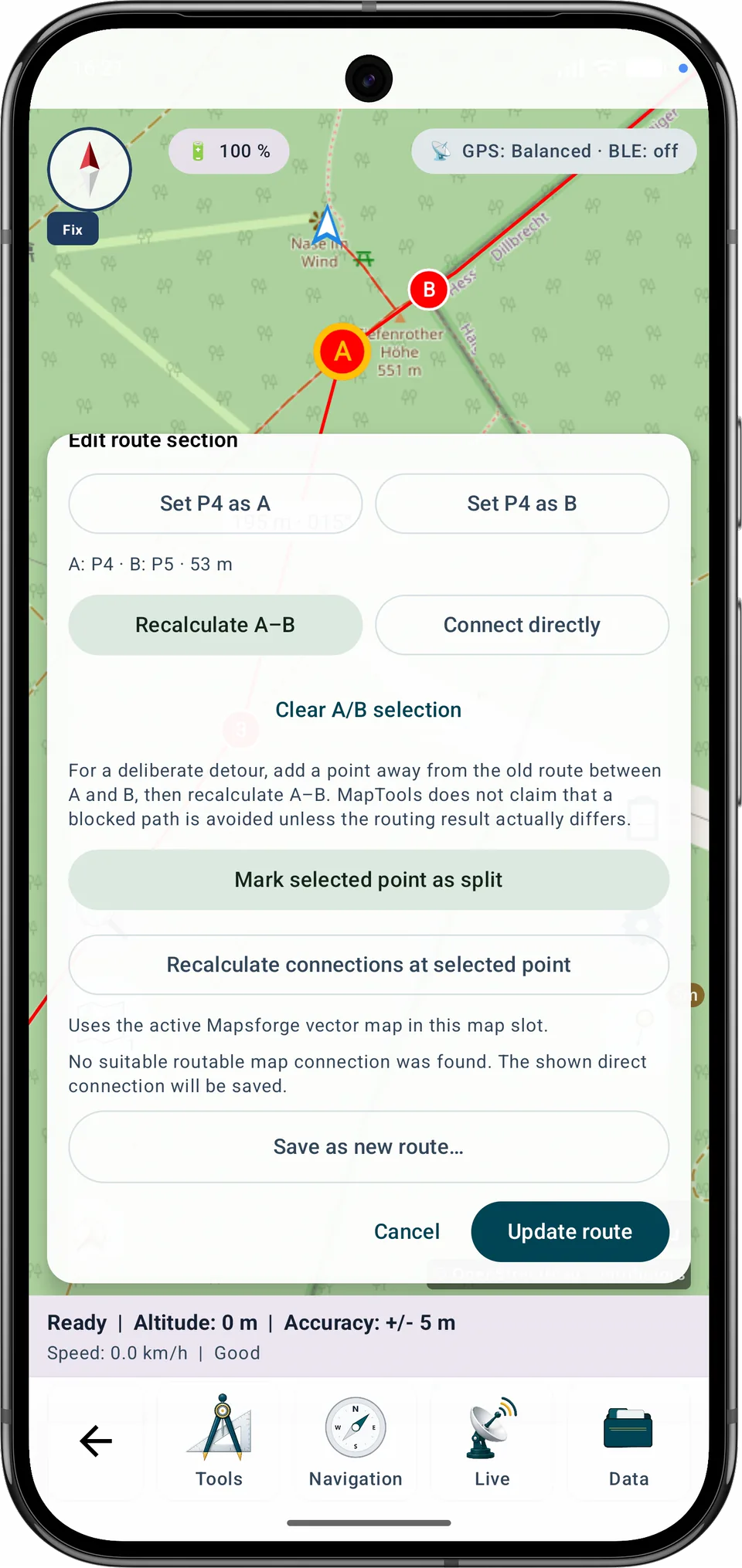
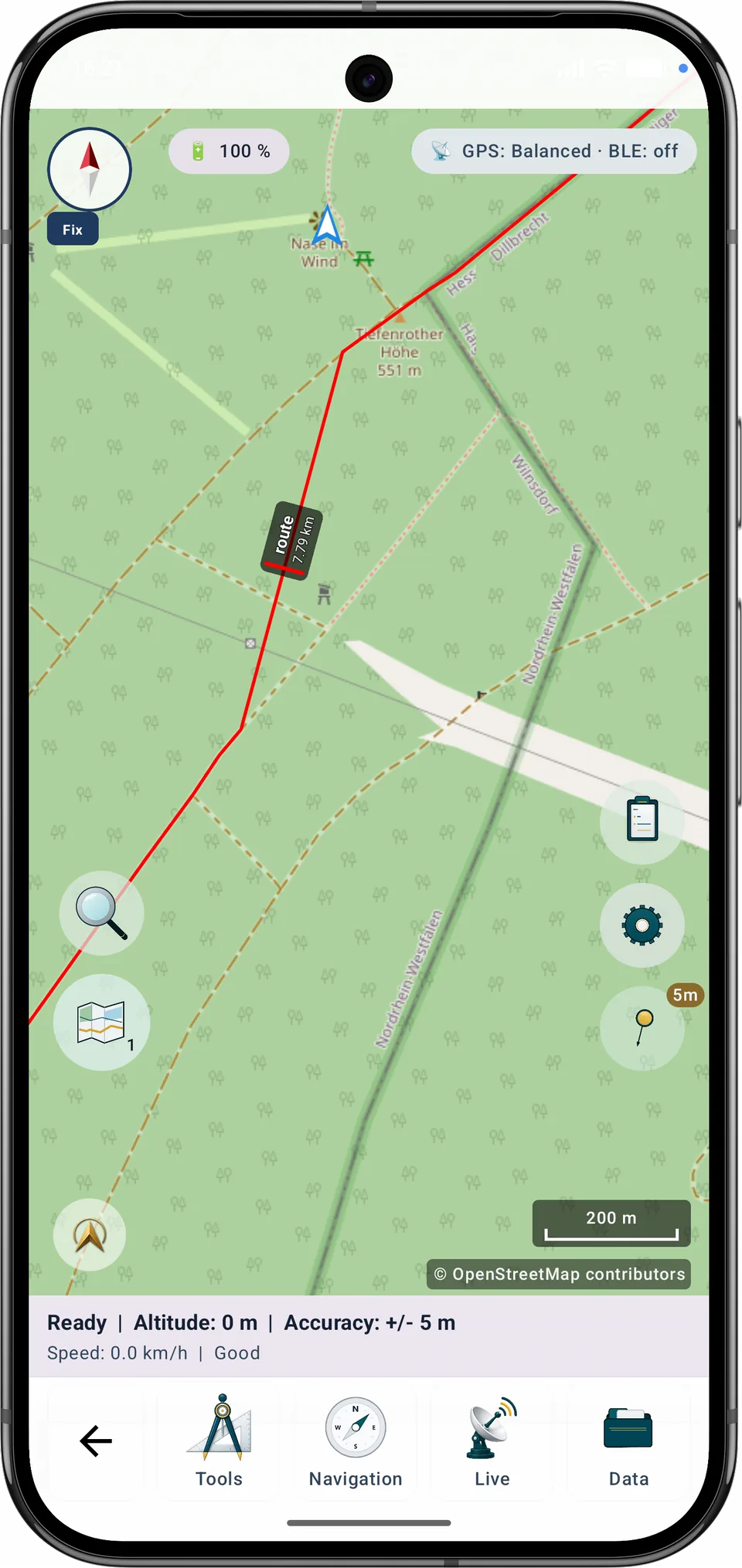
Recalcular A–B utiliza el mapa vectorial local compatible activo Mapsforge. Si no se encuentra una ruta adecuada, MapTools no reemplaza silenciosamente la sección con una línea directa.
Guía paso a paso
Marque uno o más puntos de control numerados como puntos de división, revise los nombres de las etapas y los rangos de puntos resultantes y luego guarde las etapas. La ruta original se mantiene sin cambios.
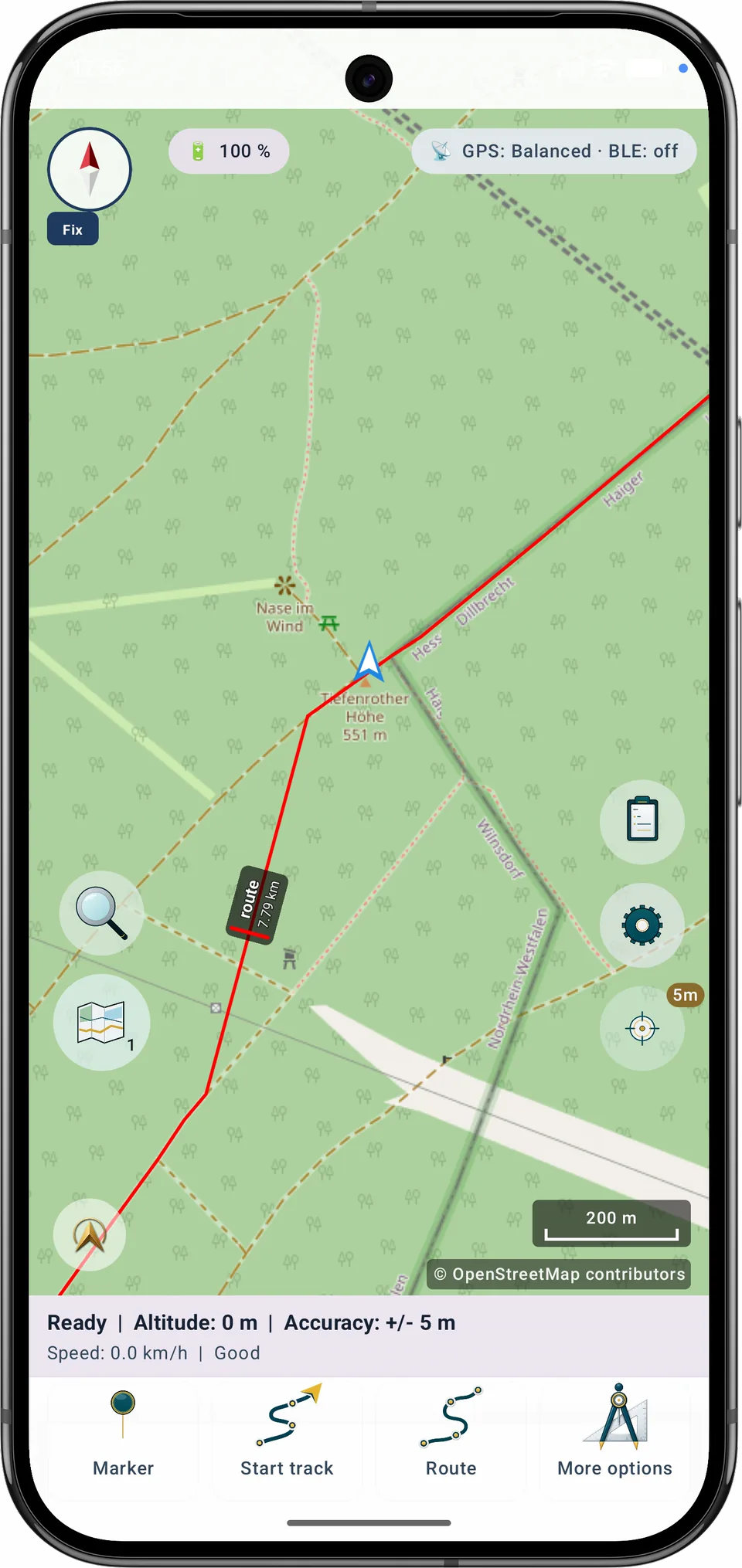
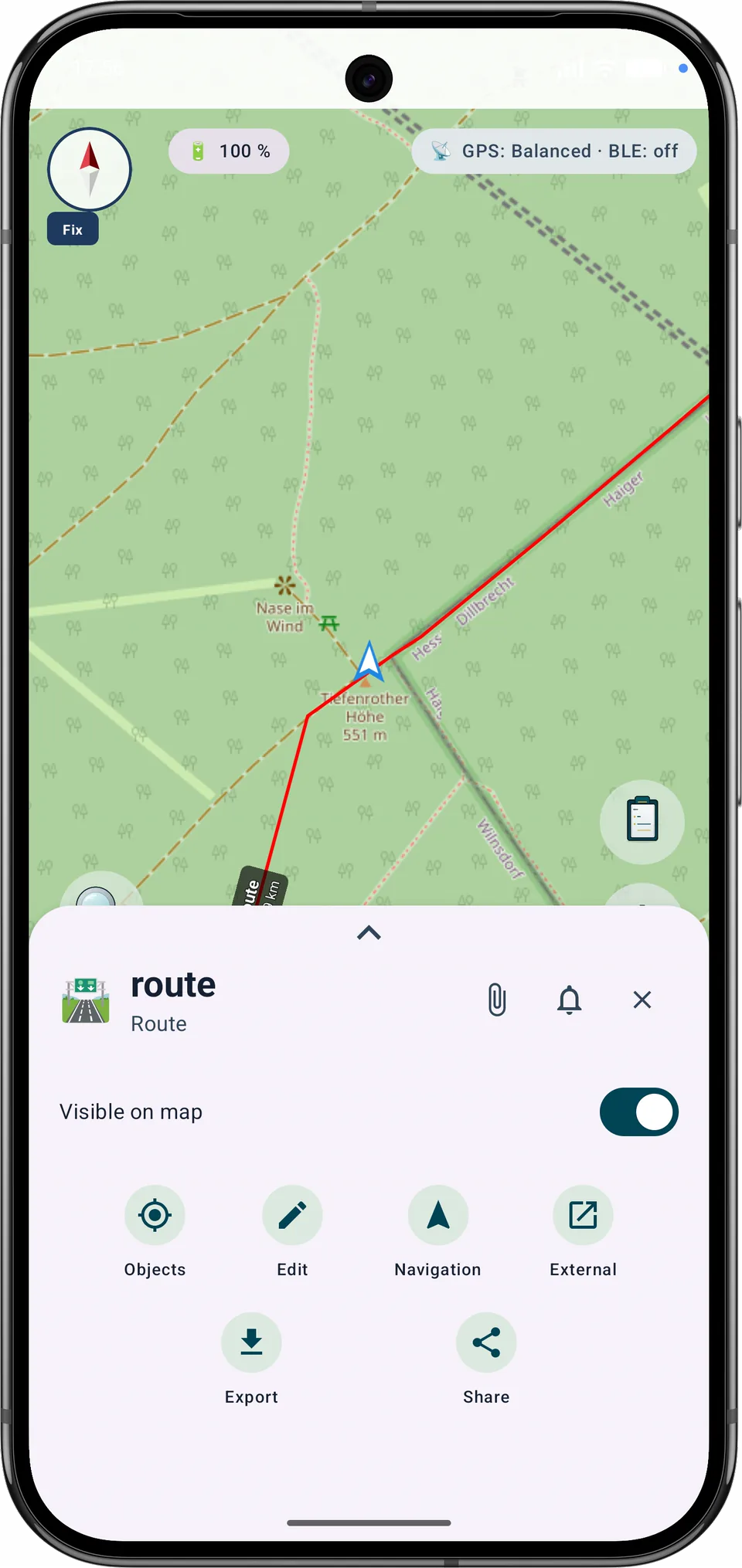
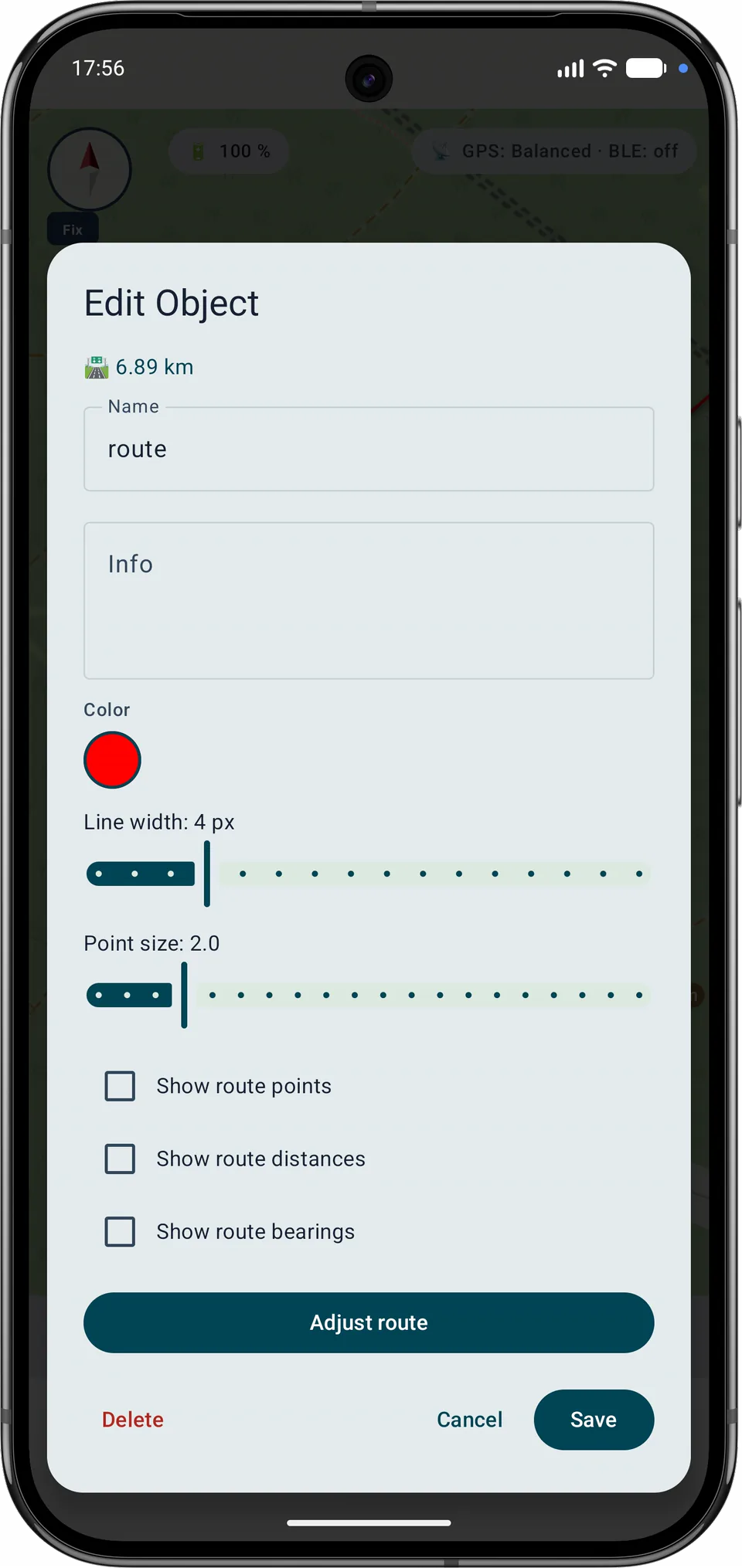
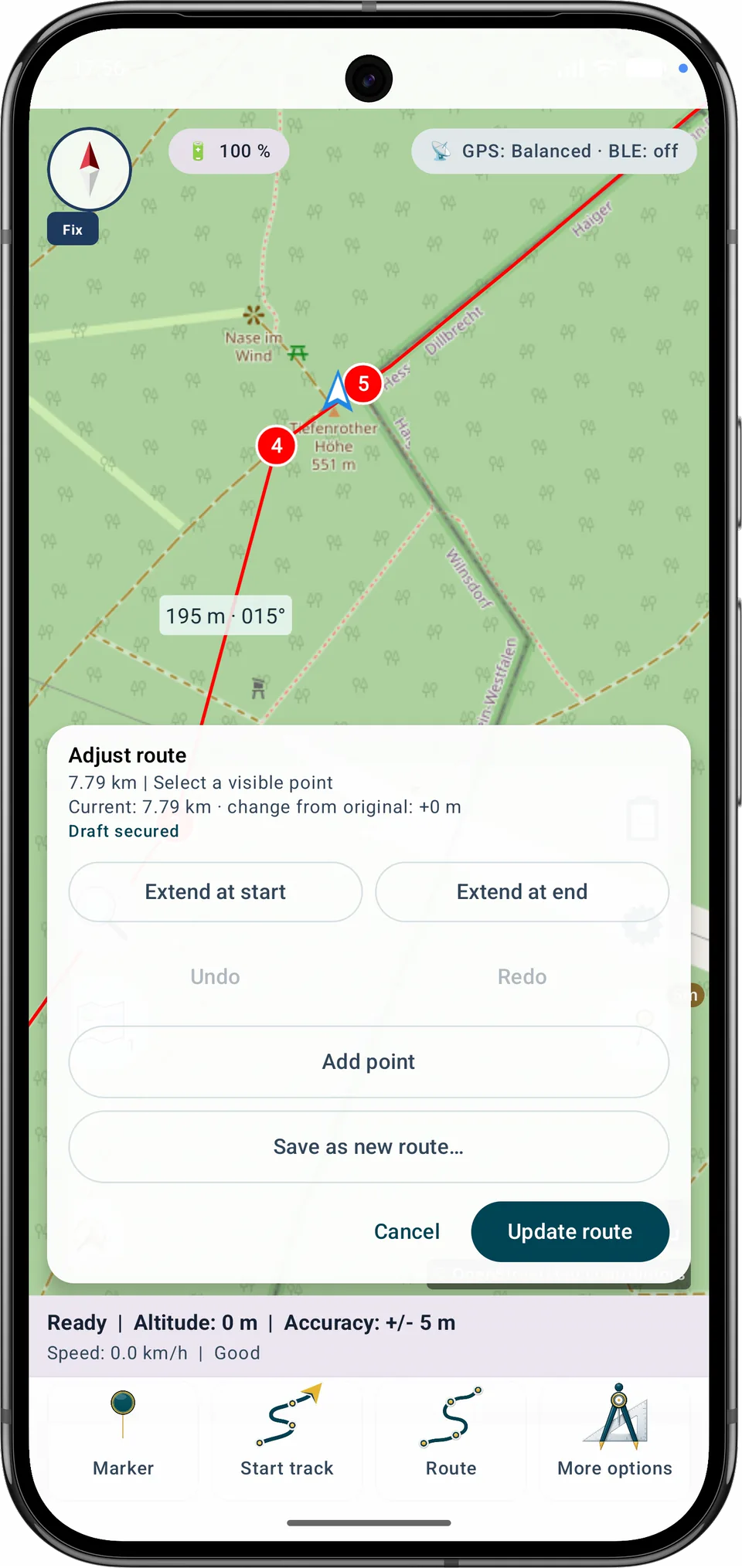
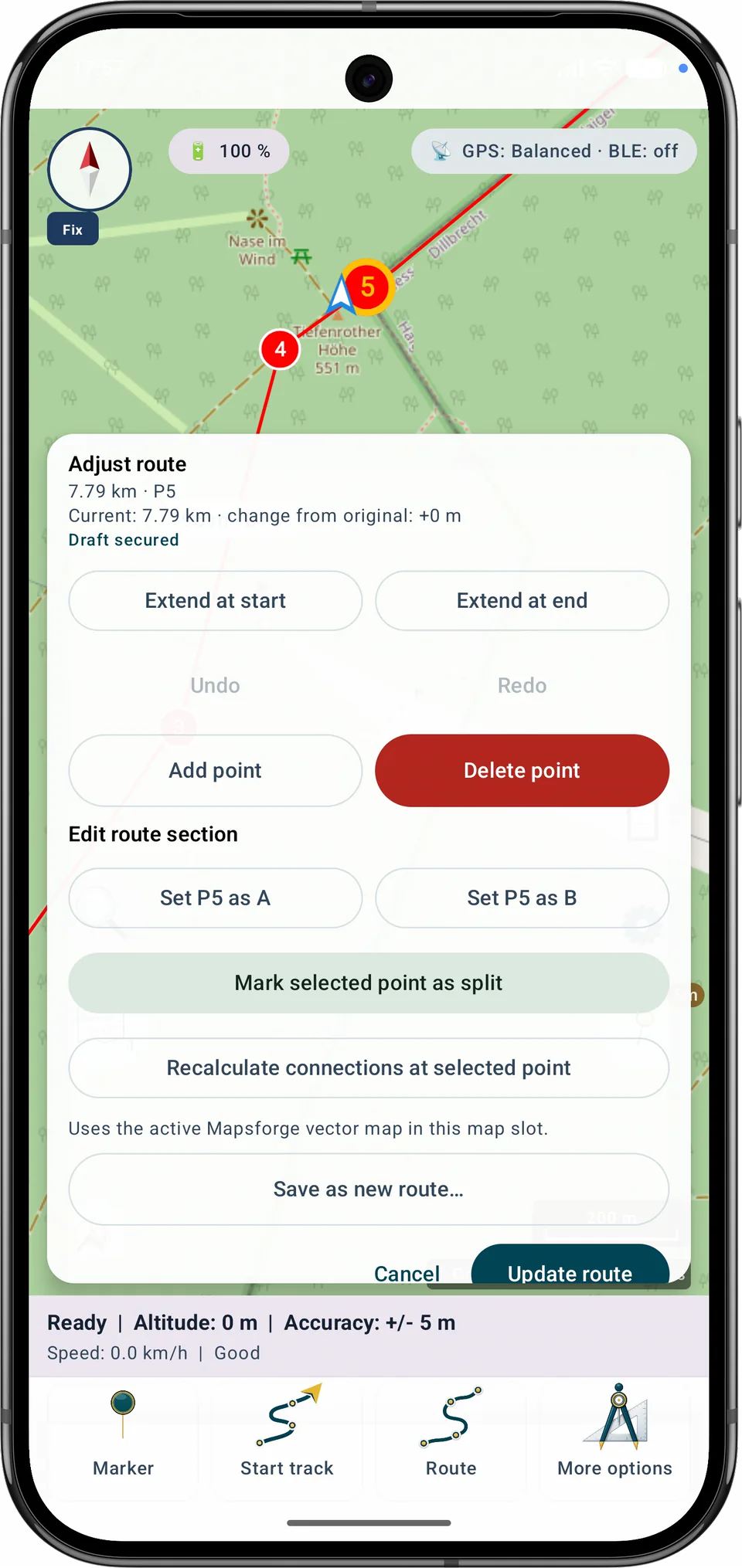
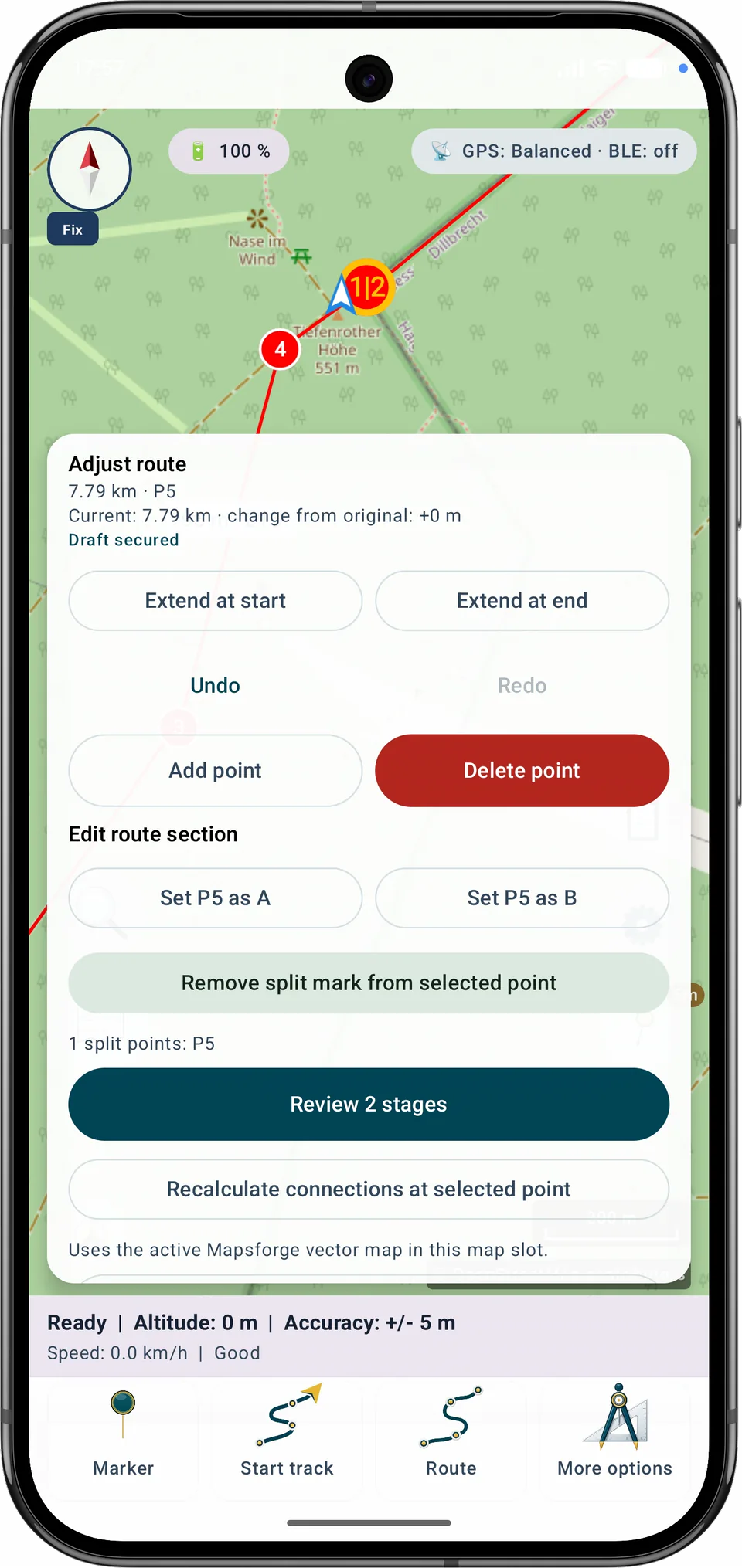
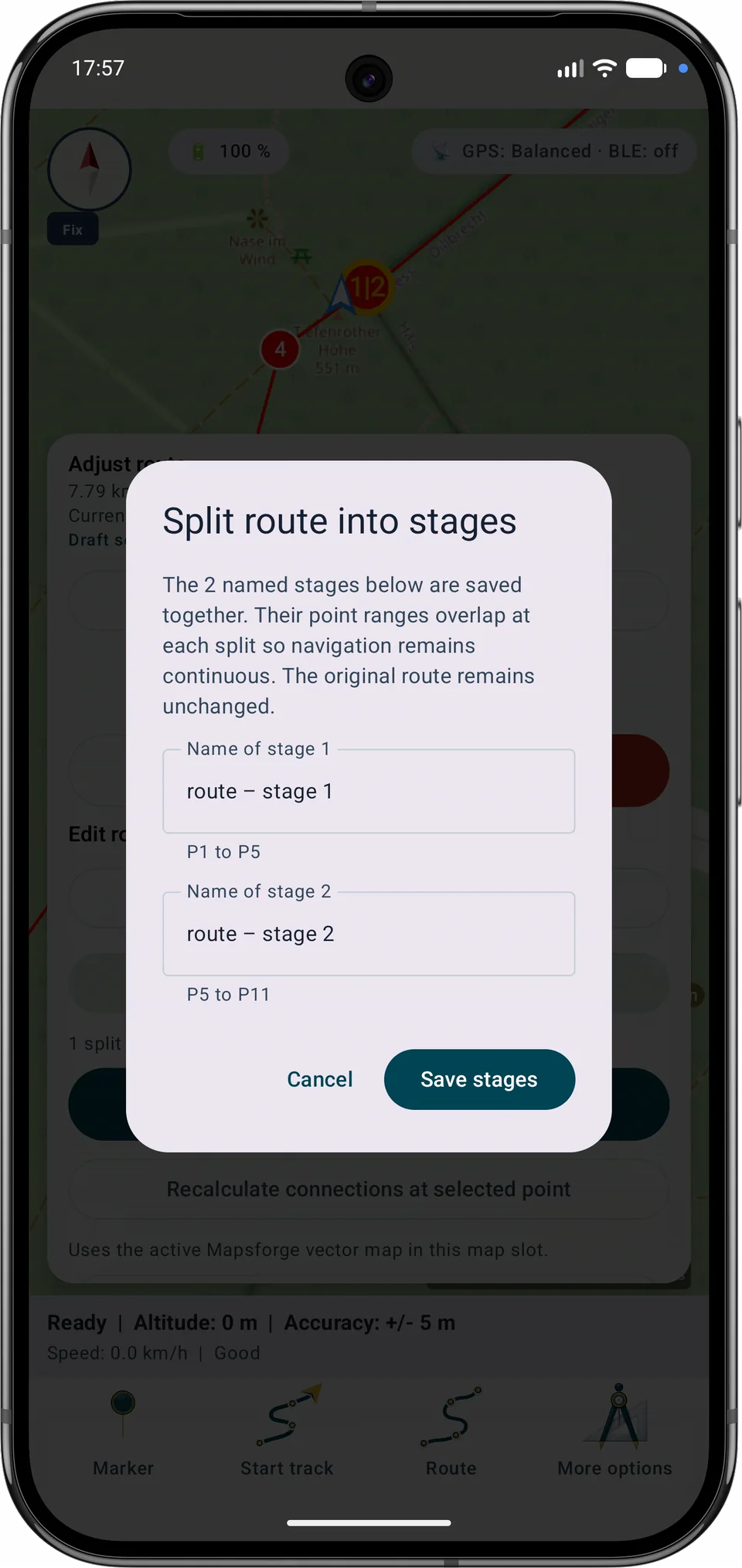
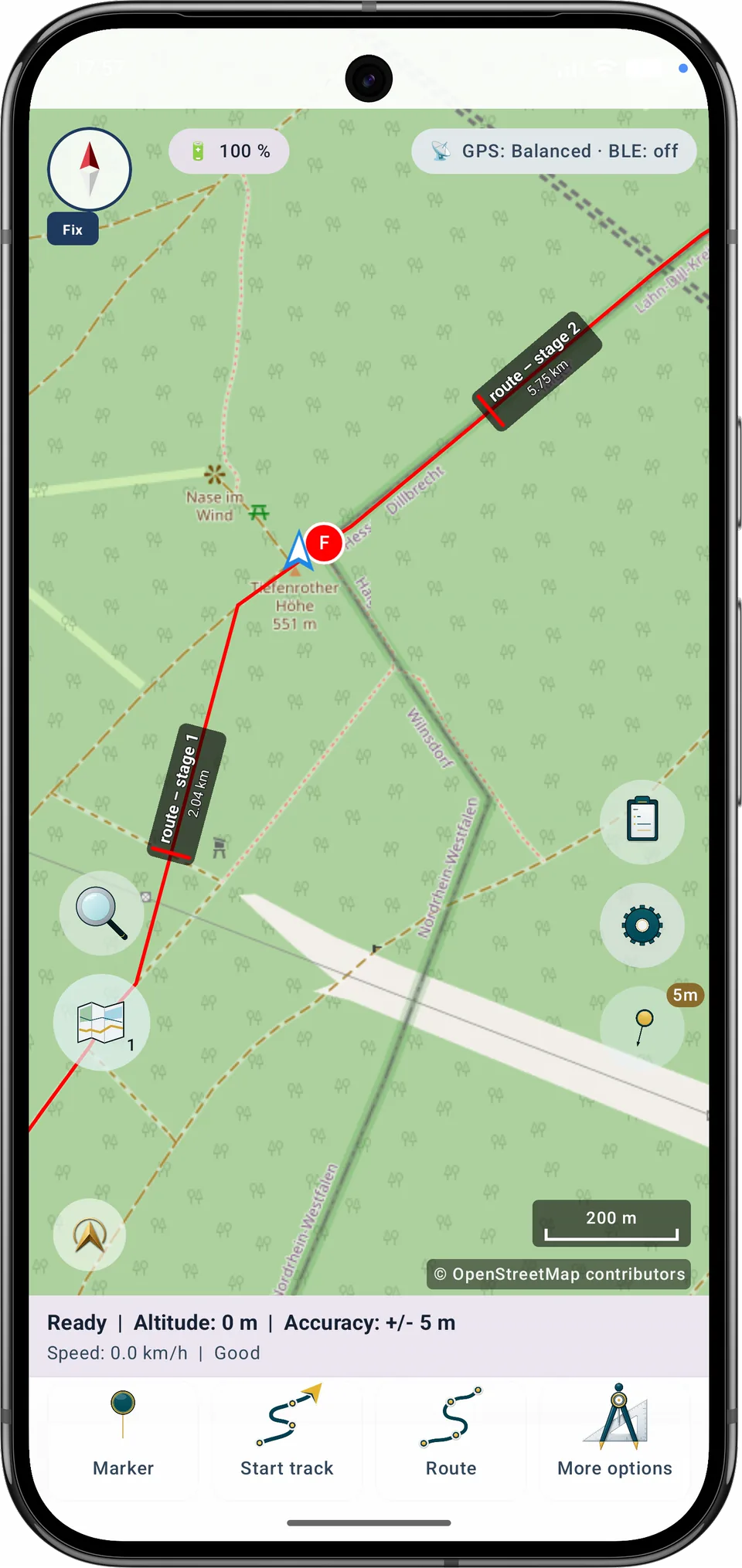
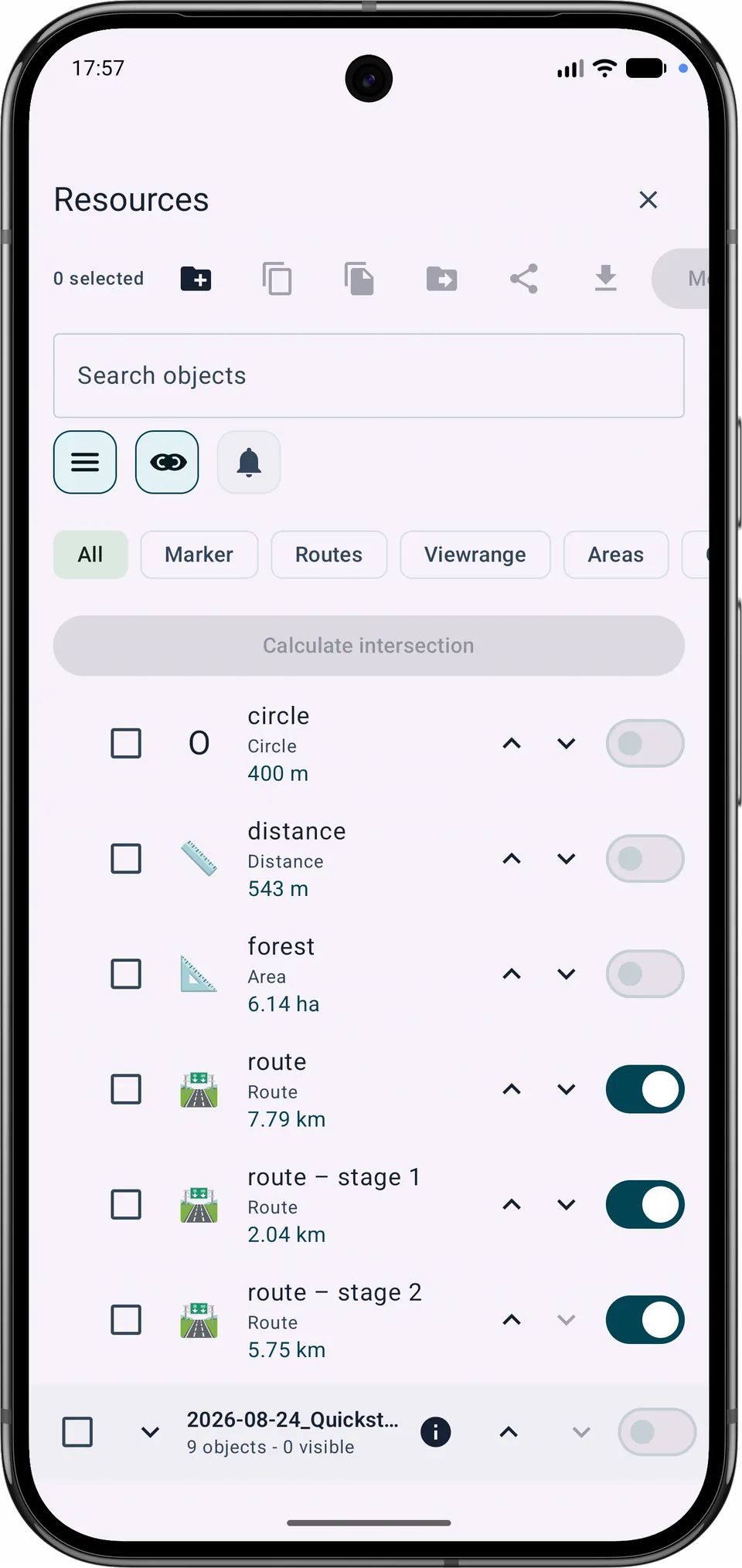
Las etapas adyacentes se superponen en su punto de división compartido, por lo que la navegación sigue siendo continua. Cada etapa guardada se convierte en un objeto de ruta independiente mientras se conserva la ruta original.
Funcionalidad actual
El mapa base mostrado y la fuente de ruta fuera de línea están separados. Se puede seleccionar un mapa Mapsforge local adecuado para la ruta automática incluso mientras se muestra Google u OSM. Las pistas importadas GPX permanecen individualmente visibles, manejables y extraíbles.
Free y Pro
Replanificar una sección entre A y B, actualizar una ruta o guardar una nueva variante dentro de los límites de la ruta Free está disponible en Free. Fusionar varias rutas y dividir una ruta en etapas requiere Pro.
Navegación → Grabación contiene el modo de grabación y los controles para iniciar, pausar, reanudar y detener una pista. Al detenerse, edite el nombre sugerido y guárdelo, o elija finalizar sin guardar. El descarte requiere confirmación. Se solicitan permisos cuando comienza la grabación.
Guardar y finalizar · Finalizar sin guardar · Continuar grabando
La grabación será descartada. Se conservarán los marcadores, fotografías y notas de audio existentes.
Los detalles del recorrido muestran la ruta y el registro por separado, con velocidad promedio, ritmo y estadísticas de movimiento estimadas explícitamente. Los valores faltantes siguen siendo desconocidos. Las acciones de fotografía y audio están disponibles en el panel de detalles del recorrido abierto. El promedio y el ritmo en la barra del mapa utilizan la duración completa de la grabación, incluidas las pausas y los intervalos GPS. Los valores móviles son estimaciones de las secciones GPS registradas. Las posiciones faltantes no son pausas confirmadas. El máximo se suaviza; los valores no disponibles muestran un guión. El ritmo es el tiempo por kilómetro o milla.
El perfil Estándar coloca la tarjeta de grabación compacta en la parte superior entre brújula y estado. El perfil de Senderismo coloca los valores del recorrido encima del menú inferior. Toque para abrir los detalles del recorrido, incluida la cámara y el micrófono. La X de cierre permanece encima del contenido desplazable.
Mostrar en el mapa muestra temporalmente la ruta seleccionada y sus puntos de paso, incluso si normalmente están ocultos. El seguimiento GPS se pausa. Atrás restaura la vista y la visibilidad anteriores.
Selecciona una ruta guardada e inicia la guía. La grabación está desactivada en cada nuevo inicio; activa Grabar recorrido si lo deseas. X y Atrás solo cierran los detalles de la guía. Finalizar navegación abre una confirmación en la que también puedes finalizar y guardar una grabación.
El mapa y las actividades en curso se reanudan de forma más confiable después de interrupciones. Los puntos GPS ausentes no se agregan después.
Corregir la última pista guardada
Toque la pista, use el tiempo o seleccione un punto de la lista. La sección silenciada será eliminada.
Elija el nuevo punto final
Descripción general de la pista. Utilice la lista de puntos o los controles de tiempo para una selección exacta accesible.
Cerca del inicio de la pista · Cerca del final de la pista · Sin información de tiempo
Toque la pista, use el tiempo o seleccione un punto de la lista. La sección silenciada será eliminada.
−… mín.
Puntos eliminados: … · tramos afectados: …
Medios tras el nuevo final:… fotos,… notas,… grabaciones de audio. Los medios permanecen en el proyecto.
Nombre de la copia corregida
El original está vinculado a una cuadrícula de búsqueda. Guarde una copia corregida en su lugar.
La geometría original se acortará hasta el punto seleccionado. Puedes restaurar la versión anterior una vez, a menos que la pista se edite nuevamente.
Restaurar la versión antes de la corrección.
Track abre los controles de grabación. Para iniciar y detener se requiere una pulsación larga hasta que el indicador de progreso esté lleno, seguido de una confirmación.
Ruta abre la creación, edición y selección de rutas. Para finalizar la guía activa se utiliza la misma pulsación larga deliberada y confirmación que la grabación de track.
El original se utiliza actualmente para la navegación. Detenga la navegación o guarde una copia.
Perfil de grabación
Navegación → Grabación contiene el modo de grabación y los controles para iniciar, pausar, reanudar y detener una pista. Al detenerse, edite el nombre sugerido y guárdelo, o elija finalizar sin guardar. El descarte requiere confirmación. Se solicitan permisos cuando comienza la grabación.
Grabar una nota de audio geoetiquetada
Se requiere una ubicación actual para una captura rápida.
Cada grabación pertenece a su propia sesión. Después de una interrupción, MapTools agrega solo el final del diario que falta; las pausas siguen siendo segmentos de seguimiento separados en el mapa y en .asmaps, backups y GPX.
Las instantáneas de recuperación automática almacenan localmente el trabajo del proyecto en curso. No reemplazan una copia de seguridad completa manual.
El modo Automático comienza con alta precisión y luego selecciona un perfil GPS según la navegación por la ruta, el movimiento, el modo Eco y el nivel de batería. La histéresis evita cambios frecuentes.
Valores: tiempo mínimo · movimiento mínimo · imprecisión máxima aceptada.
Dependiendo de la selección de exportación, las fotos, los archivos PDF y las notas de audio que pertenecen al proyecto o a los objetos seleccionados se incrustan en el archivo del proyecto.
Los archivos adjuntos pueden contener imágenes privadas, documentos, voces y metadatos de ubicación. Inclúyalos sólo deliberadamente.
Cada grabación pertenece a su propia sesión. Después de una interrupción, MapTools agrega solo el final del diario que falta; las pausas siguen siendo segmentos de seguimiento separados en el mapa y en .asmaps, backups y GPX.