
Realizar una copia de seguridad y restaurar MapTools
Elija la copia de seguridad correcta, incluya los archivos y archivos adjuntos necesarios, guárdela fuera de la aplicación y verifique la restauración antes de cambiar de dispositivo.
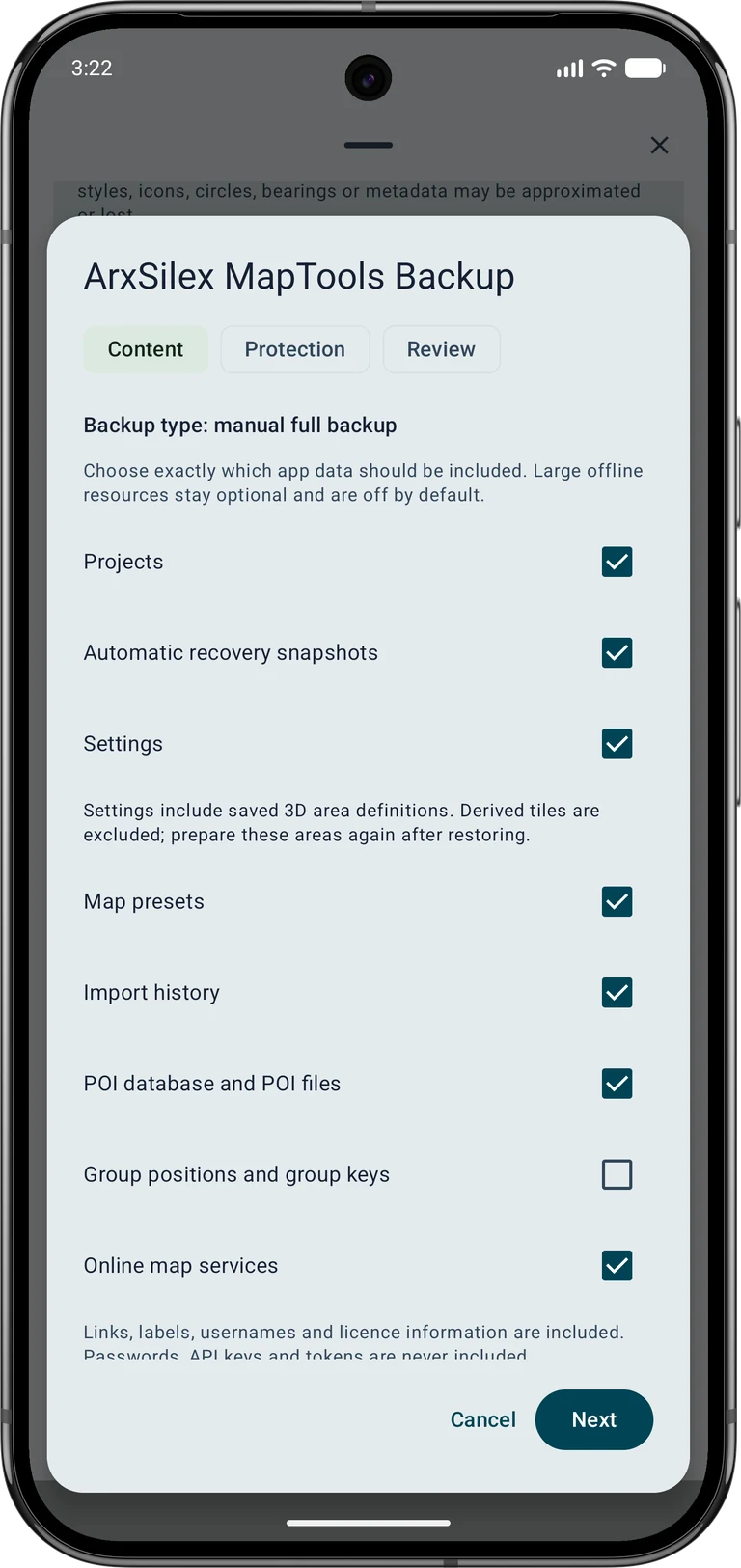
Las capturas de pantalla muestran la interfaz de la aplicación en inglés. Los tamaños de contenido son ejemplos y dependen de los datos guardados. Toque una imagen para ampliarla.
1. Elija el tipo correcto de copia de seguridad
Una copia de seguridad de la aplicación recopila los datos y recursos de la aplicación seleccionada. Una exportación de proyecto nativo es útil para un proyecto individual u objetos seleccionados. GPX, KML, GeoJSON, CSV y PDF sirven flujos de trabajo de intercambio o generación de informes y no conservan todas las propiedades o archivos adjuntos de MapTools.
Las instantáneas de recuperación automática protegen el trabajo del proyecto en curso a nivel local. No son una copia independiente si el dispositivo se pierde, se reinicia o se daña. Antes de cambiar de dispositivo o eliminar originales, mantenga una copia de seguridad manual en otra ubicación y verifique que pueda abrirla.
2. Seleccione el contenido de la copia de seguridad de la aplicación.
Datos → Centro de datos → Copia de seguridad y restauración → Crear copia de seguridad de la app
Abra el menú Datos, luego Centro de datos. En Copia de seguridad y restauración, elija Crear copia de seguridad de la app. En el paso de contenido, seleccione las categorías que necesita, como proyectos, configuraciones, ajustes preestablecidos de mapas, instantáneas de recuperación y datos POI.
Desplácese por la selección completa. Los mapas, capas, terrenos y estilos de mapas sin conexión son opciones independientes; La selección de un ajuste preestablecido de mapa no incluye automáticamente sus archivos fuente. Grandes recursos pueden hacer que el archivo sea mucho más grande. Verifique las categorías seleccionadas con lo que necesitará sin conexión en el dispositivo de destino.
3. Protege y guarda el archivo.
En el paso de protección, decida si desea cifrar la copia de seguridad. Si habilita el cifrado, ingrese y confirme la contraseña y guárdela separada del archivo. Sin esa contraseña, la copia de seguridad cifrada no se puede restaurar.
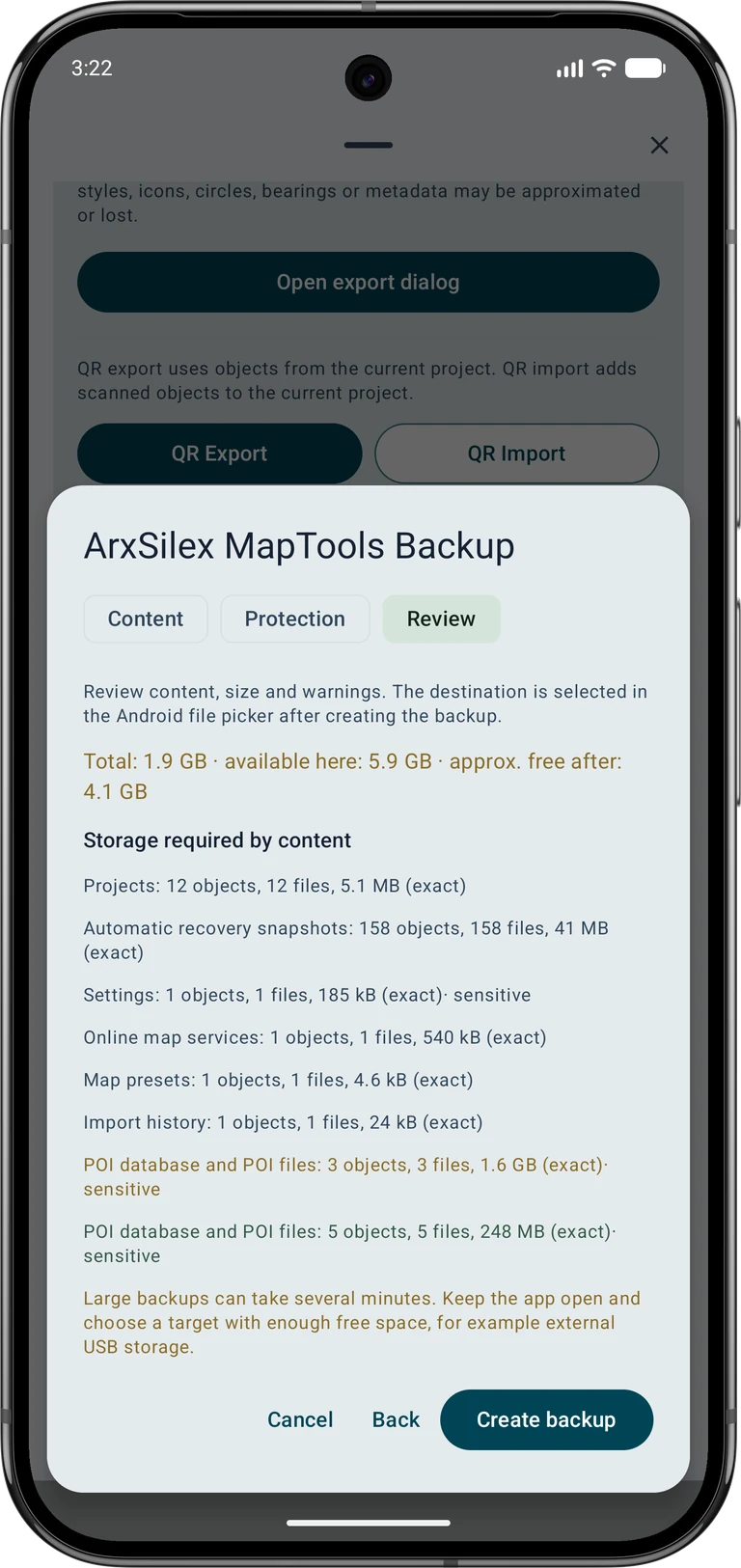
En el paso de revisión, inspecciona el contenido, el tamaño total, el espacio disponible y las advertencias. Luego cree la copia de seguridad y elija el destino en el selector de archivos de Android. Mantenga la aplicación abierta para archivos grandes. Conserve una copia fuera del teléfono, por ejemplo en su computadora o en un disco externo.
4. Conservar las fotos y el audio del proyecto.
Para exportar un proyecto, abra el cuadro de diálogo de exportación y elija el formato nativo ASMAPS. Seleccione todos los objetos requeridos, incluidos marcadores de foto y audio separados, e incluya explícitamente objetos adjuntos. Exportar una ruta por sí sola no incluye automáticamente un marcador de fotografía independiente.
Revise el número y tamaño de los archivos adjuntos incluidos y excluidos. Un archivo adjunto seleccionado cuyo archivo original falta provoca un error de exportación; busque el original o ajuste la selección. Después de una importación de prueba, abra fotografías y archivos de audio representativos en lugar de verificar solo la cantidad de objetos.
5. Revisa la restauración antes de aplicarla.
Datos → Centro de datos → Copia de seguridad y restauración → Restaurar copia de seguridad de la app
Los datos se guardan en un proyecto separado. Las configuraciones y los recursos de mapas incluidos en la copia de seguridad pueden afectar a toda la app.
En Copia de seguridad y restauración, elija Restaurar copia de seguridad de la app y seleccione el archivo. Ingrese su contraseña si es necesario. Lea el resumen y las advertencias. Elija Importar como nuevo proyecto, Importar contenido seleccionado o Reemplazar proyecto actual deliberadamente; Primero haga una copia de seguridad del destino si desea reemplazar el contenido existente.
Resuelva cualquier conflicto informado e inspeccione la revisión final antes de confirmar. Importar como un proyecto nuevo no significa que todas las demás categorías de contenido se aíslen automáticamente. Verifique también el alcance de la configuración y los recursos. Si un archivo no es compatible o falta un recurso seleccionado, conserve el archivo fuente y resuelva la advertencia en lugar de eliminar los datos existentes.
6. Verifique los datos restaurados.
Abra el proyecto restaurado y verifique objetos representativos, coordenadas, fotografías y audio. Verifique los mapas, capas, terrenos y estilos requeridos sin conexión. Las definiciones de áreas 3D guardadas se pueden incluir con la configuración; Se excluyen las losetas derivadas y las áreas deben prepararse nuevamente.
Las grabaciones GNSS y los archivos RINEX necesitan sus propias exportaciones; Los perfiles de los receptores siguen siendo locales. Las contraseñas del servicio de mapas en línea, las claves y los tokens API están excluidos de las copias de seguridad. La confianza de certificado adicional y el permiso local HTTPS se deben configurar deliberadamente en el dispositivo de destino. Verifique estas conexiones antes de confiar en ellas en el campo. Mantenga la copia de seguridad original hasta que el flujo de trabajo restaurado funcione como se esperaba. Consulte Free / Pro para conocer los límites del proyecto y de la copia de seguridad.