
Značka
 Značka
Značky umísťují na mapu jednotlivé body pro nálezy, místa setkání, pozorování, kontrolní body nebo uložené souřadnice.
Příručka
Použijte značky, vzdálenost, směry, oblasti, kružnice a nástroje viditelnosti z nabídky nástrojů.
Menu Nástroje
Nabídka nástrojů spouští akce, které vytvářejí mapové objekty nebo připravují měření. Mnoho nástrojů se nejprve zeptá na zdroj: souřadnice, existující objekty nebo vaši aktuální polohu GPS.
Značky umísťují na mapu jednotlivé body pro nálezy, místa setkání, pozorování, kontrolní body nebo uložené souřadnice.
Vzdálenost měří čáru mezi dvěma body. Vyberte první bod a poté druhý bod.
Ložiska vytvářejí směrové linie pro kurzy, pozorování a zužování cíle.
Areas mark polygons for search zones, work areas, parcels, hazard zones or mapped terrain. V Pro lze z detailů ploch a kruhů vypočítat také odhad sloupků a oplocení.
Kružnice nakreslí poloměr kolem středového bodu. Nabídka zobrazuje aktuální výchozí poloměr, například 200 m.
Viditelnost pomáhá popsat příslušné zorné pole nebo pozorovací oblast z bodu.
Podnabídky lze řadit podle často používaných nástrojů, takže nejdůležitější akce zůstanou snadno dostupné.
Značka, fotografie, poznámka a zvuk
Otevřete Značku a zvolte polohu. Vpravo od možností jsou Foto, Poznámka a Zvuk. Vytvoří geotagovanou značku bez trvalého místa na hlavní obrazovce.
Pořídit fotografii
Přístup k fotoaparátu je vyžadován pouze při pořizování fotografie.
Co chcete zaznamenat?
Aktuální poloha GPS není dostupná. Zvolte umístění poznámky.
Nahrát zvukovou poznámku
Maximální délka nahrávky: 10 minut
Otevřete Značku a zvolte polohu. Vpravo od možností jsou Foto, Poznámka a Zvuk. Vytvoří geotagovanou značku bez trvalého místa na hlavní obrazovce.
Menu Nástroje
Značky umísťují na mapu jednotlivé body pro nálezy, místa setkání, pozorování, kontrolní body nebo uložené souřadnice.
Vytvořte značku ze souřadnic zadaných ručně.
Jako referenci použijte existující objekt z prohlížeče objektů.
Vytvořte značku na vaší aktuální pozici GPS.
Robustně určete značku z více fixů GPS a přeměřte ji později v nezávislých relacích.
Posouvejte, přibližujte nebo otáčejte mapu pod pevným zaměřovacím křížem. Souřadnice sledují bod uprostřed; po zastavení mapy se zobrazí dostupné informace z aktivního mapového slotu.
Přesné umístění značky zaměřovacím křížem
Režim kříže doplňuje rychlé klepnutí. Mapa se pohybuje pod křížem pevným na obrazovce; geografický střed se stane polohou značky.
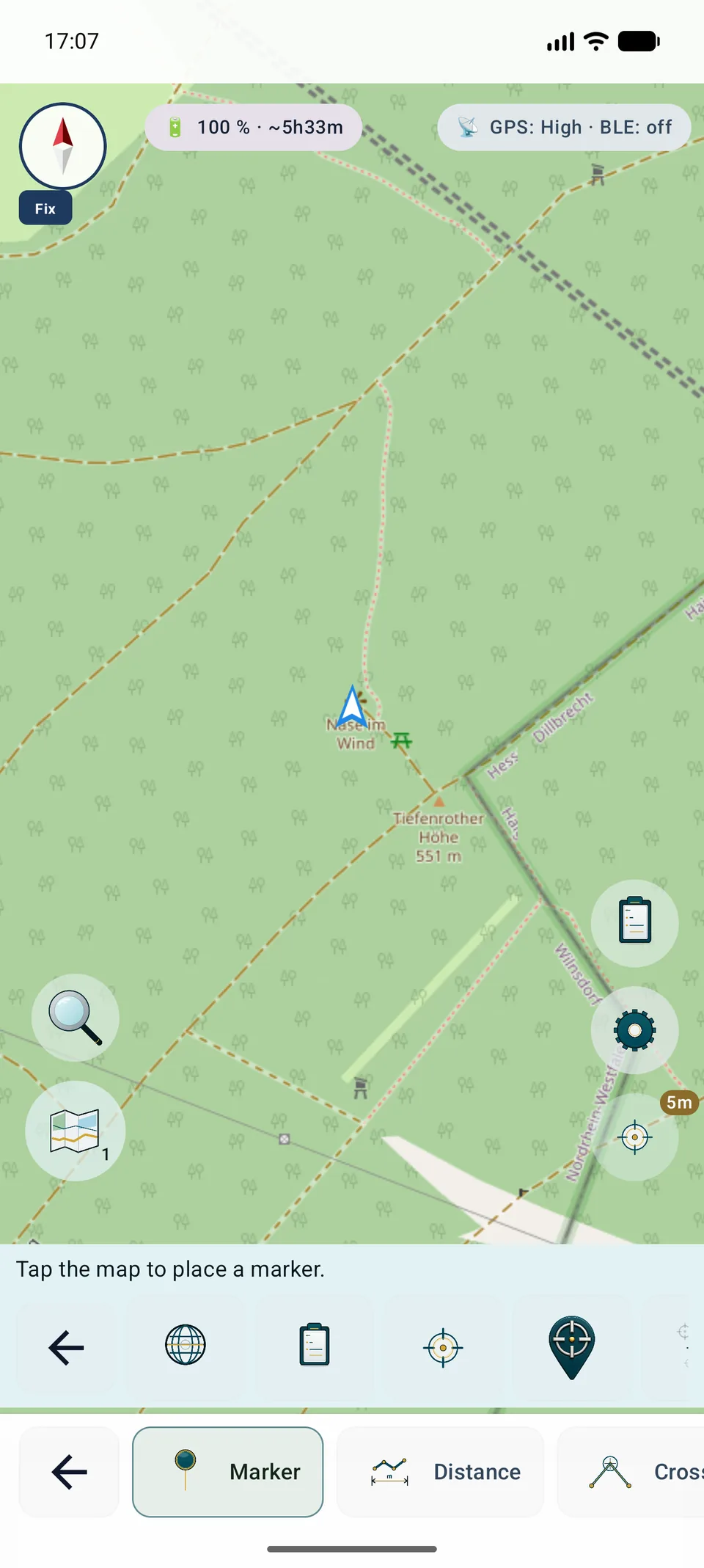
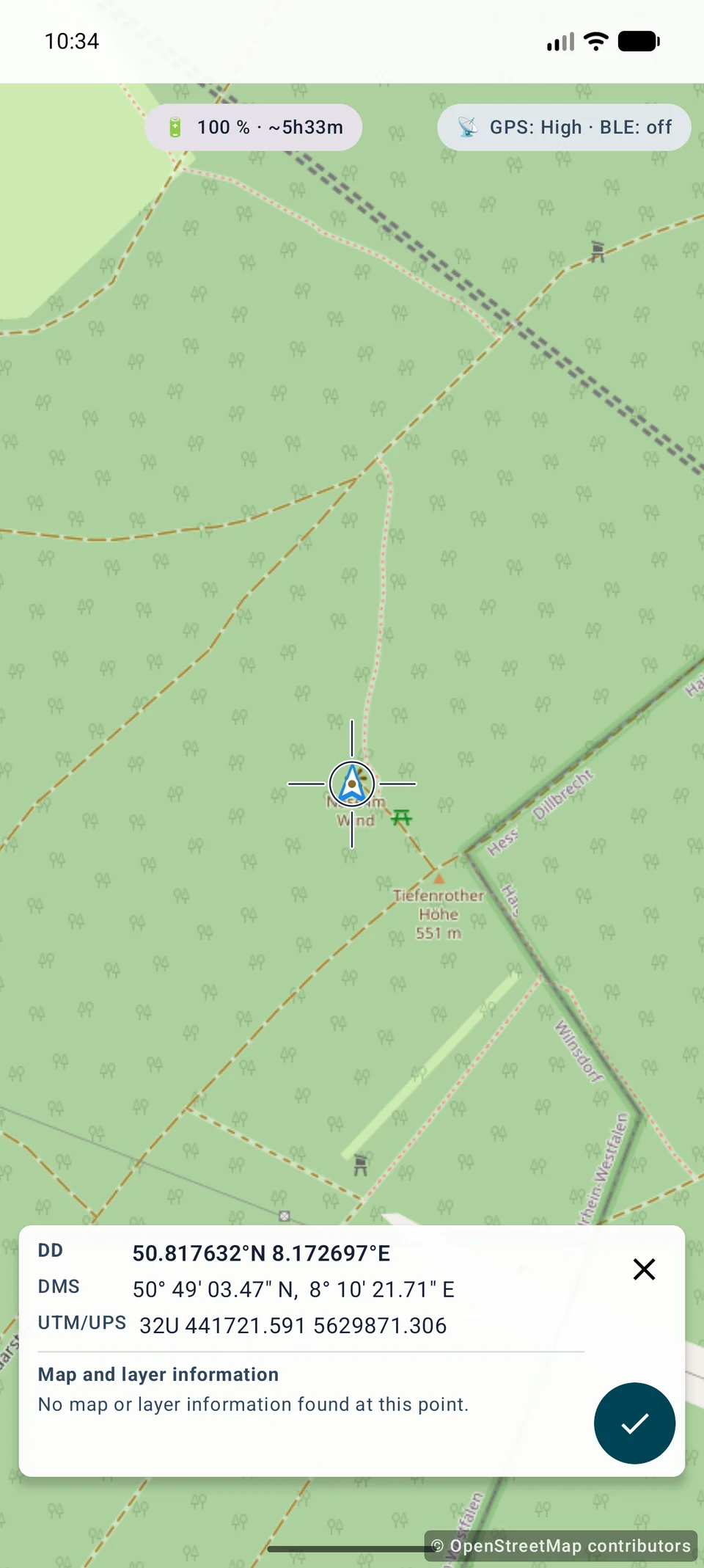
Umístění křížem je dostupné ve Free a při pouhém pohybu mapy nevyžaduje oprávnění k poloze. Zarovnání, zdroj a přiblížení určují vizuální přesnost. Průměrování GPS a nové měření zůstávají Pro.
Kontext ve středu mapy
Po ustálení mapy zobrazí panel krátký, omezený náhled dostupných informací v přesném středu.
DD, DMS, UTM a další vybrané formáty jsou uvedeny v jednom řádku. Dlouhé lokalizované názvy zůstávají dostupné čtečkám obrazovky.
Kontrolují se pouze zdroje aktivního mapového slotu: Mapsforge a vrstvy OGC API Features, WFS, WMS nebo WMTS s povoleným InfoTap.
Zobrazí se jen skutečně dostupné objekty nebo FeatureInfo. XYZ, TMS a rastrové zdroje bez informačního rozhraní žádné údaje nevymýšlejí.
Zaškrtnutí otevře dialog značky. Zrušit nebo Zpět zachová bod; X ukončí režim a úspěšné uložení vytvoří právě jednu značku.
Souřadnice a místní data Mapsforge fungují offline. Vzdálené informace se dotazují jen u aktivních zdrojů přes stávající zabezpečené klienty. Chyba služby nikdy nezablokuje umístění značky.
Menu Nástroje
Vzdálenost měří čáru mezi dvěma body. Vyberte první bod a poté druhý bod.
Vyberte souřadnice, existující objekt nebo zde (GPS).
Stejným způsobem vyberte cílový bod. Aplikace nakreslí čáru a zobrazí vzdálenost.
Porovnejte svou pozici se značkou, dvěma objekty nebo dvěma souřadnicemi.
Menu Nástroje
Ložiska vytvářejí směrové linie pro kurzy, pozorování a zužování cíle.
Definuje, jak daleko je čára na mapě nakreslena.
Přímo použije aktuální směr pohledu.
Otevře pohled kamery pro vizuální fixaci bodu a vytvoření azimutu.
Vyberte začátek podle souřadnic a zadejte úhel ručně.
Vyberte začátek z prohlížeče objektů a zadejte úhel ručně.
Začněte na své aktuální pozici GPS a zadejte směr ručně.
Menu Nástroje
Areas mark polygons for search zones, work areas, parcels, hazard zones or mapped terrain. V Pro lze z detailů ploch a kruhů vypočítat také odhad sloupků a oplocení.
Přidejte více vrcholů z mapy, souřadnic, objektů nebo GPS.
S alespoň třemi body aplikace vytvoří oblast s obrysem a velikostí.
Spravujte oblast v prohlížeči objektů, včetně viditelnosti, exportu a mazání.
Otevřete detaily plochy nebo kruhu a vypočítejte rozestup sloupků, počet drátů, odhadovanou délku oplocení, počet sloupků a délku drátů.
Menu Nástroje
Kružnice nakreslí poloměr kolem středového bodu. Nabídka zobrazuje aktuální výchozí poloměr, například 200 m.
Vyberte souřadnice, objekt nebo zde (GPS).
Použijte nebo upravte poloměr pro prohledávané oblasti, rozsahy a bezpečnostní zóny.
Kruhy usnadňují posouzení vzdálenosti kolem jednoho bodu.
Příručka
ViewRange počítá viditelnost terénu v celém kruhu 360°, nikoli v jednom zvoleném směru.
Aktivujte HGT, DEM GeoTIFF, ASC nebo DTED.
Zvolte 1–10 km a kvalitu Rychlá, Standardní nebo Vysoká.
Částečná data dávají neúplný výsledek; před uložením jej ověřte.
Značky a měření
Značky, body ploch, azimuty a ViewRange mohou ukládat a zobrazovat data kvality GPS/RTK, pokud je zařízení poskytuje. U volně umístěných značek MapTools při ukládání přidá výšku terénu, pokud jsou dostupná aktivní výšková data. Polohy značek lze také zprůměrovat ze série měření polohy pro lépe reprodukovatelnou dokumentaci bodů.
MapTools
Body mohou pocházet ze souřadnic, objektů, GPS nebo zaměřovače značky. Ikony odpovídají skutečným tlačítkům; běžné kroky nemají smyšlené ikony.
CRS / EPSG
GeoJSON / KML / GPX
WGS84
Nástroj kruh
Nejprve nastavte poloměr a poté otevřete zaměřovací kříž. Posouvejte mapu pod jeho pevným středem; zvolený poloměr zůstává viditelný. Zaškrtnutí potvrdí střed kruhu a otevře obvyklou úpravu. X nebo Zpět zavře zaměřovací kříž bez vytvoření kruhu; přímé klepnutí do mapy zůstává možné. Postup je stejný v Google Maps a VTM.
Podrobné návody
Oba nástroje mají vlastní postup a stránku.
Změřte A, přesuňte se, změřte B a ověřte základnu, úhel, kvalitu a nejistotu.
Počítá 360° s aktivními výškami; směr není nastavení.
Aktuální funkce
Vyhledávání geodat spojuje místní POI s povolenými vrstvami prvků WFS a OGC. Dotaz, rozsah zdrojů, kategorie a poloměr se volí vědomě; „Bez poloměru“ odstraní filtr vzdálenosti. Vybraný POI nejprve otevře kompaktní pohled pro mapu, cíl, značku a sdílení.
 Vzdálenost
 Azimut
 Oblasti
 Kruh
Kruh Viditelnost
 Souřadnice
 Objekty
 Zde (GPS)
 Průměrná GPS pozice
 Umístit pomocí zaměřovacího kříže