
Zůstaňte uvnitř
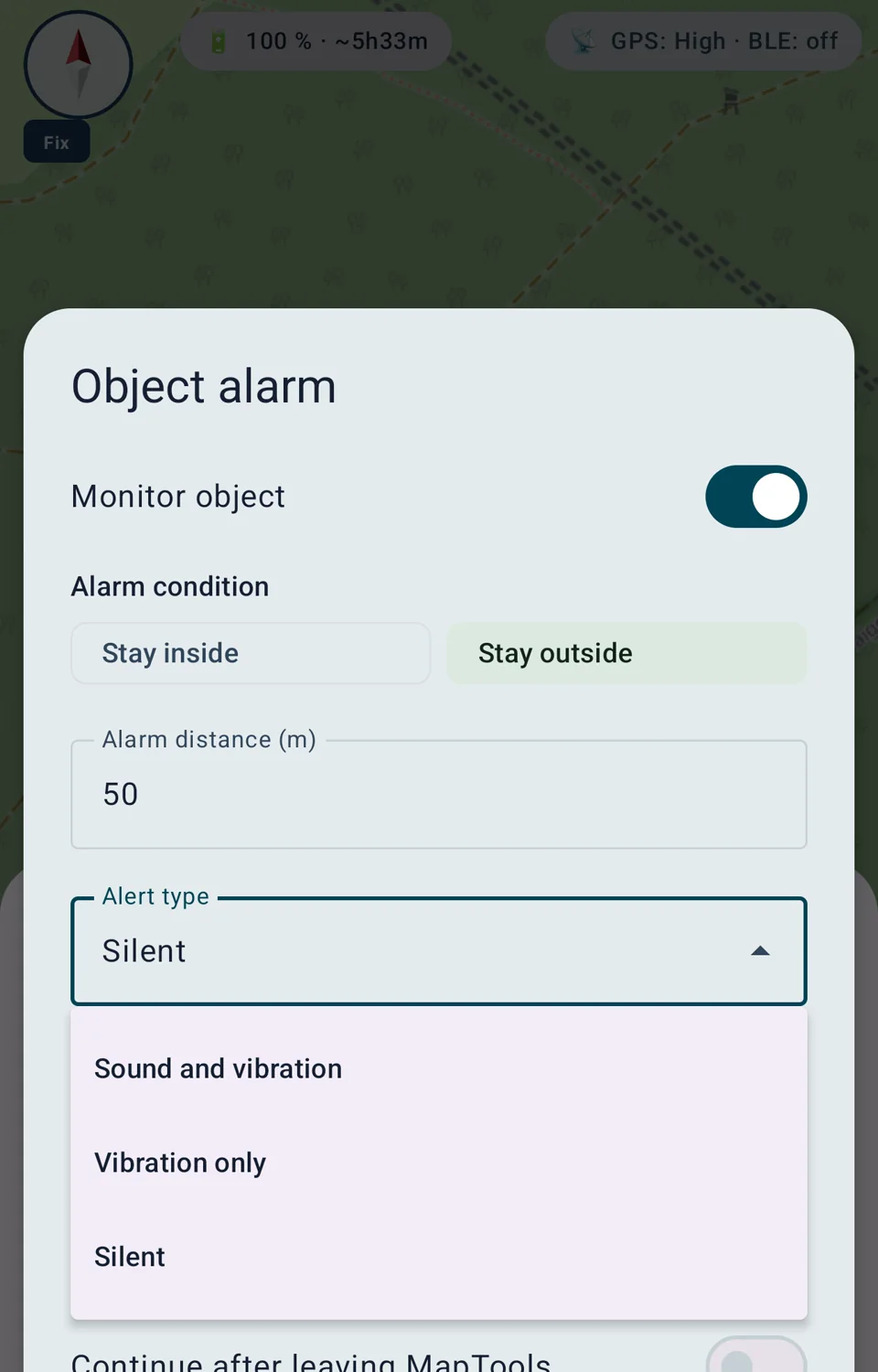
Alarm se spustí, když potvrzená poloha opustí povolenou oblast. To je užitečné pro určenou oblast nebo koridor trasy.
Sledování oblasti
Obdržet upozornění, když opustíte nebo vstoupíte do definované oblasti. MapTools zohledňuje typ objektu, přesnost GPS a limity monitorování na pozadí s úsporou baterie.
Základní princip
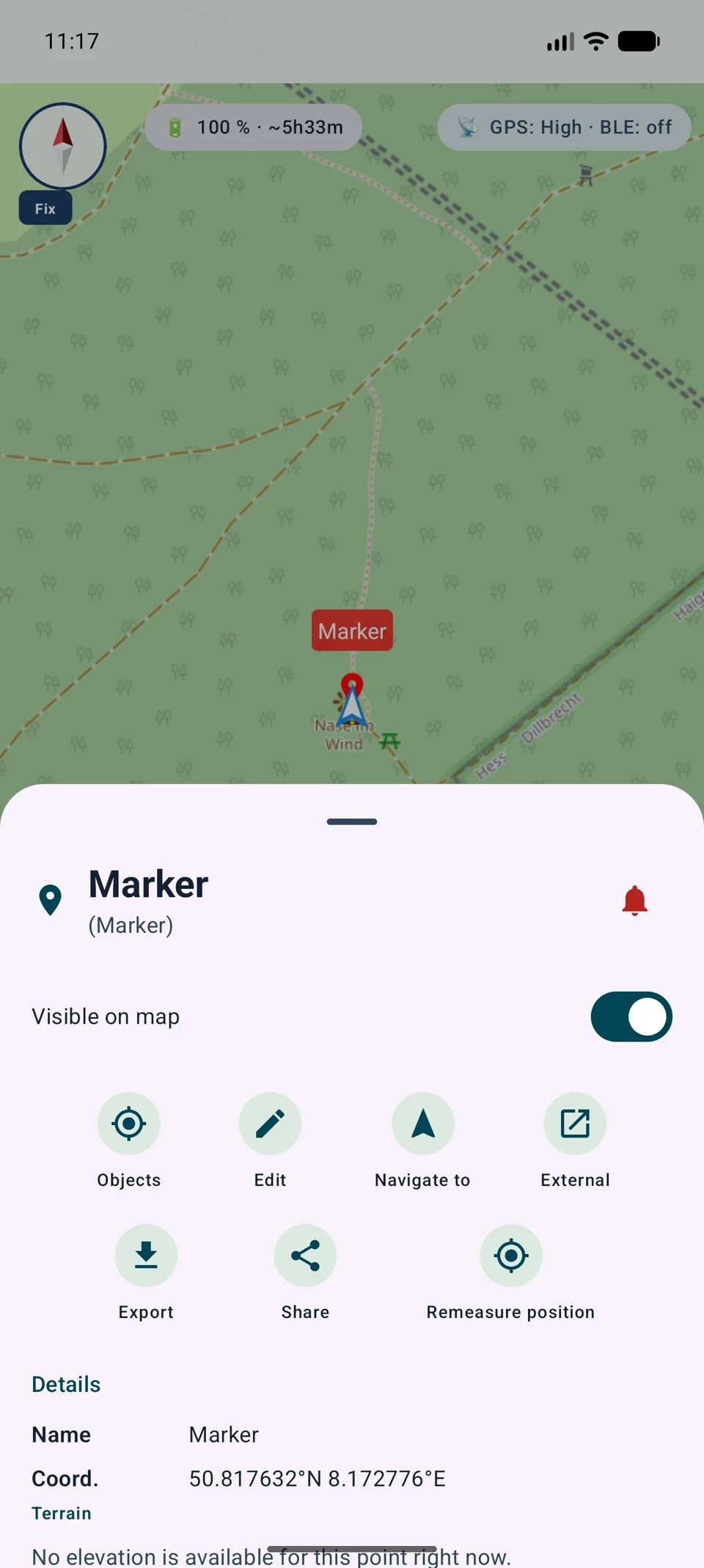
Alarm objektu spojuje existující objekt projektu s prostorovou podmínkou. Červený zvonek signalizuje, že jeho alarm je aktivní.
Alarm se spustí, když potvrzená poloha opustí povolenou oblast. To je užitečné pro určenou oblast nebo koridor trasy.
Alarm se spustí, když potvrzená pozice vstoupí do definované oblasti. To lze použít jako přibližovací nebo vyloučenou zónu.
Lze sledovat značky, kruhy, oblasti a trasy. Prostorové vyhodnocení sleduje skutečnou geometrii objektu.
Aktivní alarmy používají červený zvonek v informačním listu objektu, prohlížeči objektů a na objektu v Google Maps a VTM.
Provoz
Nastavení přímo na objektu. To udržuje monitorovanou geometrii čistou a umožňuje snadnou pozdější změnu nebo odstranění alarmu.
Přesnost
Jedna driftující oprava GPS by neměla způsobit zbytečný poplach. MapTools proto kombinuje geometrii, uváděnou přesnost a potvrzení v čase.
Vzdálenost se počítá z pozice značky. Vybraný rádius alarmu definuje monitorovanou oblast.
Kruh používá svou kruhovou geometrii; oblast využívá svou polygonální hranici a vnitřek.
MapTools používá nejbližší bod na kompletní geometrii trasy. Zvolená vzdálenost tvoří koridor podél trasy.
Věk opravy, přesnost GPS, několik potvrzujících oprav po dobu nejméně osmi sekund a hystereze snižují falešné poplachy v blízkosti pohyblivé hranice.
Pozadí
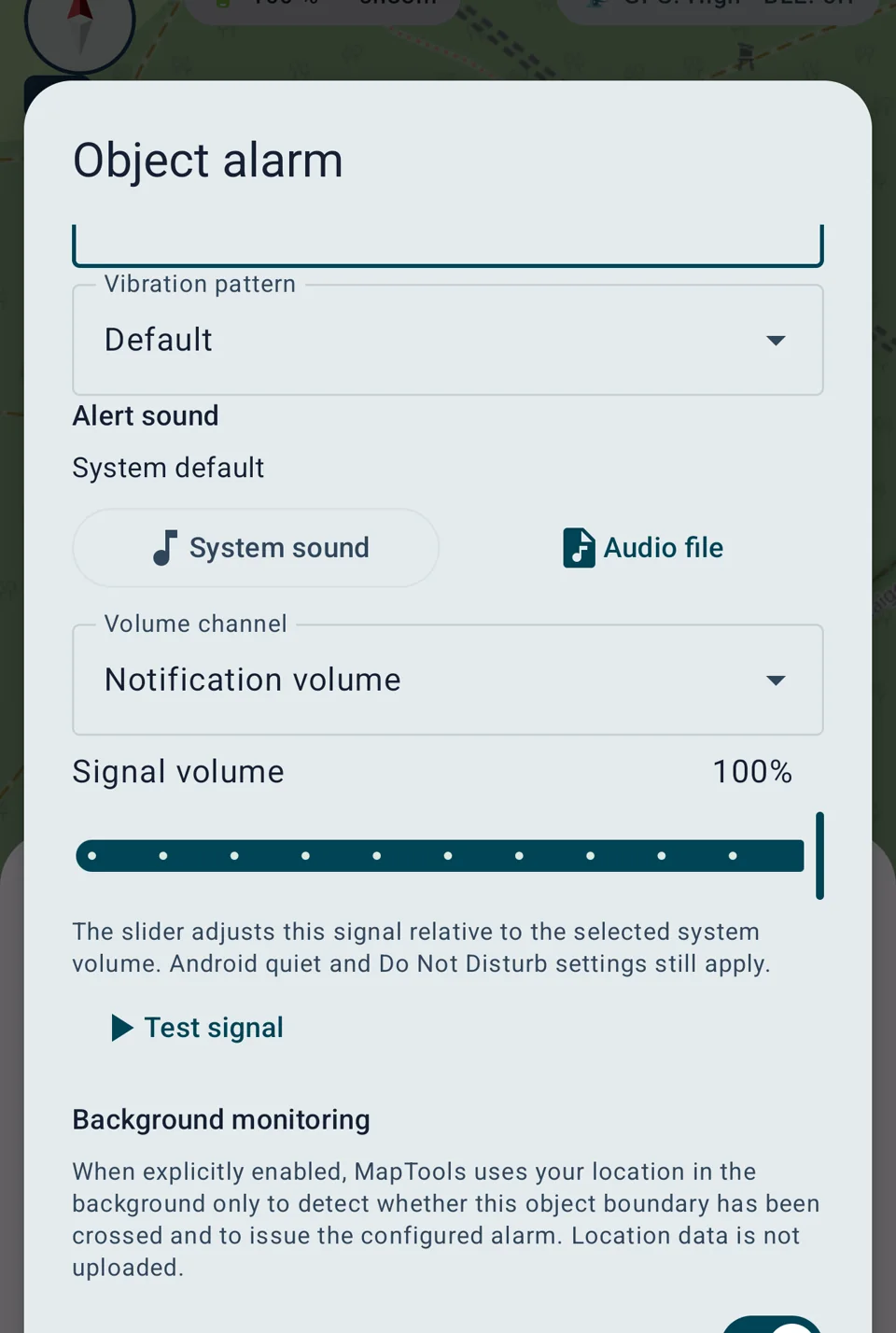
Úplné vyhodnocení geometrie probíhá, když je aplikace viditelná. Alarmy značek a kruhů mohou navíc používat geofence systému Android po výslovném přihlášení na pozadí.
Značky, kruhy, oblasti a trasy jsou vyhodnocovány prostřednictvím sdíleného toku umístění a jejich kompletní geometrie.
Po výslovném povolení mohou značky a kruhy pokračovat přes geoploty systému Android. Oblasti a trasy zůstávají omezeny na viditelnou aplikaci.
Povolené systémové geofence lze po restartu zařízení znovu zaregistrovat. Po vynuceném zastavení Android se monitorování obnoví pouze tehdy, když se MapTools znovu otevře.
Systémové geofence šetří baterii, ale nejsou sekundově přesné. Malé poloměry, špatný příjem, zdřímnutí a pravidla výrobce baterie mohou upozornění zpozdit.
Alarm chytrého telefonu nenahrazuje dohled, závory, příkazy k incidentu nebo navigaci kritickou z hlediska bezpečnosti. Umožněte praktickou toleranci, zejména pro poloměry pod 100 metrů.
Oznámení
Zvukový a hmatový výstup lze přizpůsobit prostředí a úkolu. MapTools tiše nemění hlasitost systému zařízení.
Vyberte systémový tón nebo čitelný místní zvukový soubor, vzor vibrací a relativní hlasitost v rámci příslušného zvukového kanálu.
Obě možnosti jsou k dispozici v kompaktním voliči a lze je před uložením vyzkoušet.
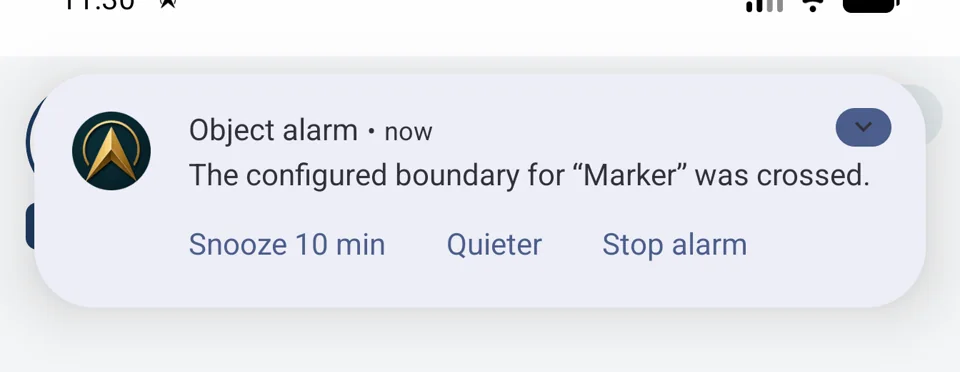
Spuštěný alarm lze odložit na deset minut, změnit na tišší signalizaci nebo úplně zastavit.
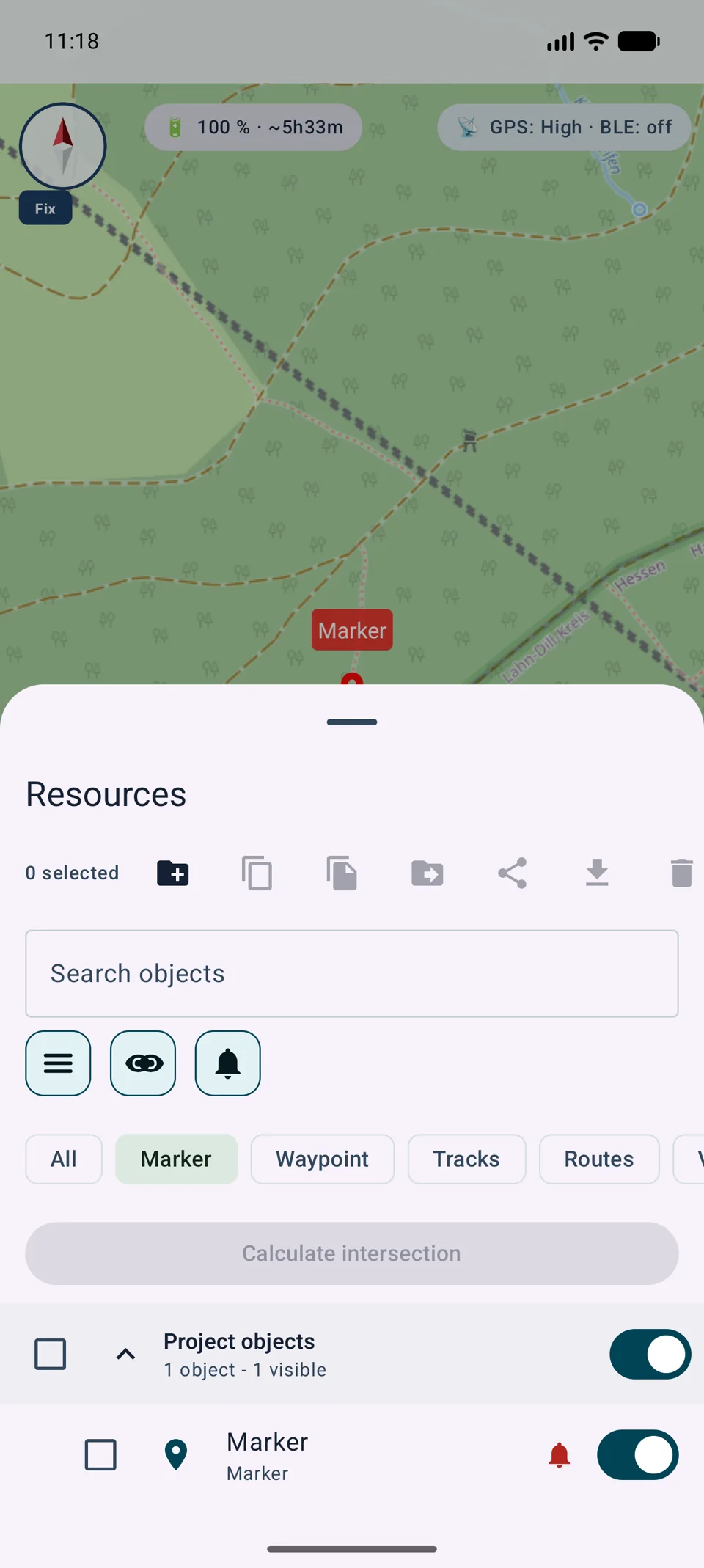
Zvonek v prohlížeči objektů zobrazuje pouze objekty s aktivními alarmy. Filtry textu, kategorií a viditelnosti se nadále používají také.
Data a přenositelnost
Definice alarmů a nastavení zařízení jsou uchovávány odděleně, takže import nebo obnovení projektu nemůže neočekávaně spustit monitorování na pozadí.
Definice alarmu připojená k objektu může zůstat v .asmaps a zálohách aplikací. ID objektů jsou během importu projektu bezpečně přemapována.
Přihlášení na pozadí, vybrané URI zvuku a stav odložení zůstávají místním nastavením zařízení a nejsou součástí přenosných projektů ani záloh.
MapTools zpracovává umístění pro aktivovaný alarm a neodesílá umístění alarmu na server provozovaný MapTools.
Umístění na popředí, upozornění a volitelné umístění na pozadí jsou vysvětleny a požadovány samostatně ve skutečném pracovním postupu alarmu.
Free může mít jeden aktivní objektový alarm. Pro podporuje až 50 aktivních objektových alarmů. Android a omezení zařízení platí pro obě edice.
Technické pozadí
MapTools nespouští současně dva konkurenční systémy. Podle stavu aplikace převezme úlohu vhodná cesta.
Aplikace vyhodnocuje stávající tok polohy. Podporuje značky, kruhy, plochy a celé koridory tras s hlášenou přesností, hysterezí a časovým potvrzením.
Pro povolené značky a kruhy MapTools registruje kruhovou geozónu přes služby Google Play. Android ji úsporně sleduje a při překročení hranice probudí místní přijímač.
Definice alarmu zůstává v zařízení. MapTools neposílá polohy alarmů na vlastní server. VTM pouze vykresluje mapu a Google Maps není geofencingový motor. Volitelná přesnost Google se řídí nastavením zařízení.
Systémové geozóny sdružují kontroly a nevyžadují trvale běžící GPS tok MapTools. Šetří baterii, ale nejsou přesné na sekundu. Příjem, poloměr, Doze a pravidla výrobce ovlivňují čas i přesnost.
Po restartu zařízení MapTools povolené geozóny znovu registruje. Po Vynutit ukončení zůstanou vypnuté do otevření MapTools. Bez služeb Google Play funguje jen sledování ve viditelné aplikaci.
Aktivace a použití
Otevřete kartu objektu, klepněte na zvonek a zvolte podmínku, vzdálenost a signalizaci. U značky nebo kruhu můžete zapnout sledování po opuštění MapTools a udělit požadovaná oprávnění Androidu.
Plochy a trasy se hodnotí s úplnou geometrií, když je MapTools viditelný. Na pozadí Android sleduje pouze kruhové geofence. Trvalá služba GPS by spotřebovala více baterie. Od 26. srpna 2026 Google Play nepovoluje geofencing jako účel lokalizační služby v popředí a odkazuje na Geofencing API.
Podrobné návody
Alarm ukazuje podmínku, vzdálenost či překročení a přesnost GPS.
Zobrazte na mapě, otevřete nastavení, odložte 5, 10, 30 či 60 min, změňte signál, potvrďte nebo zastavte.
Zavření ztiší jen aktuální signál; po návratu se může spustit znovu. Oznámení nabízí 10 min, Tišeji a Stop.