
Saas-Fee ve 3D: snímky SWISSIMAGE a výšková data
Získejte SWISSIMAGE a swissALTI3D, přidejte WMTS nebo offline GeoTIFF do MapTools a prozkoumejte Saas-Fee ve 3D.
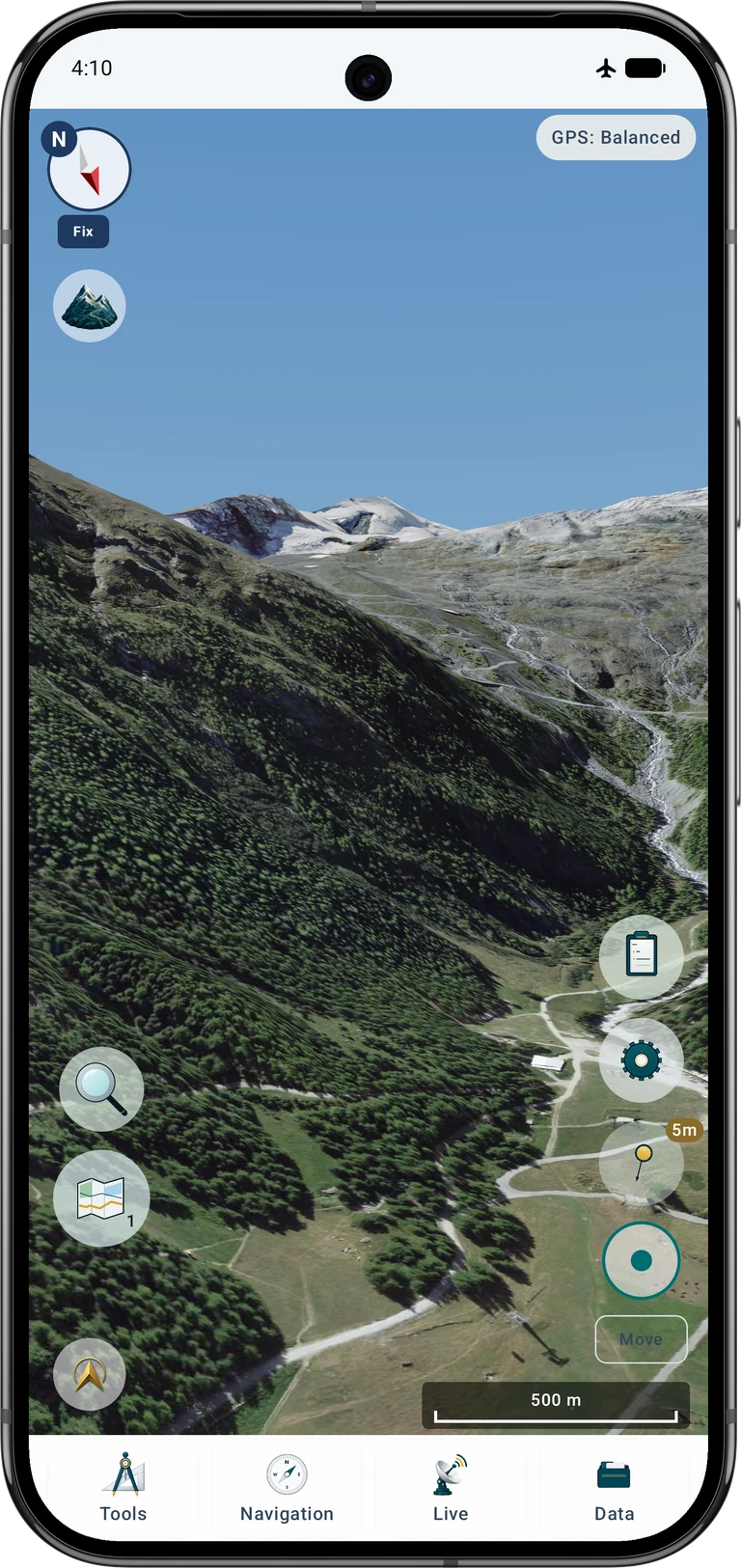
Německá stránka zobrazuje německou aplikaci, ostatní anglickou. Všechny snímky používají stejný rámeček Pixel 9 Pro XL. Data: SWISSIMAGE a swissALTI3D, © swisstopo.
Co připravíte
Začněte prázdným projektem a jedním zdrojem snímků. Připravte oblast Saas-Fee–Allalin, ověřte zdroje na běžné mapě a přejděte z přehledu na virtuální stanoviště. Postup lze použít i jinde s vhodnými daty.
Stávající projekty zachovejte. Vytvořte ukázkový nebo vyberte prázdný a vypněte nepotřebné vrstvy aktivního mapového slotu. Projekty organizují objekty; mapové a výškové zdroje jsou samostatné. Prázdný projekt nemaže služby ani nevypíná jejich vrstvy.
Dva zdroje: obraz a terén
Ortofoto dodává barvy a detaily: cesty, skály, ledovce a střechy. Digitální model terénu dodává číselné výšky země. MapTools pokládá obraz na terén. Obrazový WMS/WMTS ani import stínovaného reliéfu skutečné výšky nenahradí.
Ve Švýcarsku použijte SWISSIMAGE a swissALTI3D, model země bez budov a vegetace. Vyfotografované objekty se automaticky nestávají samostatnými 3D objekty. Data nejsou součástí MapTools.
Pokryjte stanoviště i viditelné hory, ne pouze obec. Začněte přibližně 7,87°–7,97° E a 46,025°–46,140° N. Zahrňte všechny protínající dlaždice a rezervu pro pohyb. Vzdálený horizont může vyžadovat větší oblast.
Pro výšky začněte mřížkou 2 m; swissALTI3D nabízí i 0,5 m. Pro ostré blízké snímky vyberte nejjemnější dostupný originál SWISSIMAGE, nikoli obraz 2 m. Ukázka kombinuje originály kolem Saas-Fee s širší mozaikou 2 m pro vzdálený terén. Originály potřebují mnohem více místa. Rozteč nezaručuje měřickou přesnost ani původní detail; důležité jsou datum, kvalita a výškový systém.
Stažení dat pro Saas-Fee
Otevřete SWISSIMAGE a bezplatné stahování. Na mapě vyberte obdélník či polygon kolem Saas-Fee a hor, vytvořte výběr a stáhněte originální GeoTIFF pro blízké okolí; název může obsahovat 0.1. Vzdálenější okolí doplňte variantou 2 m. Ověřte skutečné rozlišení a roky snímkování: nejde o živý obraz.
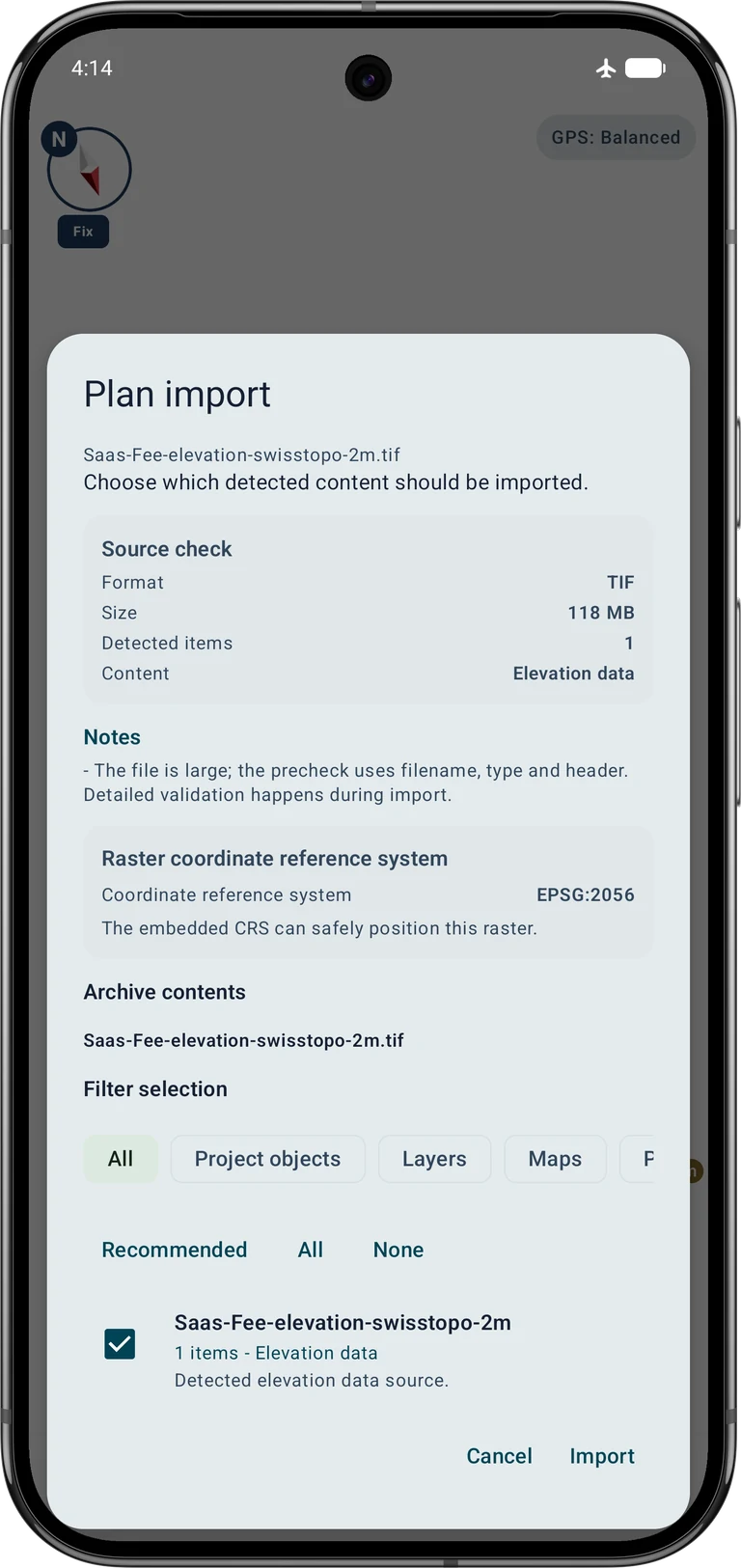
Výběr zopakujte u swissALTI3D. Stáhněte číselné výškové GeoTIFF 2 m v CH1903+ / LV95 (EPSG:2056), s výškovým systémem LN02 poskytovatele. Nepoužívejte stínování, obrázek vrstevnic ani přejmenovaný TIFF. Zachovejte georeferenci a skutečné výšky.
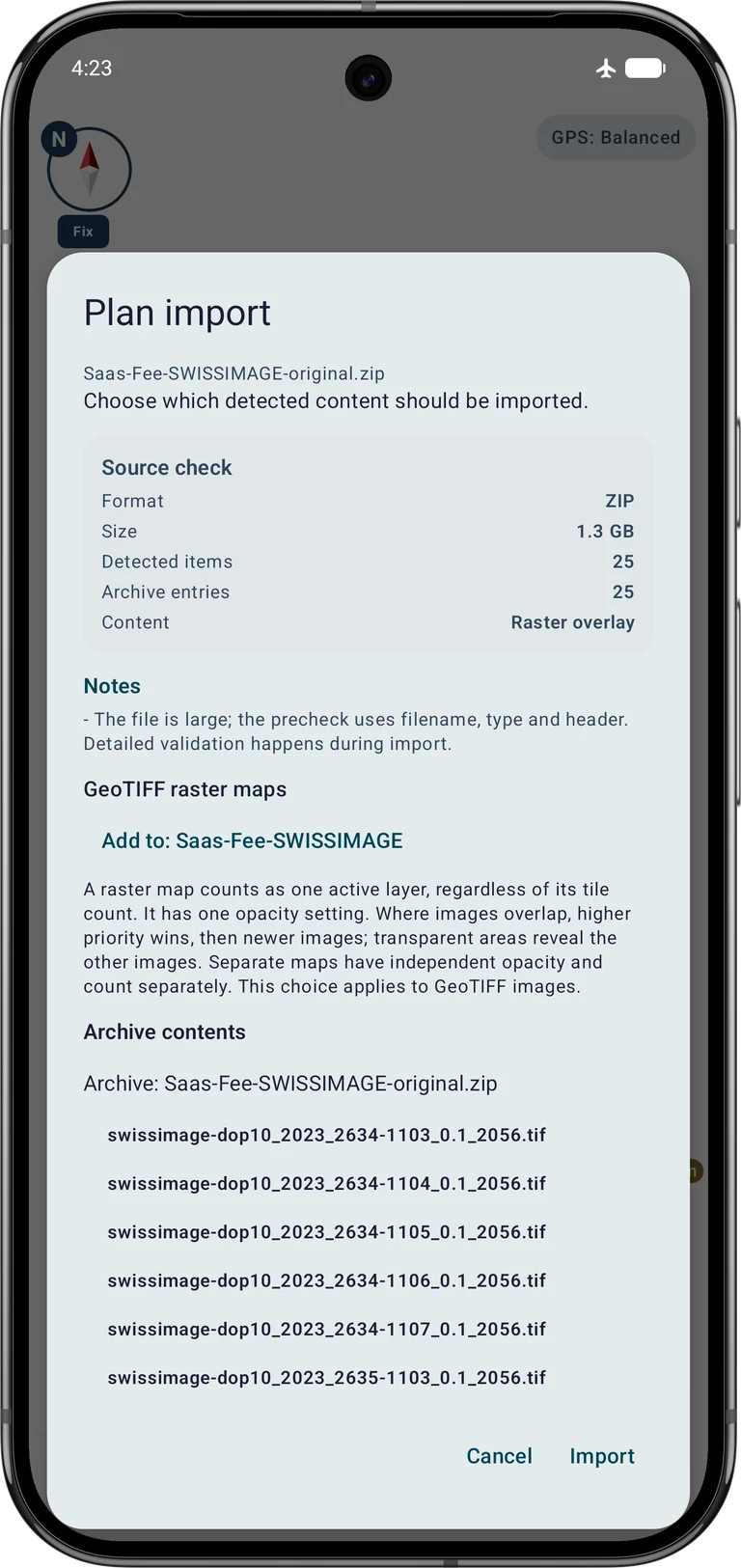
Zkopírujte soubory do Androidu a případně rozbalte archivy. Snímky a výšky uchovávejte odděleně. Importujte originální dlaždice postupně nebo kompatibilní GeoTIFF zabalte do ZIP. GIS je může spojit do georeferencovaných mozaik. Snímky obrazovky používají obrazovou a výškovou mozaiku stejného rozsahu.
V QGIS spojujte obrazy a výšky samostatně. Zachovejte CRS, velikost pixelu a georeferenci; u výšek i číselná pásma a NoData. Neexportujte snímek mapového okna. Mozaika není povinná, fungují i původní dlaždice. Uchovejte licence a zdroje.
Import a aktivace výšek
Otevřete Data → Datové centrum → Importovat data → Vybrat soubor, ponechte automatické rozpoznání a vyberte výškový soubor či podporovaný archiv. V plánu ověřte Výšková data, EPSG:2056 a věrohodný rozsah. Potvrďte Importovat a před zavřením výsledku vyčkejte na dokončení.
Přes ovládání mapových zdrojů otevřete prohlížeč map a aktivujte zdroj pod Výšková data. Ověřte hranice a rozlišení. Pro ukázku vypněte ostatní překrývající se modely. Výškové a obrazové vrstvy se zapínají nezávisle.
Varianta A: snímky z online služby
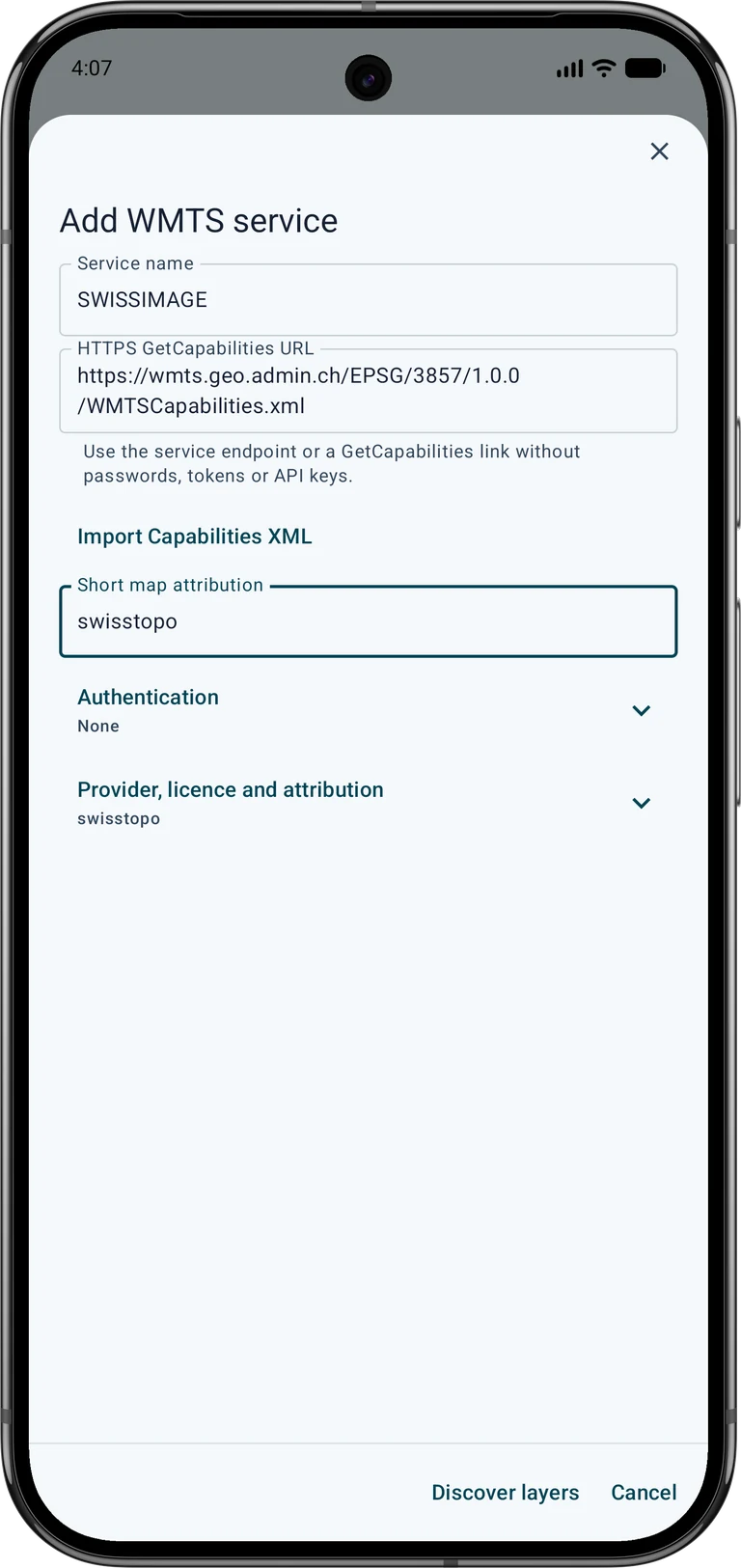
Přes ovládání zdrojů otevřete online mapové služby a přidejte WMTS, například SWISSIMAGE. Zadejte adresu capabilities níže, výslovně pro EPSG:3857. Podobně pojmenovaná služba s jinou švýcarskou mřížkou není totéž.
https://wmts.geo.admin.ch/EPSG/3857/1.0.0/WMTSCapabilities.xmlNačtěte vrstvy, vyberte SWISSIMAGE s identifikátorem ch.swisstopo.swissimage a kompatibilní maticí a uložte. Použijte aktuální/výchozí čas z capabilities. Zdroj aktivujte jako podklad či viditelnou překryvnou vrstvu aktuálního slotu a nejprve ověřte Saas-Fee ve 2D.
- Online mapové služby
- Přidat službu WMTS
- Zjistit vrstvy
- Zrušit výběr
- SWISSIMAGE · ch.swisstopo.swissimage · EPSG:3857
- Otestovat vybrané
Povolte potřebnou síť pro mapové služby. Online vrstva vyžaduje spojení, pokud potřebný obsah nebyl záměrně uložen a nezůstává dostupný. Běžná zobrazovací mezipaměť nezaručuje celé území offline. WMS poskytovatele nabízí také obrázky, nikoli náhradu místního výškového modelu.
Varianta B: snímky offline
Znovu otevřete Data → Datové centrum → Importovat data → Vybrat soubor a zvolte SWISSIMAGE GeoTIFF nebo archiv snímků. Plán má rozpoznat Rastrový překryv, ne výšky. Pro více GeoTIFF zvolte novou rastrovou mapu jako mozaiku jedné vrstvy. Samostatné mapy umožní nezávislou viditelnost a krytí. V tomto příkladu nejprve importujte širší přehled jako novou mozaiku. Při následném importu ZIP s původními podrobnostmi vyberte Přidat do: Saas-Fee-SWISSIMAGE, aby se dlaždice přidaly do stejné kolekce.
Zapněte rastr v aktuálním slotu, nastavte krytí a ověřte hranice ve 2D. V prohlížeči nastavte kvalitu GeoTIFF kolekce na Maximum / originál. To neobnoví detail chybějící ve zdroji. Při offline testu vypněte online snímky, aby síť nezakryla chybějící místní dlaždici. Samostatné výšky jsou stále potřeba.
Otevření 3D pohledu
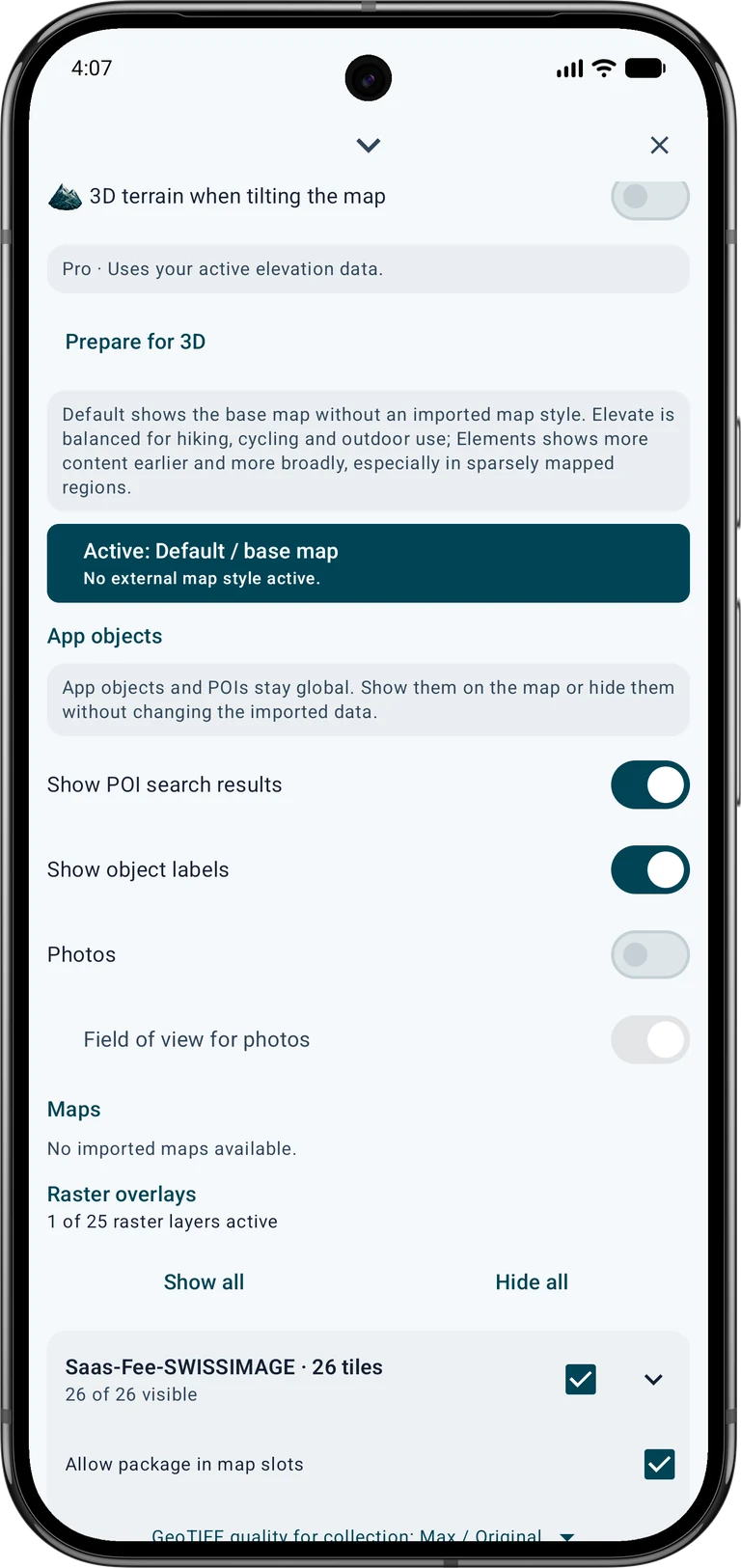
Pro · Používá aktivní výšková data.
Použijte akci zobrazení zdroje na mapě nebo přejděte na souřadnice níže. Vyberte OpenStreetMap, místní rastrovou/vektorovou mapu nebo kompatibilní online zdroj. Obrázky Google Maps se do tohoto 3D pohledu nepřenášejí. Obraz i výšky musí pokrývat zobrazené území.
Ve vrstvách slotu zapněte 3D terén při naklonění mapy. Nakloňte mapu dvěma prsty a otevřete terén. Případně otevřete informaci o bodu s pokrytím a vyberte Zobrazit ve 3D. Nejprve dokončete úpravy objektů. Potřebujete Vulkan 1.1 a vhodný grafický ovladač.
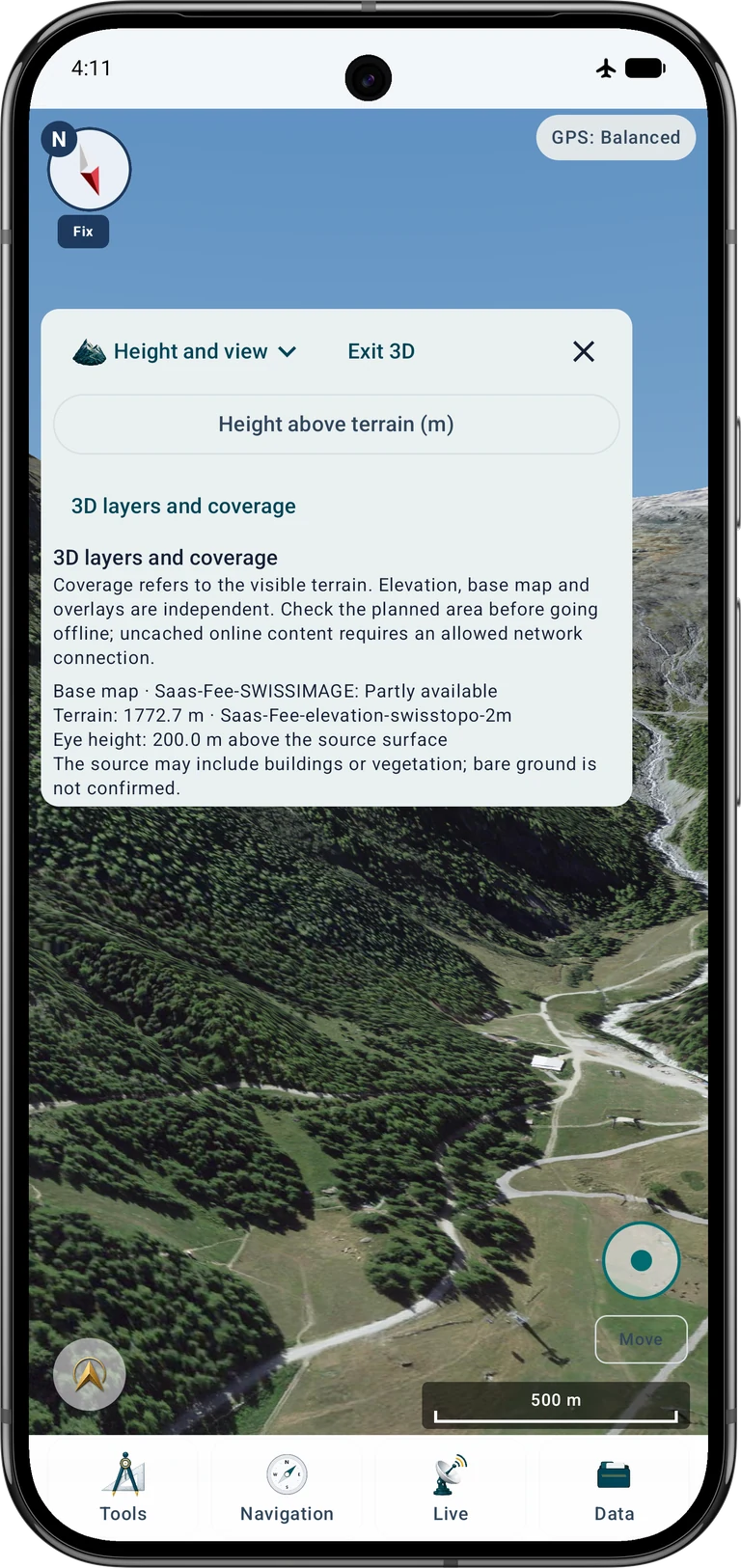
Začněte s Přehled. Dvěma prsty přibližujte, otáčejte a naklánějte. Po načtení zkontrolujte 3D vrstvy a pokrytí. Výšky, podklad a překryvy se hodnotí odděleně. Částečné snímky a chybějící výšky jsou různé problémy.
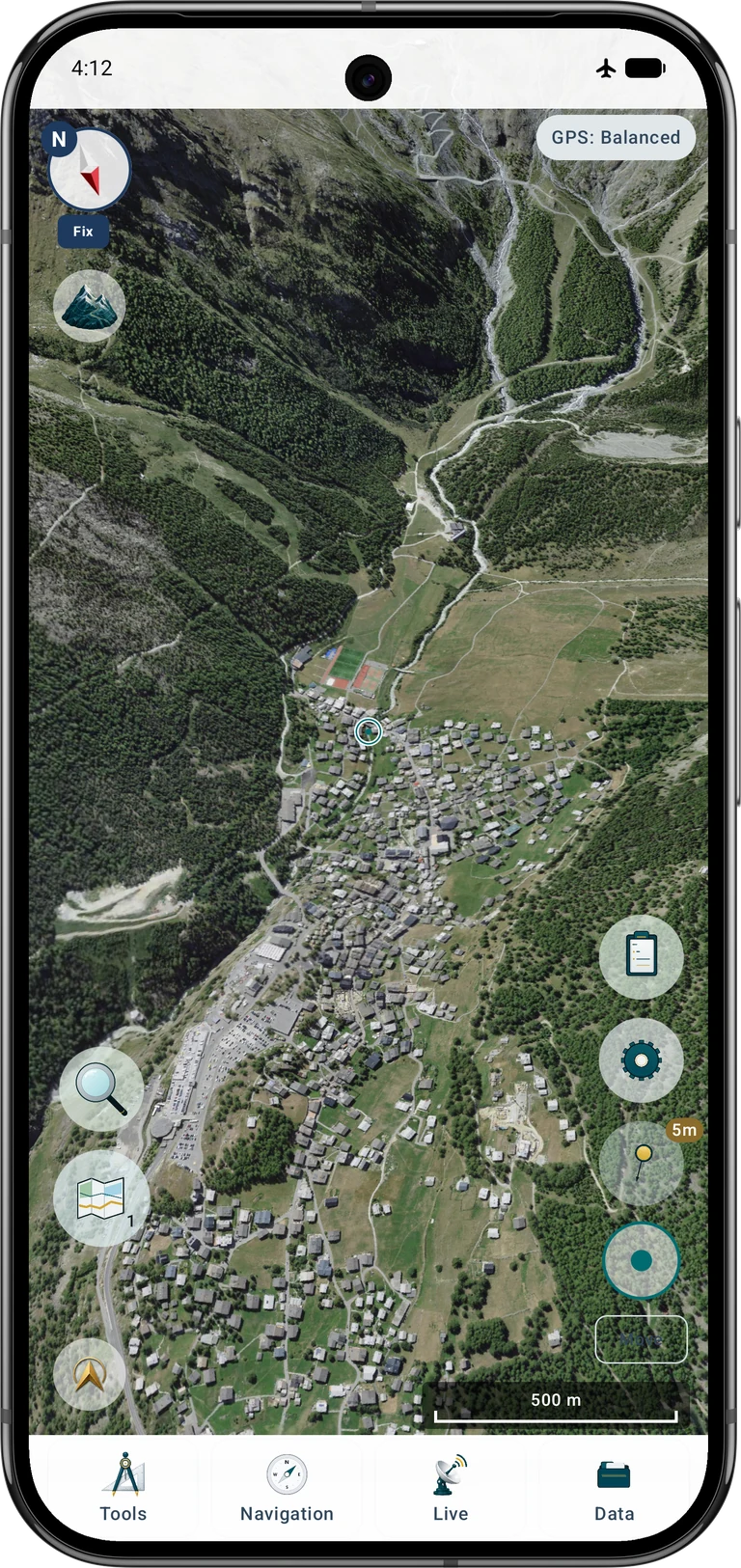
Nastavení stanoviště v Saas-Fee
Vyberte Pohled odsud nebo Volně prozkoumávat. V Výška a pohled nastavte výšku nad místním terénem. Jde o odstup virtuální kamery od zdrojového povrchu, nikoli GNSS výšku ani měření bodu. Vyšší pohled pomůže ověřit hřebeny a ledovce.
Pro podobný záběr použijte 46,104511° N, 7,925276° E, směr jihojihozápad 200° a počáteční výšku 200 m nad terénem. Pokud je dostupné, nastavte zorné pole 60° bez výškového převýšení. Doladíte náklon. Jde o virtuální náhled, ne fyzické pozorování v této výšce.
46.104511, 7.925276 · 200° · +200 m · FOV 60°Při volném průzkumu Pohled mění směr pohledu a Pohyb posouvá virtuální polohu joystickem. Začněte pomalu uvnitř připraveného výškového pokrytí. Alternativou jsou kroková tlačítka v Výška a pohled. Při načítání zastavte. Ukončením 3D se vrátíte na mapu; skutečná GPS poloha se nemění.
Kontrola bez internetu
Dočasně odpojte internet a znovu otevřete oblast. Posouvejte a otáčejte pohled, ověřte svahy a panel zdrojů. Místní obrazy a výšky kontrolujte odděleně. Jeden správný záběr v určitém přiblížení nedokazuje uložení všech sousedních dlaždic.
Originály zachovejte do ověření importu a pokrytí. Počítejte s místem pro zdroje i zpracovaná data aplikace. Před delší túrou rozšiřte oba soubory dat a zopakujte offline test. Poté obnovte běžné síťové nastavení.
Řešení problémů
Plochý terén nebo nefunkční 3D
Ověřte aktivní číselné výšky, pokrytí bodu, přepínač 3D a grafickou podporu. Fotografie, stínování ani WMS nenahrazují výškový model.
Hory jsou vidět, povrch je šedý
Zkontrolujte stav obrazů, slot, krytí a hranice. U WMTS síť, přístup a kompatibilní matici EPSG:3857. Offline musí být místní dlaždice importované a zapnuté.
Hrany nebo mezery v krajině
Doplňte sousední obrazové i výškové dlaždice. Ověřte NoData a pohled mimo připravenou oblast. Panorama vyžaduje více dat než pohled na obec.
Posunutý obraz nebo nevěrohodné výšky
Ověřte vložené CRS, jednotky a výškový systém. Nepřiřazujte jiné CRS jen pro odstranění varování. Vizuální shoda nedokazuje geodetickou přesnost.
Pohyb stojí nebo je pohled pomalý
Zůstaňte v pokrytí, počkejte na načtení a omezte vrstvy či rozsah pohledu. Velmi jemná a rozsáhlá data mohou překročit prostředky zařízení. Horké zařízení nechte vychladnout.
Poskytuje tento WMTS snímky i terén?
Ne. Tento SWISSIMAGE WMTS dodává mapové obrázky. Číselný výškový model importujte a zapněte zvlášť. Pro spolehlivý offline provoz připravte a ověřte místní snímky i výšky.
Zdroje a další návody
Standardní OGD soubory a veřejné služby swisstopo jsou bezplatné podle podmínek a přiměřeného využití. Zvláštní zpracování a další služby mohou být placené. Při sdílení snímků či odvozených pohledů uvádějte © swisstopo. Nejde o obecnou licenci CC BY.
Modely Sonny jsou alternativou v pokrytých regionech. Ověřte skutečný formát a rozlišení: HGT a GeoTIFF jsou různé soubory, ne každé rozlišení je HGT. Přečtěte README, uveďte Sonny podle CC BY 4.0 a zachovejte další vyžadované zdroje.
Mimo Švýcarsko hledejte úřední ortofota a číselný výškový model stejné oblasti. Ověřte formát, CRS, výškové jednotky a systém, rozsah, registraci, cenu a práva dalšího/offline použití. Švýcarské adresy níže nepokrývají celý svět.
Náhled pomáhá porovnat stanoviště, poznat tvary terénu a plánovat cestu. Neukazuje aktuální bezpečnost sněhu či ledovců, počasí, průchodnost ani překážky chybějící v modelu. Posuďte podmínky na místě a používejte vhodné navigační a bezpečnostní informace.
- SWISSIMAGE · swisstopo
- swissALTI3D · swisstopo
- WMTS · geo.admin.ch
- WMS · geo.admin.ch
- OGD · © swisstopo
- geo.admin.ch · FSDI
- Sonny · CC BY 4.0
Pokračujte souvisejícími návody MapTools