
Nastavení a ovládání 3D zobrazení
Výšková data a mapové obrázky jsou samostatné zdroje. Oba musí pokrývat požadovanou oblast, aby se společně zobrazil reliéf a letecké snímky.
- Importujte a aktivujte vhodná výšková data v prohlížeči map. Importujte georeferencované letecké snímky nebo vyberte podporovanou mapu v aktuálním mapovém slotu.
- Otevřete 3D zobrazení na pokrytém místě. V přehledu dvěma prsty přibližujte, otáčejte a naklánějte.
- Vyberte volný průzkum. Režim pohledu umožňuje rozhlížení; režim pohybu posouvá virtuální stanoviště ve směru pohledu. Výšku kamery upravte v ovládání výšky a pohledu. Návrat k mapě ukončí 3D zobrazení.
Výběr kvality obrazu
Prohlížeč map nabízí 2K, 4K, 8K a Max / Originál pro GeoTIFF snímky i importované kolekce. Max / Originál využívá dostupné detaily zdroje a načítá vhodné výřezy. Hrubému zdroji nové detaily nepřidá.
Obloha, Slunce a Měsíc
Zapněte Slunce a Měsíc na obloze ve virtuálním stanovišti kamery. Použije se vybraný čas stínů nebo aktuální čas.
Je potřeba Vulkan 1.1 a vhodný grafický ovladač. Mapy Google se do tohoto 3D zobrazení nepřenášejí. Chybějící snímky mohou zanechat neutrální povrch; mimo pokrytí výškovými daty je pohyb omezen. Data nejsou součástí aplikace; přístup, ceny a licence závisí na poskytovateli. Virtuální pohled nenahrazuje posouzení na místě.
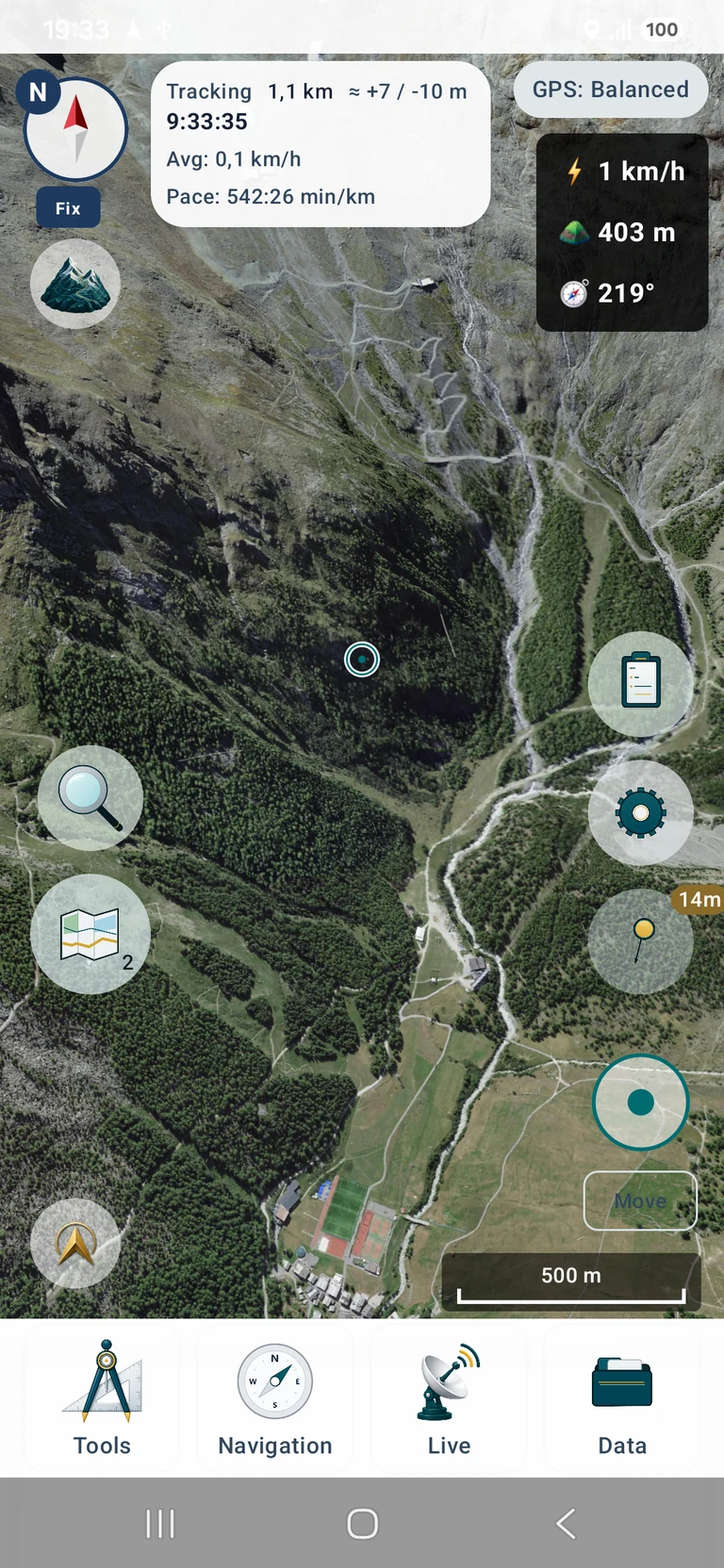
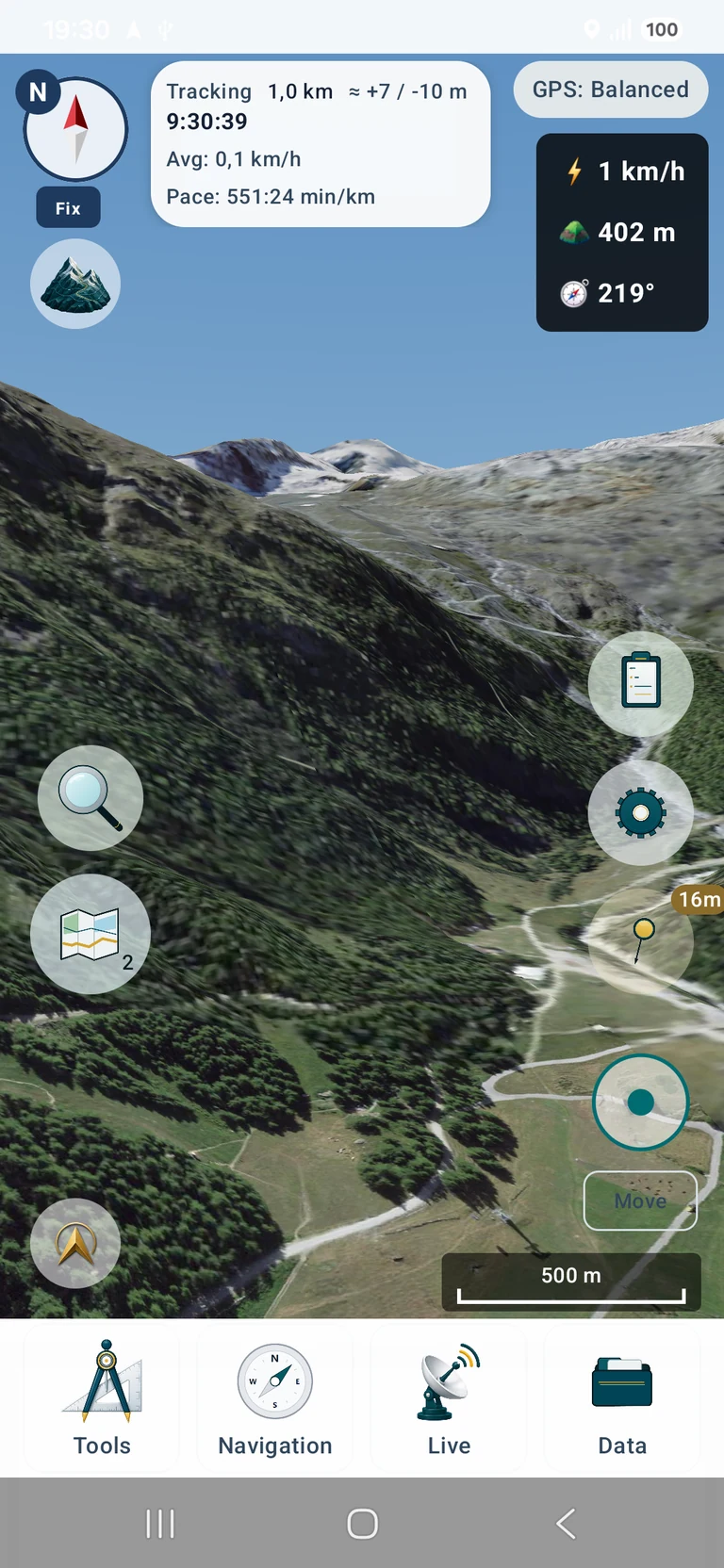
Původní snímky aplikace s anglickým rozhraním. Klepnutím otevřete větší obrázek.
Data na snímcích obrazovky: SWISSIMAGE © swisstopo · DTM Sonny (CC BY 4.0) · 3D zobrazení aplikací MapTools