
تحليل المسار باستخدام Heatline
اقرأ الارتفاع والتدرج والسرعة على طول الطريق أو المسار، وقارن مقاييس الألوان، وافحص النقاط الفردية، وقم بتصدير التحليل.
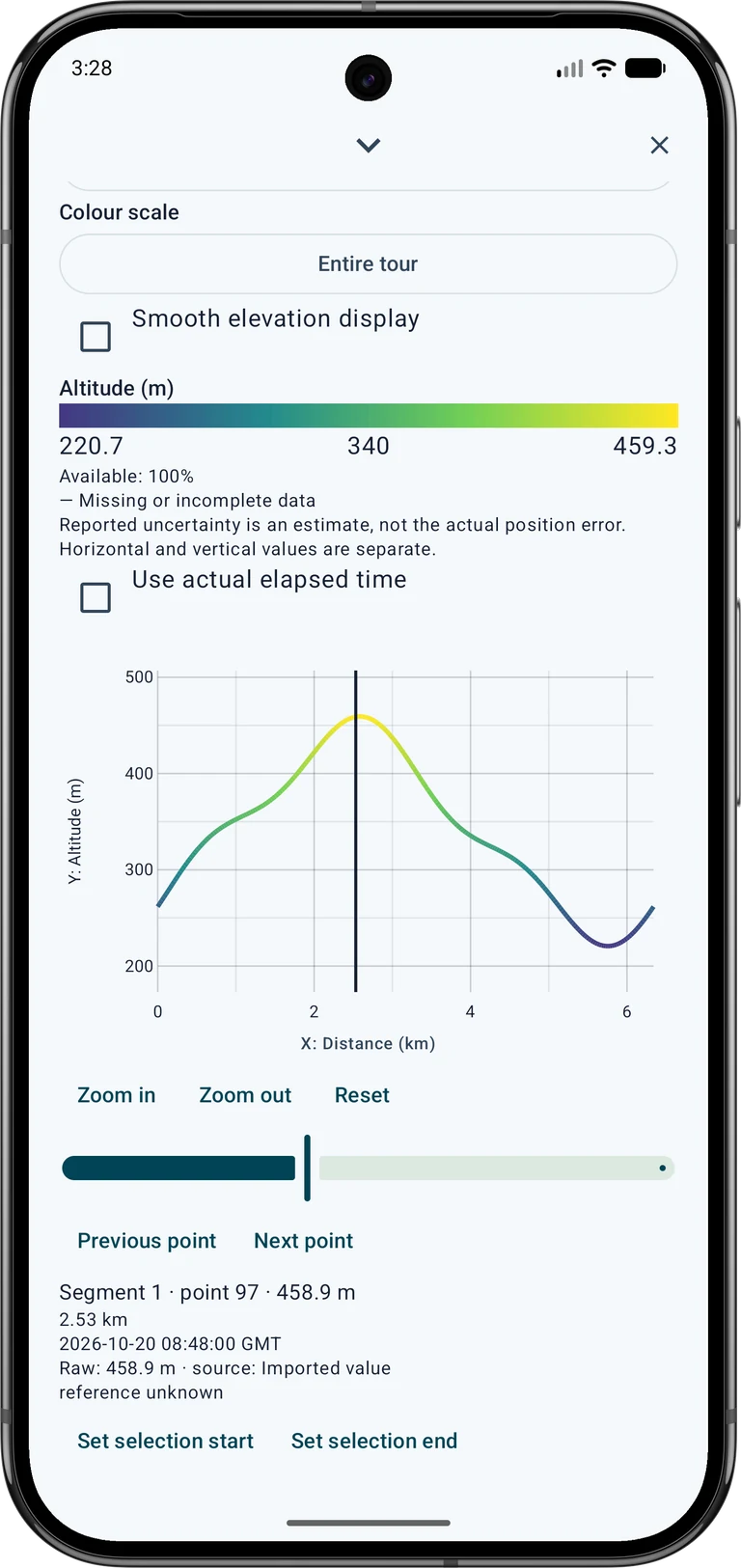
تُظهر لقطات الشاشة واجهة التطبيق باللغة الإنجليزية مع بيانات أمثلة تركيبية. المثال ليس مسارًا مقترحًا للمشي أو مسحًا للتضاريس. اضغط على الصورة لتكبيرها.
1. افتح طريقًا أو مسارًا
افتح قائمة الكائنات واضغط مع الاستمرار على المسار أو المسار المحفوظ. قم بتوسيع تفاصيله وافتح الملخص. بالنسبة للمسار المسجل، يحتوي الملخص على عناصر التحكم في التحليل؛ تقدم كائنات الخط الأخرى تحليل الخط. قم بالتمرير لأسفل إذا كانت عناصر التحكم أسفل المعاينة.
ابدأ بتسجيل أو استيراد يحتوي على القياسات التي تريد فحصها. الارتفاع يحتاج إلى قيم الارتفاع؛ تحتاج السرعة والوقت المنقضي إلى وقت مناسب أو بيانات السرعة. لا يمكن للخط المخطط بدون طوابع زمنية أن يصف سرعة المشي الفعلية.
2. اختر ما تعنيه الألوان
ضمن لون الخط حسب، اختر الارتفاع أو التدرج أو السرعة أو عدم اليقين الأفقي أو عدم اليقين الرأسي. تُظهر نسبة الإتاحة مقدار الخط الذي يحتوي على قيم قابلة للاستخدام. تعني الأقسام الرمادية بيانات مفقودة أو غير كاملة.
اضبط المحور Y للرسم البياني بشكل منفصل. على سبيل المثال، احتفظ بالارتفاع على الرسم البياني أثناء تلوين الخط حسب السرعة. إن عدم اليقين المبلغ عنه هو تقدير للمستقبل، وليس المسافة المقاسة من موقعك الحقيقي. عدم اليقين الأفقي والرأسي كميات مختلفة.
3. اقرأ وقارن المقياس
بالنسبة إلى مقياس الألوان، استخدم ثابت لمقارنة الجولات بنفس الحدود. يقوم الرحلة كاملة بتكييف الحدود مع الكائن الكامل. يتيح لك نطاق مخصص إدخال الحدود الدنيا والعليا الخاصة بك. اقرأ دائمًا الوحدة والأرقام في وسيلة الإيضاح قبل مقارنة الألوان.
لا يؤدي التكبير/التصغير إلى إعادة قياس الألوان إلى القسم المرئي. تستخدم القيم خارج النطاق الذي اخترته اللون النهائي؛ وتبقى أرقامها الأصلية في تفاصيل النقطة. اللون الساطع وحده ليس تحذيرًا أو بيانًا حول سلامة الطريق.
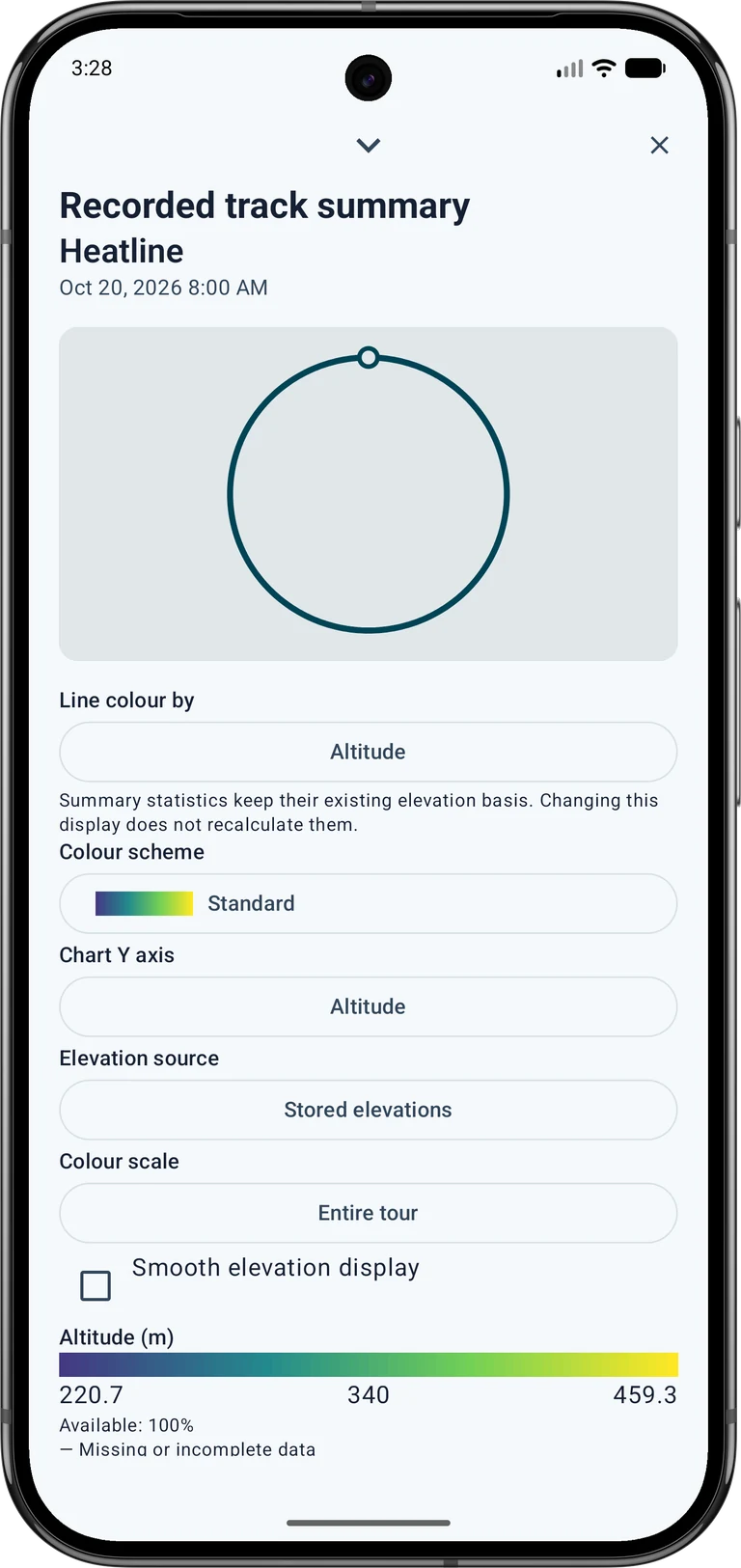
4. فحص النقاط واختيار القسم
اضغط على المخطط لتحديد نقطة أصلية. اقرأ قيمتها والمسافة والطابع الزمني والمصدر أسفل الرسم البياني. استخدم عناصر التحكم في النقطة السابقة والتالية لتحديد دقيق، وقم بالتكبير/التصغير أو التحريك لفحص قسم أقصر.
اختر تعيين بداية التحديد عند النقطة الأولى، ثم حدد النقطة الأخيرة واختر تعيين نهاية التحديد. مسح تحديد المقطع يستعيد النطاق الكامل. استخدم عرض على الخريطة لتحديد موقع التحديد. يكون محور الوقت مفيدًا فقط عند توفر طوابع زمنية صالحة.
5. تحقق من مصدر الارتفاع
ضمن مصدر الارتفاع، اختر الارتفاعات المحفوظة أو حدد بيانات التضاريس المحلية عمدًا. يجب أن تغطي ملفات التضاريس المحلية المسار. دقة هذه الصور ومرجع الارتفاع وما إذا كانت تصف الأرض أو السطح تؤثر على التفسير؛ قد لا تدعم البيانات التقريبية تدرجًا مفيدًا.
يُحسب الميل على امتداد مقطع مكاني، وليس من كل تغير صغير في الارتفاع. يغيّر التنعيم طريقة العرض، وتبقى القياسات الأصلية محفوظة. تغيير هذا العرض لا يعيد حساب إحصاءات الملخص الحالية.
6. احفظ النتيجة أو شاركها
استخدم حفظ التحليل بصيغة CSV لتصدير التحليل الرقمي. يحتفظ مشروع MapTools الأصلي بإعدادات التحليل المدعومة الخاصة به؛ GPX هو تنسيق تبادل ولا يحافظ على نمط Heatline. احفظ نسخة المشروع أيضًا عندما تريد متابعة نفس التحليل لاحقًا.
يمكن أن يُظهر تصدير PNG الخريطة أو المخطط أو كليهما، بما في ذلك القسم المحدد والألوان ووسيلة الإيضاح. قم بمراجعة المعاينة والخلفية والاقتصاص والتدوير وائتمانات المصدر قبل الحفظ أو المشاركة. يتم استبعاد خلفيات خرائط Google من عملية التصدير هذه. قد تتطلب الخرائط والتضاريس الخارجية ترخيصًا أو تسجيلًا أو دفعًا؛ إذن عرضها لا يسمح بإعادة التوزيع تلقائيًا. راجع Free / Pro لمعرفة مدى توفر الميزات.