
النسخ الاحتياطي واستعادة MapTools
اختر النسخة الاحتياطية الصحيحة، وقم بتضمين الملفات والمرفقات المطلوبة، واحفظها خارج التطبيق وتحقق من الاستعادة قبل تغيير الأجهزة.
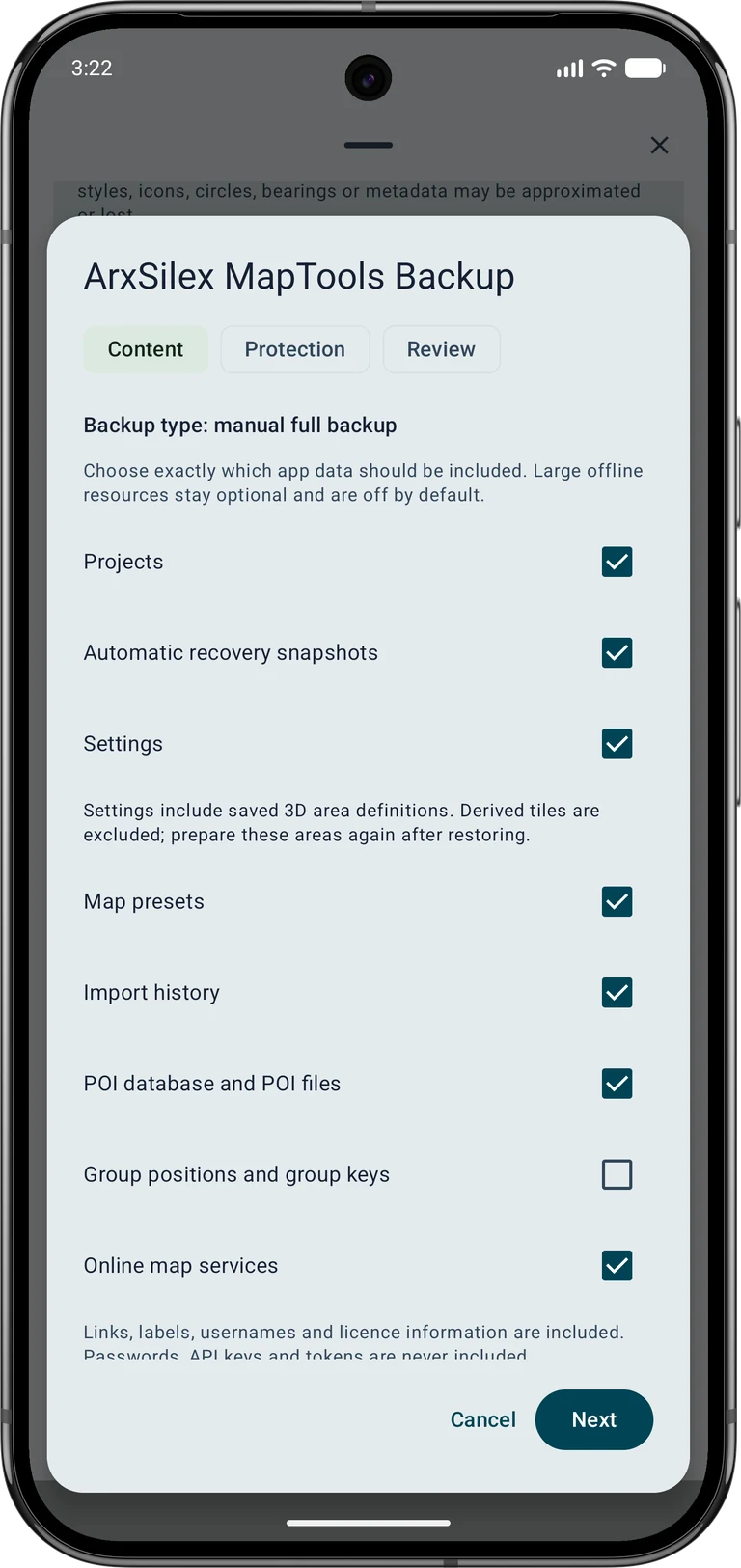
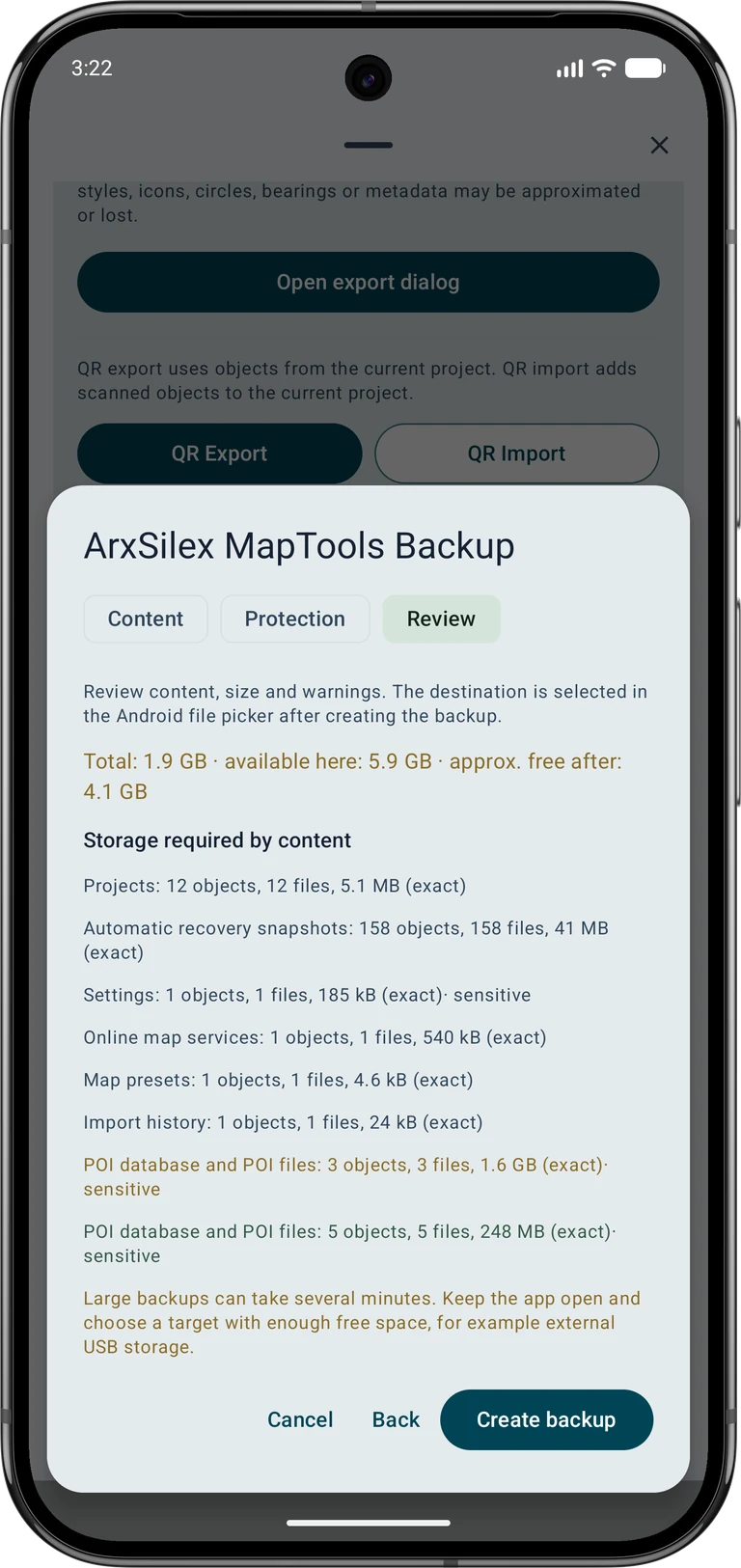
تُظهر لقطات الشاشة واجهة التطبيق باللغة الإنجليزية. أحجام المحتوى هي أمثلة وتعتمد على بياناتك المحفوظة. اضغط على الصورة لتكبيرها.
1. اختر النوع المناسب من النسخ الاحتياطي
تجمع النسخة الاحتياطية للتطبيق بيانات وموارد التطبيق المحددة. يعد تصدير المشروع الأصلي مفيدًا لمشروع فردي أو كائنات محددة. تخدم GPX وKML وGeoJSON وCSV وPDF سير عمل التبادل أو إعداد التقارير ولا تحتفظ بكل خاصية أو مرفق MapTools.
تعمل لقطات الاسترداد التلقائي على حماية أعمال المشروع الجارية محليًا. وهي ليست نسخة مستقلة في حالة فقدان الجهاز أو إعادة ضبطه أو تلفه. قبل تغيير الأجهزة أو حذف النسخ الأصلية، احتفظ بنسخة احتياطية يدوية في مكان آخر وتأكد من إمكانية فتحها.
2. حدد محتويات النسخة الاحتياطية للتطبيق
البيانات → مركز البيانات → النسخ الاحتياطي والاستعادة → إنشاء نسخة احتياطية للتطبيق
افتح قائمة البيانات، ثم مركز البيانات. في النسخ الاحتياطي والاستعادة، اختر إنشاء نسخة احتياطية للتطبيق. في خطوة المحتوى، حدد الفئات التي تحتاجها، مثل المشاريع والإعدادات والإعدادات المسبقة للخريطة ولقطات الاسترداد وبيانات POI.
قم بالتمرير خلال التحديد الكامل. تعد الخرائط والطبقات والتضاريس وأنماط الخرائط غير المتصلة بالإنترنت خيارات منفصلة؛ لا يؤدي تحديد إعداد مسبق للخريطة إلى تضمين ملفات المصدر الخاصة بها تلقائيًا. يمكن للموارد الكبيرة أن تجعل الأرشيف أكبر بكثير. تحقق من الفئات المحددة مقابل ما ستحتاج إليه دون الاتصال بالإنترنت على الجهاز الوجهة.
3. حماية وحفظ الأرشيف
في خطوة الحماية، قرر ما إذا كنت تريد تشفير النسخة الاحتياطية أم لا. إذا قمت بتمكين التشفير، فأدخل كلمة المرور وقم بتأكيدها واحتفظ بها بشكل منفصل عن الأرشيف. وبدون كلمة المرور هذه، لا يمكن استعادة النسخة الاحتياطية المشفرة.
في خطوة المراجعة، قم بفحص المحتويات والحجم الإجمالي والمساحة المتوفرة والتحذيرات. ثم قم بإنشاء نسخة احتياطية واختر الوجهة في منتقي الملفات الخاص بـ Android. أبقِ التطبيق مفتوحًا للأرشيفات الكبيرة. احتفظ بنسخة بعيدًا عن الهاتف، على سبيل المثال على جهاز الكمبيوتر الخاص بك أو على محرك أقراص خارجي.
4. الحفاظ على صور المشروع والصوت
لتصدير مشروع، افتح مربع حوار التصدير واختر تنسيق ASMAPS الأصلي. حدد كافة الكائنات المطلوبة، بما في ذلك علامات الصور والصوت المنفصلة، وقم بتضمين مرفقات الكائنات بشكل صريح. لا يتضمن تصدير المسار وحده علامة صورة منفصلة تلقائيًا.
قم بمراجعة أعداد وأحجام المرفقات المضمنة والمستبعدة. يتسبب المرفق المحدد الذي يكون ملفه الأصلي مفقودًا في حدوث خطأ في التصدير؛ ابحث عن النسخة الأصلية أو اضبط التحديد. بعد الاستيراد التجريبي، افتح الصور التمثيلية والملفات الصوتية بدلاً من التحقق من عدد الكائنات فقط.
5. قم بمراجعة الاستعادة قبل تطبيقها
البيانات → مركز البيانات → النسخ الاحتياطي والاستعادة → استعادة نسخة احتياطية للتطبيق
تُستورد بيانات المشروع إلى مشروع منفصل. وقد تظل الإعدادات وموارد الخرائط المضمّنة في النسخة الاحتياطية مؤثرة في التطبيق بأكمله.
في النسخ الاحتياطي والاستعادة، اختر استعادة نسخة احتياطية للتطبيق وحدد الأرشيف. أدخل كلمة المرور الخاصة به إذا لزم الأمر. اقرأ الملخص والتحذيرات. اختر استيراد كمشروع جديد أو استيراد المحتوى المحدد أو استبدال المشروع الحالي عمدًا؛ قم بعمل نسخة احتياطية للوجهة أولاً إذا كان من الممكن استبدال المحتوى الموجود.
قم بحل أي تعارضات تم الإبلاغ عنها وفحص المراجعة النهائية قبل التأكيد. لا يعني الاستيراد كمشروع جديد أن كل فئة محتوى أخرى يتم عزلها تلقائيًا. تحقق من نطاق الإعدادات والموارد أيضًا. إذا كان الأرشيف غير مدعوم أو كان المورد المحدد مفقودًا، فاحتفظ بالملف المصدر وقم بحل التحذير بدلاً من حذف بياناتك الحالية.
6. تحقق من البيانات المستعادة
افتح المشروع المستعاد وتحقق من الكائنات التمثيلية والإحداثيات والصور والصوت. تحقق من الخرائط والطبقات والتضاريس والأنماط المطلوبة دون الاتصال بالإنترنت. يمكن تضمين تعريفات المنطقة ثلاثية الأبعاد المحفوظة مع الإعدادات؛ يتم استبعاد البلاط المشتق ويجب تحضير المناطق مرة أخرى.
تحتاج تسجيلات GNSS وملفات RINEX إلى عمليات تصدير خاصة بها؛ تظل ملفات تعريف المتلقي محلية. يتم استبعاد كلمات مرور خدمة الخرائط عبر الإنترنت ومفاتيح API والرموز المميزة من النسخ الاحتياطية. يجب تكوين ثقة الشهادة الإضافية وإذن HTTPS المحلي بشكل متعمد على الجهاز الوجهة. تأكد من هذه الاتصالات قبل الاعتماد عليها في الميدان. احتفظ بالنسخة الاحتياطية الأصلية حتى يعمل سير العمل المستعاد كما هو متوقع. راجع Free / Pro لمعرفة حدود المشروع والنسخ الاحتياطي.