
Bắt đầu

Hướng dẫn nhanh

Giới thiệu nhanh về màn hình chuẩn, công cụ, lớp, bản đồ, đối tượng, tìm kiếm và chức năng live.

Giao diện

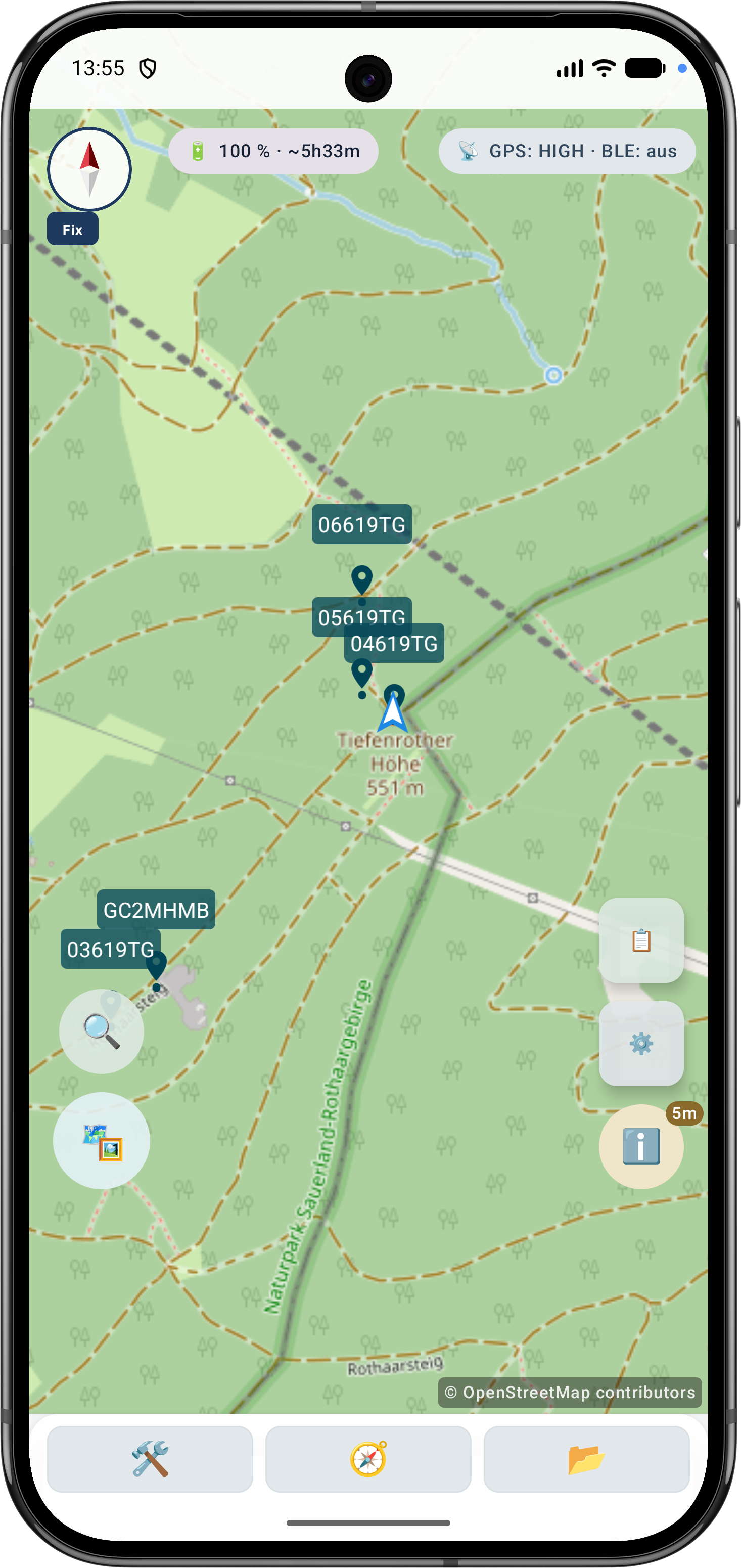
Màn hình chuẩn

Bản đồ là vùng làm việc chính. Các số đánh dấu nằm trên những điều khiển đang thấy; chú giải dẫn đến phần tương ứng.

Khu vực màn hình

Bạn thấy gì trên màn hình chuẩn

Elemen utama dapat diakses langsung dari tampilan peta.

Công cụ

Thanh công cụ khởi động thao tác bản đồ ngay trên vùng làm việc.

  • Thêm marker và ghi lại điểm
  • Tạo khoảng cách, phương vị, vùng và vòng tròn
  • Đặt điểm tuyến và tính vùng nhìn thấy
  • Hủy công cụ đang hoạt động hoặc hoàn tác từng bước

Cài đặt

Cài đặt gom hành vi, hiển thị và hồ sơ làm việc.

  • Tạo hồ sơ cho bản đồ, lớp, địa hình, POI, hiển thị và điều khiển
  • Lưu ngôn ngữ, đơn vị, định dạng tọa độ và giá trị mặc định
  • Điều chỉnh theme, hillshade, đường đồng mức và hiển thị
  • Mở nhập, xuất, sao lưu, khôi phục, hướng dẫn và thông tin GPS

Lớp và hiển thị

Điều khiển bản đồ và dữ liệu nào được hiển thị.

  • Đổi bản đồ nền hoặc dùng slot bản đồ
  • Hiển thị hoặc ẩn lớp, overlay raster và POI
  • Theo dõi độ mờ, trạng thái hoạt động và thứ tự lớp
  • Dùng địa hình cho độ cao, bóng đổ và đường đồng mức

Trình duyệt bản đồ

Quản lý nguồn bản đồ và dữ liệu cục bộ trên thiết bị.

  • Chọn bản đồ online và bản đồ offline đã nhập
  • Quản lý Mapsforge, MBTiles và GeoPackage
  • Nhập POI, địa hình và overlay raster
  • Kiểm tra xung đột, trạng thái và vùng phủ

Trình duyệt đối tượng

Hiển thị nội dung của dự án đang hoạt động.

  • Duyệt marker, POI, tuyến, track, vùng, vòng tròn và phương vị
  • Lọc, chọn, hiển thị và chỉnh sửa đối tượng
  • Tổ chức dự án và mở chi tiết
  • Xuất hoặc chia sẻ đối tượng đã chọn

Tìm kiếm

Tìm kiếm giúp tìm POI và nội dung dự án nhanh hơn.

  • Tìm POI offline theo tên hoặc danh mục
  • Chọn GPS, marker hoặc bản đồ làm tham chiếu
  • Hiển thị kết quả và dùng làm mục tiêu hoặc đối tượng
  • Bật lớp POI khi cần

Menu live

Menu live hiển thị chức năng đang chạy và thao tác nhanh.

  • Bắt đầu, tạm dừng và tóm tắt GPS tracking
  • Theo dõi điều hướng đến mục tiêu hoặc tuyến
  • Quản lý lưới tìm kiếm, nhóm và vị trí live
  • Dùng Remote ID, AR và LiveView tùy thiết bị và quyền

Bước đầu

Sẵn sàng trong vài bước

Langkah terpenting untuk penggunaan pertama.

  1. Mở bản đồDùng bản đồ online hoặc nhập dữ liệu offline trong trình duyệt bản đồ.
  2. Thiết lập hồ sơLưu nguồn bản đồ, lớp, theme, địa hình, POI, đơn vị và điều khiển thành hồ sơ.
  3. Cho phép vị tríChỉ bật vị trí cho điều hướng, tracking, phương vị, tìm kiếm khu vực hoặc AR.
  4. Tạo dự ánLưu marker, tuyến, vùng, lưới, track và vùng nhìn thấy trong dự án.
  5. Nhập dữ liệuNhập GPX, KML/KMZ, GeoJSON/JSON, CSV/TSV/TXT, POI, bản đồ, overlay hoặc địa hình.
  6. XuấtDùng .asmaps, GPX, KML/KMZ, GeoJSON, JSON, CSV, ZIP hoặc PDF để trao đổi.
  7. Tạo sao lưuLưu dự án, cài đặt, hồ sơ và dữ liệu cục bộ thành .asmaps.bak; dùng mật khẩu nếu cần.