
Пошук межових знаків за допомогою RTK у Гессені
Для орієнтування використовуйте GPS телефона. Для роботи з RTK налаштуйте LG290P і SAPOS HEPS перед виходом у поле.
Зовнішній приймач GNSS (USB)
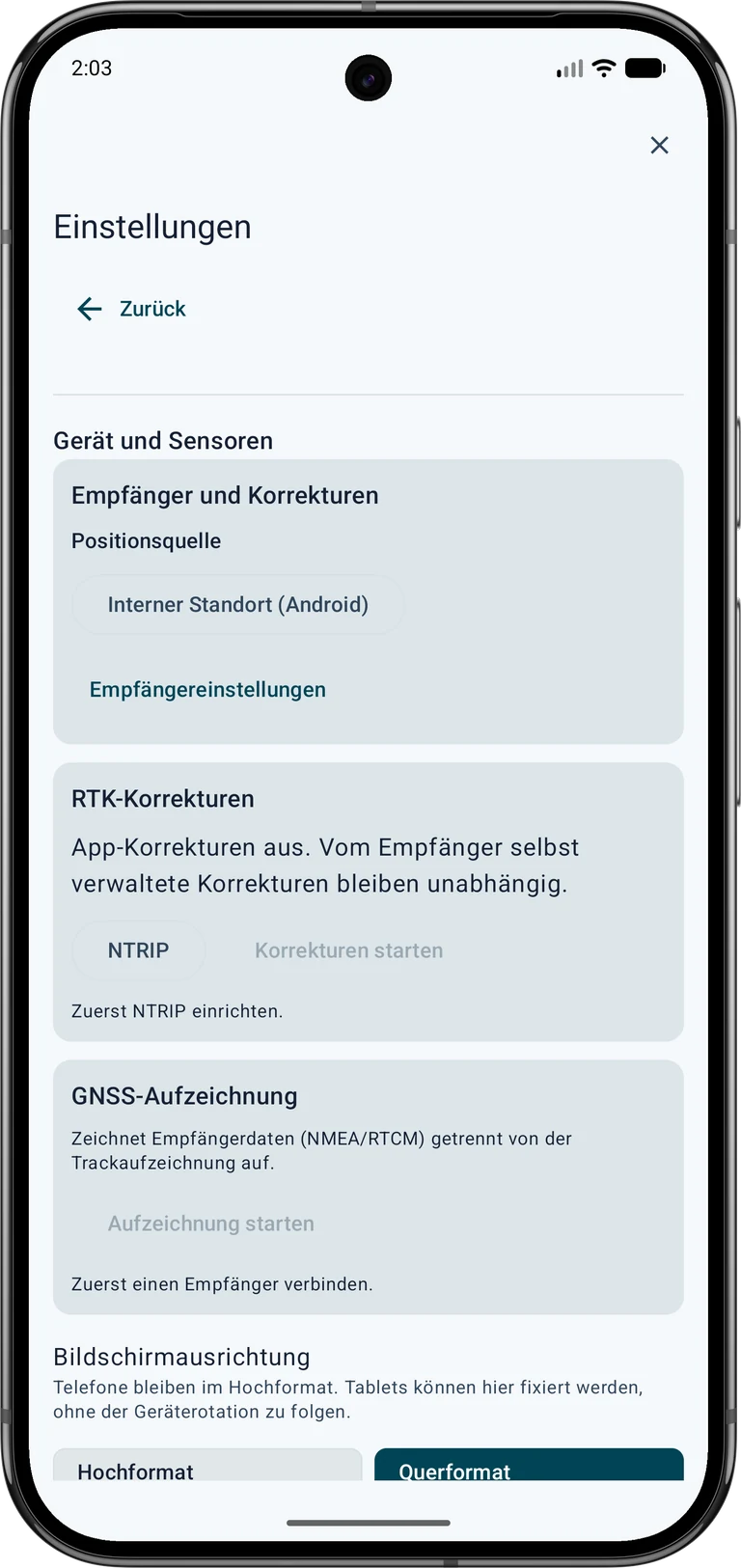
Фото та знімки екрана показують німецький інтерфейс. Дотримуйтеся перекладених інструкцій; схема NTRIP використовує вибрану мову.
- З'єднайте антену, приймач і телефон відповідними кабелями. Дозвольте Android доступ до USB, якщо буде запит.
 Налаштування → Пристрій і датчики → Приймач GNSS → Джерело позиції
Внутрішнє визначення місця (Android) ▾ → Зовнішній приймач GNSS (USB)- Знайти приймачі → Налаштування приймача ▾
- Оберіть профіль свого обладнання й швидкість виробника. На знімках приклад LG290P зі швидкістю 460800 baud. Використовуйте це лише з відповідно налаштованим обладнанням.
- Для показаного LG290P увімкніть повідомлення точності, щоб отримати оцінки якості. Додаткова опція власних RTCM-спостережень і навігаційних даних приймача призначена для сирого запису й не потрібна для цього тесту.
- Під'єднайте знайдений пристрій. Перевірте «Джерело положення: USB-приймач», USB підключено і надходження дійсних повідомлень про положення.


Отримайте й налаштуйте доступ NTRIP
RTK — метод точного GNSS-позиціювання. NTRIP передає потрібні поправки через інтернет. SAPOS надає такі послуги в Німеччині. Доступ NTRIP впливає на вимірювання лише тоді, коли відповідний приймач реально обробляє належні поправки.
Знайдіть відповідний сервіс
Оберіть сервіс, чиї покриття, система відліку та формат RTCM відповідають району й приймачу. У Німеччині почніть із земельного геодезичного органу, в інших країнах — із національних служб або комерційних постачальників. До виїзду перевірте реєстрацію, ціну, дозволене використання й послуги реального часу.
Приклад SAPOS Гессен:
- Відкрийте офіційну сторінку SAPOS у HVBG.
- Перейдіть до реєстрації SAPOS Гессен. Завантажте форму й надішліть її на офіційну контактну адресу за вказівками постачальника. Персональні дані заповніть самі.
- Запросіть сервіс HEPS реального часу для RTK через NTRIP. Доступ GPPS для постобробки не замінює цей доступ.
- Дочекайтеся активації та особистих даних доступу. Безпечно збережіть сервер, порт, mountpoint, вимоги протоколу/TLS, ім'я користувача й пароль для налаштування застосунку.
За даними постачальника, сервіси SAPOS Гессену безкоштовні. Реєстрація, активація й власний інтернет усе одно потрібні. В інших регіонах можуть бути інші тарифи й умови. Реєстрація · Ціни й умови.
Заповніть поля MapTools
Відкрийте Налаштування → Пристрій і датчики → Поправки RTK → NTRIP. Перед зміною налаштувань зупиніть активне з'єднання поправок застосунку. Введіть інформацію сервісу у відповідні поля й звірте з актуальною документацією постачальника.
| Поле MapTools | Публічний приклад або заповнювач | Що вводити |
|---|---|---|
| Хост кастера | www.sapos-he-ntrip.de | Ім'я сервера з даних доступу, без http://, шляху або порту |
| Порт | 2101 | Номер порту цього сервісу й транспорту. Публічний приклад Гессену: 2101. Для інших сервісів використовуйте налаштування їхнього постачальника. |
| Mountpoint | VRS_3_4G_HE | Точна назва дозволеного потоку даних. Публічний приклад Гессену: VRS_3_4G_HE. Не обирайте інший потік лише через схожу назву. |
| З'єднання TLS | Ні | Підтримуване шифрування з відповідним портом. За даними доступу. Не поєднуйте TLS і порти довільно. |
| NTRIP версії 2 | Так | Підтримувана версія протоколу. За даними постачальника; вимкнення обирає версію 1 у застосунку. |
| Ім’я користувача | DEINE_HEPS_KENNUNG — лише заповнювач. | Ваш особистий ідентифікатор HEPS |
| Пароль | Вводьте лише в застосунку; інструкція не містить чинного пароля. | Ваш особистий пароль сервісу |
| Надсилати позицію USB-приймача, GGA | Так | Дозволити потрібне для VRS передавання позиції. Потрібно для SAPOS Гессен VRS. Поточне положення ровера передається цьому постачальнику. |
| Незашифроване з'єднання | Так | Цей дозвіл з'являється лише з вимкненим TLS. Перевірте інструкцію та інформацію про приватність поруч. |
Особисті дані вводьте лише в MapTools. Ілюстрація показує будову діалогу й не приймає введення.
Потрібен власний доступ до сервісу поправок RTK у реальному часі. Реєстрація, плата й умови залежать від постачальника. Доступу лише для постобробки недостатньо.
Облікові дані зберігаються на цьому пристрої в зашифрованому вигляді. Ці налаштування й дані не входять до резервних копій і перенесення між пристроями. Збереження не запускає з’єднання.
Ці відомості надає сервіс поправок
- Хост кастера
Ім'я сервера постачальника. Введіть без
http://, номера порту й шляху. - Порт
Номер порту, що відповідає серверу й типу з'єднання.
- Mountpoint
Назва дозволеного потоку поправок. Скопіюйте точне написання.
- TLS
Обирайте за вказівками. Сервер, порт і шифрування мають відповідати одне одному.
- Версія NTRIP
Оберіть підтримувану версію: увімкнено для версії 2, вимкнено для версії 1.
- Ім’я користувача
Особистий ідентифікатор, активований для сервісу реального часу.
- Пароль
Особистий пароль сервісу. Не передавайте його іншим і не показуйте на публічних зображеннях.
- Надсилання позиції, GGA
Потрібно для VRS. Застосунок надсилає поточне положення USB-приймача сервісу поправок.
- Незашифроване з'єднання
Цей дозвіл з'являється лише з вимкненим TLS. Перевірте інструкцію та інформацію про приватність поруч.
Публічні приклади Гессену взято зі сторінки сервісів SAPOS / Zentrale Stelle SAPOS. VRS надає поправки RTCM після отримання позиції GGA. Для інших країн і постачальників використовуйте їхню інформацію замість цих прикладів.
Захистіть облікові дані: надавайте перевагу підтримуваному зашифрованому з'єднанню. Публічно описане з'єднання Гессену на порту 2101 не зашифроване. MapTools вимагає явного дозволу: ім'я, пароль і положення можуть читатися під час передавання. Перевірте інструкцію; не вимикайте TLS лише для обходу помилки.
Натисніть Зберегти. Налаштування зберігаються без запуску з'єднання. Потім оберіть Запустити поправки.
Перевірте роботу поправок
Перевірте послідовно три речі:
- Потік даних: застосунок повідомляє про перевірені поправки RTCM і записує дані в USB-приймач.
- Актуальність: поправки мають бути свіжими; старі поправки вказують на непридатність вимірювання в реальному часі.
- Розв'язок положення: приймач повідомляє RTK Fixed і відповідну оцінку горизонтальної якості. Саме надходження поправок не підтверджує цього стану.


Під’єднайте відповідну кадастрову службу
 Натисніть і утримуйте значок карти, а потім у розділі карти й картографічні дані виберіть Керування картами.
Онлайн-сервіси карт → Шари об'єктів (OGC API / WFS) → + WFS
Назва сервісу · Hessen – ALKIS
Автентифікація · Немає
HTTPS-адреса сервісу ·https://www.gds.hessen.de/wfs2/aaa-suite/cgi-bin/alkis/sf/wfs?SERVICE=WFS&VERSION=2.0.0&REQUEST=GetCapabilities- Торкніться Виявити шари об'єктів. Виберіть
adv:AX_PunktortAUдля офіційної позиції таadv:AX_PunktortTAдля картографічної позиції. Додайтеadv:AX_Grenzpunkt, якщо потрібні ідентифікатор точки й дані про межовий знак. Під час збереження MapTools створить подання для вибраних шарів. - Увімкніть подання в розділі Онлайн-шари об'єктів у потрібному слоті карти. За потреби ввімкніть Включати в інформацію про точку, щоб відкривати атрибути через InfoTap. Наблизьте область пошуку без фільтра. Якщо MapTools показує часткові результати, зменште область. За можливості вибирайте офіційну позицію (AU) як ціль.
Щоб фільтрувати за типом знака, використовуйте пов’язане подання Гессену для adv:AX_Grenzpunkt. Спершу перевірте, що точки відображаються без фільтра. Спочатку перевірте без фільтра. Потім Додати умову → abmarkung_Marke → дорівнює → 1110: межовий камінь. Інші камені мають власні коди. 1200 — труба, 1300 — болт/цвях, 9500 — без знака. Межова точка не завжди камінь. Поєднуйте кілька кодів через Принаймні одна.

Виберіть надійну цільову точку

 Торкніться межової точки на карті. За потреби утримуйте кнопку GPS, щоб перейти в InfoTap, і знову торкніться точки. У результаті виберіть Додати до проєкту, виберіть AU, якщо доступно, і натисніть Зберегти. У розділі Польова робота натисніть Ціль.
Запуск у режимі Стандартний. Слідкуйте за відстанню та стрілкою напрямку, пройдіть короткий шлях і перевірте ще раз. Наведення показує пряме з'єднання з ціллю; він не розраховує шлях проходження навколо парканів, води чи інших перешкод.
Зупиніться біля цілі та порівняйте карту, оточення та оцінку положення. Точка стрибка не означає, що ви повинні переслідувати кожен стрибок. Якщо напрямок незрозумілий, перевірте компас і те, як ви тримаєте телефон. Північ угорі зберігає орієнтацію зрозумілою, коли немає надійного напрямку компаса.

Точний пошук точки
Параметри навігації до цілі
Відкрийте меню цільової картки з трьома крапками та виберіть Точний пошук точки у Режим. Використовуйте Центрувати ціль, щоб відновити керований перегляд. Перехрестя позначає ціль, а блакитна точка — ваше поточне положення. Значення північ/південь і схід/захід описують рух від вашої позиції до цілі.
У режимі керованої точності точне позиціонування з’являється автоматично в межах 2 м від цілі; за 3 м карта повертається. Збільшення відповідає відстані та допуску, також доступний ручний вибір масштабу. Це не покращує вимірювання положення. Ви можете використовувати цей вид зі смартфоном GPS, при цьому відсутність кваліфікації RTK залишається видимою.
Параметри навігації до цілі → Режим: Точний пошук точки → Показати точний вигляд

Приклад: цільова відстань 0,4 м із передбачуваною точністю позиціонування 4 м не означає, що ви досягли фізичної точки в межах 40 см. Відстань обчислюється між двома координатами; поточне положення та, можливо, ціль невизначені. Точність – це оцінка, а не гарантована максимальна помилка.
Горизонтальний допуск встановлює допустиму горизонтальну відстань для кваліфікованої оцінки цілі. Зовнішнє кільце описує лише видиму шкалу. При допуску 5 см пунктирне коло мішені має радіус 5 см і діаметр 10 см. Ширина лінії кільця не вказує на допуск.
Android · Location.getAccuracy()
Навігація до цілі залишається активною до ручного завершення. Сповіщення про наближення не видаляє ціль. Після перезапуску застосунку явно відновіть збережену ціль.
Виберіть точку, відкрийте параметри цілі та виберіть точний пошук і горизонтальний допуск. Мішень показує приймач відносно цілі; значення північ/південь і схід/захід указують потрібний рух. Доступні північ угорі, масштаб і додаткові сигнали.
Позитивний точний стан вимагає RTK Fixed, свіжих позицій і поправок та належної горизонтальної оцінки протягом кількох різних епох. Він стосується введеної координати. Перевірте джерело цілі, систему відліку й установлення антени; відстань і невизначеність є окремими величинами.
Запустіть вимірювання точки RTK, щоб зберегти результат. Створіть виміряний маркер або додайте звіт до пов’язаної точки зі збереженням координати. Явно дозволені вимірювання поза допуском є звітами про відхилення. Власні проєкти зберігають звіт; навігація триває.
Шукайте на сайті та документуйте результат
- Перед відправленням запишіть ідентифікатор точки, вибраний тип позиції, код маркера, дату джерела та доступну інформацію про точність. Перевірте імпорт файлів і фонове покриття під час підключення.
- Проведіть до вибраної точки. Дотримуйтеся зазначеної точності GNSS, умов прийому та відстані до цілі. Відображення відстані біля нуля означає близькість до збереженої координати в межах невизначеності вимірювання; він не ідентифікує конкретний камінь.
- На місці порівняйте записаний тип маркера з видимими об’єктами та навколишніми об’єктами. Пластиковий маркер може виглядати інакше, ніж камінь, а задокументований маркер може бути закритим, відсутнім або зміненим. Не сприймайте непозначений неподалік камінь як підтверджений збіг.
- Дотримуйтеся обмежень доступу. Залиште маркери на місці та не змінюйте їх. Для юридично обов’язкового визначення меж або нечіткого визначення зверніться до відповідального геодезичного органу або кваліфікованого геодезиста.
- Задокументуйте огляд навколишнього середовища, крупний план видимого маркера та знімок екрана програми, на якому показано вибрану ціль і повідомлену точність позиціонування. Запишіть дату та опишіть спостереження окремо від припущень щодо особи.
Спостережуваний маркер, запис ALKIS і виміряне положення телефону або RTK є окремими доказами. Навіть точний приймач не покращує координати джерела заднім числом і не встановлює законні межі сам по собі.