
Поиск межевых знаков с помощью RTK в Гессене
Для ориентирования используйте GPS телефона. Для работы с RTK настройте LG290P и SAPOS HEPS перед выходом в поле.
Внешний приёмник GNSS (USB)
На фото и снимках экрана показан немецкий интерфейс. Следуйте переведённым инструкциям; схема NTRIP использует выбранный язык.
- Соедините антенну, приёмник и телефон подходящими кабелями. Подтвердите доступ Android к USB, если появится запрос.
 Настройки → Устройство и датчики → Приёмник GNSS → Источник позиции
Внутреннее определение местоположения (Android) ▾ → Внешний приёмник GNSS (USB)- Найти приёмники → Настройки приёмника ▾
- Выберите профиль своего оборудования и скорость производителя. На снимках пример LG290P при 460800 baud. Используйте эту настройку только для соответствующим образом настроенной аппаратуры.
- Для показанного LG290P включите сообщения о точности, чтобы получать оценки качества. Дополнительная опция собственных RTCM-наблюдений и навигационных данных приёмника служит для сырой записи и не нужна для этого теста NTRIP.
- Подключите обнаруженное устройство. Проверьте «Источник положения: USB-приёмник», USB подключён и поступление действительных сообщений о положении.
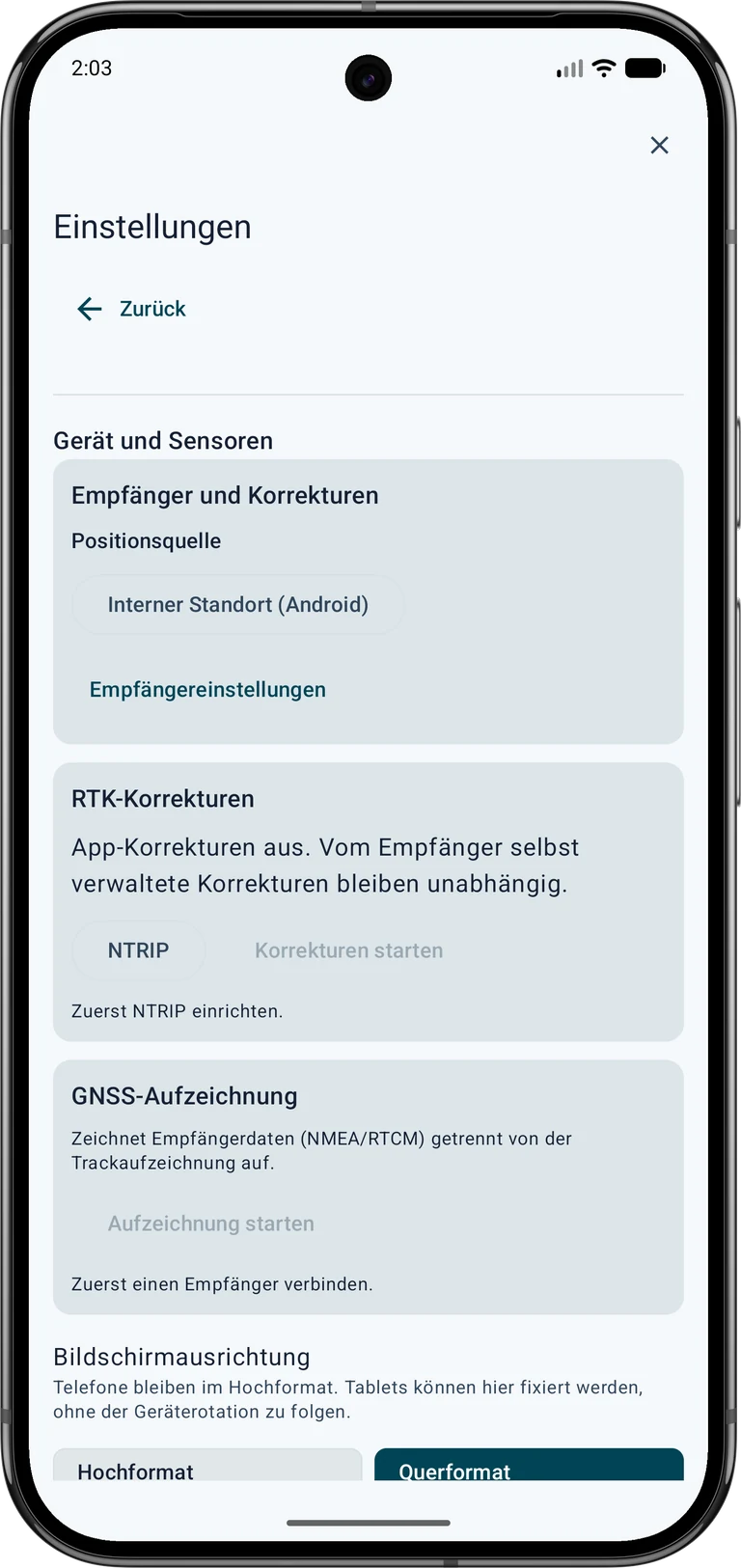


Получите и настройте доступ NTRIP
RTK — метод точного GNSS-позиционирования. NTRIP передаёт нужные поправки через интернет. SAPOS предоставляет такие услуги в Германии. Доступ NTRIP влияет на измерение, только если подходящий приёмник действительно обрабатывает нужные поправки.
Найдите подходящий сервис
Выберите сервис, чьи покрытие, система отсчёта и формат RTCM подходят району и приёмнику. В Германии начните с земельного геодезического ведомства, в других странах — с национальных служб или коммерческих поставщиков. До выезда проверьте регистрацию, стоимость, разрешённое использование и услуги реального времени.
Пример SAPOS Гессен:
- Откройте официальную страницу SAPOS у HVBG.
- Перейдите к регистрации SAPOS Гессен. Скачайте форму и отправьте на официальный контактный адрес по инструкции поставщика. Личные данные заполните самостоятельно.
- Запросите сервис HEPS реального времени для RTK через NTRIP. Доступ GPPS для постобработки не заменяет этот доступ.
- Дождитесь активации и личных данных доступа. Безопасно сохраните сервер, порт, mountpoint, требования протокола/TLS, имя пользователя и пароль для настройки приложения.
По данным поставщика, сервисы SAPOS Гессена бесплатны. Регистрация, активация и собственный интернет всё равно нужны. В других регионах могут быть иные тарифы и условия. Регистрация · Цены и условия.
Заполните поля в MapTools
Откройте Настройки → Устройство и датчики → Поправки RTK → NTRIP. Перед изменением настроек остановите активное соединение поправок приложения. Введите сведения сервиса в нужные поля и сверьте с актуальной документацией поставщика.
| Поле MapTools | Публичный пример или заполнитель | Что вводить |
|---|---|---|
| Хост кастера | www.sapos-he-ntrip.de | Имя сервера из данных доступа, без http://, пути или порта |
| Порт | 2101 | Номер порта данного сервиса и транспорта. Публичный пример Гессена: 2101. Для других сервисов используйте настройки их поставщика. |
| Mountpoint | VRS_3_4G_HE | Точное название разрешённого потока данных. Публичный пример Гессена: VRS_3_4G_HE. Не выбирайте другой поток лишь из-за похожего названия. |
| Соединение TLS | Нет | Поддерживаемое шифрование с соответствующим портом. По данным доступа. Не сочетайте TLS и порты произвольно. |
| NTRIP версии 2 | Да | Поддерживаемая версия протокола. По данным поставщика; отключение выбирает версию 1 в приложении. |
| Имя пользователя | DEINE_HEPS_KENNUNG — только заполнитель. | Ваш личный идентификатор HEPS |
| Пароль | Вводите только в приложении; инструкция не содержит действующего пароля. | Ваш личный пароль сервиса |
| Отправлять позицию USB-приёмника, GGA | Да | Разрешить необходимую для VRS передачу позиции. Требуется для SAPOS Гессен VRS. Текущее положение ровера передаётся этому поставщику. |
| Незашифрованное соединение | Да | Это разрешение появляется только при отключённом TLS. Проверьте инструкцию и информацию о конфиденциальности рядом. |
Личные данные вводите только в MapTools. Иллюстрация показывает устройство диалога и не принимает ввод.
Требуется собственный доступ к сервису поправок RTK в реальном времени. Регистрация, оплата и условия зависят от поставщика. Доступа только для постобработки недостаточно.
Учётные данные хранятся на этом устройстве в зашифрованном виде. Эти настройки и данные исключены из резервных копий и переноса между устройствами. Сохранение не запускает соединение.
Эти сведения предоставляет сервис поправок
- Хост кастера
Имя сервера поставщика. Введите без
http://, номера порта и пути. - Порт
Номер порта, соответствующий серверу и типу соединения.
- Mountpoint
Название разрешённого потока поправок. Скопируйте точное написание.
- TLS
Выбирайте по инструкции. Сервер, порт и шифрование должны соответствовать друг другу.
- Версия NTRIP
Выберите поддерживаемую версию: включено для версии 2, выключено для версии 1.
- Имя пользователя
Личный идентификатор, активированный для сервиса реального времени.
- Пароль
Личный пароль сервиса. Не передавайте его другим и не показывайте в публичных изображениях.
- Отправка позиции, GGA
Требуется для VRS. Приложение отправляет текущее положение USB-приёмника сервису поправок.
- Незашифрованное соединение
Это разрешение появляется только при отключённом TLS. Проверьте инструкцию и информацию о конфиденциальности рядом.
Публичные примеры Гессена взяты со страницы сервисов SAPOS / Zentrale Stelle SAPOS. VRS выдаёт поправки RTCM после получения позиции GGA. Для других стран и поставщиков используйте их информацию вместо этих примеров.
Защитите учётные данные: предпочитайте поддерживаемое зашифрованное соединение. Публично описанное соединение Гессена на порту 2101 не зашифровано. MapTools требует явного разрешения: имя, пароль и положение могут читаться при передаче. Проверьте инструкцию; не отключайте TLS только для обхода ошибки.
Нажмите Сохранить. Настройки сохраняются без запуска соединения. Затем выберите Запустить поправки.
Проверьте работу поправок
Проверьте по порядку три вещи:
- Поток данных: приложение сообщает о проверенных поправках RTCM и записывает данные в USB-приёмник.
- Актуальность: поправки должны быть свежими; старые поправки указывают на непригодность измерения в реальном времени.
- Решение положения: приёмник сообщает RTK Fixed и подходящую оценку горизонтального качества. Одно поступление поправок не подтверждает этот статус.


Подключите подходящую кадастровую службу
 Нажмите и удерживайте значок карты, затем в разделе карты и картографические данные выберите Управление картами.
Онлайн-картографические сервисы → Слои объектов (OGC API / WFS) → + WFS
Название сервиса · Hessen – ALKIS
Аутентификация · Нет
HTTPS-адрес сервиса ·https://www.gds.hessen.de/wfs2/aaa-suite/cgi-bin/alkis/sf/wfs?SERVICE=WFS&VERSION=2.0.0&REQUEST=GetCapabilities- Нажмите Найти слои объектов. Выберите
adv:AX_PunktortAUдля официального положения иadv:AX_PunktortTAдля положения на карте. Добавьтеadv:AX_Grenzpunkt, если нужны идентификатор точки и сведения о межевом знаке. При сохранении MapTools создаст представления выбранных слоёв. - Включите представления в разделе Онлайн-слои объектов нужного слота карты. При необходимости включите Включать в сведения о точке, чтобы просматривать атрибуты через InfoTap. Приблизьте область поиска без фильтра. Если MapTools сообщает о частичных результатах, уменьшите область. В качестве цели предпочтительно выбрать официальное положение (AU).
Для фильтрации по типу знака используйте связанное представление земли Гессен для adv:AX_Grenzpunkt. Сначала убедитесь, что точки видны без фильтра. Сначала проверьте без фильтра. Затем Добавить условие → abmarkung_Marke → равно → 1110: межевой камень. У других камней отдельные коды. 1200 — труба, 1300 — болт/гвоздь, 9500 — без знака. Межевая точка не всегда камень. Объединяйте несколько кодов через Хотя бы одно.

Выберите надежную целевую точку

 Нажмите на межевую точку на карте. При необходимости удерживайте кнопку GPS, чтобы перейти в InfoTap, и снова нажмите на точку. В результате выберите Добавить в проект, выберите AU, если доступно, и нажмите Сохранить. В разделе Полевая работа нажмите Цель.
Запустите в режиме Стандартный. Следите за стрелкой расстояния и направления, пройдите немного и проверьте еще раз. Наведение показывает прямую связь с целью; он не рассчитывает пройденный маршрут вокруг заборов, воды или других препятствий.
Сделайте паузу возле цели и сравните карту, окрестности и оценку местоположения. Прыгающая точка не означает, что вы должны гоняться за каждым прыжком. Если направление неясно, проверьте компас и то, как вы держите телефон. Север сверху позволяет понять ориентацию, когда нет надежного направления по компасу.

Точный поиск точки
Параметры навигации к цели
Откройте трехточечное меню целевой карты и выберите Точный поиск точки в разделе Режим. Используйте Центрировать цель, чтобы восстановить управляемый вид. Перекрестие отмечает цель, а синяя точка — ваше текущее положение. Значения север/юг и восток/запад описывают движение от вашей позиции к цели.
В режиме управляемой точности точное позиционирование отображается автоматически в пределах 2 м от цели; за пределами 3 м карта возвращается. Увеличение соответствует расстоянию и допуску, также доступен ручной выбор масштаба. Это не улучшает измерение положения. Вы можете использовать этот вид со смартфоном GPS, при этом отсутствие квалификации RTK остается видимым.
Параметры навигации к цели → Режим: Точный поиск точки → Показать точный вид

Пример: целевое расстояние 0,4 м при расчетной точности определения местоположения 4 м не означает, что вы достигли физической точки в пределах 40 см. Расстояние рассчитывается между двумя координатами; текущая позиция и, возможно, цель неопределенны. Точность — это оценка, а не гарантированная максимальная ошибка.
Горизонтальный допуск устанавливает разрешенное горизонтальное расстояние для квалифицированной оценки цели. Внешнее кольцо описывает только видимый масштаб. При допуске 5 см пунктирная целевая окружность имеет радиус 5 см и диаметр 10 см. Ширина линии кольца не отражает допуск.
Android · Location.getAccuracy()
Навигация к цели остаётся активной до ручного завершения. Уведомление о приближении не удаляет цель. После перезапуска приложения явно возобновите сохранённую цель.
Выберите точку, откройте параметры цели, затем точный поиск и горизонтальный допуск. Мишень показывает приёмник относительно цели; значения север/юг и восток/запад указывают необходимое перемещение. Доступны север вверху, масштаб и дополнительные сигналы.
Положительный точный статус требует RTK Fixed, свежих позиций и поправок и подходящей горизонтальной оценки за несколько разных эпох. Он относится к введённой координате. Проверьте источник цели, систему отсчёта и установку антенны; расстояние и неопределённость различаются.
Запустите измерение точки RTK для сохранения результата. Создайте измеренный маркер или добавьте отчёт к связанной точке, сохранив её координату. Явно разрешённые измерения вне допуска сохраняются как отчёты об отклонении. Собственные проекты сохраняют отчёт; навигация продолжается.
Выполните поиск на сайте и задокументируйте результат.
- Перед отправкой запишите идентификатор точки, выбранный тип позиции, код маркера, исходную дату и имеющуюся информацию о точности. Проверьте импорт файлов и фоновое покрытие при подключении.
- Двигайтесь к выбранной точке. Соблюдайте заявленную точность GNSS, условия приема и расстояние до цели. Отображение расстояния около нуля означает близость к сохраненной координате в пределах неопределенности измерения; он не идентифицирует конкретный камень.
- На месте сравните тип записанного маркера с видимыми объектами и окружающими объектами. Пластиковый маркер может отличаться от камня, а документированный маркер может быть закрыт, отсутствовать или изменен. Не считайте ближайший немаркированный камень подтвержденным совпадением.
- Соблюдайте ограничения доступа. Оставьте маркеры на месте и не меняйте их. Для юридически обязательного определения границ или неясной идентификации обратитесь к ответственному геодезическому органу или к квалифицированному геодезисту.
- Задокументируйте обзор окрестностей, крупный план видимого маркера и снимок экрана приложения, показывающий выбранную цель и заявленную точность позиционирования. Запишите дату и опишите наблюдения отдельно от предположений о личности.
Наблюдаемый маркер, запись ALKIS и измеренная позиция телефона или RTK являются отдельными доказательствами. Даже точный приемник не улучшит координаты источника ретроспективно и не установит правовую границу сам по себе.