
Grensstenen zoeken met RTK in Hessen
Gebruik de GPS van je telefoon om je te oriënteren. Stel voor RTK de LG290P en SAPOS HEPS in voordat je op pad gaat.
Externe GNSS-ontvanger (USB)
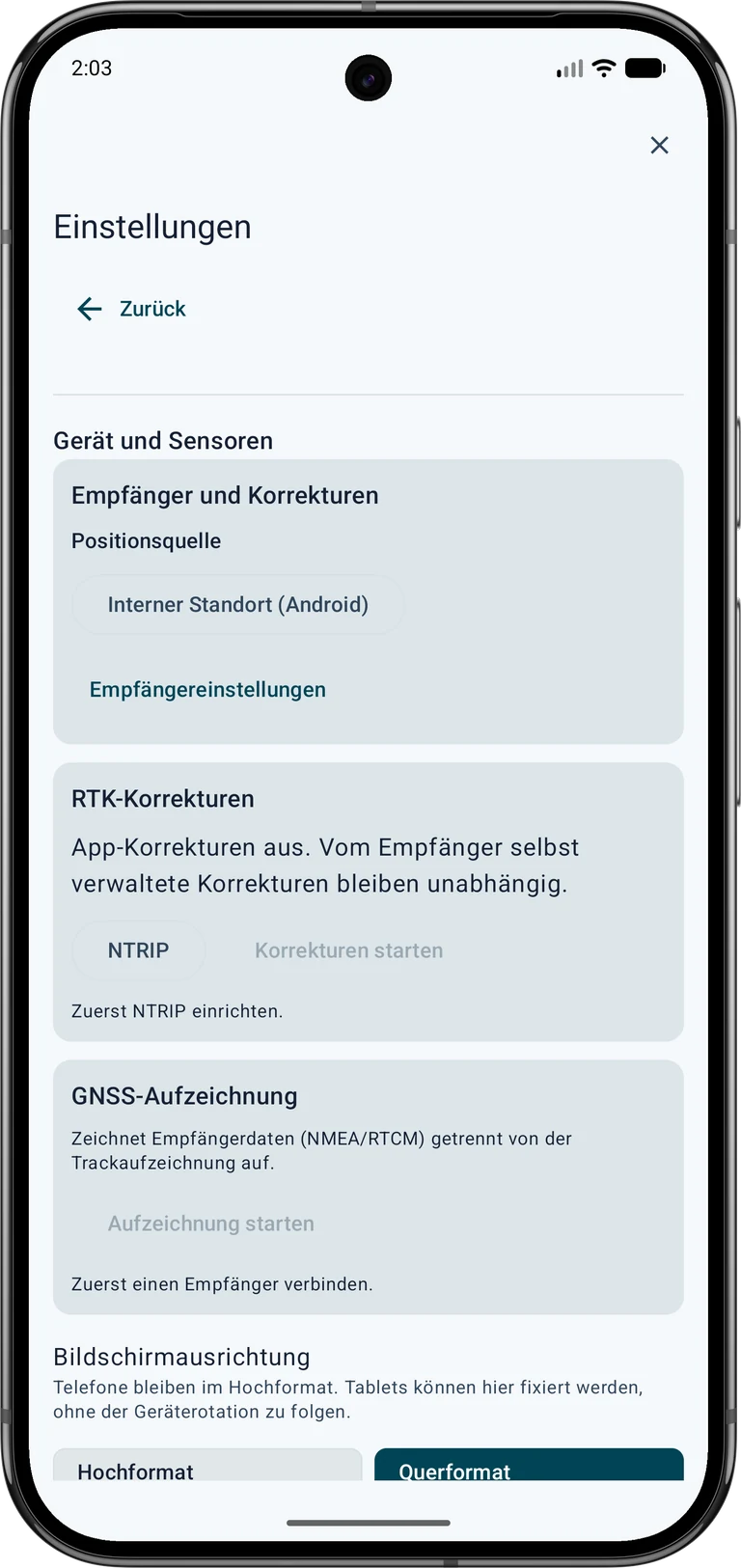
De foto’s en schermafbeeldingen tonen de Duitse interface. Volg de vertaalde instructies; het NTRIP-schema gebruikt de gekozen taal.
- Verbind antenne, ontvanger en smartphone met geschikte kabels. Geef zo nodig toestemming voor Android-USB-toegang.
 Instellingen → Apparaat en sensoren → GNSS-ontvanger → Positiebron
Interne locatie (Android) ▾ → Externe GNSS-ontvanger (USB)- Ontvangers zoeken → Ontvangerinstellingen ▾
- Kies het ontvangerprofiel voor je hardware en de baudrate van de fabrikant. De afbeeldingen tonen als voorbeeld een LG290P op 460800 baud. Gebruik dit alleen voor hardware die zo is ingesteld.
- Activeer voor de getoonde LG290P de nauwkeurigheidsberichten zodat kwaliteitsschattingen beschikbaar zijn. De extra optie voor eigen RTCM-waarnemingen en navigatiegegevens van de ontvanger dient voor ruwe opname en is voor deze NTRIP-test niet nodig.
- Verbind het gevonden apparaat. Controleer ‘Positiebron: USB-ontvanger’, USB verbonden en binnenkomende geldige positieberichten.


NTRIP-toegang aanvragen en instellen
RTK is een methode voor nauwkeurige GNSS-positionering. NTRIP vervoert de benodigde correctiegegevens via internet. SAPOS biedt zulke diensten in Duitsland. NTRIP-toegang heeft alleen effect wanneer een geschikte ontvanger de juiste correcties daadwerkelijk verwerkt.
Een geschikte dienst vinden
Kies een correctiedienst met dekking, referentiekader en RTCM-formaat die bij je gebied en ontvanger passen. Begin in Duitsland bij de landmeetkundige dienst van de deelstaat; elders bij nationale instanties of commerciële aanbieders. Controleer registratie, kosten, toegestaan gebruik en beschikbare realtime-diensten voordat je op pad gaat.
Voorbeeld SAPOS Hessen:
- Open de officiële SAPOS-pagina van de HVBG.
- Ga naar de registratie voor SAPOS Hessen. Download het gekoppelde formulier en stuur dit volgens de instructies naar het officiële contactadres. Vul persoonlijke gegevens zelf in.
- Vraag de HEPS-realtime-dienst voor RTK via NTRIP aan. GPPS-toegang voor nabewerking vervangt deze realtime-toegang niet.
- Wacht op activering en je persoonlijke toegangsgegevens. Bewaar server, poort, mountpoint, vereiste protocol-/TLS-instellingen, gebruikersnaam en wachtwoord veilig voor de appconfiguratie.
Volgens de aanbieder zijn de SAPOS-diensten in Hessen gratis. Registratie, activering en eigen internet blijven noodzakelijk. In andere regio's kunnen andere tarieven en voorwaarden gelden. Registratie · Prijzen en voorwaarden.
De velden in MapTools invullen
Open Instellingen → Apparaat en sensoren → RTK-correcties → NTRIP. Stop een actieve appcorrectieverbinding voordat je instellingen wijzigt. Vul de gegevens van de correctiedienst in de juiste velden in en vergelijk ze met de actuele documentatie van de aanbieder.
| Veld in MapTools | Openbaar voorbeeld of tijdelijke aanduiding | Wat vul je in? |
|---|---|---|
| Casterhost | www.sapos-he-ntrip.de | Servernaam uit je toegangsgegevens, zonder http://, pad of poort |
| Poort | 2101 | Poortnummer voor deze dienst en dit transport. Openbaar voorbeeld Hessen: 2101. Gebruik voor andere diensten de instellingen van de aanbieder. |
| Mountpoint | VRS_3_4G_HE | De naam van de toegestane gegevensstroom, precies zoals opgegeven. Openbaar voorbeeld Hessen: VRS_3_4G_HE. Kies geen andere stroom alleen vanwege een vergelijkbare naam. |
| TLS-verbinding | Nee | Ondersteunde versleuteling met de bijbehorende poort. Volgens je toegangsgegevens. Combineer TLS en poorten niet willekeurig. |
| NTRIP-versie 2 | Ja | De ondersteunde protocolversie. Volgens de aanbieder; uitschakelen selecteert versie 1 in de app. |
| Gebruikersnaam | DEINE_HEPS_KENNUNG is uitsluitend een tijdelijke aanduiding. | Je persoonlijke HEPS-identificatie |
| Wachtwoord | Vul het alleen in de app in; deze handleiding bevat geen bruikbaar wachtwoord. | Je persoonlijke wachtwoord voor de dienst |
| USB-ontvangerpositie versturen, GGA | Ja | De vereiste positieverzending voor een VRS-dienst toestaan. Vereist voor SAPOS Hessen VRS. Je huidige roverpositie wordt naar die aanbieder gestuurd. |
| Onversleutelde verbinding | Ja | Deze toestemming verschijnt alleen wanneer TLS is uitgeschakeld. Controleer de instructies en de privacyinformatie ernaast. |
Vul persoonlijke gegevens alleen in MapTools in. Deze afbeelding toont de indeling en accepteert geen invoer.
Eigen toegang tot een dienst voor realtime RTK-correcties is vereist. Registratie, kosten en voorwaarden hangen af van de aanbieder. Toegang uitsluitend voor nabewerking is niet voldoende.
Inloggegevens worden versleuteld op dit apparaat opgeslagen. Deze instellingen en inloggegevens worden uitgesloten van back-ups en apparaatoverdrachten. Opslaan start geen verbinding.
Je correctiedienst levert deze gegevens
- Casterhost
De servernaam van de aanbieder. Voer deze in zonder
http://, poortnummer of pad. - Poort
Het poortnummer dat bij server en verbindingstype hoort.
- Mountpoint
Naam van de toegestane correctiestroom. Neem de spelling precies over.
- TLS
Kies volgens de instructies van de aanbieder. Server, poort en versleuteling moeten overeenkomen.
- NTRIP-versie
Kies de ondersteunde versie: ingeschakeld voor versie 2, uitgeschakeld voor versie 1.
- Gebruikersnaam
Je persoonlijke identificatie die voor de realtime-dienst is geactiveerd.
- Wachtwoord
Je persoonlijke dienstwachtwoord. Deel het niet en zet het niet op openbare afbeeldingen.
- Positie versturen, GGA
Vereist voor een VRS-dienst. De app stuurt de huidige USB-ontvangerpositie naar de correctiedienst.
- Onversleutelde verbinding
Deze toestemming verschijnt alleen wanneer TLS is uitgeschakeld. Controleer de instructies en de privacyinformatie ernaast.
De openbare voorbeelden voor Hessen komen van de SAPOS-dienstpagina / Zentrale Stelle SAPOS. De VRS-dienst levert RTCM-correcties na ontvangst van een GGA-positie. Gebruik voor andere landen en aanbieders hun eigen informatie in plaats van deze voorbeelden.
Bescherm je aanmeldgegevens: geef de voorkeur aan een ondersteunde versleutelde verbinding. De openbaar beschreven Hessen-verbinding op poort 2101 is onversleuteld. MapTools vereist hiervoor expliciete toestemming: gebruikersnaam, wachtwoord en positie kunnen onderweg leesbaar zijn. Controleer de instructies; schakel TLS niet alleen uit om een fout te omzeilen.
Tik op Opslaan. Dit bewaart instellingen zonder verbinding te maken. Kies vervolgens Correcties starten.
Controleren of correcties werken
Controleer deze drie zaken op volgorde:
- Gegevensstroom: de app meldt gevalideerde RTCM-correcties en schrijft gegevens naar de USB-ontvanger.
- Actualiteit: correcties moeten recent zijn; oude correcties wijzen op een ongeschikte realtime-meting.
- Positieoplossing: de ontvanger meldt RTK Fixed en een geschikte horizontale kwaliteitsschatting. Binnenkomende correcties alleen bevestigen dit niet.


Een geschikte kadasterdienst verbinden
 Houd het kaartpictogram ingedrukt en kies Kaarten beheren onder kaarten & kaartgegevens.
Onlinekaartdiensten → Objectlagen (OGC API / WFS) → + WFS
Dienstnaam · Hessen – ALKIS
Authenticatie · Geen
HTTPS-diensteindpunt ·https://www.gds.hessen.de/wfs2/aaa-suite/cgi-bin/alkis/sf/wfs?SERVICE=WFS&VERSION=2.0.0&REQUEST=GetCapabilities- Tik op Objectlagen ontdekken. Kies
adv:AX_PunktortAUvoor de officiële positie enadv:AX_PunktortTAvoor de kaartpositie. Voegadv:AX_Grenzpunkttoe als je de puntcode en gegevens over de markering nodig hebt. Bij het opslaan maakt MapTools weergaven voor de gekozen lagen. - Schakel de weergaven in onder Onlineobjectlagen in het gewenste kaartslot. Zet zo nodig Opnemen in puntinformatie aan om de kenmerken via InfoTap te openen. Zoom zonder filter in op het zoekgebied. Verklein het gebied bij gedeeltelijke resultaten. Gebruik bij voorkeur de officiële positie (AU) als doel.
Gebruik de gekoppelde Hessen-weergave van adv:AX_Grenzpunkt om te filteren op markeringstype. Controleer eerst of de punten zonder filter verschijnen. Controleer eerst zonder filter. Daarna Voorwaarde toevoegen → abmarkung_Marke → gelijk aan → 1110: grenssteen. Andere steensoorten hebben eigen codes. 1200 is buis, 1300 bout/spijker, 9500 geen markering. Een grenspunt is dus niet altijd een steen. Combineer meerdere codes met Minstens één.

Kies een betrouwbaar richtpunt

 Tik op het grenspunt op de kaart. Houd zo nodig de GPS-knop ingedrukt om over te schakelen op InfoTap en tik opnieuw op het punt. Kies bij het resultaat Aan project toevoegen, selecteer AU indien beschikbaar en tik op Opslaan. Tik bij Veldwerk op Doel.
Start in de Standaard-modus. Let op de afstands- en richtingspijl, loop een stukje en controleer opnieuw. Begeleiding toont de directe verbinding met het doel; er wordt geen beloopbare route rond hekken, water of andere obstakels berekend.
Pauzeer in de buurt van het doel en vergelijk de kaart, de omgeving en de positieschatting. Een springende stip betekent niet dat je elke sprong moet achtervolgen. Als de richting onduidelijk is, controleer dan het kompas en hoe u de telefoon vasthoudt. Noorden boven houdt de oriëntatie begrijpelijk als er geen betrouwbare kompasrichting beschikbaar is.

Een punt nauwkeurig vinden
Opties voor doelnavigatie
Open het driepuntsmenu van de doelkaart en selecteer Een punt nauwkeurig vinden onder Modus. Gebruik Doel centreren om de begeleide weergave te herstellen. Het draadkruis markeert het doel en de blauwe stip geeft uw huidige positie aan. Noord/zuid- en oost/west-waarden beschrijven de beweging vanuit uw positie naar het doel.
In de begeleide precisiemodus verschijnt de fijne positionering automatisch binnen 2 m van het doel; verder dan 3 m keert de kaart terug. De vergroting volgt afstand en tolerantie, waarbij handmatige schaalselectie ook beschikbaar is. Het verbetert de positiemeting niet. Je kunt deze weergave gebruiken met smartphone GPS, terwijl de afwezigheid van RTK-kwalificatie zichtbaar blijft.
Opties voor doelnavigatie → Modus: Een punt nauwkeurig vinden → Precisieweergave tonen

Voorbeeld: een doelafstand van 0,4 m met een geschatte positienauwkeurigheid van 4 m betekent niet dat u de fysieke plek binnen 40 cm hebt bereikt. De afstand wordt berekend tussen twee coördinaten; de huidige positie en mogelijk het doel zijn onzeker. Nauwkeurigheid is een schatting, geen gegarandeerde maximale fout.
Horizontale tolerantie stelt de toegestane horizontale afstand in voor gekwalificeerde doelevaluatie. De buitenste ring beschrijft alleen de zichtbare schaal. Bij een tolerantie van 5 cm heeft de gestippelde doelcirkel een straal van 5 cm en een diameter van 10 cm. De lijndikte van de ring vertegenwoordigt geen tolerantie.
Android · Location.getAccuracy()
De doelnavigatie blijft actief totdat je die handmatig beëindigt. Een naderingsmelding verwijdert het doel niet. Na een app-herstart hervat je het opgeslagen doel uitdrukkelijk.
Selecteer een punt, open de doelopties en kies nauwkeurig zoeken en een horizontale tolerantie. De doelcirkel toont de ontvanger ten opzichte van het doel; noord/zuid- en oost/westwaarden geven de benodigde beweging aan. Kies eventueel noorden boven, schaal en signalen.
Een positieve precisiestatus vereist RTK Fixed, recente posities en correcties en een geschikte horizontale schatting over meerdere afzonderlijke epochen. Dit betreft het ingevoerde coördinaat. Controleer doelbron, referentiekader en antenneopstelling; afstand en onzekerheid zijn afzonderlijke waarden.
Start een RTK-puntmeting om een resultaat op te slaan. Maak een meetmarkering of voeg een rapport toe aan het gekoppelde punt met behoud van de coördinaat. Uitdrukkelijk toegestane metingen buiten tolerantie zijn afwijkingsrapporten. Native projectbestanden bewaren het rapport; navigatie blijft actief.
Zoek ter plaatse en documenteer het resultaat
- Voordat u vertrekt, noteert u de puntidentificatie, het geselecteerde positietype, de markeringscode, de brondatum en de beschikbare nauwkeurigheidsinformatie. Controleer de bestandsimport en achtergronddekking terwijl u verbonden bent.
- Navigeer naar het gekozen punt. Houd rekening met de gerapporteerde GNSS-nauwkeurigheid, ontvangstomstandigheden en doelafstand. Een afstandsweergave nabij nul betekent de nabijheid van de opgeslagen coördinaat binnen de meetonzekerheid; het identificeert geen bepaalde steen.
- Vergelijk op de locatie het opgenomen markeringstype met zichtbare objecten en omringende elementen. Een plastic marker kan er anders uitzien dan een steen, en een gedocumenteerde marker kan bedekt zijn, ontbreken of gewijzigd zijn. Beschouw een steen zonder label in de buurt niet als een bevestigde match.
- Respecteer toegangsbeperkingen. Laat de markeringen op hun plaats en verander ze niet. Neem voor een juridisch bindende grensbepaling of een onduidelijke identificatie contact op met de verantwoordelijke landmeetkundige instantie of een gekwalificeerde landmeter.
- Documenteer een overzicht van de omgeving, een close-up van de zichtbare markering en een app-screenshot met het geselecteerde doel en de gerapporteerde positioneringsnauwkeurigheid. Noteer de datum en beschrijf observaties los van aannames over identiteit.
Een waargenomen marker, een ALKIS-record en een gemeten telefoon- of RTK-positie zijn afzonderlijke bewijsstukken. Zelfs een nauwkeurige ontvanger verbetert de broncoördinaat niet achteraf en stelt niet zelf de wettelijke grens vast.