
निशान
 निशान
निशानमार्कर निष्कर्षों, बैठक बिंदुओं, अवलोकनों, चौकियों या सहेजे गए निर्देशांक के लिए मानचित्र पर एकल बिंदु रखते हैं।
उपयोगकर्ता मार्गदर्शिका
टूल मेनू से मार्कर, दूरी, अज़ीमुथ, क्षेत्र, वृत्त और दृश्यता टूल का उपयोग करें।
उपकरण मेनू
टूल मेनू ऐसी क्रियाएं प्रारंभ करता है जो मानचित्र ऑब्जेक्ट बनाती हैं या माप तैयार करती हैं। कई उपकरण पहले स्रोत पूछते हैं: निर्देशांक, मौजूदा ऑब्जेक्ट या आपकी वर्तमान GPS स्थिति।
मार्कर निष्कर्षों, बैठक बिंदुओं, अवलोकनों, चौकियों या सहेजे गए निर्देशांक के लिए मानचित्र पर एकल बिंदु रखते हैं।
दूरी दो बिंदुओं के बीच की रेखा को मापती है। पहले बिंदु और फिर दूसरे बिंदु का चयन करें.
अज़ीमुथ पाठ्यक्रम, अवलोकन और लक्ष्य संकुचन के लिए दिशा रेखाएँ बनाते हैं।
क्षेत्र खोज क्षेत्रों, कार्य क्षेत्रों, पार्सल, खतरनाक क्षेत्रों या मानचित्रित भू-भाग के लिए बहुभुज चिह्नित करते हैं। Pro में, पोस्ट और बाड़ अनुमान की गणना क्षेत्रों और सर्कल के विवरण से भी की जा सकती है।
वृत्त एक केंद्र बिंदु के चारों ओर एक त्रिज्या खींचता है। मेनू वर्तमान डिफ़ॉल्ट त्रिज्या दिखाता है, उदाहरण के लिए 200 मीटर।
दृश्यता एक बिंदु से संबंधित दृश्य क्षेत्र या अवलोकन क्षेत्र का वर्णन करने में मदद करती है।
सबमेनस को अक्सर उपयोग किए जाने वाले टूल के अनुसार क्रमबद्ध किया जा सकता है, इसलिए आपके वर्कफ़्लो के लिए सबसे महत्वपूर्ण क्रियाओं तक पहुंचना आसान रहता है।
मार्कर, फोटो, नोट और ऑडियो
स्थिति चुनने के लिए मार्कर खोलें. स्थिति विकल्पों के दाईं ओर, उसी सबमेनू में फोटो, नोट और ऑडियो शामिल हैं। ये क्रियाएं मुख्य स्क्रीन पर स्थायी रूप से स्थान घेरने के बिना एक जियोटैग्ड मार्कर बनाती हैं।
फोटो लो
केवल फोटो लेते समय कैमरा एक्सेस की आवश्यकता होती है।
आप क्या रिकॉर्ड करना चाहते हैं?
कोई वर्तमान GPS स्थिति उपलब्ध नहीं है। चुनें कि नोट कहां रखा जाए.
ऑडियो नोट रिकॉर्ड करें
अधिकतम रिकॉर्डिंग अवधि: 10 मिनट
स्थिति चुनने के लिए मार्कर खोलें. स्थिति विकल्पों के दाईं ओर, उसी सबमेनू में फोटो, नोट और ऑडियो शामिल हैं। ये क्रियाएं मुख्य स्क्रीन पर स्थायी रूप से स्थान घेरने के बिना एक जियोटैग्ड मार्कर बनाती हैं।
उपकरण मेनू
मार्कर निष्कर्षों, बैठक बिंदुओं, अवलोकनों, चौकियों या सहेजे गए निर्देशांक के लिए मानचित्र पर एकल बिंदु रखते हैं।
मैन्युअल रूप से दर्ज किए गए निर्देशांक से एक मार्कर बनाएं।
संदर्भ के रूप में ऑब्जेक्ट ब्राउज़र से किसी मौजूदा ऑब्जेक्ट का उपयोग करें।
अपनी वर्तमान GPS स्थिति पर मार्कर बनाएं।
कई GPS फिक्स से एक मार्कर को मजबूती से निर्धारित करें और बाद में स्वतंत्र सत्रों में इसे दोबारा मापें।
किसी निश्चित क्रॉसहेयर के नीचे मानचित्र को पैन करें, ज़ूम करें या घुमाएँ। निर्देशांक केंद्र में बिंदु का अनुसरण करते हैं; एक बार जब मानचित्र बंद हो जाता है, तो सक्रिय मानचित्र स्लॉट से उपलब्ध जानकारी दिखाई देती है।
क्रॉसहेयर के साथ सटीक मार्कर प्लेसमेंट
क्रॉसहेयर मोड तेज़ मैप टैप का पूरक है। मानचित्र एक स्क्रीन-फ़िक्स्ड रेटिकल के नीचे चलता है; इसका भौगोलिक केंद्र बाद में मार्कर स्थिति बन जाता है।
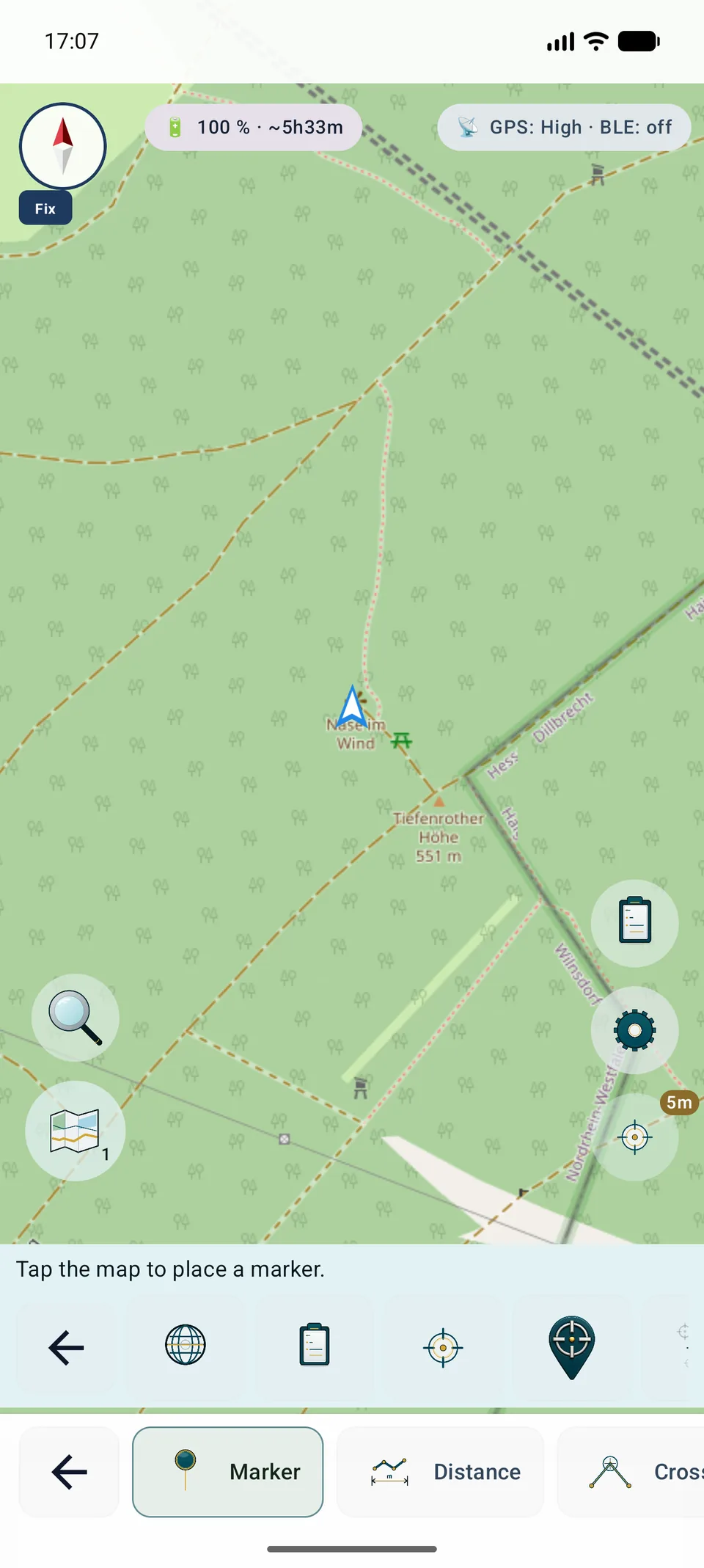
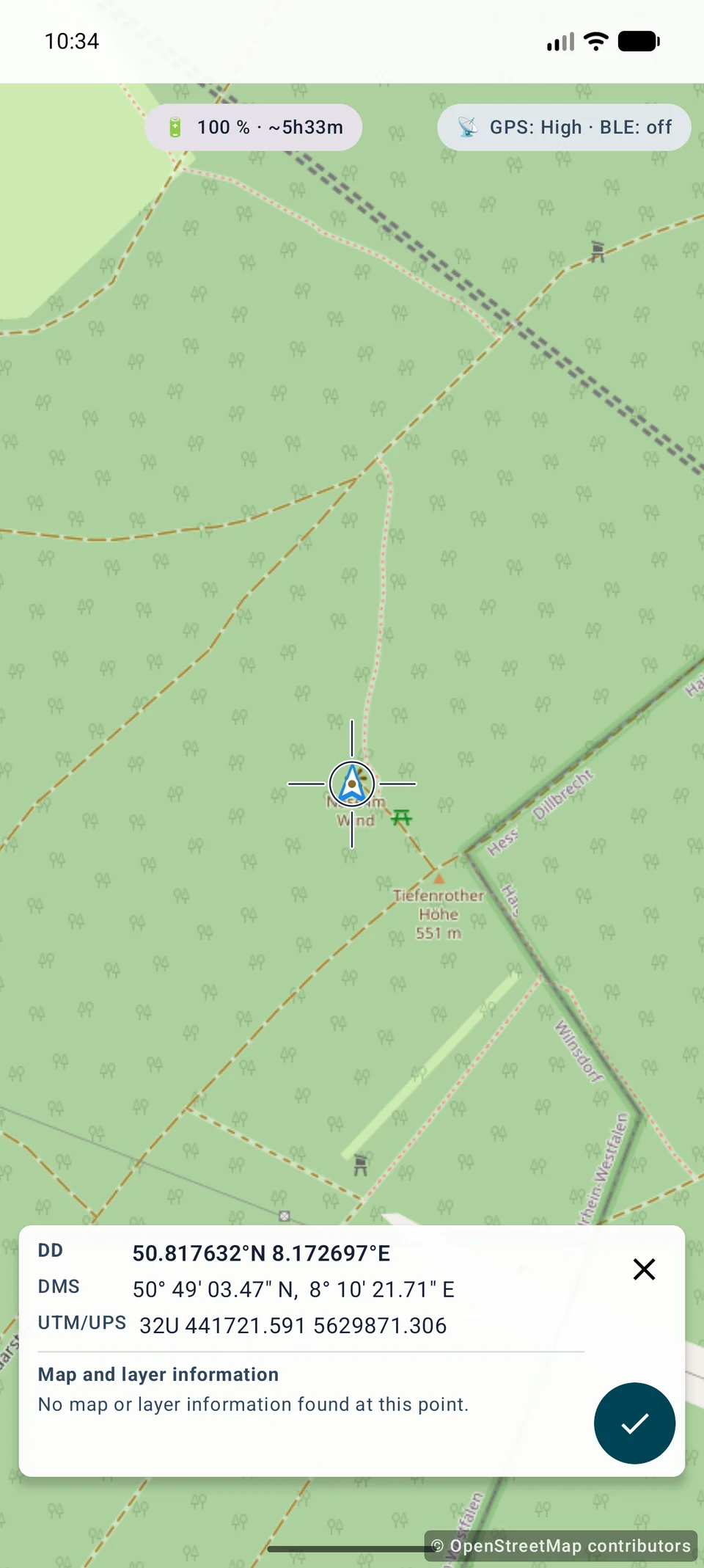
क्रॉसहेयर प्लेसमेंट Free में उपलब्ध है और केवल मानचित्र को स्थानांतरित करते समय किसी स्थान की अनुमति की आवश्यकता नहीं है। मानचित्र संरेखण, स्रोत और ज़ूम दृश्य सटीकता निर्धारित करते हैं। GPS औसत और पुनर्माप Pro विशेषताएं बनी हुई हैं।
मानचित्र केंद्र पर प्रसंग
जब मानचित्र स्थिर हो जाता है, तो पैनल सटीक केंद्र पर उपलब्ध जानकारी का एक संक्षिप्त, सीमित पूर्वावलोकन दिखाता है।
DD, DMS, UTM और अन्य चयनित प्रारूप प्रत्येक एक पंक्ति का उपयोग करते हैं। उनके स्थानीयकृत लंबे नाम स्क्रीन पाठकों के लिए उपलब्ध रहते हैं।
सक्रिय मानचित्र स्लॉट में केवल स्रोतों के बारे में पूछताछ की जाती है: Mapsforge और InfoTap-सक्षम OGC API सुविधाएँ, WFS, WMS या WMTS परतें।
केवल क्वेरी करने योग्य मानचित्र ऑब्जेक्ट या फ़ीचरइन्फो डेटा दिखाए जाते हैं। सूचना इंटरफ़ेस के बिना XYZ, TMS और रैस्टर स्रोत आविष्कृत विशेषताओं का उत्पादन नहीं करते हैं।
चेक मार्क मार्कर संवाद खोलता है। रद्द करें या वापस करें बात सुरक्षित रहती है; एक्स बाहर निकलता है, जबकि एक सफल सेव बिल्कुल एक मार्कर बनाता है।
निर्देशांक और स्थानीय Mapsforge डेटा ऑफ़लाइन काम करते हैं। मौजूदा संरक्षित ग्राहकों के माध्यम से केवल सक्रिय स्रोतों के लिए दूरस्थ जानकारी का अनुरोध किया जाता है। सेवा विफलता कभी भी मार्कर प्लेसमेंट को अवरुद्ध नहीं करती है।
उपकरण मेनू
दूरी दो बिंदुओं के बीच की रेखा को मापती है। पहले बिंदु और फिर दूसरे बिंदु का चयन करें.
निर्देशांक, कोई मौजूदा ऑब्जेक्ट या यहां (GPS) चुनें।
इसी प्रकार लक्ष्य बिंदु का चयन करें। ऐप रेखा खींचता है और दूरी दिखाता है।
अपनी स्थिति की तुलना एक मार्कर, दो वस्तुओं या दो समन्वय प्रविष्टियों से करें।
उपकरण मेनू
अज़ीमुथ पाठ्यक्रम, अवलोकन और लक्ष्य संकुचन के लिए दिशा रेखाएँ बनाते हैं।
परिभाषित करता है कि मानचित्र पर रेखा कितनी दूर तक खींची गई है।
वर्तमान देखने की दिशा का सीधे उपयोग करता है।
किसी बिंदु को दृश्य रूप से ठीक करने और अज़ीमुथ बनाने के लिए कैमरा दृश्य खोलता है।
निर्देशांक द्वारा प्रारंभ चुनें और कोण को मैन्युअल रूप से दर्ज करें।
ऑब्जेक्ट ब्राउज़र से प्रारंभ चुनें और मैन्युअल रूप से कोण दर्ज करें।
अपनी वर्तमान GPS स्थिति से प्रारंभ करें और मैन्युअल रूप से दिशा दर्ज करें।
उपकरण मेनू
क्षेत्र खोज क्षेत्रों, कार्य क्षेत्रों, पार्सल, खतरनाक क्षेत्रों या मानचित्रित भू-भाग के लिए बहुभुज चिह्नित करते हैं। Pro में, पोस्ट और बाड़ अनुमान की गणना क्षेत्रों और सर्कल के विवरण से भी की जा सकती है।
मानचित्र, निर्देशांक, ऑब्जेक्ट या GPS से एकाधिक शीर्ष जोड़ें।
कम से कम तीन बिंदुओं के साथ, ऐप रूपरेखा और आकार के साथ एक क्षेत्र बनाता है।
दृश्यता, निर्यात और विलोपन सहित ऑब्जेक्ट ब्राउज़र में क्षेत्र को प्रबंधित करें।
पोस्ट स्पेसिंग, स्ट्रैंड्स की संख्या, अनुमानित बाड़ की लंबाई, पोस्ट गिनती और स्ट्रैंड लंबाई की गणना करने के लिए किसी क्षेत्र या सर्कल का विवरण खोलें।
उपकरण मेनू
वृत्त एक केंद्र बिंदु के चारों ओर एक त्रिज्या खींचता है। मेनू वर्तमान डिफ़ॉल्ट त्रिज्या दिखाता है, उदाहरण के लिए 200 मीटर।
निर्देशांक, एक वस्तु या यहां (GPS) चुनें।
खोज क्षेत्रों, श्रेणियों और सुरक्षा क्षेत्रों के लिए त्रिज्या का उपयोग करें या समायोजित करें।
वृत्त एक बिंदु के चारों ओर की दूरी का आकलन करना आसान बनाते हैं।
उपयोगकर्ता मार्गदर्शिका
ViewRange एक अवलोकन बिंदु के चारों ओर 360° पूर्ण चक्र में इलाके की दृश्यता की गणना करता है; यह एक चयनित देखने की दिशा का उपयोग नहीं करता है।
प्रारंभ करने से पहले वर्तमान मानचित्र संदर्भ में HGT, DEM GeoTIFF, ASC या DTED डेटा सक्रिय करें।
1-10 किमी और तेज़, मानक या उच्च गुणवत्ता चुनें। बड़ी या बारीक गणना के लिए अधिक समय और शक्ति की आवश्यकता होती है।
आंशिक उन्नयन कवरेज अधूरा परिणाम उत्पन्न करता है; अस्थायी परिणाम को जांचने के बाद ही प्रोजेक्ट ऑब्जेक्ट के रूप में सहेजें।
मार्कर और माप
जब डिवाइस इसकी आपूर्ति करता है तो मार्कर, क्षेत्र बिंदु, अज़ीमुथ और ViewRange GPS/RTK गुणवत्ता डेटा को संग्रहीत और प्रदर्शित कर सकते हैं। स्वतंत्र रूप से रखे गए मार्करों के लिए, यदि सक्रिय उन्नयन डेटा उपलब्ध है, तो MapTools सहेजते समय एक इलाके की ऊंचाई जोड़ता है। अधिक प्रतिलिपि प्रस्तुत करने योग्य बिंदु दस्तावेज़ीकरण के लिए स्थिति माप की एक श्रृंखला से मार्कर स्थितियों का औसत भी किया जा सकता है।
MapTools
उपकरण के आधार पर, अंक निर्देशांक, मौजूदा ऑब्जेक्ट, GPS स्थिति या मार्कर क्रॉसहेयर से आ सकते हैं। आइकन अब ऐप बटन से मेल खाते हैं; सादे वर्कफ़्लो चरणों को आविष्कृत चिह्न प्राप्त नहीं होते हैं।
CRS / EPSG
GeoJSON / KML / GPX
WGS84
वृत्त उपकरण
पहले त्रिज्या सेट करें, फिर क्रॉसहेयर खोलें। मानचित्र को निश्चित केंद्र के नीचे ले जाएँ; चयनित त्रिज्या दृश्यमान रहती है। चेकमार्क वृत्त के केंद्र को स्वीकार करता है और सामान्य संपादन दृश्य खोलता है। एक्स या बैक कोई वृत्त बनाए बिना क्रॉसहेयर को बंद कर देता है; प्रत्यक्ष मानचित्र नल उपलब्ध रहते हैं। Google मानचित्र और VTM पर वर्कफ़्लो समान है।
विस्तृत मार्गदर्शिकाएँ
दोनों टूल में अब समर्पित वर्कफ़्लो और विवरण पृष्ठ हैं।
अज़ीमुथ ए को मापें, दूसरे स्थान पर जाएं, बी को मापें और आधार रेखा, प्रतिच्छेदन कोण, गुणवत्ता और अनिश्चितता का निरीक्षण करें।
सक्रिय उन्नयन डेटा के साथ पूर्ण-वृत्त भूभाग दृश्य की गणना करें; दिशा उपयोगकर्ता सेटिंग नहीं है.
वर्तमान कार्यक्षमता
जियोडेटा खोज स्थानीय POI को सक्षम WFS और OGC सुविधा परतों के साथ जोड़ती है। खोज, स्रोत का दायरा, श्रेणी और दायरा जानबूझकर चुना जाता है; "कोई त्रिज्या नहीं" दूरी फ़िल्टर को हटा देता है। चयनित POI सबसे पहले मानचित्र, लक्ष्य, मार्कर और साझाकरण के लिए एक कॉम्पैक्ट एक्शन व्यू खोलता है।
 दूरी
दूरी दिगंश
दिगंश क्षेत्रों
 घेरा
घेरा दृश्यता
 COORDINATES
 वस्तुओं
 यहाँ (GPS)
 औसत GPS स्थिति
 क्रॉसहेयर के साथ स्थिति