
Heatline के साथ ट्रैक विश्लेषण
किसी मार्ग या ट्रैक के साथ ऊंचाई, ढाल और गति पढ़ें, रंग पैमाने की तुलना करें, व्यक्तिगत बिंदुओं का निरीक्षण करें और विश्लेषण निर्यात करें।
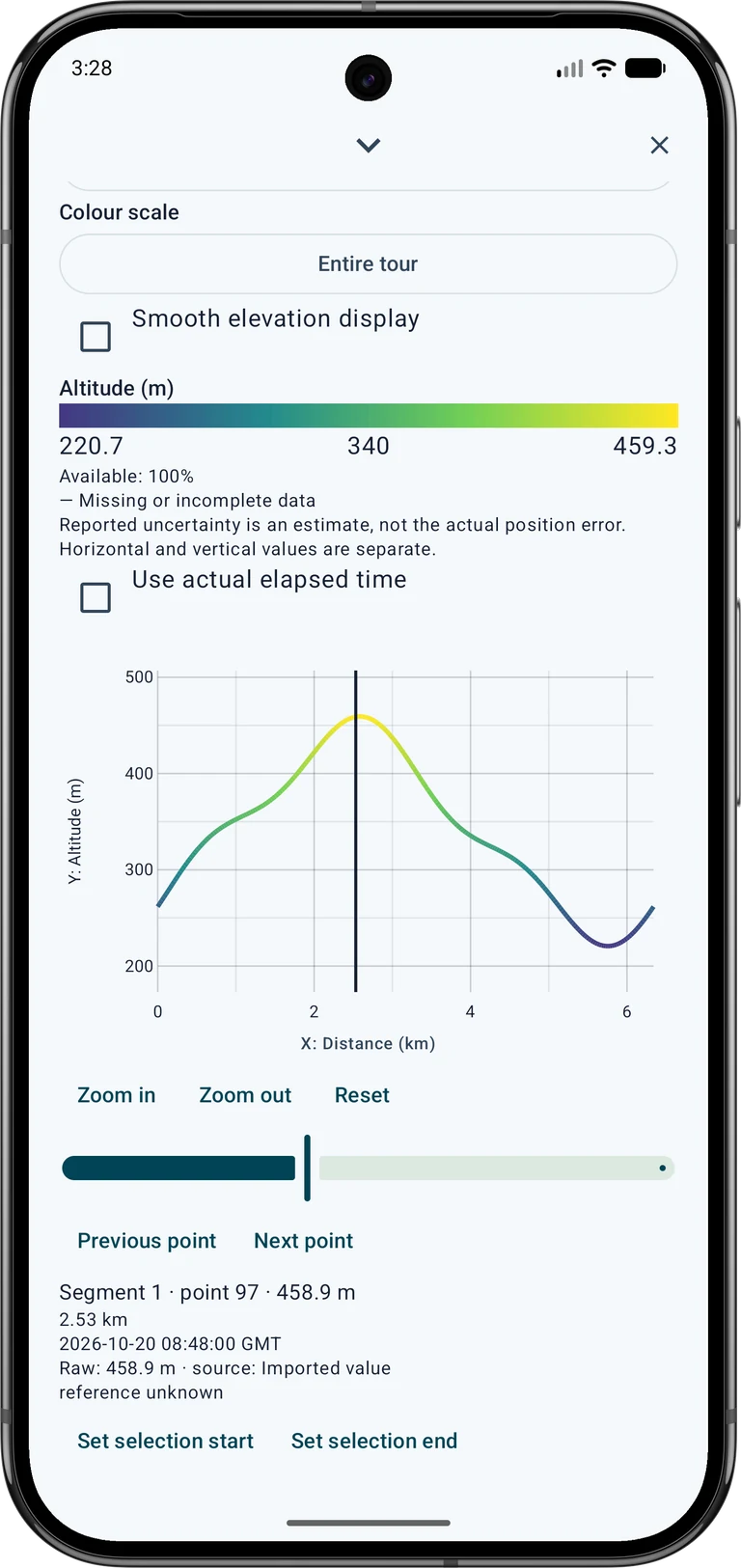
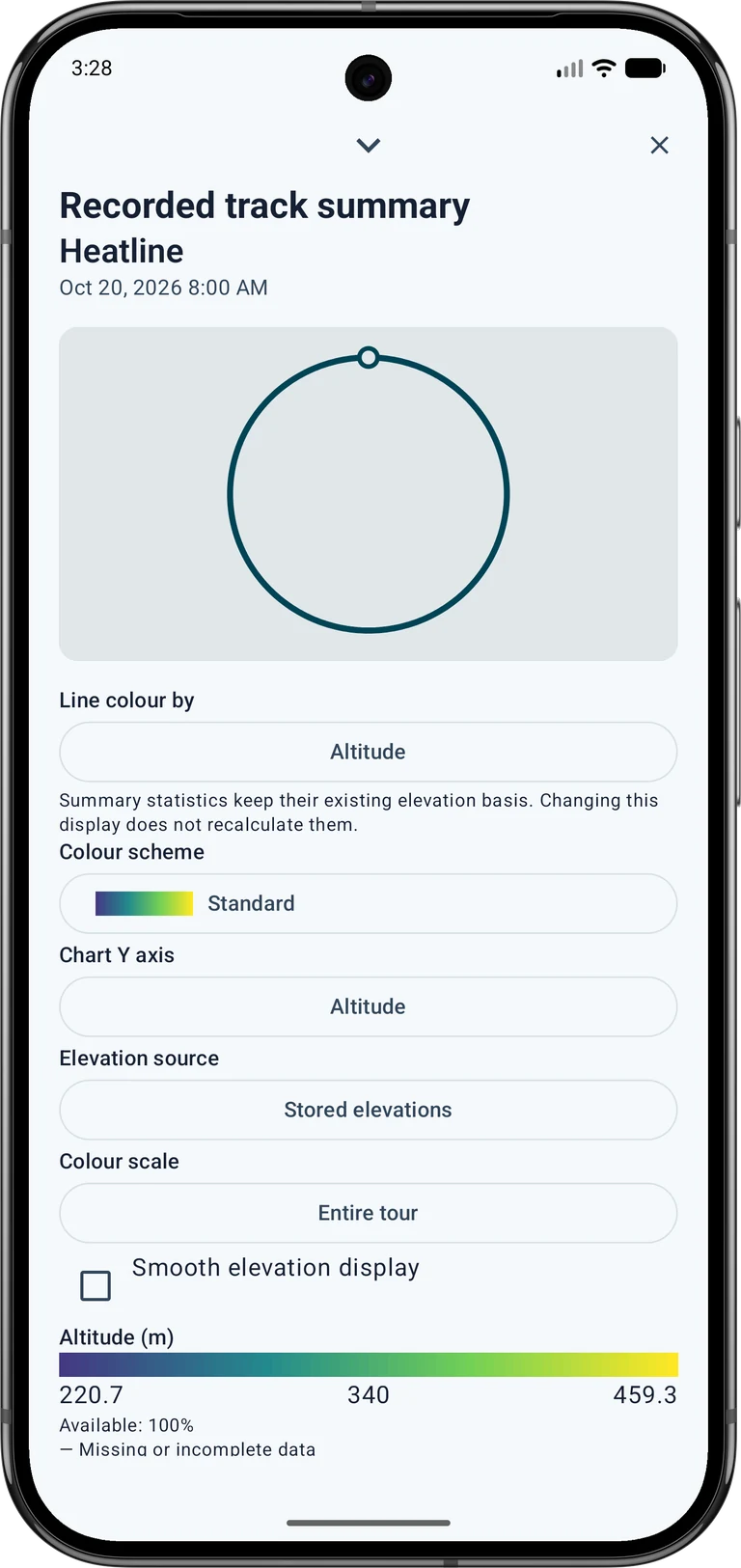
स्क्रीनशॉट सिंथेटिक उदाहरण डेटा के साथ अंग्रेजी ऐप इंटरफ़ेस दिखाते हैं। उदाहरण कोई सुझाया गया पैदल मार्ग या भू-भाग सर्वेक्षण नहीं है। किसी छवि को बड़ा करने के लिए उस पर टैप करें.
1. कोई मार्ग या ट्रैक खोलें
ऑब्जेक्ट सूची खोलें और सहेजे गए रूट या ट्रैक को दबाकर रखें। इसका विवरण विस्तृत करें और सारांश खोलें। रिकॉर्ड किए गए ट्रैक के लिए, सारांश में विश्लेषण नियंत्रण शामिल हैं; अन्य लाइन ऑब्जेक्ट रेखा विश्लेषण प्रदान करते हैं। यदि नियंत्रण पूर्वावलोकन के नीचे हैं तो नीचे स्क्रॉल करें।
एक रिकॉर्डिंग या आयात से शुरुआत करें जिसमें वे माप शामिल हों जिनका आप निरीक्षण करना चाहते हैं। ऊंचाई के लिए ऊंचाई मान की आवश्यकता होती है; गति और बीते हुए समय के लिए उपयुक्त समय या गति डेटा की आवश्यकता होती है। टाइमस्टैम्प के बिना एक नियोजित लाइन आपकी वास्तविक चलने की गति का वर्णन नहीं कर सकती है।
2. चुनें कि रंगों का क्या मतलब है
रेखा का रंग इसके अनुसार के अंतर्गत, ऊंचाई, ढाल, गति, क्षैतिज अनिश्चितता या ऊर्ध्वाधर अनिश्चितता चुनें। उपलब्धता प्रतिशत दर्शाता है कि लाइन के कितने भाग में प्रयोग करने योग्य मान हैं। ग्रे सेक्शन का मतलब है गायब या अधूरा डेटा।
चार्ट का Y-अक्ष को अलग से सेट करें। उदाहरण के लिए, गति के अनुसार रेखा को रंगते समय चार्ट पर ऊँचाई रखें। रिपोर्ट की गई अनिश्चितता एक रिसीवर अनुमान है, न कि आपकी वास्तविक स्थिति से मापी गई दूरी। क्षैतिज और ऊर्ध्वाधर अनिश्चितता अलग-अलग मात्राएँ हैं।
3. पैमाने को पढ़ें और तुलना करें
रंग पैमाना के लिए, समान सीमा वाले दौरों की तुलना करने के लिए निश्चित का उपयोग करें। पूरी यात्रा संपूर्ण ऑब्जेक्ट के लिए सीमाओं को अनुकूलित करता है। अपनी सीमा आपको अपनी निचली और ऊपरी सीमा में प्रवेश करने देता है। रंगों की तुलना करने से पहले हमेशा रंग संकेतिका में इकाई और संख्याओं को पढ़ें।
ज़ूम करने से दृश्यमान अनुभाग में रंग पुनः स्केल नहीं होते हैं। आपकी चुनी हुई सीमा के बाहर के मान अंतिम रंग का उपयोग करते हैं; उनके मूल नंबर बिंदु विवरण में रहते हैं। केवल चमकीला रंग मार्ग सुरक्षा के बारे में कोई चेतावनी या बयान नहीं है।
4. बिंदुओं का निरीक्षण करें और एक अनुभाग चुनें
किसी मूल बिंदु को चुनने के लिए चार्ट पर टैप करें। चार्ट के नीचे इसका मूल्य, दूरी, टाइमस्टैम्प और स्रोत पढ़ें। सटीक चयन के लिए पिछले और अगले बिंदु नियंत्रणों का उपयोग करें, और छोटे अनुभाग का निरीक्षण करने के लिए ज़ूम या पैन करें।
पहले बिंदु पर चयन का आरंभ तय करें चुनें, फिर अंतिम बिंदु चुनें और चयन का अंत तय करें चुनें। खंड का चयन हटाएँ पूरी रेंज को पुनर्स्थापित करता है। चयन का पता लगाने के लिए मानचित्र पर देखें का उपयोग करें। समय अक्ष तभी उपयोगी है जब वैध टाइमस्टैम्प उपलब्ध हों।
5. उन्नयन स्रोत की जाँच करें
ऊँचाई का स्रोत के अंतर्गत, सहेजी गई ऊँचाइयाँ चुनें या जानबूझकर स्थानीय भूभाग डेटा चुनें। स्थानीय इलाके की फाइलों में मार्ग को कवर किया जाना चाहिए। उनका संकल्प, ऊंचाई संदर्भ और चाहे वे जमीन या सतह का वर्णन करते हों, व्याख्या को प्रभावित करते हैं; मोटा डेटा उपयोगी ग्रेडिएंट का समर्थन नहीं कर सकता है।
ढाल की गणना हर छोटे ऊँचाई परिवर्तन से नहीं, बल्कि एक निश्चित दूरी के खंड पर की जाती है। समतलीकरण केवल प्रदर्शन बदलता है; मूल माप सुरक्षित रहते हैं। इस प्रदर्शन को बदलने से मौजूदा सारांश आँकड़ों की दोबारा गणना नहीं होती।
6. परिणाम सहेजें या साझा करें
संख्यात्मक विश्लेषण निर्यात के लिए विश्लेषण CSV सहेजें का उपयोग करें। एक मूल MapTools प्रोजेक्ट अपनी समर्थित विश्लेषण सेटिंग्स को सुरक्षित रखता है; GPX एक एक्सचेंज प्रारूप है और Heatline शैली को संरक्षित नहीं करता है। जब आप बाद में उसी विश्लेषण को जारी रखना चाहें तो एक प्रोजेक्ट कॉपी भी सहेजें।
PNG निर्यात चयनित अनुभाग, रंग और रंग संकेतिका सहित मानचित्र, चार्ट या दोनों दिखा सकता है। सहेजने या साझा करने से पहले पूर्वावलोकन, पृष्ठभूमि, क्रॉप, रोटेशन और स्रोत क्रेडिट की समीक्षा करें। Google मानचित्र पृष्ठभूमि को इस निर्यात से बाहर रखा गया है। बाहरी मानचित्रों और भूभाग के लिए लाइसेंस, पंजीकरण या भुगतान की आवश्यकता हो सकती है; उन्हें देखने की अनुमति स्वचालित रूप से पुनर्वितरण की अनुमति नहीं देती है। सुविधा उपलब्धता के लिए Free / Pro देखें।