
प्रारंभ और दिशा
आप शुरू से अंत तक या दूसरी तरफ चल सकते हैं। गोल मार्गों को स्वचालित अनुशंसा नहीं मिलती है; दिशा आपकी पसंद है.
अभ्यास
मार्ग, ट्रैक, ऊंचाई प्रोफ़ाइल, भू-भाग और रिपोर्ट निर्यात का एक साथ उपयोग करें।
कार्यप्रवाह
कार्य के लिए मानचित्र, डेटा और टूल को संयोजित करने के लिए इन चरणों का उपयोग करें।
ट्रैक रिकॉर्डिंग
ट्रैक रिकॉर्डिंग में टाइमस्टैम्प, दौरे की अवधि, ट्रैक सेगमेंट के रूप में ठहराव, ठहराव की स्थिति और GPS सटीकता संग्रहीत होती है। ट्रैक पॉइंट जानकारी शीट में मौजूदा समय, ठहराव और गुणवत्ता डेटा दिखाते हैं, जबकि कॉम्पैक्ट ट्रैकिंग बार मानचित्र, मेनू या नेविगेशन को अनावश्यक रूप से कवर किए बिना रिकॉर्डिंग स्थिति को दृश्यमान रखता है।
अद्यतन
मार्ग बिंदुओं और खंडों को बाद में परिष्कृत किया जा सकता है। अज़ीमुथ, दूरियाँ और दिशा कोण मानचित्र पर नियोजित रेखा को सटीक रूप से सही करने में मदद करते हैं।
मार्ग का अनुसरण करें
किसी मार्ग का अनुसरण करते समय, आप जानबूझकर मार्ग, चलने की दिशा और मार्गदर्शन मोड चुनते हैं। ऐप संग्रहीत मार्ग को नहीं बदलता है; यह मौजूदा ज्यामिति का उपयोग करता है।
आप शुरू से अंत तक या दूसरी तरफ चल सकते हैं। गोल मार्गों को स्वचालित अनुशंसा नहीं मिलती है; दिशा आपकी पसंद है.
रूट का वह खंड चुनें जहाँ आप हैं। दूरी रूट के आरंभ से मापी जाती है। दूरी और निर्देश आख़िरी पुष्ट स्थान दिखाते हैं।
ऐप रूट लाइन से प्रासंगिक दिशा परिवर्तन प्राप्त करता है और तीर, दूरी और वैकल्पिक अनुमानित समय के साथ केवल अगला महत्वपूर्ण संकेत दिखाता है।
शांत मोड में, ऐप केवल यह दिखाता है कि आप मार्ग पर हैं या नहीं। यदि आप स्पष्ट रूप से गलियारे से बाहर निकलते हैं, तो यह ध्वनि, कंपन या मूक चेतावनी से चेतावनी दे सकता है।
रूट फॉलोइंग को आज के लिए रोका, बाधित किया जा सकता है और बाद में भी जारी रखा जा सकता है। सक्रिय सत्र आंतरिक रूप से संग्रहीत होते हैं, लेकिन परियोजनाओं के साथ निर्यात नहीं किए जाते हैं।
विश्लेषण
कोई मार्ग या क्षेत्र बनाते समय, पहला पुष्टि बिंदु तुरंत दिखाई देता है।
वर्तमान और अंतिम चढ़ाई/उतराई के मान दूरी और खंड पर आधारित एक ही प्रोफ़ाइल फ़िल्टर इस्तेमाल करते हैं। अविश्वसनीय ऊँचाई और अनसुलझे अंतराल कृत्रिम चढ़ाई नहीं जोड़ते। बदलता वर्तमान मान ≈ से चिह्नित होता है।
रूट की योजना
रूट टूल में डायरेक्ट मैप टैप उपलब्ध रहते हैं। क्रॉसहेयर आइकन टैप करें, मानचित्र को निश्चित केंद्र के नीचे ले जाएं और क्रमिक बिंदु जोड़ने के लिए प्लस दबाएं। निर्देशांक और पिछले बिंदु से दूरी दृश्यमान रहती है। चयनित Free या फॉलो वे मोड अभी भी लागू होता है। एक्स या बैक केवल क्रॉसहेयर को बंद करता है और रूट ड्राफ्ट रखता है। यह गूगल मैप्स और वीटीएम पर काम करता है।
दिन के उजाले का पूर्वानुमान कैसे तैयार किया जाता है
रूट की योजना
में मार्ग समायोजित करें, मानचित्र को ज़ूम करने, पैन करने या घुमाने के बाद भी मार्ग सटीक रूप से संपादन योग्य बने रहते हैं और इन्हें किसी भी छोर पर जारी रखा जा सकता है।
प्रारंभ में बढ़ाएँ बाईं ओर है और अंत में विस्तार करें दायीं तरफ। आप क्रम से कई बिंदु जोड़ सकते हैं; संग्रहीत मार्ग का प्रारंभ और गंतव्य सही ढंग से अद्यतन किया गया है।
इस नियोजन मोड के लिए प्रयोग करने योग्य पथ डेटा के साथ एक सक्रिय, संगत स्थानीय Mapsforge वेक्टर मानचित्र की आवश्यकता होती है। यदि कोई उपयुक्त पथ उपलब्ध नहीं है, तो खंड को केवल प्रत्यक्ष या निःशुल्क कनेक्शन के रूप में संग्रहीत किया जा सकता है।
एक संग्रहीत मुक्त खंड को चिह्नित किया जा सकता है पुनः पथ खोजें बचत करते समय पुनर्गणना के लिए। जानबूझकर मुक्त किए गए अन्य खंड अपरिवर्तित रहते हैं।
ज्यामितीय रूप से समतुल्य आंतरिक उम्मीदवार अस्पष्टता की चेतावनी नहीं देते हैं। ढुलमुल वास्तव में प्रतिस्पर्धी पथ पाठ्यक्रमों के लिए आरक्षित है; बेजोड़ खंडों को सीधे कनेक्शन के रूप में पहचाना जाता है।
मार्ग योजना और नेविगेशन
स्थानीय पथ खोज, मार्ग पूर्वावलोकन और दिन के उजाले का पूर्वानुमान समान प्रदान किए गए मार्ग पाठ्यक्रम का उपयोग करते हैं।
कौवे के उड़ने पर दो चयनित मार्ग बिंदु 3 किमी तक दूर हो सकते हैं। यह प्रति अनुभाग एक सत्यापन सीमा है, यह गारंटी नहीं है कि सक्रिय Mapsforge डेटा में एक कनेक्टेड पथ शामिल है। सख्त पथ खोज विफल होने के बाद ही ऐप उसी सड़क या लंबी पैदल यात्रा-मार्ग संदर्भ के साथ संगत खुले पथ के अंत के बीच 25 मीटर तक के छोटे अंतराल को पाट सकता है; वह भाग चिन्हित है ढुलमुल.
मानचित्र पर पूर्वावलोकन करें केंद्र में फिट बैठता है और सभी इनपुट को संरक्षित करते हुए पूरे रूट के बाउंडिंग बॉक्स पर ज़ूम करता है। नेविगेशन के दौरान, अस्थायी मार्कर नागरिक गोधूलि और रात की शुरुआत की पहचान करते हैं। वे लगभग हर 15 मिनट में या गति के अनुरूप दूरी के बाद अपडेट होते हैं और नेविगेशन समाप्त होने पर गायब हो जाते हैं। 0 मिनट की चेतावनी लीड टाइम का मतलब संबंधित संक्रमण पर एक चेतावनी है।
सुरक्षित रूप से सहेजें
ए और बी के बीच सामान्य संपादन या पुनर्योजना के बाद, आप स्पष्ट रूप से चुनते हैं कि क्या सहेजा गया है।
मौजूदा मार्ग संपादित पाठ्यक्रम प्राप्त करता है। इसकी आईडी, संग्रह और मौजूदा संदर्भ बरकरार रहेंगे। लेखन परमाणु है और बाद में सत्यापित किया गया है।
एक नामकरण संवाद एक नई आईडी के साथ एक स्वतंत्र मार्ग बनाता है। संस्करण को उसके स्रोत के बगल में रखा गया है और मूल मार्ग पूरी तरह से अपरिवर्तित रहता है।
जब पुनर्गणना चल रही हो तो बचत अक्षम है। यदि लेखन विफल हो जाता है या ऐप बाधित हो जाता है, तो ड्राफ्ट उपलब्ध रहता है और अपूर्ण स्थिति कभी भी मूल को प्रतिस्थापित नहीं करती है।
मार्ग व्यवस्थित करें
MapTools में नियोजित मार्गों को चरणों में विभाजित किया जा सकता है, आपके नियंत्रण में विलय किया जा सकता है या एक समय में एक खंड को दोबारा नियोजित किया जा सकता है। मूल अक्षुण्ण रहते हैं, मध्यवर्ती कार्य सहेजे जाते हैं और पाठ्यक्रम बदलने वाले निर्णयों की पुष्टि की आवश्यकता होती है।
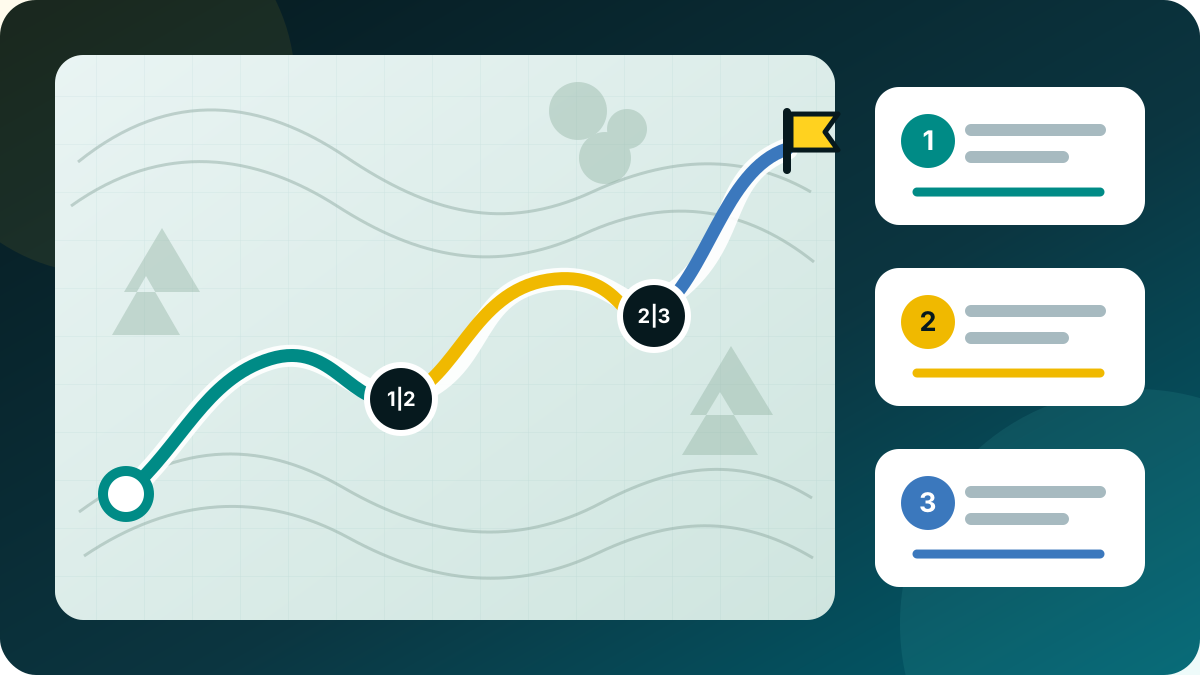
में मार्ग समायोजित करें, कई नियंत्रण बिंदुओं को विभाजित बिंदुओं के रूप में चिह्नित करें और सुझाए गए चरण नामों को संपादित करें। सभी चरण एक साथ सहेजे जाते हैं जबकि स्रोत मार्ग अपरिवर्तित रहता है।
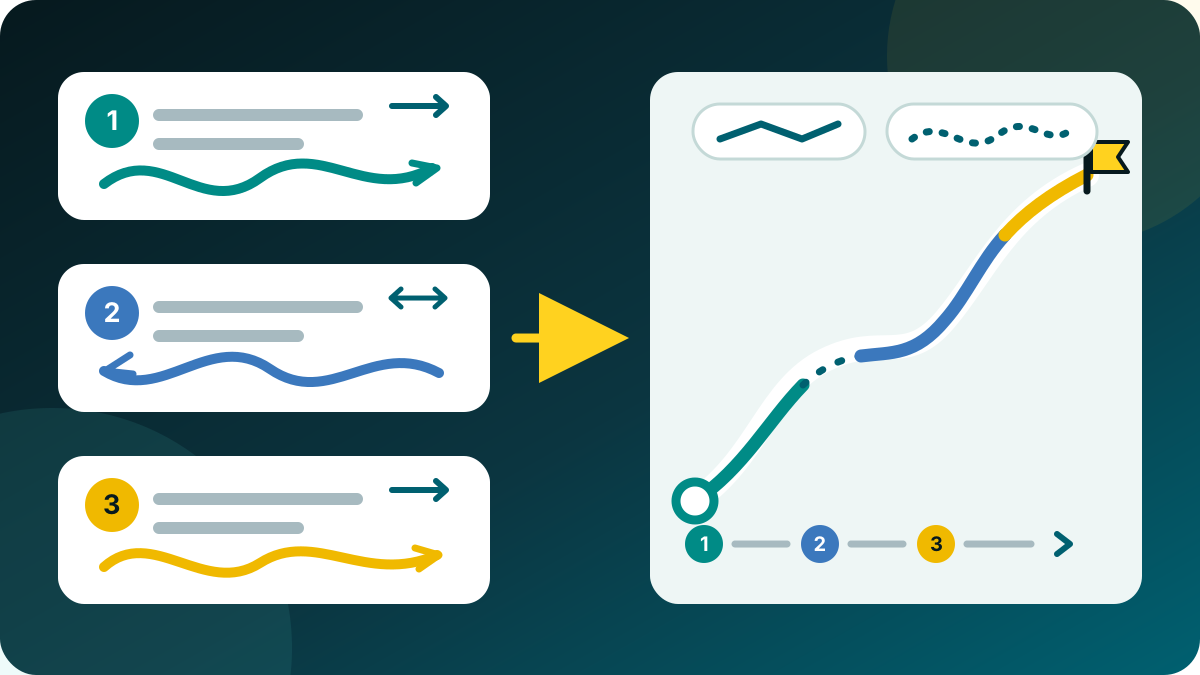
ऑब्जेक्ट ब्राउज़र में कम से कम दो नियोजित मार्गों का चयन करें और खोलें मार्गों को मर्ज करें. प्रस्तावित हिस्सों को ऊपर या नीचे ले जाएँ और आवश्यकता पड़ने पर किसी भी हिस्से को स्पष्ट रूप से उलट दें।
चुनना प्रत्यक्ष या पथ का अनुसरण करें प्रत्येक वास्तविक अंतराल के लिए. अनुसरण पथ एक सक्रिय स्थानीय Mapsforge वेक्टर मानचित्र का उपयोग करता है। यदि पथ खोज विफल हो जाती है, तो MapTools कभी भी चुपचाप सीधी रेखा पर स्विच नहीं करता है; उस फ़ॉलबैक के लिए अलग से पुष्टि की आवश्यकता होती है।
दो बिंदुओं को ए और बी के रूप में चिह्नित करें, फिर केवल उनके बीच के अनुभाग की पुनर्गणना करें या पुष्टि के बाद इसे सीधे कनेक्ट करें। एक अतिरिक्त पसंदीदा बिंदु चक्कर का मार्गदर्शन कर सकता है जबकि शेष मार्ग ज्यामितीय रूप से अपरिवर्तित रहता है।
स्टॉप मेनू एक लघु विराम को अलग करता है, बाद के लिए निलंबित करें और अंतिम पड़ाव. नेविगेशन सेवा समाप्त होने से पहले स्टोर की प्रगति और सटीक निरंतरता बिंदु को निलंबित करना। GPS के बाद ही दोबारा शुरू होता है जारी रखना. शेष को नए मार्ग के रूप में सहेजें एक अलग कार्रवाई बनी हुई है.
संपादन सहेजे गए, सहेजे गए या त्रुटि स्थिति के साथ पुन: प्रारंभ करने योग्य ड्राफ्ट के रूप में लिखे गए हैं। पृष्ठभूमि शटडाउन या खाली बैटरी के बाद, अंतिम सत्यापित स्थिति बहाल हो जाती है; एक असफल लेखन मूल को अधिलेखित नहीं करता है। परिणाम मानक मार्ग बने रहते हैं जिन्हें प्रोजेक्ट फ़ाइलों, GPX, KML और GeoJSON के माध्यम से आदान-प्रदान किया जा सकता है।
रिकॉर्ड किए गए ट्रैक को नियोजन मार्गों की तरह दोबारा नहीं बनाया जाता है। नए मार्ग के रूप में उपयोग करें एक संपादन योग्य प्रतिलिपि बनाता है; ट्रैक मोड अंक हटाएँ केवल साफ की गई ट्रैक कॉपी को सहेजना जारी रखता है।
रिकॉर्डिंग गुणवत्ता
जबकि ट्रैक रिकॉर्डिंग सक्रिय है, MapTools रिकॉर्ड किए गए पथ के लिए आंतरिक GNSS का उपयोग करता है। नेटवर्क, निष्क्रिय और अंतिम-ज्ञात स्थितियाँ अभी भी मानचित्र स्थिति में मदद कर सकती हैं, लेकिन वे चुपचाप ट्रैक में मिश्रित नहीं होती हैं।
अंतिम विश्वसनीय बिंदु को प्रतिस्थापित किए बिना संदिग्ध स्थिति अनुक्रमों की संक्षिप्त जाँच की जाती है। वापसी वहां का रास्ता जारी रखती है; एक पुष्टिकृत नया क्षेत्र या एक लंबा स्वागत अंतराल एक नया खंड शुरू करता है। दूरी, ऊंचाई और निर्यात उस अंतर के पार कोई कृत्रिम संबंध नहीं बनाते हैं। अस्वीकृत कच्चे पदों को संग्रहीत नहीं किया जाता है; ट्रैक विवरण में केवल कॉम्पैक्ट काउंटर दिखाई देते हैं। यह सामान्य छलांग को कम करता है लेकिन प्रत्येक GNSS त्रुटि का पता लगाने की गारंटी नहीं दे सकता है।
ट्रैक रिकॉर्डिंग
रिकॉर्डिंग शीट में बिल्कुल एक सक्रिय मोड है: स्वचालित, उच्च सटीकता, नेविगेशन, संतुलित, बिजली की बचत या कस्टम।
स्वचालित: संक्षिप्त उच्च-सटीकता प्रारंभ, सामान्य रूप से संतुलित, सक्रिय मार्गदर्शन या स्थिर तेज़ गति के लिए नेविगेशन, और 20% या उससे कम पर इको या बैटरी के लिए बिजली की बचत; 25% पर रिटर्न. ठंड सिर्फ चेतावनी देती है.
रिवाज़: या तो समय (1, 2, 3, 5, 10, 15, 30 सेकंड; 1, 2, 5, 10 मिनट) या दूरी (3, 5, 10, 20, 50, 100 मीटर)। गुणवत्ता और स्टैंडस्टिल सुरक्षा सक्रिय रहती है। परिवर्तन अगले प्रयोग योग्य सुधार पर लागू होते हैं; सेवा और जर्नल पृष्ठभूमि में सेटिंग बनाए रखते हैं और प्रक्रिया पुनरारंभ होने के बाद भी।
| प्रोफ़ाइल | समय | आंदोलन | शुद्धता |
|---|---|---|---|
| उच्च सटीकता | 1 एस | 3 मी | 10 मीटर तक |
| मार्गदर्शन | 2 एस | 3 मी | 20 मीटर तक |
| संतुलित | 5 एस | 5 मी | 25 मीटर तक |
| बिजली की बचत | 15 एस | 10 मी | 40 मीटर तक |
MapTools नियम, GNSS बार की गारंटी नहीं। बिजली की बचत Android कम बिजली प्रदाता नहीं है।
समीक्षा करें और साझा करें
नियोजित मार्गों या रिकॉर्ड किए गए ट्रैक से प्रासंगिक आंकड़ों के साथ एक पठनीय मानचित्र बनाएं, इसे पीएनजी के रूप में सहेजें, और दर्शकों को ऐप इंस्टॉल करने की आवश्यकता के बिना इसका उपयोग करें।
कुल समय, विराम के बिना समय और आपके दिए गए विराम अलग रहते हैं। औसत गति और चाल का समय आधार दिखाया जाता है। तकनीकी GPS अंतराल विराम नहीं माने जाते। फ़िल्टर की गई अधिकतम गति स्थान में अकेले अचानक उछाल दबाती है।
मानचित्र, आँकड़े और उपलब्ध रूट ऊँचाई प्रोफ़ाइल वाले सारांश Free में शामिल हैं। रिकॉर्ड किए गए ट्रैक की ऊँचाई प्रोफ़ाइल और PNG निर्यात के लिए Pro चाहिए। श्रेय सहित OSM या बिना पृष्ठभूमि चुनें। Google और अस्पष्ट अनुमति वाले मानचित्र निर्यात नहीं होते। अलग ऊँचाई प्रोफ़ाइल PDF उपलब्ध रहते हैं।
रूट दूरी, अनुमानित कुल और चलते समय की अवधि, नियोजित गति, विराम और ऊँचाई दिखाते हैं। समय मॉडल स्पष्ट है: पैदल यात्रा मॉडल में ढलान का समायोजन, अन्यथा स्थिर गति। ट्रैक प्रमाणित रिकॉर्डिंग समय दिखाते हैं; अज्ञात समय या विराम को शून्य नहीं माना जाता। रूट नेविगेशन समाप्त करने से रिकॉर्ड किया गया ट्रैक नहीं बनता।
पूरा ट्रैक, सिरों से कटा ट्रैक या केवल डेटा चुनें। काटने की दूरी बदल सकते हैं; आकृति, आँकड़े और ऊँचाई बचे हुए हिस्से से संबंधित होते हैं। छोटे ट्रैक में पूरी आकृति वापस नहीं दिखाई जाती। काटते समय अतिरिक्त स्लॉट सामग्री बंद रहती है; मूल ट्रैक अपरिवर्तित रहता है। काटने से गुमनामी की गारंटी नहीं मिलती।
मानचित्र बाएँ और डेटा दाएँ, मानचित्र ऊपर और डेटा नीचे या दोनों के अलग PNG चुनें। आउटपुट में शीर्षक खंड नहीं होता। महीन रूट रेखा और नाम वाले अक्षों तथा मुख्य/सहायक ग्रिड वाली ऊँचाई प्रोफ़ाइल विवरण स्पष्ट रखती हैं। आँकड़े मानचित्र के बाहर रहते हैं। चित्र जोड़ी का कोई एक चित्र भी अलग निर्यात किया जा सकता है।
स्थिर फ्रेम में मानचित्र खिसकाएँ, ज़ूम करें या घुमाएँ; उत्तर ऊपर रखें या रूट फ़िट करें। रास्टर लेबल भी घूमते हैं। आँकड़े, चाल, तारीख, प्रोफ़ाइल, रंग, रेखा मोटाई और तटस्थ/गरम रंग शैली चुनें; पिछली सेटिंग याद रहती है। वेब: 2000 px; बड़ा: 3000 px। विवरण स्रोत पर निर्भर है। सहेजते समय गंतव्य या चित्र जोड़ी के लिए एक फ़ोल्डर चुनें। समर्थित स्लॉट सामग्री वैकल्पिक है; छोड़ी गई सामग्री बताई जाती है।
ट्रैक सुधार
सहेजी गई रिकॉर्डिंग को नियोजित मार्ग में परिवर्तित किए बिना सटीक रूप से साफ़ किया जा सकता है।
रिकॉर्ड किए गए ट्रैक को साफ़ करें → पॉइंट हटाएं के अंतर्गत, रेंज स्लाइडर के साथ या संपूर्ण पॉइंट सूची से सीधे ट्रैक दृश्य में एक आंतरिक कच्चे बिंदु या एक सतत अनुभाग का चयन करें। पूर्वावलोकन हटाए गए पाठ्यक्रम और नया सीधा कनेक्शन दिखाता है।
उम्मीदवारों के रूप में नेटवर्क, निष्क्रिय और फ़्यूज्ड पदों के साथ-साथ पृथक बड़े आउटवर्ड-एंड-रिटर्न जंप की पेशकश की जाती है। MapTools उन्हें कभी भी स्वचालित रूप से नहीं हटाता; उपयोगकर्ता निर्णय लेता है.
क्लीनअप को केवल नई संशोधित प्रति के रूप में सहेजा जाता है। मूल, टाइमस्टैम्प, रिकॉर्डिंग ईवेंट, गतिविधि सीमाएँ, वास्तविक खंड अंतराल और मीडिया को बरकरार रखा जाता है। प्रारंभ/अंत मार्करों के बिना पुराने ट्रैक भी समर्थित हैं; सामान्य ज्यामिति संपादक नियोजित मार्गों के लिए आरक्षित रहता है।
चरण-दर-चरण मार्गदर्शिका
मौजूदा मार्ग खोलें, पसंदीदा नियंत्रण बिंदु जोड़ें, सीमाओं को ए और बी के रूप में चिह्नित करें, और केवल उनके बीच के अनुभाग को बदलें। शेष मार्ग अपरिवर्तित रहता है।
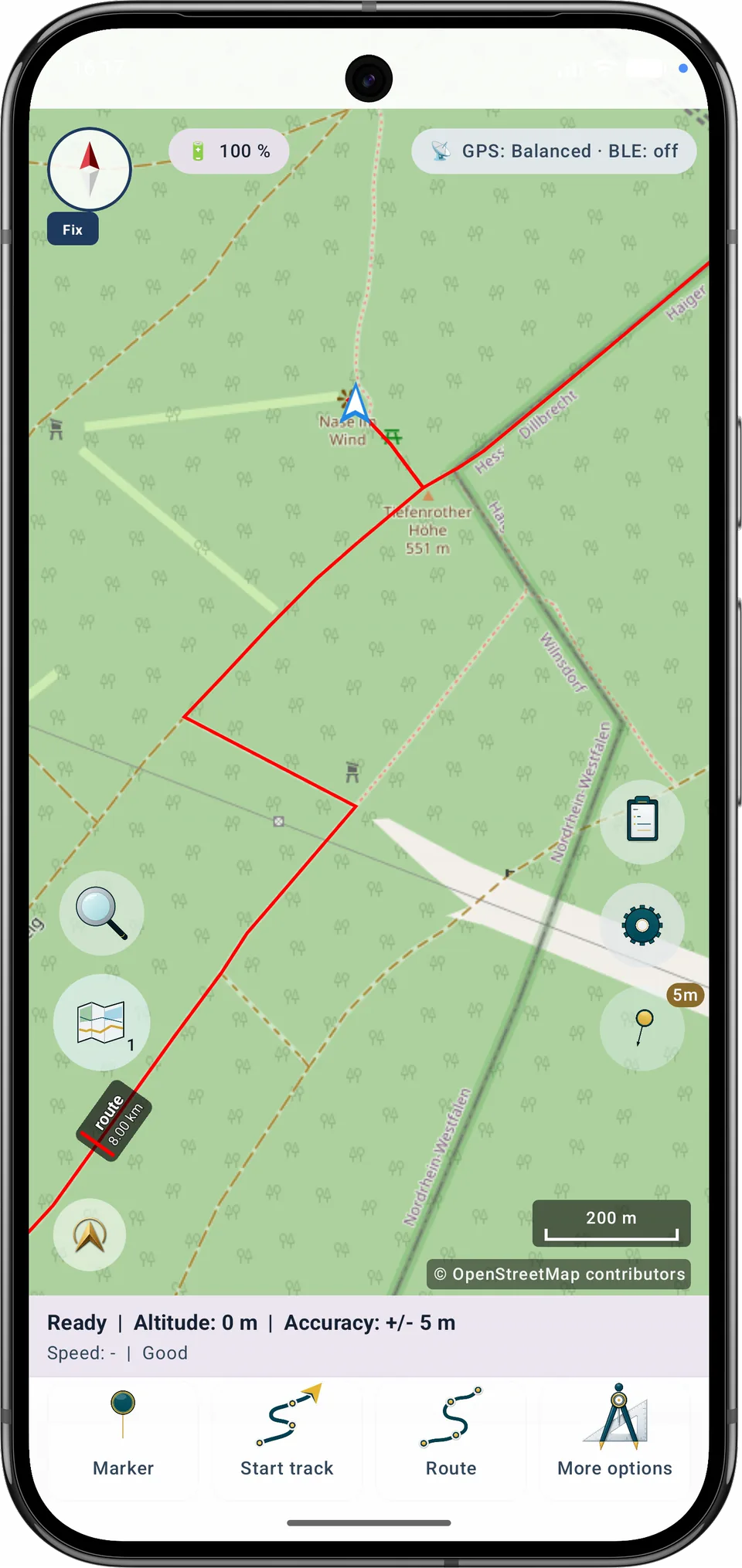
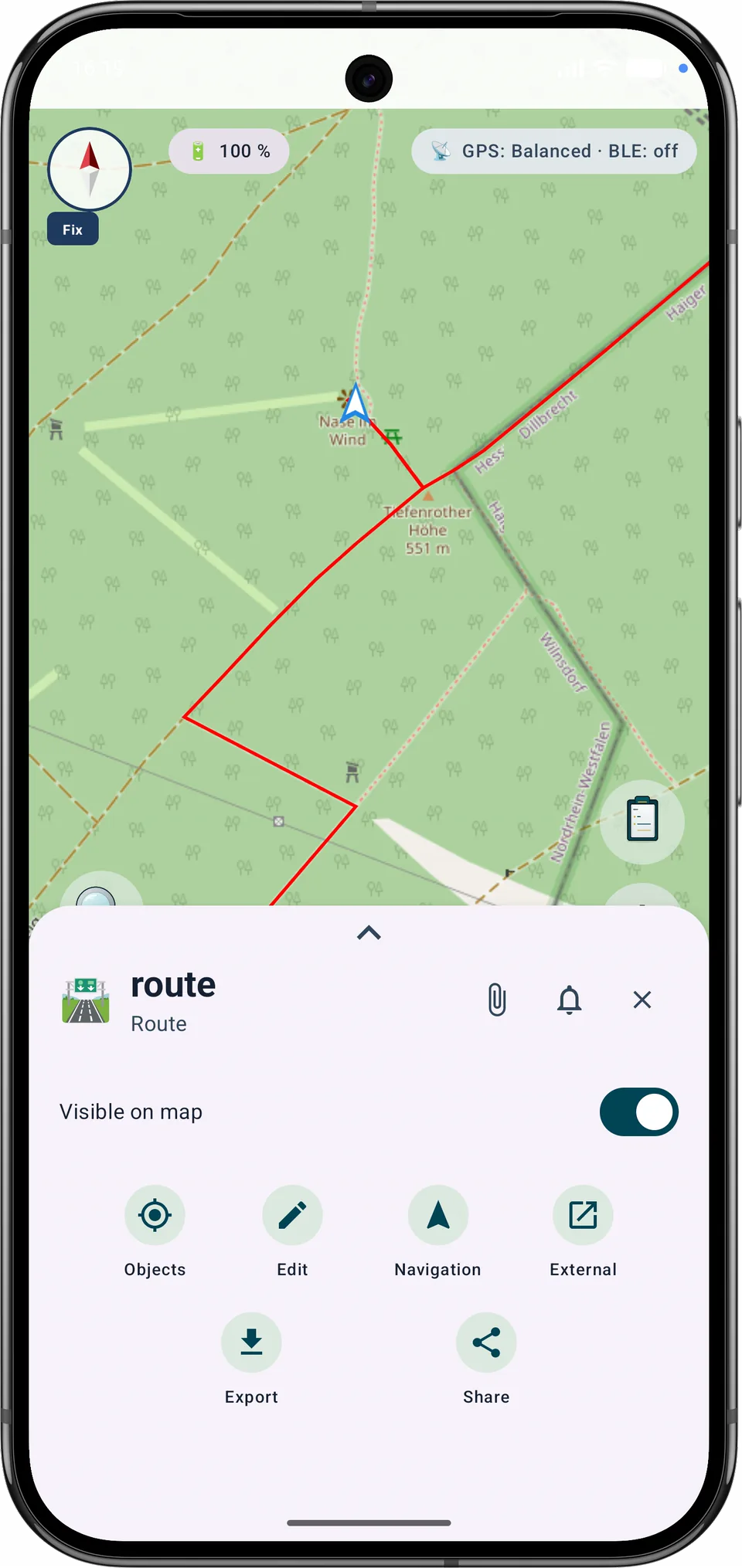
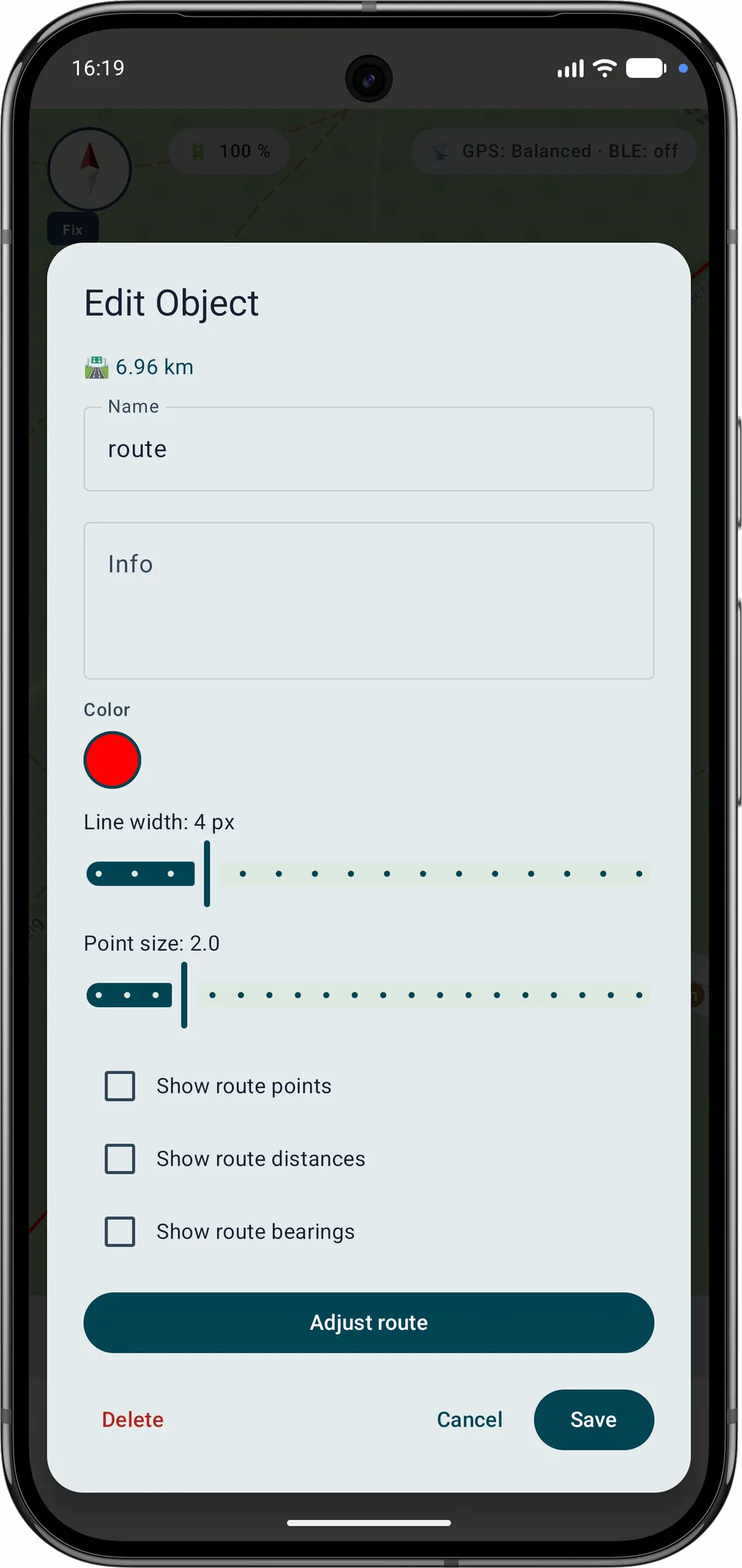
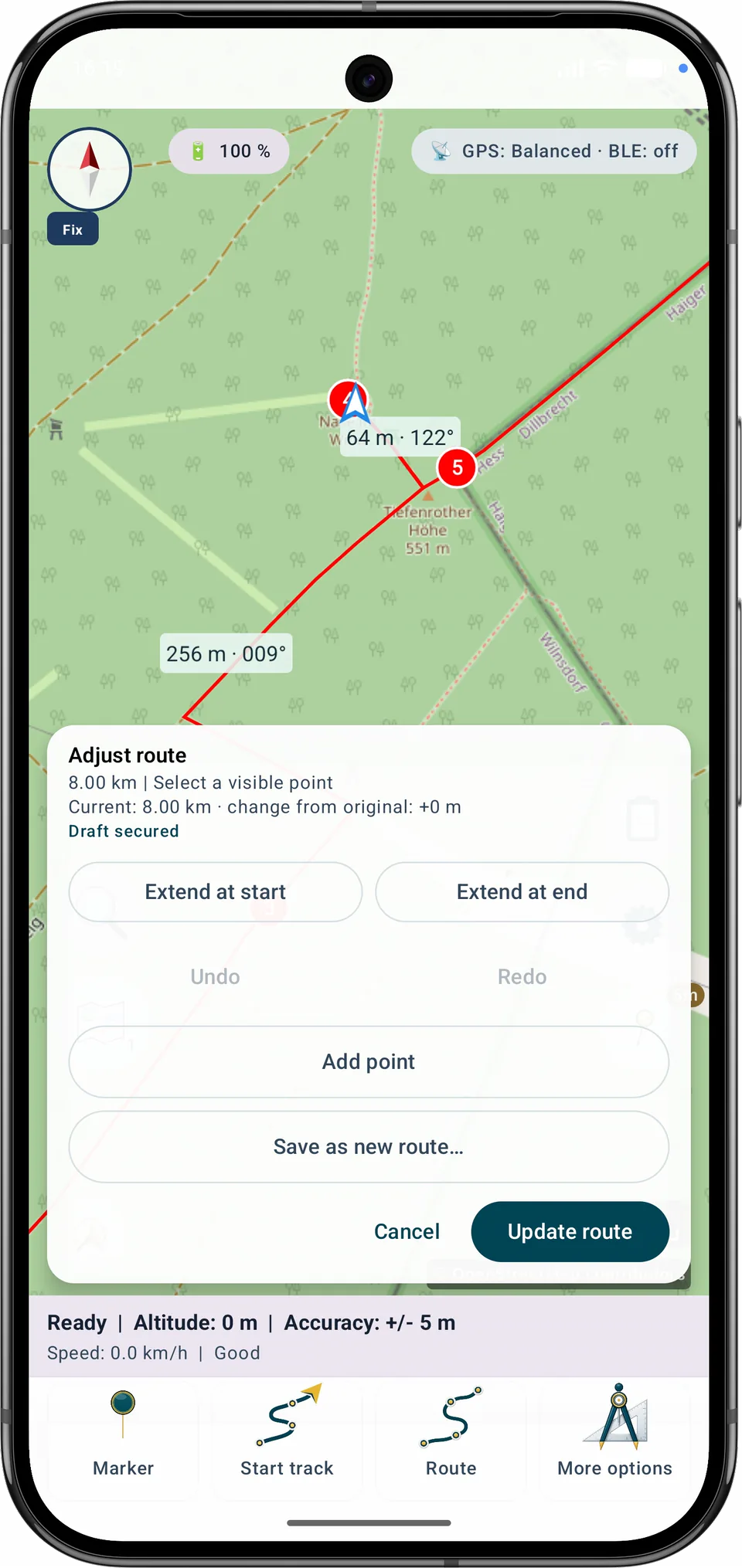
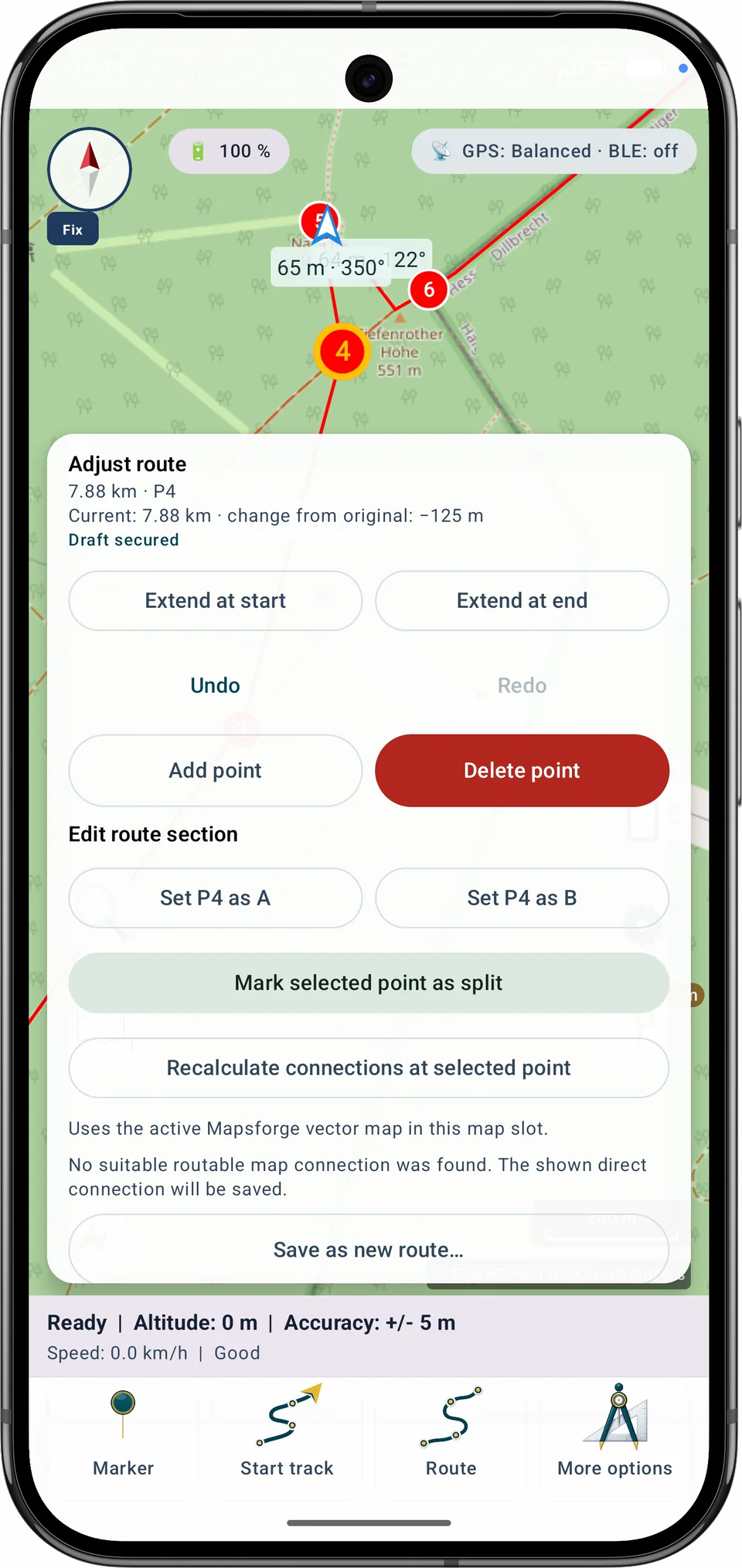
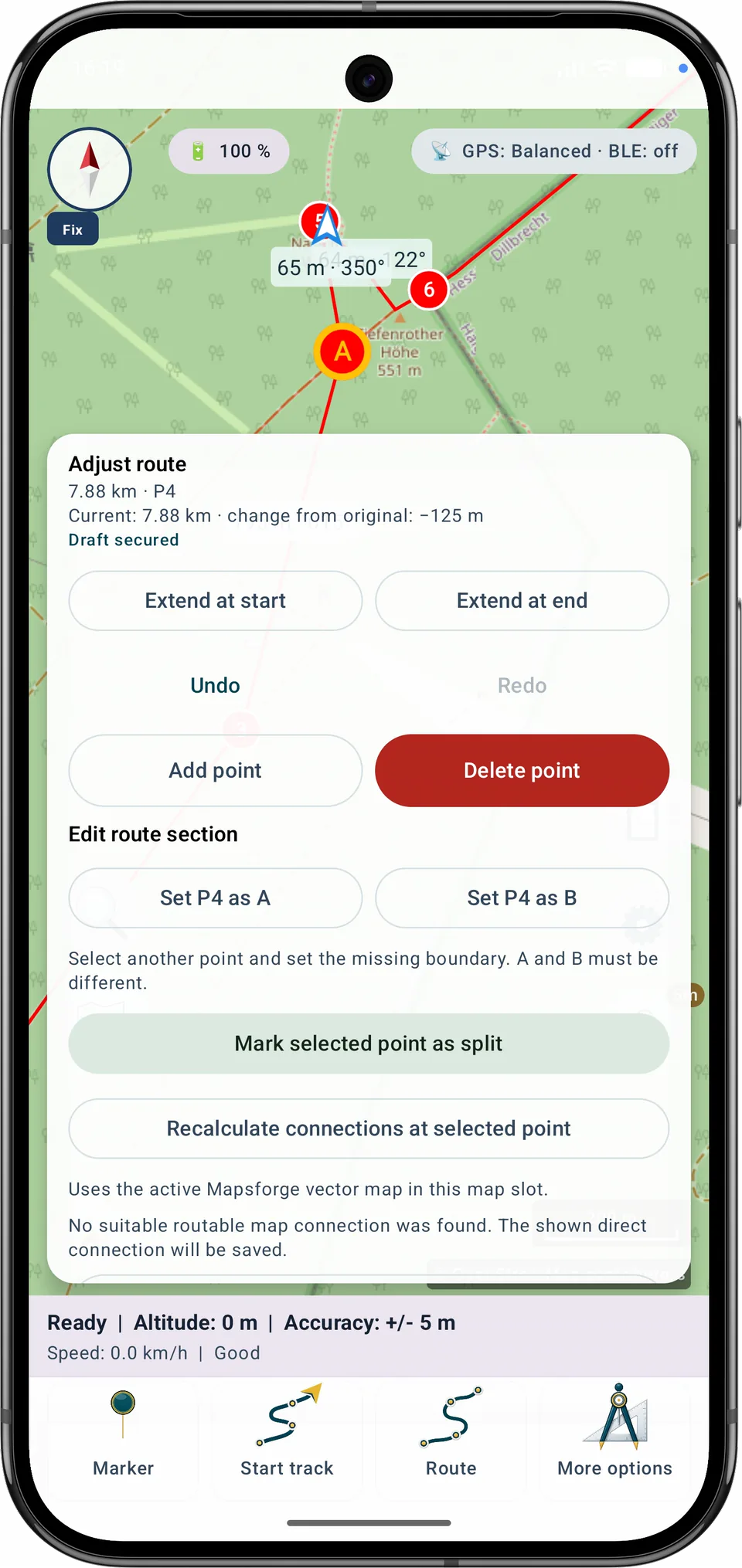
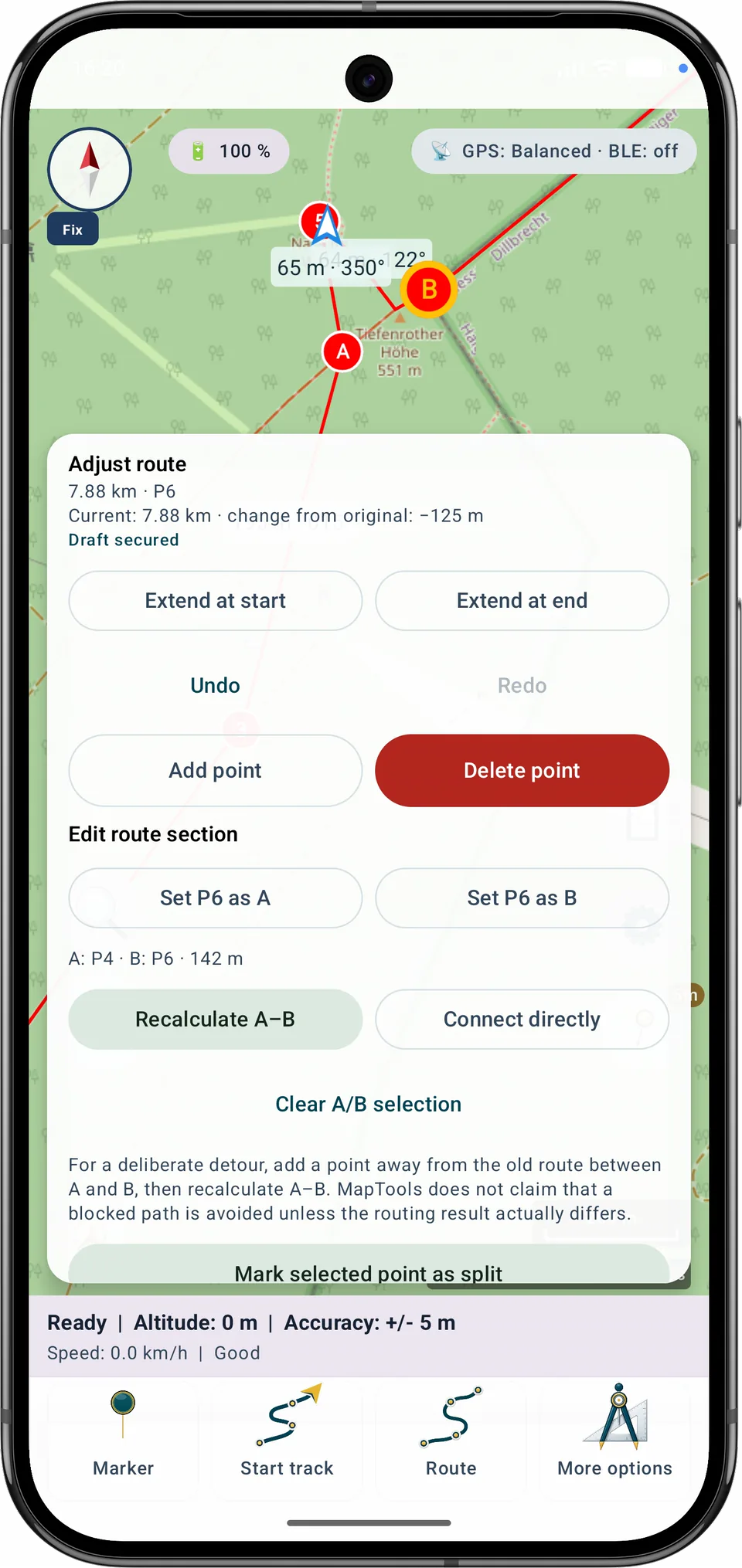
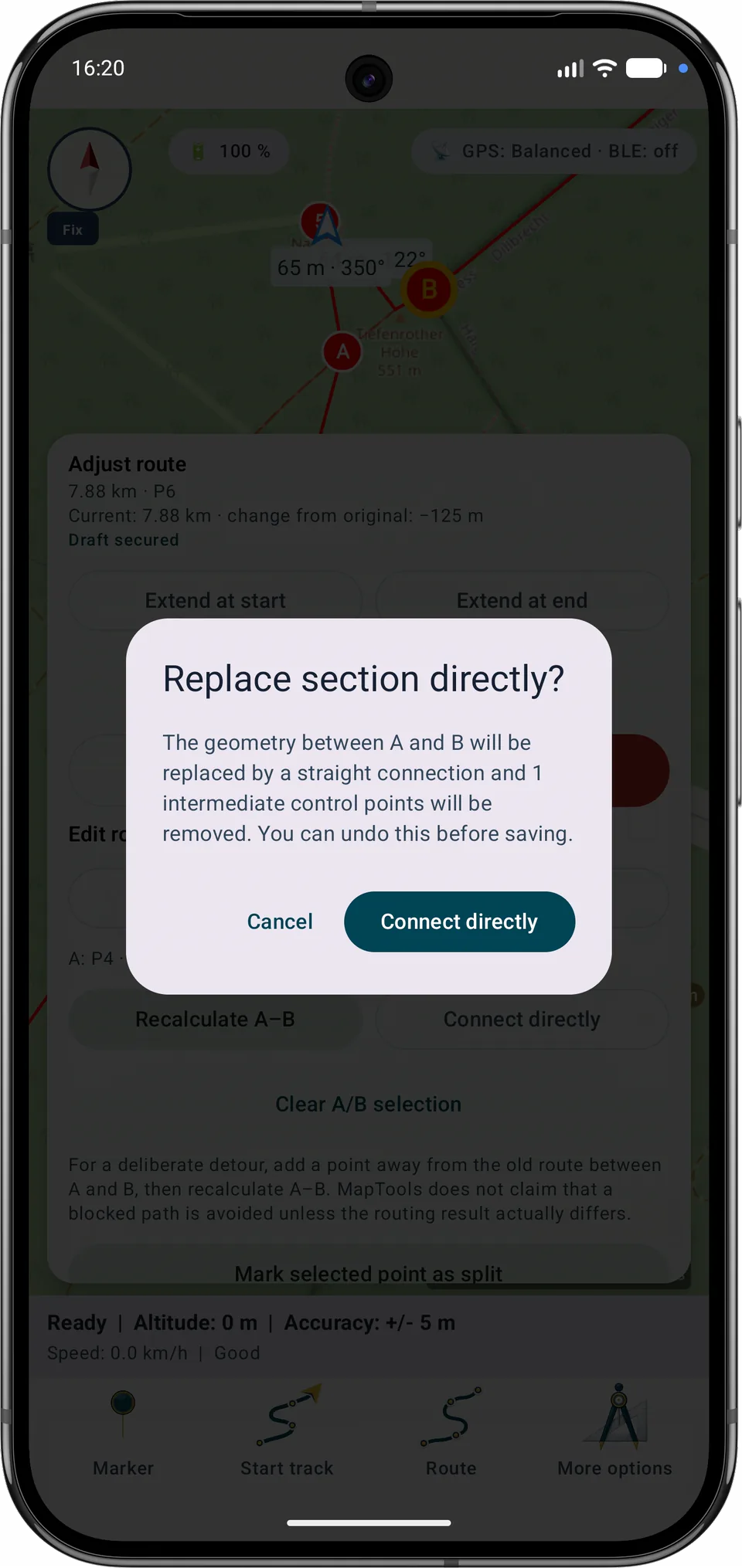
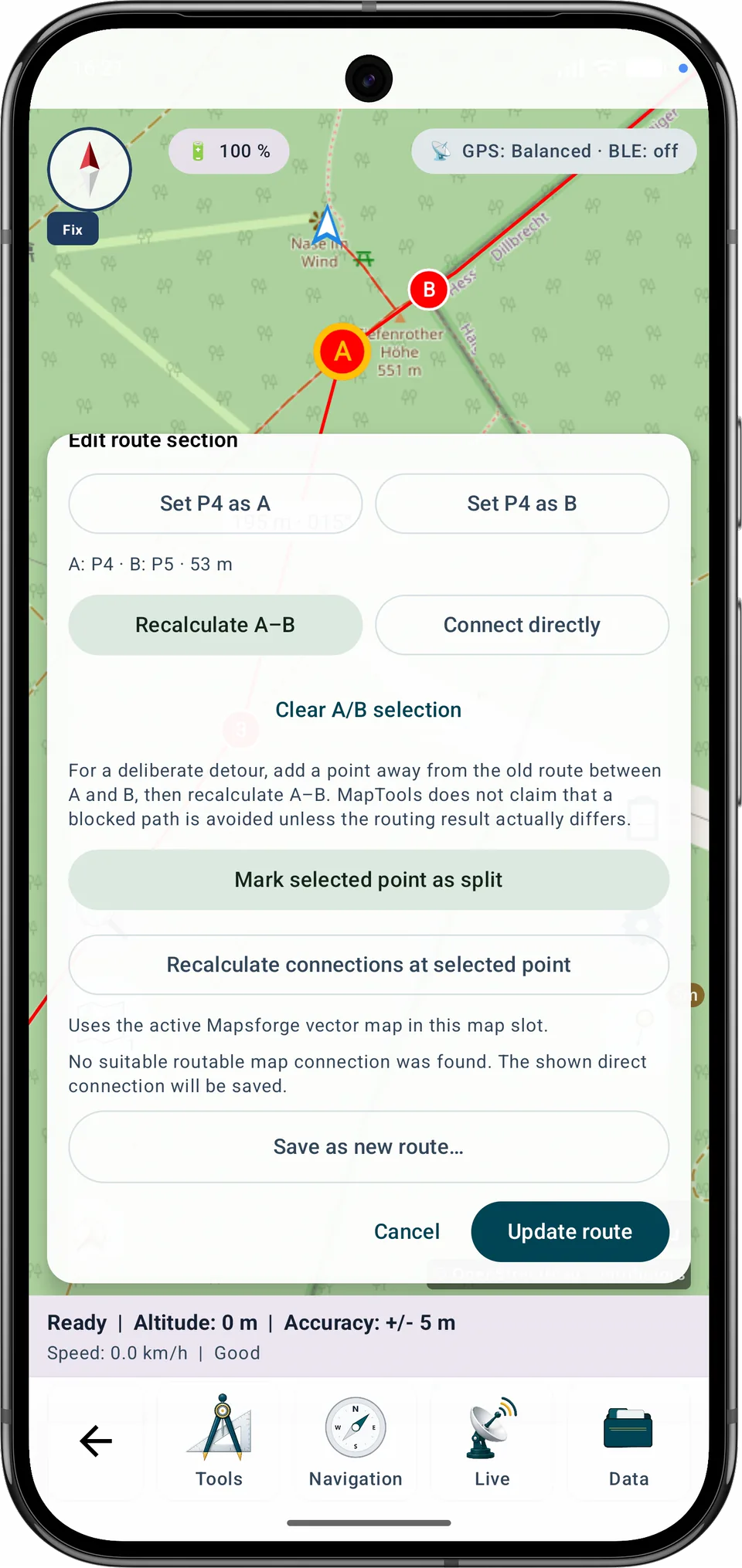
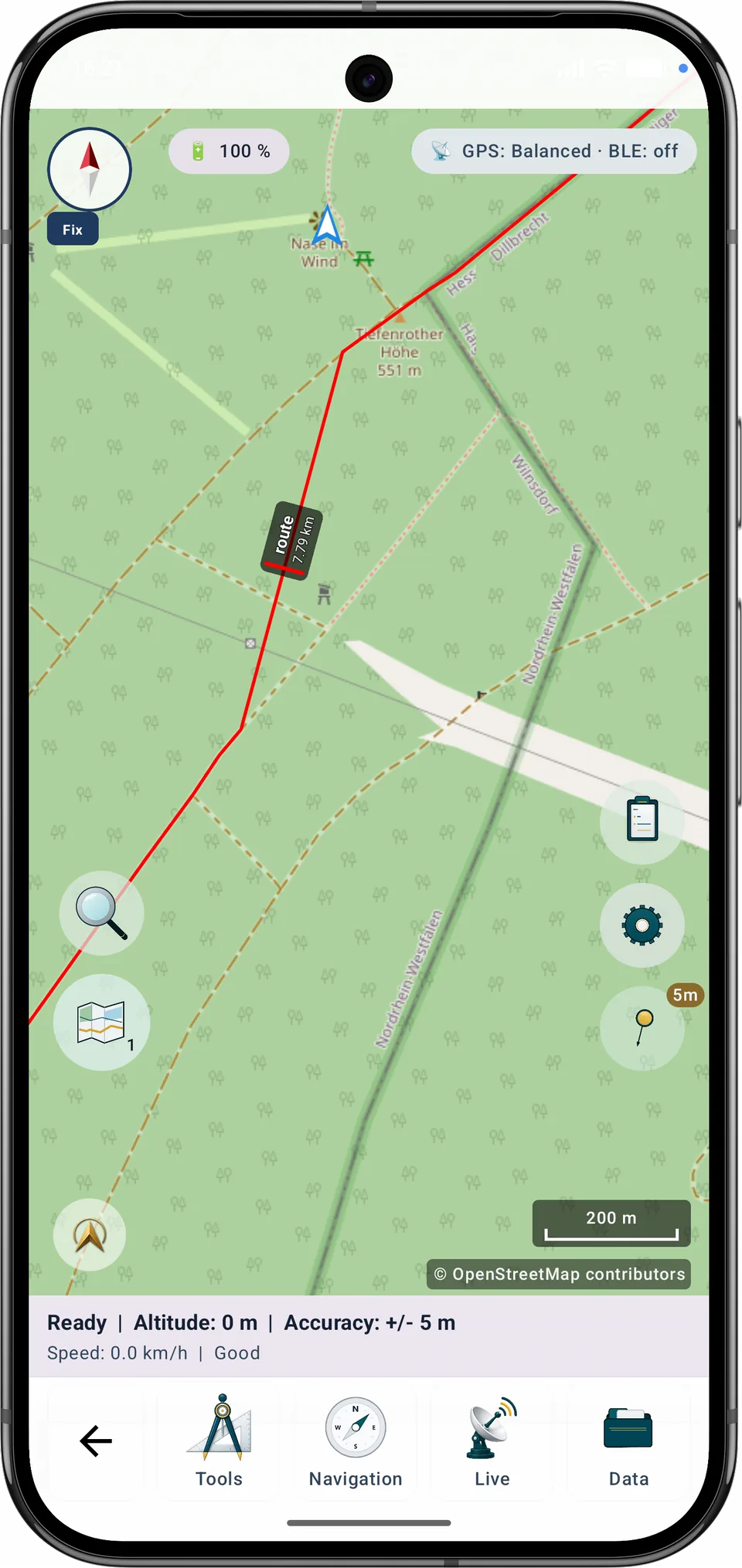
पुनर्गणना ए-बी सक्रिय संगत स्थानीय Mapsforge वेक्टर मानचित्र का उपयोग करता है। यदि कोई उपयुक्त पथ नहीं मिलता है, तो MapTools चुपचाप अनुभाग को सीधी रेखा से प्रतिस्थापित नहीं करता है।
चरण-दर-चरण मार्गदर्शिका
एक या अधिक क्रमांकित नियंत्रण बिंदुओं को विभाजित बिंदुओं के रूप में चिह्नित करें, परिणामी चरण नामों और बिंदु श्रेणियों की समीक्षा करें, और फिर चरणों को सहेजें। मूल मार्ग अपरिवर्तित रहता है.
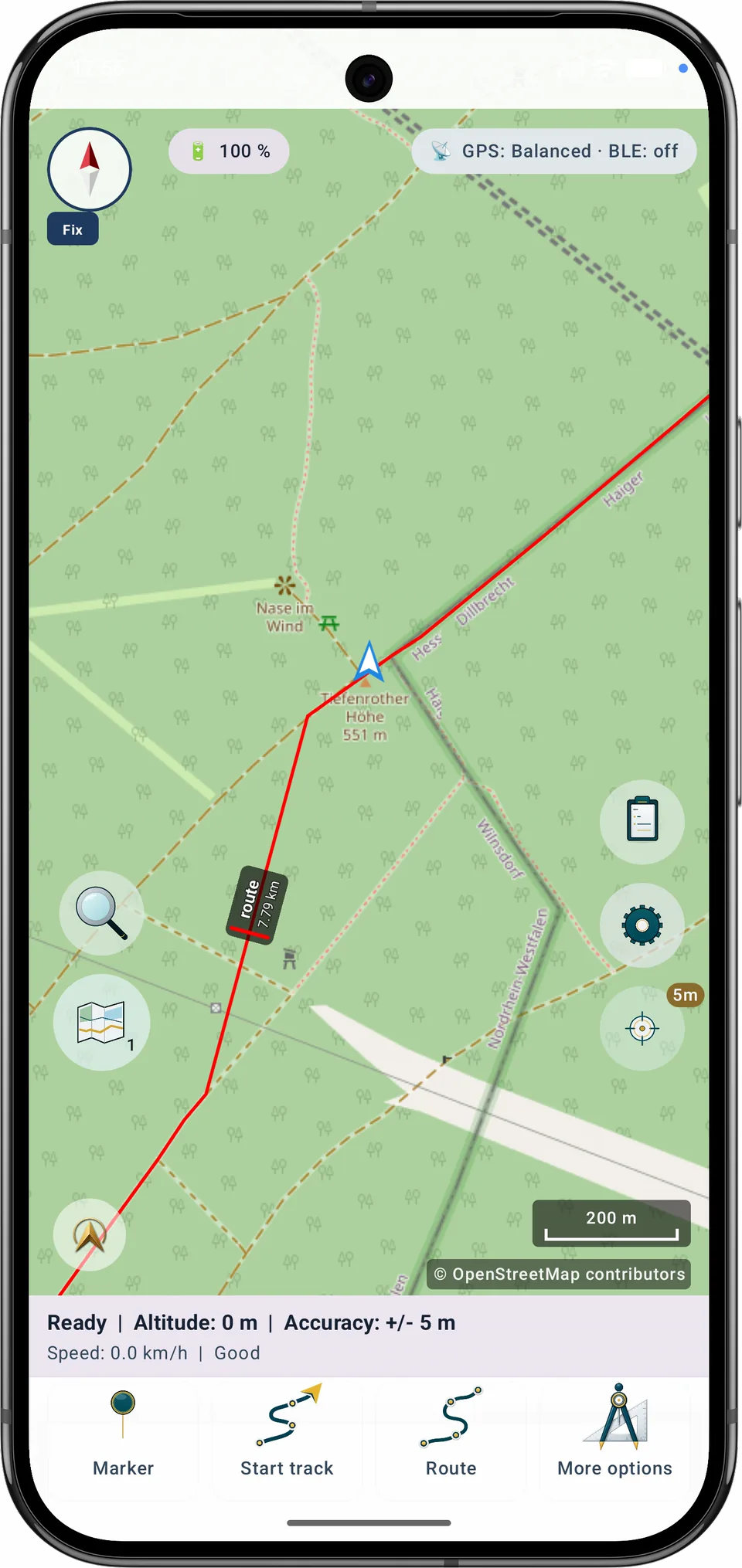
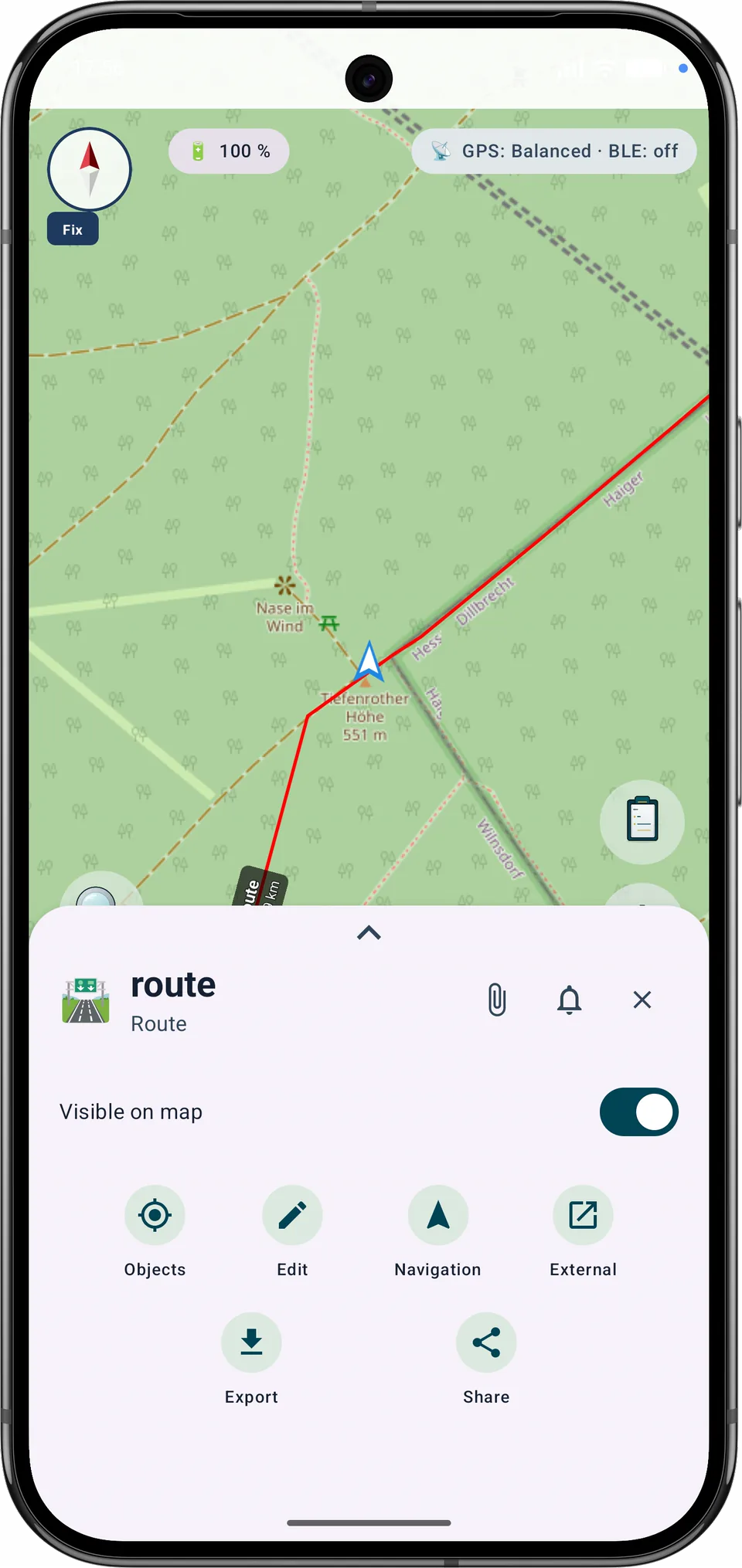
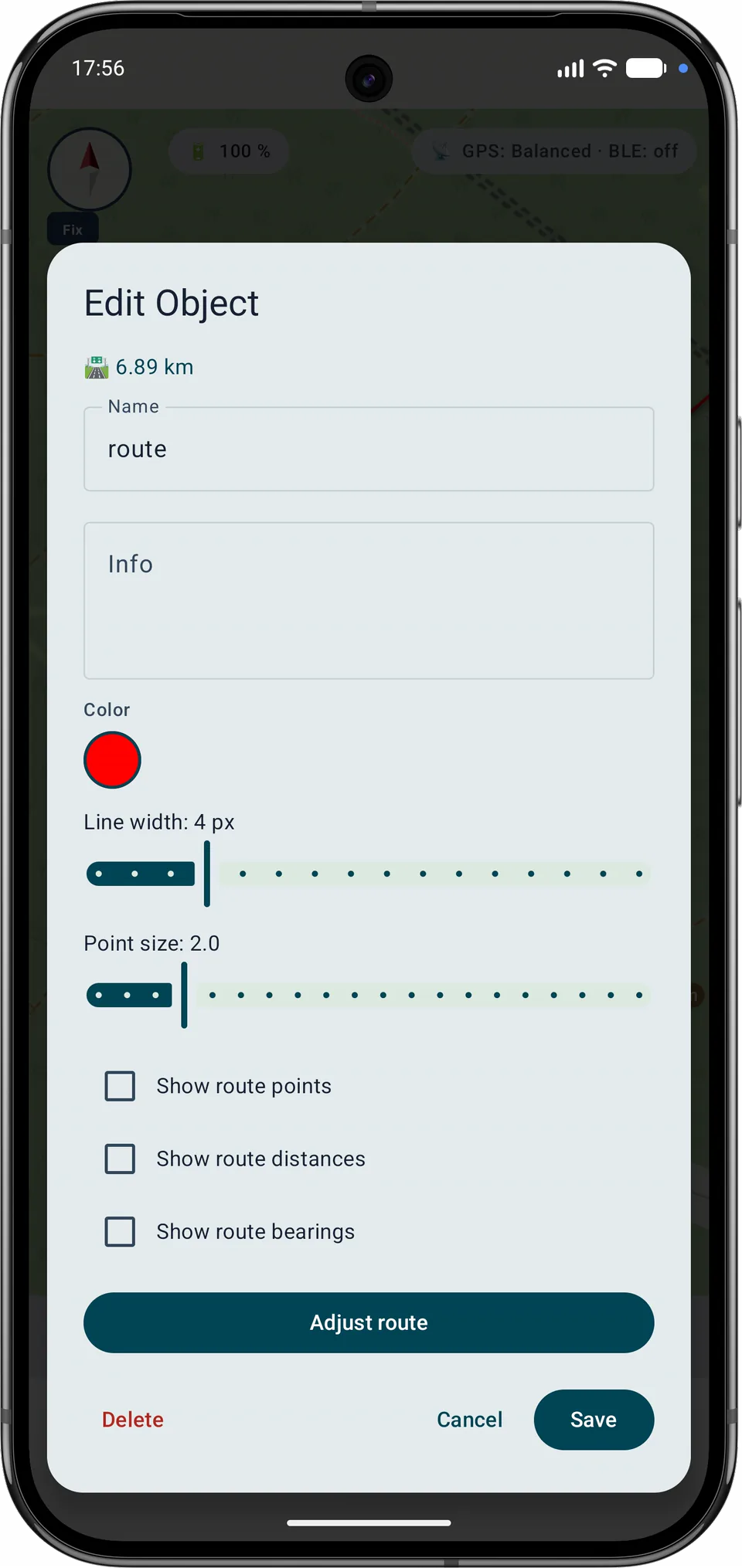
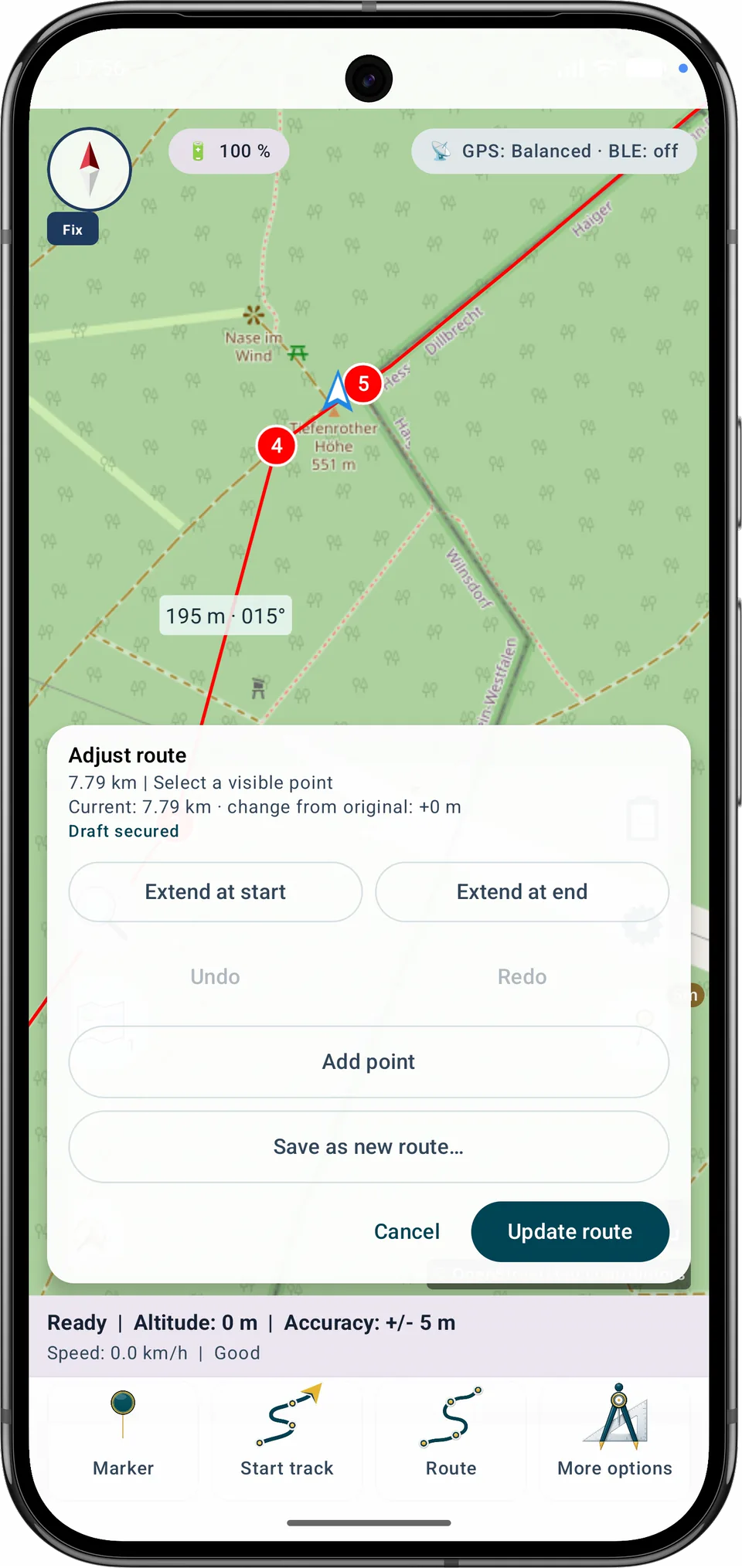
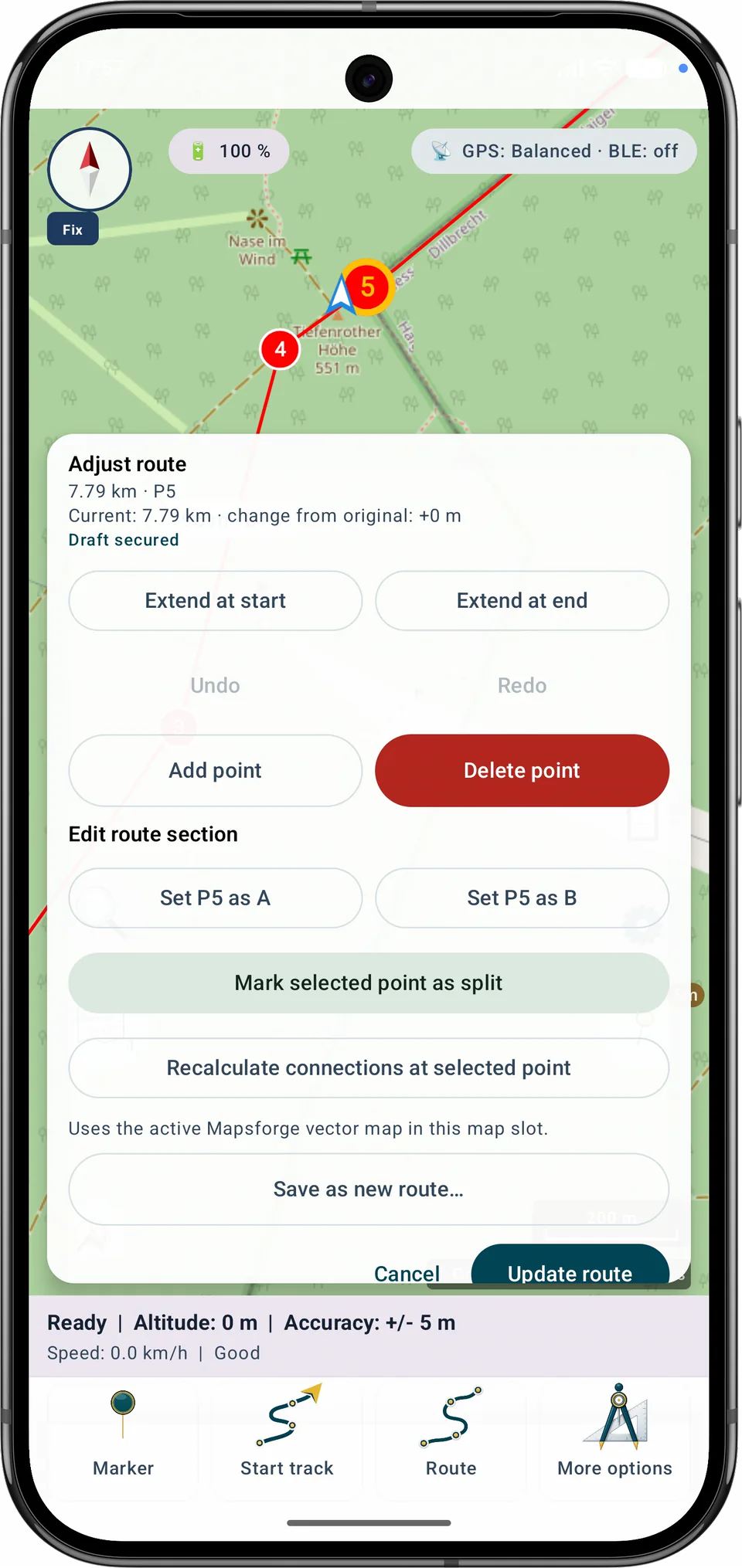
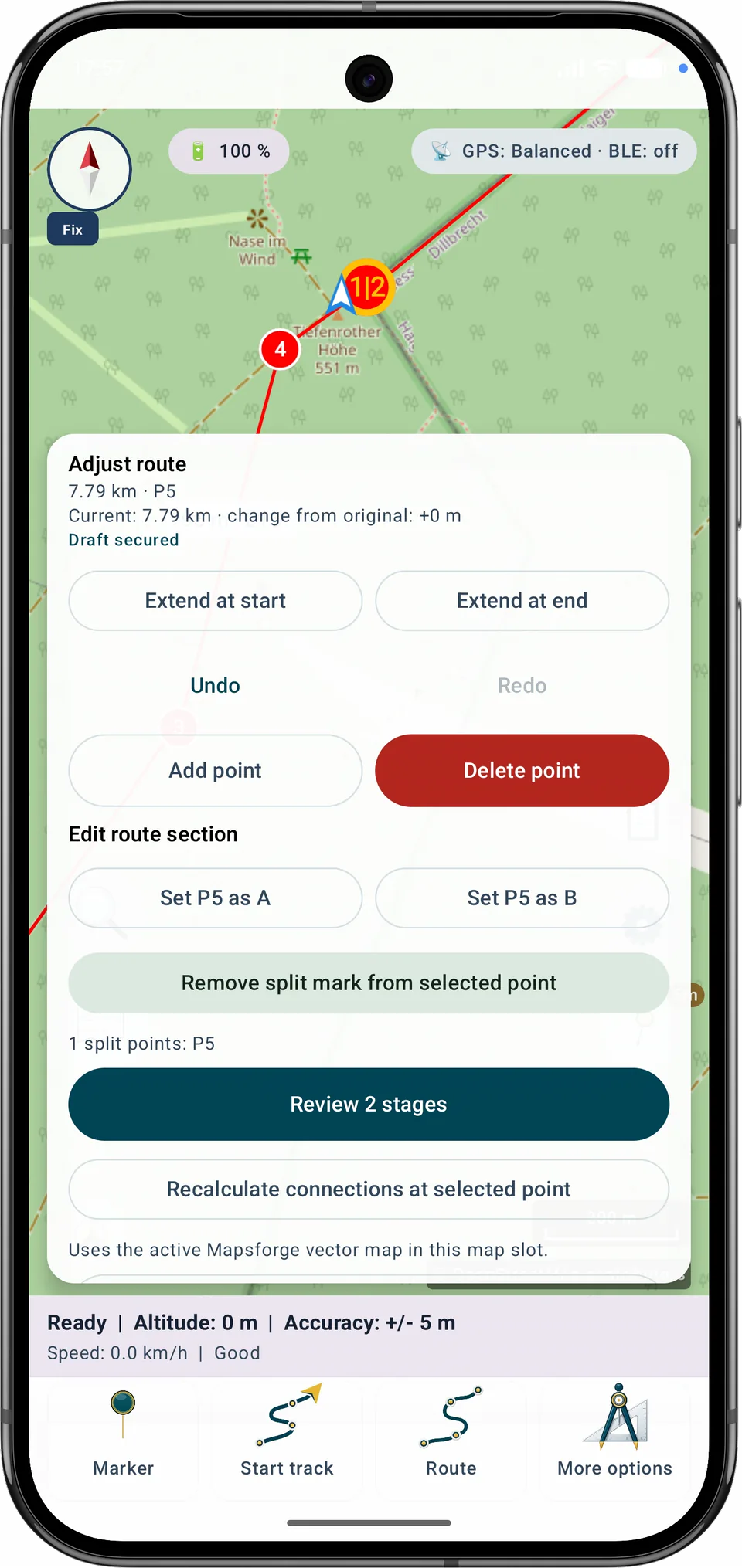
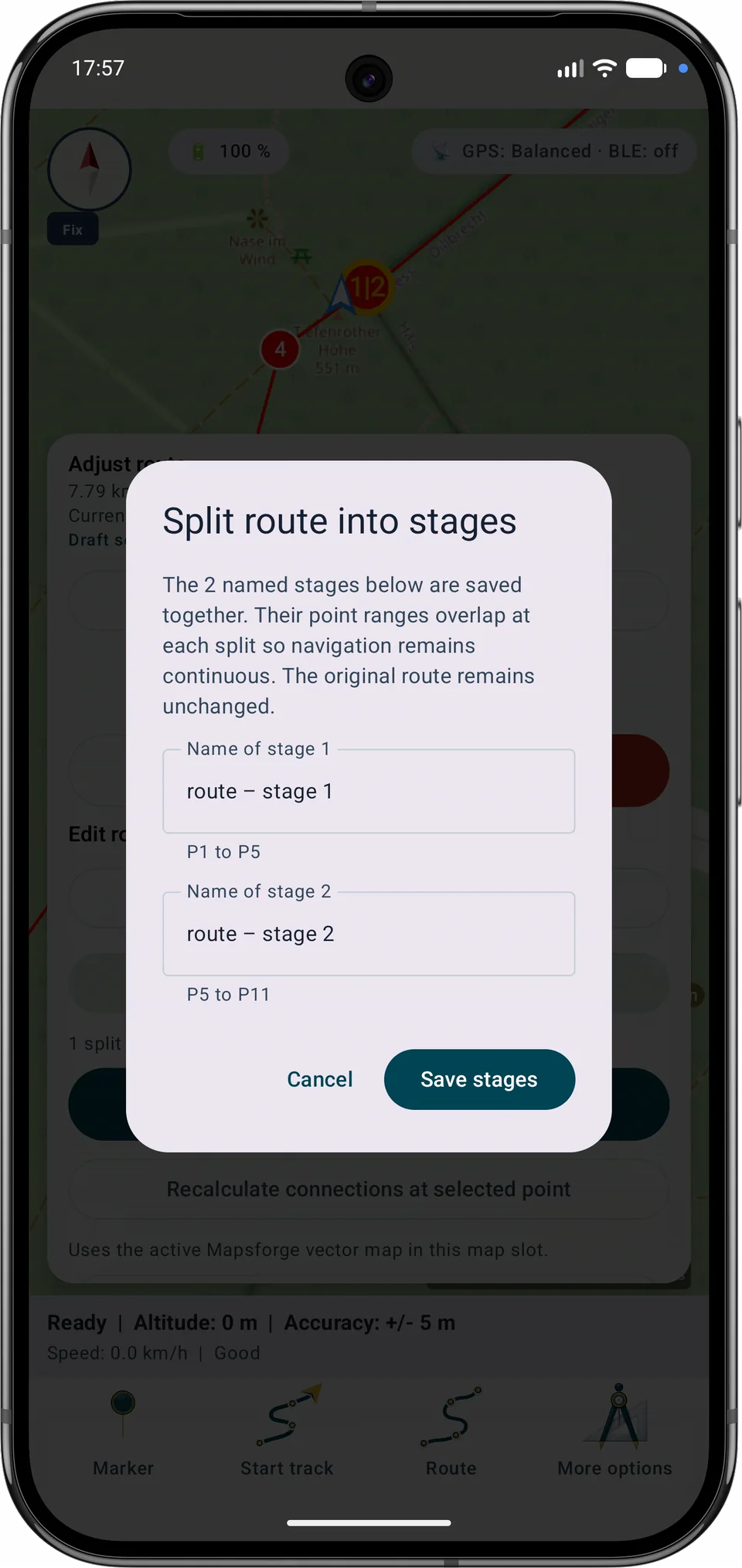
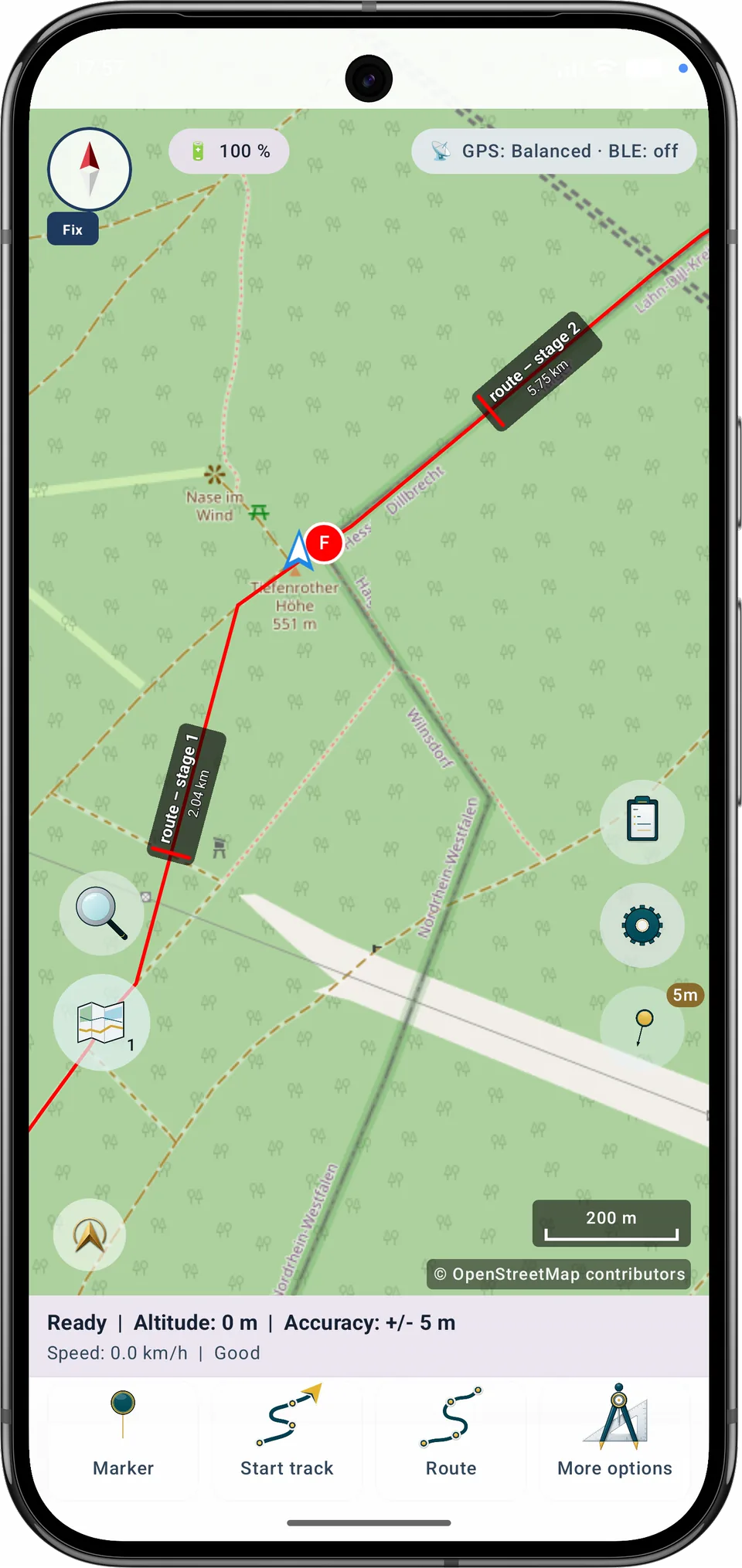
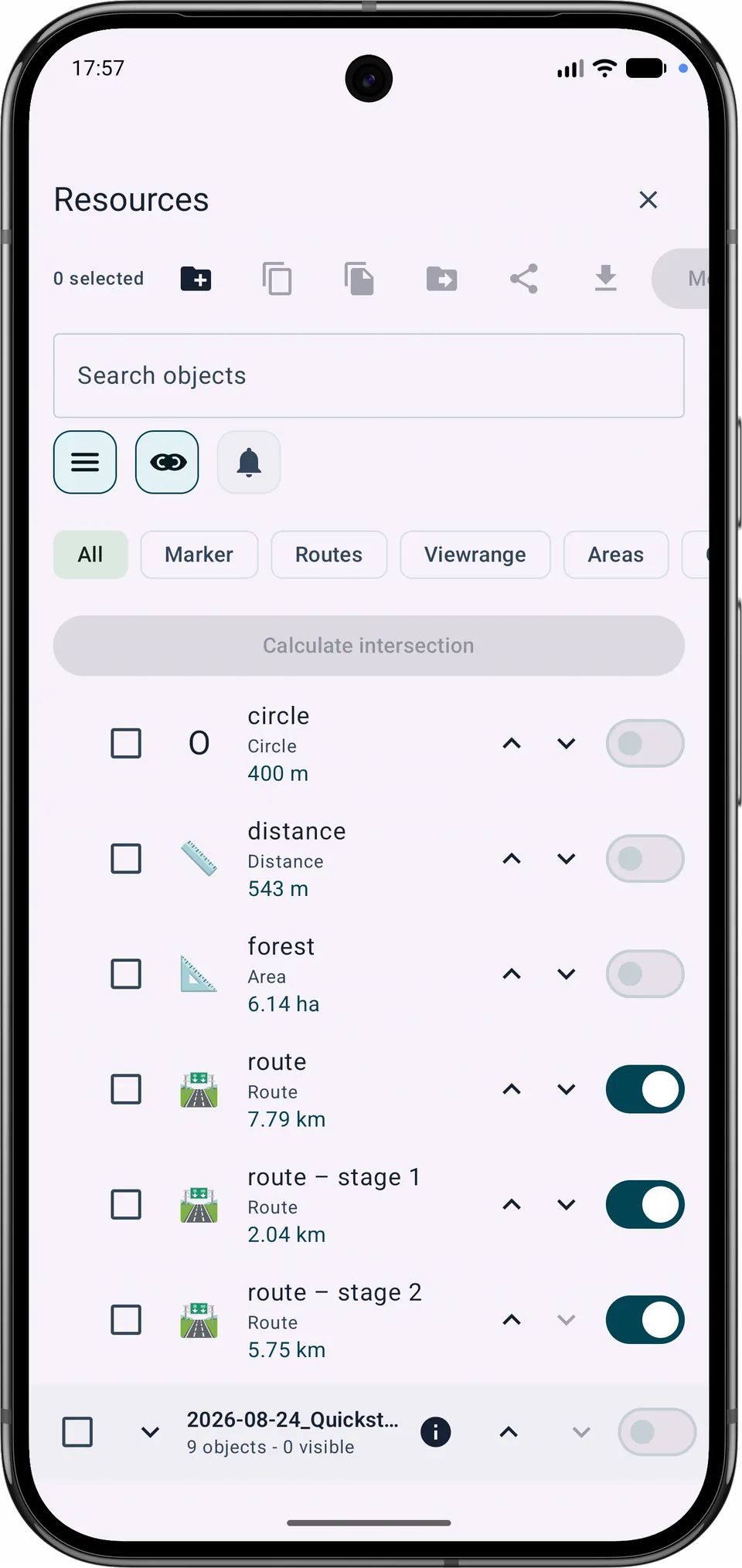
निकटवर्ती चरण अपने साझा विभाजन बिंदु पर ओवरलैप होते हैं इसलिए नेविगेशन निरंतर बना रहता है। प्रत्येक सहेजा गया चरण एक अलग रूट ऑब्जेक्ट बन जाता है जबकि मूल मार्ग संरक्षित रहता है।
वर्तमान कार्यक्षमता
प्रदर्शित आधार मानचित्र और ऑफ़लाइन रूटिंग स्रोत अलग-अलग हैं। Google या OSM प्रदर्शित होने पर भी स्वचालित रूटिंग के लिए एक उपयुक्त स्थानीय Mapsforge मानचित्र का चयन किया जा सकता है। आयातित GPX ट्रैक व्यक्तिगत रूप से दृश्यमान, प्रबंधनीय और हटाने योग्य रहते हैं।
Free और Pro
A और B के बीच एक सेक्शन को दोबारा प्लान करना, रूट को अपडेट करना, या Free रूट सीमा के भीतर एक नया वेरिएंट सेव करना Free में उपलब्ध है। कई मार्गों को विलय करने और एक मार्ग को चरणों में विभाजित करने के लिए Pro की आवश्यकता होती है।
नेविगेशन → रिकॉर्डिंग में रिकॉर्डिंग मोड और ट्रैक को शुरू करने, रोकने, फिर से शुरू करने और रोकने के लिए नियंत्रण शामिल हैं। रुकते समय, सुझाए गए नाम को संपादित करें और सहेजें, या सहेजे बिना समाप्त करना चुनें। त्यागने के लिए पुष्टि की आवश्यकता होती है. रिकॉर्डिंग शुरू होने पर अनुमतियाँ मांगी जाती हैं।
सहेजें और समाप्त करें · बिना सहेजे समाप्त करें · रिकॉर्डिंग जारी रखें
रिकॉर्डिंग खारिज कर दी जाएगी. मौजूदा मार्कर, फ़ोटो और ऑडियो नोट्स रखे जाएंगे।
दौरे का विवरण औसत गति, गति और स्पष्ट रूप से अनुमानित आंदोलन आंकड़ों के साथ मार्ग और रिकॉर्डिंग को अलग से दिखाता है। लुप्त मान अज्ञात रहते हैं। फ़ोटो और ऑडियो गतिविधियां खुले दौरे विवरण पैनल में उपलब्ध हैं। मैप बार में औसत और गति संपूर्ण रिकॉर्डिंग अवधि का उपयोग करती है, जिसमें ठहराव और GPS अंतराल शामिल हैं। गतिमान मान रिकॉर्ड किए गए GPS अनुभागों से अनुमान हैं। छूटे हुए स्थान पुष्ट विराम नहीं हैं। अधिकतम चिकना हो गया है; अनुपलब्ध मान डैश दिखाते हैं। गति प्रति किलोमीटर या मील का समय है।
मानक प्रोफ़ाइल कॉम्पैक्ट रिकॉर्डिंग कार्ड को कंपास और स्थिति के बीच शीर्ष पर रखती है। हाइकिंग प्रोफ़ाइल टूर मानों को निचले मेनू के ऊपर रखती है। कैमरा और माइक्रोफ़ोन सहित दौरे का विवरण खोलने के लिए टैप करें। क्लोज़ एक्स स्क्रॉल करने योग्य सामग्री के ऊपर रहता है।
मानचित्र पर दिखाएँ से चुना गया रूट और वेपॉइंट कुछ समय के लिए दिखते हैं, सामान्यतः छिपे होने पर भी। GPS का अनुसरण रुकता है। वापस से पिछला दृश्य और दृश्यता बहाल होती है।
सहेजा गया रूट चुनकर मार्गदर्शन शुरू करें। हर नए आरंभ पर रिकॉर्डिंग बंद होती है; चाहें तो रूट रिकॉर्ड करें चालू करें। X और वापस केवल मार्गदर्शन विवरण बंद करते हैं। नेविगेशन समाप्त करें से पुष्टि खुलती है, जिसमें रिकॉर्डिंग भी समाप्त करके सहेज सकते हैं।
बाधाओं के बाद मानचित्र और चलती गतिविधियाँ अधिक भरोसेमंद ढंग से जारी होती हैं। छूटे GPS बिंदु बाद में नहीं जोड़े जाते।
अंतिम सहेजा गया ट्रैक ठीक करें
ट्रैक पर टैप करें, समय का उपयोग करें, या सूची से एक बिंदु चुनें। म्यूट किया गया अनुभाग हटा दिया जाएगा.
नया अंतिम बिंदु चुनें
ट्रैक सिंहावलोकन. सुलभ सटीक चयन के लिए बिंदु सूची या समय नियंत्रण का उपयोग करें।
ट्रैक प्रारंभ के निकट · ट्रैक समाप्ति के निकट · समय की कोई जानकारी नहीं
ट्रैक पर टैप करें, समय का उपयोग करें, या सूची से एक बिंदु चुनें। म्यूट किया गया अनुभाग हटा दिया जाएगा.
−… मि
हटाए गए बिंदु: ... · प्रभावित अनुभाग: ...
नए अंत के बाद मीडिया:… तस्वीरें,… नोट्स,… ऑडियो रिकॉर्डिंग। मीडिया प्रोजेक्ट में बना हुआ है.
संशोधित प्रति का नाम
मूल एक खोज ग्रिड से जुड़ा हुआ है। इसके बजाय एक संशोधित प्रति सहेजें.
मूल ज्यामिति को चयनित बिंदु तक छोटा कर दिया जाएगा। आप पिछले संस्करण को एक बार पुनर्स्थापित कर सकते हैं, जब तक कि ट्रैक दोबारा संपादित न किया जाए।
सुधार से पहले संस्करण पुनर्स्थापित करें
ट्रैक रिकॉर्डिंग नियंत्रण खोलता है। प्रारंभ करने और रोकने के लिए प्रगति संकेतक पूर्ण होने तक लंबे समय तक प्रेस करने की आवश्यकता होती है, जिसके बाद पुष्टि होती है।
रूट मार्ग निर्माण, संपादन और चयन को खोलता है। सक्रिय मार्गदर्शन को समाप्त करने में ट्रैक रिकॉर्डिंग के समान जानबूझकर लंबे समय तक प्रेस और पुष्टिकरण का उपयोग किया जाता है।
मूल का उपयोग वर्तमान में नेविगेशन के लिए किया जाता है। नेविगेशन रोकें या एक प्रति सहेजें.
रिकॉर्डिंग प्रोफ़ाइल
नेविगेशन → रिकॉर्डिंग में रिकॉर्डिंग मोड और ट्रैक को शुरू करने, रोकने, फिर से शुरू करने और रोकने के लिए नियंत्रण शामिल हैं। रुकते समय, सुझाए गए नाम को संपादित करें और सहेजें, या सहेजे बिना समाप्त करना चुनें। त्यागने के लिए पुष्टि की आवश्यकता होती है. रिकॉर्डिंग शुरू होने पर अनुमतियाँ मांगी जाती हैं।
एक जियोटैग ऑडियो नोट रिकॉर्ड करें
त्वरित कैप्चर के लिए वर्तमान स्थान की आवश्यकता है.
प्रत्येक रिकॉर्डिंग अपने स्वयं के सत्र से संबंधित है। एक रुकावट के बाद, MapTools केवल लापता जर्नल टेल को जोड़ता है; मानचित्र पर और .asmaps, बैकअप और GPX में विराम अलग-अलग ट्रैक खंड बने रहते हैं।
स्वचालित पुनर्प्राप्ति स्नैपशॉट चल रहे प्रोजेक्ट कार्य को स्थानीय रूप से संग्रहीत करते हैं। वे मैन्युअल पूर्ण बैकअप को प्रतिस्थापित नहीं करते हैं.
स्वचालित मोड उच्च सटीकता से शुरू होता है, फिर मार्ग निर्देशन, गति, Eco मोड और बैटरी स्तर के अनुसार GPS प्रोफ़ाइल चुनता है। हिस्टेरिसिस बार-बार बदलाव को रोकता है।
मान: न्यूनतम समय · न्यूनतम गति · अधिकतम स्वीकृत अशुद्धि।
निर्यात चयन के आधार पर, प्रोजेक्ट या चयनित ऑब्जेक्ट से संबंधित फ़ोटो, पीडीएफ़ और ऑडियो नोट्स प्रोजेक्ट फ़ाइल में एम्बेड किए जाते हैं।
अनुलग्नकों में निजी छवियाँ, दस्तावेज़, आवाज़ें और स्थान मेटाडेटा हो सकते हैं। उन्हें जानबूझकर ही शामिल करें.
प्रत्येक रिकॉर्डिंग अपने स्वयं के सत्र से संबंधित है। एक रुकावट के बाद, MapTools केवल लापता जर्नल टेल को जोड़ता है; मानचित्र पर और .asmaps, बैकअप और GPX में विराम अलग-अलग ट्रैक खंड बने रहते हैं।