
Mulai

Panduan awal

Pengenalan cepat ke layar standar, alat, layer, peta, objek, pencarian, dan fungsi live.

Antarmuka

Tampilan standar

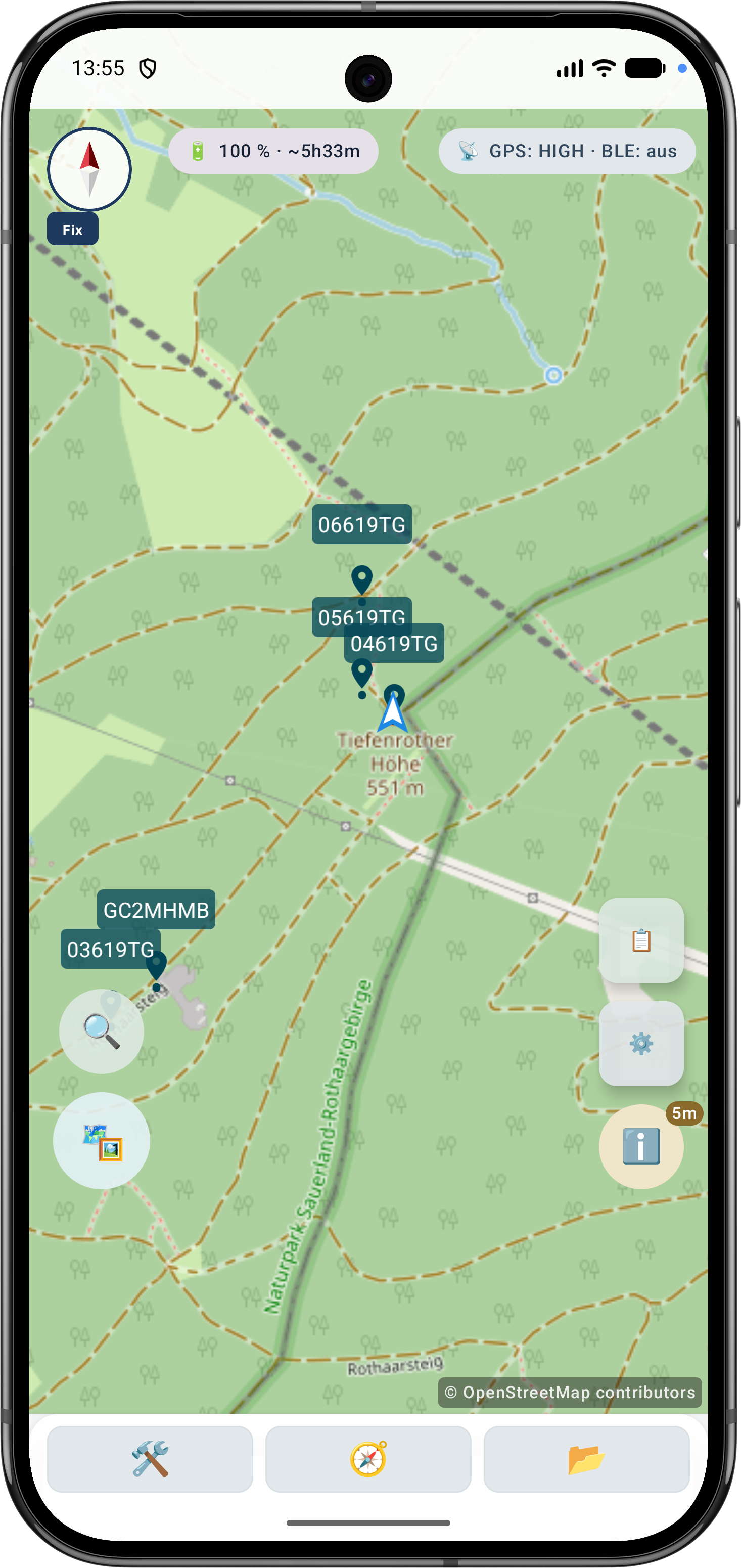
Peta adalah area kerja utama. Penanda bernomor berada di kontrol yang terlihat; legenda membawa Anda ke bagian yang sesuai.

Area layar

Apa yang terlihat di tampilan standar

Elemen utama dapat diakses langsung dari tampilan peta.

Alat

Toolbar memulai aksi peta langsung di area kerja.

  • Menambah marker dan mendokumentasikan titik
  • Membuat jarak, bearing, area, dan lingkaran
  • Menetapkan titik rute dan menghitung viewrange
  • Membatalkan alat aktif atau mundur langkah demi langkah

Pengaturan

Pengaturan menggabungkan perilaku, tampilan, dan profil kerja.

  • Membuat profil untuk peta, layer, medan, POI, tampilan, dan kontrol
  • Menyimpan bahasa, satuan, format koordinat, dan nilai default
  • Mengatur tema, hillshade, kontur, dan visibilitas
  • Membuka impor, ekspor, cadangan, pemulihan, tutorial, dan info GPS

Layer dan visibilitas

Mengatur peta dan data mana yang terlihat.

  • Mengganti peta dasar atau memakai slot peta
  • Menampilkan atau menyembunyikan layer, overlay raster, dan POI
  • Memantau opasitas, status aktif, dan urutan layer
  • Memakai data medan untuk elevasi, bayangan, dan kontur

Browser peta

Mengelola sumber peta dan data lokal di perangkat.

  • Memilih peta online dan peta offline impor
  • Mengelola Mapsforge, MBTiles, dan GeoPackage
  • Mengimpor POI, medan, dan overlay raster
  • Memeriksa konflik, status, dan cakupan tersedia

Browser objek

Menampilkan isi proyek aktif.

  • Menelusuri marker, POI, rute, track, area, lingkaran, dan bearing
  • Memfilter, memilih, menampilkan, dan mengedit objek
  • Mengatur proyek dan membuka detail
  • Mengekspor atau membagikan objek terpilih

Pencarian

Pencarian menemukan POI dan isi proyek lebih cepat.

  • Mencari POI offline berdasarkan nama atau kategori
  • Memilih GPS, marker, atau peta sebagai referensi
  • Menampilkan hasil dan memakai sebagai target atau objek
  • Mengaktifkan layer POI jika diperlukan

Menu live

Menu live menampilkan fungsi aktif dan aksi cepat.

  • Memulai, menjeda, dan merangkum GPS tracking
  • Memantau navigasi target atau rute
  • Mengelola grid pencarian, grup, dan posisi live
  • Menggunakan Remote ID, AR, dan LiveView sesuai perangkat dan izin

Langkah awal

Siap dalam beberapa langkah

Langkah terpenting untuk penggunaan pertama.

  1. Buka petaGunakan peta online atau impor data offline di browser peta.
  2. Atur profilSimpan sumber peta, layer, tema, medan, POI, satuan, dan kontrol sebagai profil.
  3. Izinkan lokasiAktifkan lokasi hanya untuk navigasi, tracking, bearing, pencarian area, atau AR.
  4. Buat proyekSimpan marker, rute, area, grid, track, dan viewrange di proyek.
  5. Impor dataImpor GPX, KML/KMZ, GeoJSON/JSON, CSV/TSV/TXT, POI, peta, overlay, atau medan.
  6. EksporGunakan .asmaps, GPX, KML/KMZ, GeoJSON, JSON, CSV, ZIP, atau PDF untuk pertukaran.
  7. Buat cadanganSimpan proyek, pengaturan, profil, dan data lokal sebagai .asmaps.bak; gunakan kata sandi jika perlu.