
3डी दृश्य को सेट अप और नियंत्रित करें
ऊंचाई डेटा और मानचित्र इमेजरी अलग-अलग स्रोत हैं। इलाके के आकार और हवाई कल्पना को एक साथ दिखाने के लिए दोनों को उस क्षेत्र को कवर करना होगा जिसे आप तलाशना चाहते हैं।
- मानचित्र ब्राउज़र में उपयुक्त उन्नयन डेटा आयात और सक्षम करें। भू-संदर्भित हवाई इमेजरी आयात करें या वर्तमान मानचित्र स्लॉट में एक समर्थित मानचित्र का चयन करें।
- किसी ढके हुए स्थान पर 3डी दृश्य खोलें। अवलोकन में, ज़ूम करने, घुमाने और झुकाने के लिए दो अंगुलियों का उपयोग करें।
- स्वतंत्र रूप से अन्वेषण करें चुनें. दृश्य आपको चारों ओर देखने की सुविधा देता है; मूव जॉयस्टिक को आभासी दृष्टिकोण को वर्तमान देखने की दिशा में ले जाता है। ऊंचाई और दृश्य के अंतर्गत कैमरे की ऊंचाई समायोजित करें। मानचित्र पर लौटने से 3D दृश्य बंद हो जाता है।
छवि गुणवत्ता चुनें
मैप ब्राउज़र GeoTIFF इमेजरी के लिए 2K, 4K, 8K और मैक्स/ओरिजिनल प्रदान करता है, जिसमें आयातित छवि संग्रह भी शामिल हैं। मैक्स / ओरिजिनल उपलब्ध स्रोत विवरण का उपयोग करता है जबकि दृश्य उपयुक्त छवि अनुभागों को लोड करता है। यह किसी मोटे स्रोत में विवरण नहीं जोड़ सकता।
आकाश, सूर्य और चंद्रमा
आभासी कैमरा स्थिति में आकाश दिखाने के लिए आकाश में सूर्य और चंद्रमा को सक्षम करें। यह चयनित छाया समय या वर्तमान समय का उपयोग करता है।
दृश्य के लिए वल्कन 1.1 और एक उपयुक्त ग्राफ़िक्स ड्राइवर की आवश्यकता है। Google मानचित्र इस 3D दृश्य में स्थानांतरित नहीं होते हैं. गुम इमेजरी एक तटस्थ सतह उत्पन्न कर सकती है; ऊंचाई कवरेज के बाहर आवाजाही सीमित है। डेटा शामिल नहीं है; पहुंच, शुल्क और लाइसेंस प्रदाता पर निर्भर करते हैं। वर्चुअल दृश्य ऑन-साइट मूल्यांकन को प्रतिस्थापित नहीं करता है।
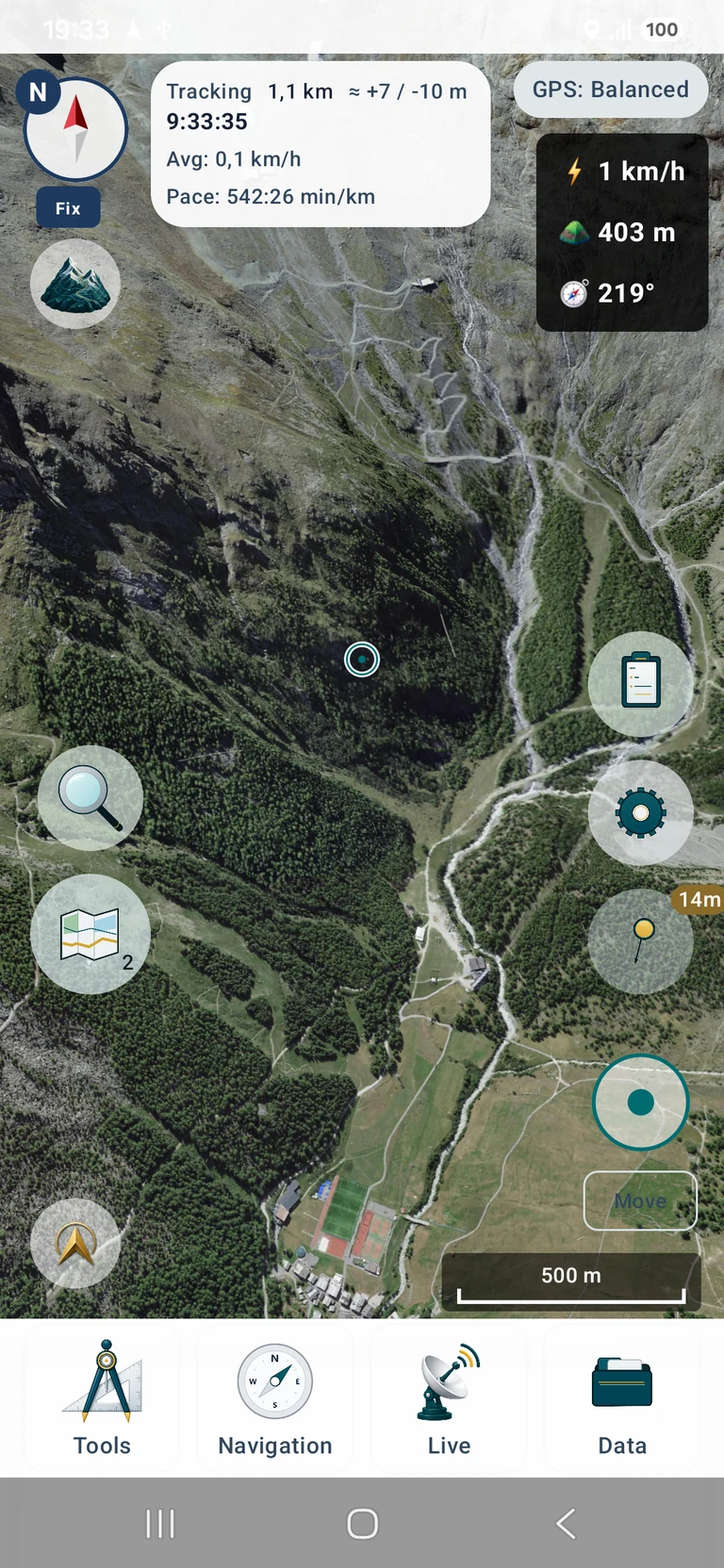
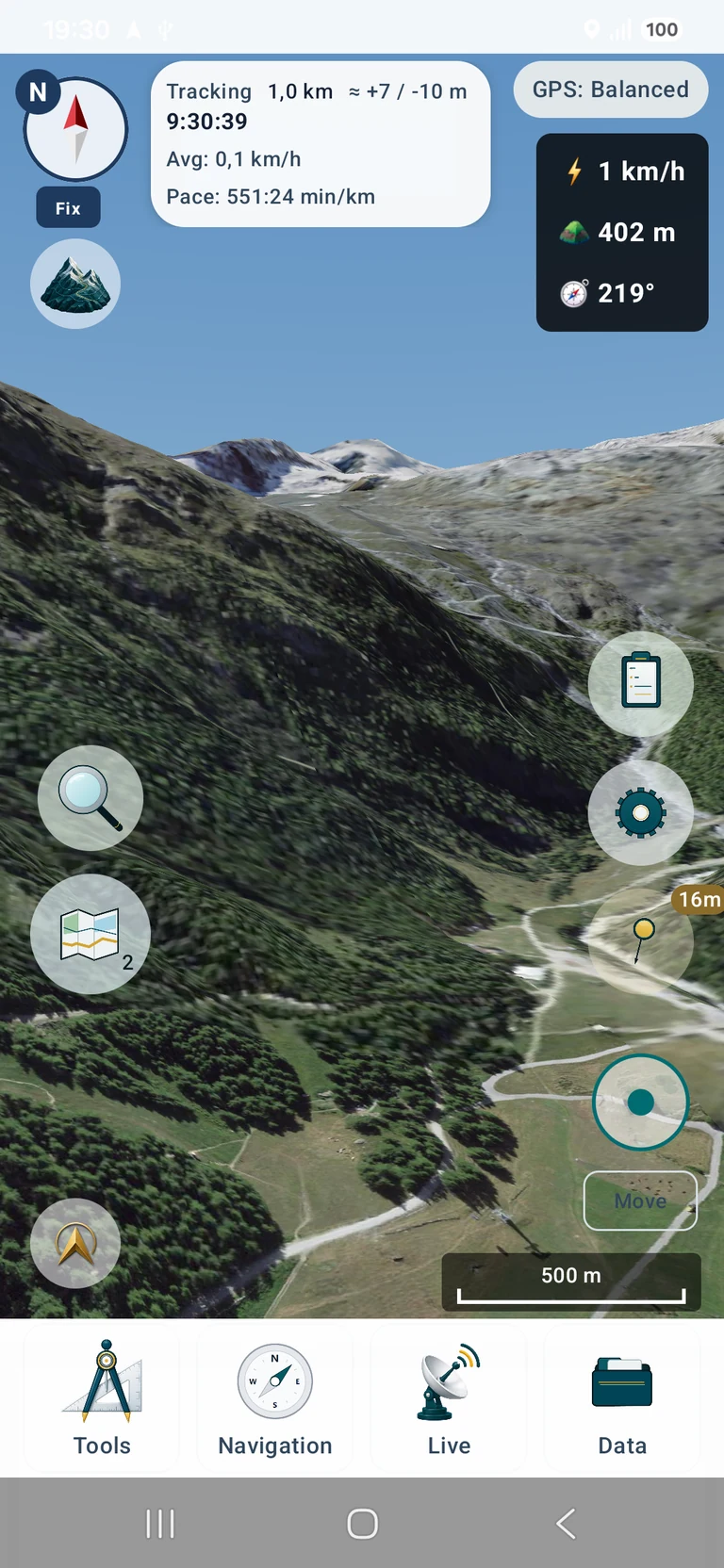
अंग्रेजी इंटरफ़ेस के साथ मूल ऐप स्क्रीनशॉट। बड़ी छवि खोलने के लिए टैप करें.
स्क्रीनशॉट में दिखाया गया डेटा: स्विसइमेज © स्विस्स्टोपो · DTM लल्लू (सीसी बाय 4.0) · MapTools द्वारा 3डी रेंडरिंग