
علامة
 علامة
علامةتضع العلامات نقاطًا فردية على الخريطة للحصول على النتائج أو نقاط الالتقاء أو الملاحظات أو نقاط التفتيش أو الإحداثيات المحفوظة.
دليل الاستخدام
استخدم العلامات والمسافة والسمت والمناطق والدوائر وأدوات الرؤية من قائمة الأدوات.
قائمة الأدوات
تبدأ قائمة الأدوات الإجراءات التي تنشئ كائنات الخريطة أو تقوم بإعداد القياسات. تطلب العديد من الأدوات أولاً مصدرًا: الإحداثيات أو الكائنات الموجودة أو موضع GPS الحالي.
تضع العلامات نقاطًا فردية على الخريطة للحصول على النتائج أو نقاط الالتقاء أو الملاحظات أو نقاط التفتيش أو الإحداثيات المحفوظة.
المسافة تقيس الخط الفاصل بين نقطتين. حدد النقطة الأولى ثم النقطة الثانية.
تقوم السمت بإنشاء خطوط اتجاه للدورات التدريبية والملاحظات وتضييق الهدف.
تحدد المناطق مضلعات لمناطق البحث أو مناطق العمل أو الطرود أو مناطق الخطر أو التضاريس المعينة. في Pro، يمكن أيضًا حساب تقديرات المنشور والسياج من تفاصيل المناطق والدوائر.
ترسم الدائرة نصف قطرها حول نقطة مركزية. تعرض القائمة نصف القطر الافتراضي الحالي، على سبيل المثال 200 متر.
تساعد الرؤية في وصف مجال الرؤية أو منطقة المراقبة ذات الصلة من نقطة ما.
يمكن فرز القوائم الفرعية حسب الأدوات المستخدمة بشكل متكرر، بحيث يظل الوصول إلى الإجراءات الأكثر أهمية لسير عملك أسهل.
العلامة والصورة والملاحظة والصوت
افتح العلامة لاختيار موضع. على يمين خيارات الموضع، تحتوي نفس القائمة الفرعية على الصورة والملاحظة والصوت. تعمل هذه الإجراءات على إنشاء علامة ذات علامات جغرافية دون شغل مساحة بشكل دائم على الشاشة الرئيسية.
التقط صورة
الوصول إلى الكاميرا مطلوب فقط أثناء التقاط الصورة.
ماذا تريد أن تسجل؟
لا يتوفر منصب GPS الحالي. اختر مكان وضع الملاحظة.
تسجيل ملاحظة صوتية
الحد الأقصى لطول التسجيل: 10 دقائق
افتح العلامة لاختيار موضع. على يمين خيارات الموضع، تحتوي نفس القائمة الفرعية على الصورة والملاحظة والصوت. تعمل هذه الإجراءات على إنشاء علامة ذات علامات جغرافية دون شغل مساحة بشكل دائم على الشاشة الرئيسية.
قائمة الأدوات
تضع العلامات نقاطًا فردية على الخريطة للحصول على النتائج أو نقاط الالتقاء أو الملاحظات أو نقاط التفتيش أو الإحداثيات المحفوظة.
قم بإنشاء علامة من الإحداثيات التي تم إدخالها يدويًا.
استخدم كائنًا موجودًا من متصفح الكائنات كمرجع.
قم بإنشاء العلامة في موضع GPS الحالي الخاص بك.
حدد علامة بقوة من إصلاحات GPS المتعددة وأعد قياسها لاحقًا في جلسات مستقلة.
قم بتحريك الخريطة أو تكبيرها/تصغيرها أو تدويرها أسفل علامة تصويب ثابتة. الإحداثيات تتبع النقطة في المركز. بمجرد توقف الخريطة، تظهر المعلومات المتاحة من فتحة الخريطة النشطة.
وضع علامة دقيقة مع التقاطع
يكمل وضع التقاطع نقرة الخريطة السريعة. تتحرك الخريطة تحت شبكاني مثبت على الشاشة؛ يصبح مركزها الجغرافي هو موضع العلامة اللاحق.
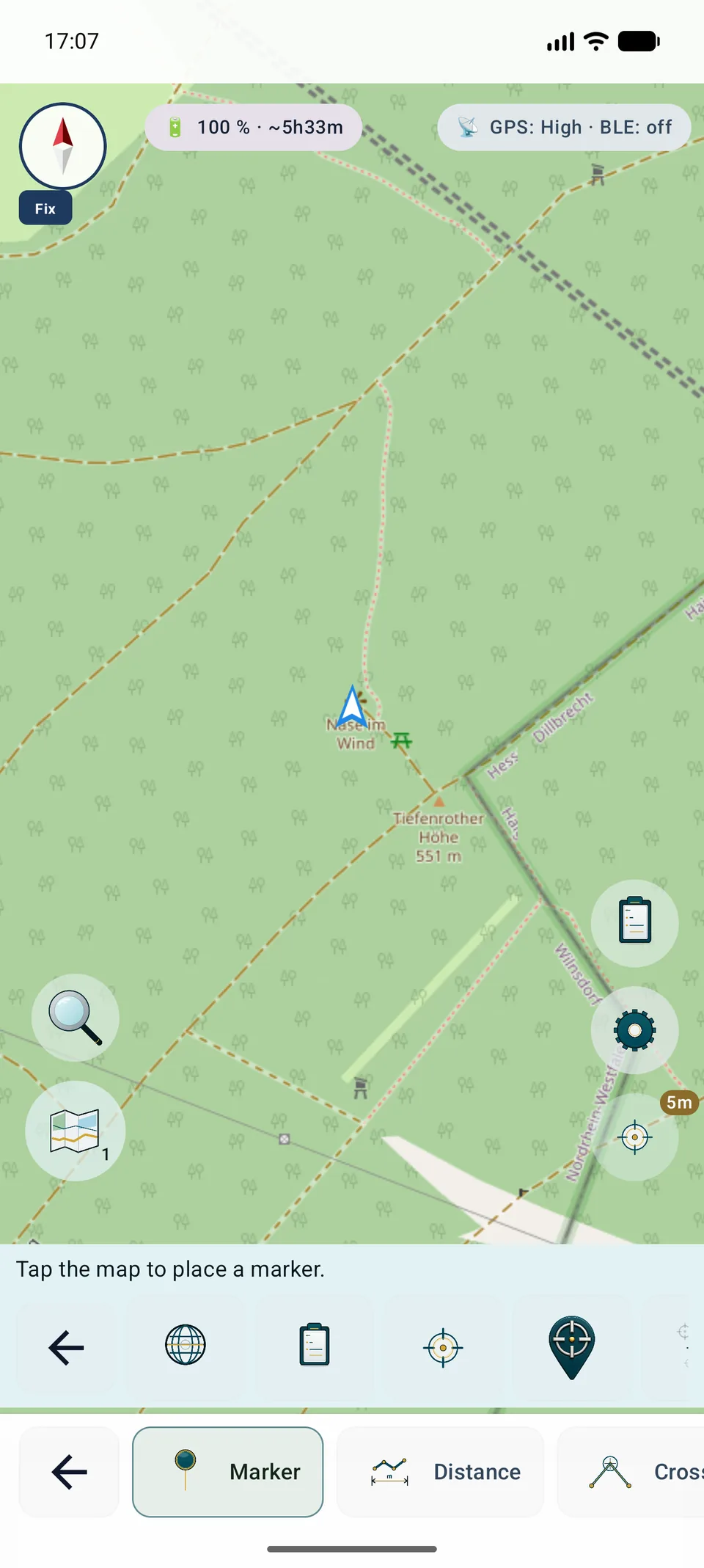
يتوفر وضع علامة التصويب في Free ولا يحتاج إلى إذن تحديد الموقع أثناء تحريك الخريطة فقط. تحدد محاذاة الخريطة والمصدر والتكبير/التصغير الدقة البصرية. GPS يظل المتوسط وإعادة القياس من ميزات Pro.
السياق في مركز الخريطة
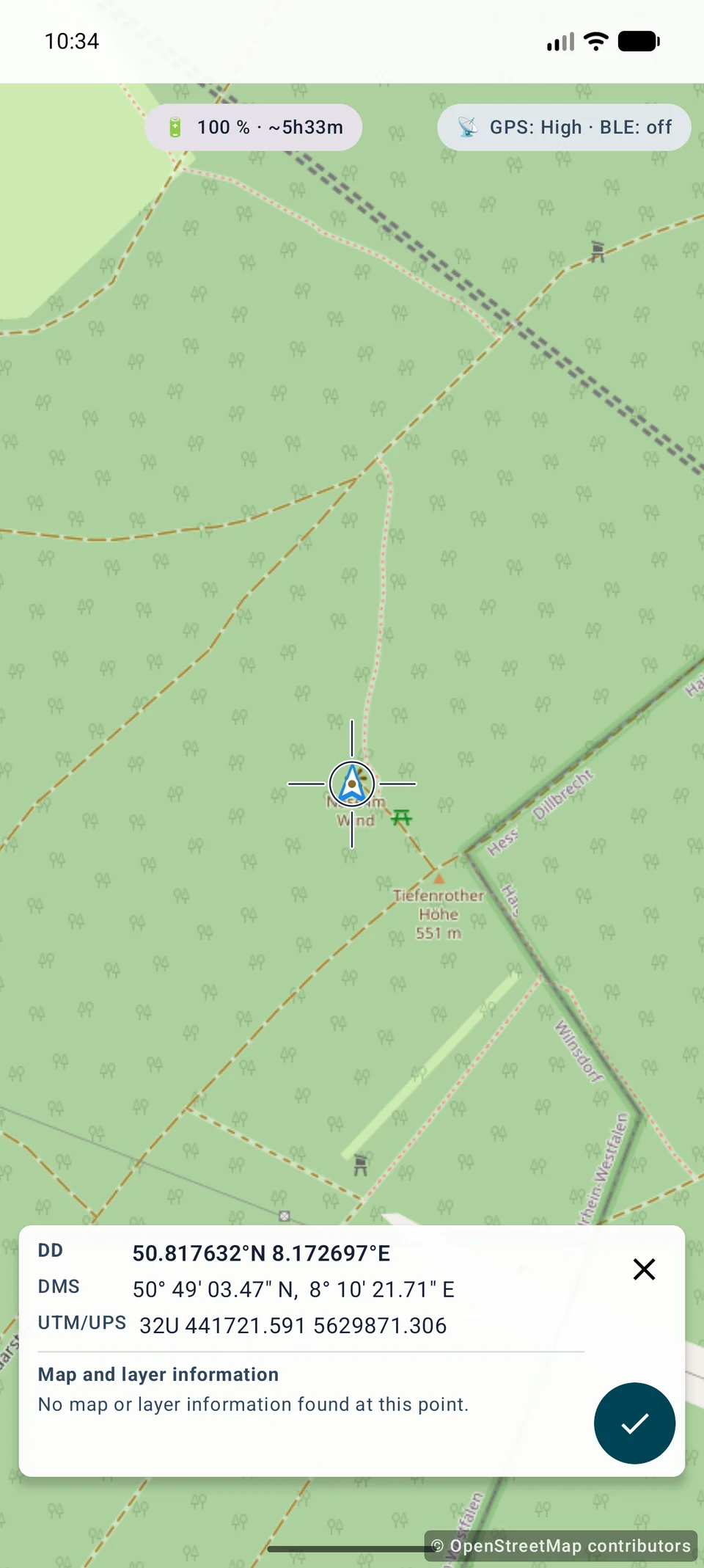
عندما تصبح الخريطة مستقرة، تعرض اللوحة معاينة قصيرة ومحدودة للمعلومات المتوفرة في المركز المحدد.
يستخدم كل من DD وDMS وUTM والتنسيقات الأخرى المحددة صفًا واحدًا. وتظل أسماؤها الطويلة المترجمة متاحة لقارئات الشاشة.
يتم الاستعلام عن المصادر الموجودة في فتحة الخريطة النشطة فقط: طبقات Mapsforge وميزات OGC API التي تدعم InfoTap أو WFS أو WMS أو WMTS.
يتم عرض كائنات الخريطة القابلة للاستعلام أو بيانات FeaturesInfo فقط. XYZ وTMS والمصادر النقطية بدون واجهة معلومات لا تنتج سمات مخترعة.
تفتح علامة الاختيار مربع حوار العلامة. إلغاء أو رجوع يحافظ على النقطة؛ يخرج X، بينما يؤدي الحفظ الناجح إلى إنشاء علامة واحدة بالضبط.
تعمل الإحداثيات وبيانات Mapsforge المحلية دون اتصال بالإنترنت. يتم طلب المعلومات عن بعد فقط للمصادر النشطة من خلال العملاء المحميين الموجودين. لا يؤدي فشل الخدمة إلى منع وضع العلامة أبدًا.
قائمة الأدوات
المسافة تقيس الخط الفاصل بين نقطتين. حدد النقطة الأولى ثم النقطة الثانية.
اختر الإحداثيات، كائن موجود أو هنا (GPS).
اختر النقطة المستهدفة بنفس الطريقة. التطبيق يرسم الخط ويظهر المسافة.
قارن موقعك بعلامة أو كائنين أو إدخالي إحداثيات.
قائمة الأدوات
تقوم السمت بإنشاء خطوط اتجاه للدورات التدريبية والملاحظات وتضييق الهدف.
يحدد مدى رسم الخط على الخريطة.
يستخدم اتجاه العرض الحالي مباشرة.
يفتح عرض الكاميرا لتثبيت نقطة بصريًا وإنشاء سمت.
اختر البداية بالإحداثيات وأدخل الزاوية يدويًا.
اختر البداية من متصفح الكائنات وأدخل الزاوية يدويًا.
ابدأ من موضع GPS الحالي وأدخل الاتجاه يدويًا.
قائمة الأدوات
تحدد المناطق مضلعات لمناطق البحث أو مناطق العمل أو الطرود أو مناطق الخطر أو التضاريس المعينة. في Pro، يمكن أيضًا حساب تقديرات المنشور والسياج من تفاصيل المناطق والدوائر.
أضف رؤوسًا متعددة من الخريطة أو الإحداثيات أو الكائنات أو GPS.
مع ثلاث نقاط على الأقل، يقوم التطبيق بإنشاء منطقة ذات مخطط تفصيلي وحجم.
إدارة المنطقة في متصفح الكائنات، بما في ذلك الرؤية والتصدير والحذف.
افتح تفاصيل منطقة أو دائرة لحساب تباعد المشاركات وعدد الخيوط وطول السياج المقدر وعدد المشاركات وطول الخيوط.
قائمة الأدوات
ترسم الدائرة نصف قطرها حول نقطة مركزية. تعرض القائمة نصف القطر الافتراضي الحالي، على سبيل المثال 200 متر.
اختر الإحداثيات، كائن أو هنا (GPS).
استخدم أو اضبط نصف القطر لمناطق البحث والنطاقات ومناطق الأمان.
الدوائر تجعل المسافة حول نقطة واحدة أسهل للحكم.
دليل الاستخدام
يقوم ViewRange بحساب رؤية التضاريس في دائرة كاملة بزاوية 360 درجة حول نقطة المراقبة؛ ولا يستخدم اتجاه عرض محددًا.
قم بتنشيط بيانات HGT أو DEM GeoTIFF أو ASC أو DTED في سياق الخريطة الحالي قبل البدء.
اختر 1-10 كم وبجودة سريعة أو قياسية أو عالية. تحتاج العمليات الحسابية الأكبر أو الدقيقة إلى مزيد من الوقت والقوة.
تغطية الارتفاع الجزئي تنتج نتيجة غير كاملة؛ احفظ النتيجة المؤقتة ككائن مشروع فقط بعد التحقق منها.
العلامات والقياسات
يمكن للعلامات ونقاط المنطقة والسمت وViewRange تخزين وعرض بيانات الجودة GPS/RTK عندما يوفرها الجهاز. بالنسبة للعلامات الموضوعة بحرية، يضيف MapTools ارتفاع التضاريس مع حفظ بيانات الارتفاع النشطة إذا كانت متاحة. يمكن أيضًا حساب متوسط مواضع العلامات من سلسلة من قياسات الموضع لمزيد من وثائق النقاط القابلة للتكرار.
MapTools
اعتمادًا على الأداة، يمكن أن تأتي النقاط من الإحداثيات أو الكائنات الموجودة أو موضع GPS أو العلامة المتصالبة. تتطابق الرموز الآن مع أزرار التطبيق؛ لا تتلقى خطوات سير العمل العادية أيقونات مخترعة.
CRS / EPSG
GeoJSON / KML / GPX
WGS84
أداة الدائرة
اضبط نصف القطر أولاً، ثم افتح علامة التقاطع. حرك الخريطة أسفل المركز الثابت؛ يظل نصف القطر المحدد مرئيًا. تقبل علامة الاختيار مركز الدائرة وتفتح عرض التحرير المعتاد. X أو Back يغلق علامة التقاطع دون إنشاء دائرة؛ تظل الصنابير المباشرة للخريطة متاحة. سير العمل هو نفسه على خرائط Google وVTM.
أدلة مفصلة
تحتوي كلتا الأداتين الآن على مسارات عمل وصفحات تفاصيل مخصصة.
قم بقياس السمت A، وانتقل إلى الموضع الثاني، وقم بالقياس B وافحص خط الأساس وزاوية التقاطع والجودة وعدم اليقين.
حساب عرض التضاريس بدائرة كاملة باستخدام بيانات الارتفاع النشطة؛ الاتجاه ليس إعداد المستخدم.
الوظيفة الحالية
يجمع البحث في البيانات الجغرافية بين النقاط المهمة المحلية وطبقات معالم WFS وOGC الممكنة. يتم اختيار البحث ونطاق المصدر والفئة ونصف القطر بشكل متعمد؛ يؤدي خيار "لا يوجد نصف قطر" إلى إزالة مرشح المسافة. يفتح POI المحدد أولاً عرض إجراء مضغوط للخريطة والهدف والعلامة والمشاركة.
 مسافة
مسافة زاوية السمت
 المناطق
 دائرة
دائرة الرؤية
 الإحداثيات
 أشياء
أشياء هنا (GPS)
 متوسط موضع GPS
 الموقف مع التقاطع