
العثور مجددًا على نقطة باستخدام GPS الهاتف
GPS التنقل المستهدف باستخدام MapTools: ابحث عن العلامات والإحداثيات، وافهم الموضع الدقيق والسماحية، وقارن المواضع وقم بإعداد RTK عند الحاجة.

تشرح الصور عناصر التحكم باستخدام مواضع الأمثلة. لا توضح الأرقام المعروضة دقة تحديد المواقع التي تم تحقيقها في الميدان.
ما يمكن أن يفعله GPS العادي
يمكنك العودة إلى نقطة المراقبة المحفوظة POI أو الإحداثيات المعروفة باستخدام الموقع الداخلي للهاتف. يُظهر MapTools الاتجاه ومسافة الخط المستقيم إلى الهدف. يعد GPS أحد أنظمة الأقمار الصناعية التي قد يستخدمها جهازك لتحديد موضع GNSS.
يعتمد العثور على المكان الفعلي على موقعك الحالي وإحداثيات الهدف. الإحداثيات المستوردة أو النقطة المحددة في الصور الجوية لا تعتبر مرجعًا دقيقًا تلقائيًا. يمكن أن تؤثر المباني والأشجار والأسطح العاكسة على تحديد المواقع. لاختبار الدقة، استخدم علامة مادية معروفة ويمكن التعرف عليها بوضوح.
1. قم بإعداد الهاتف ومصدر الموضع
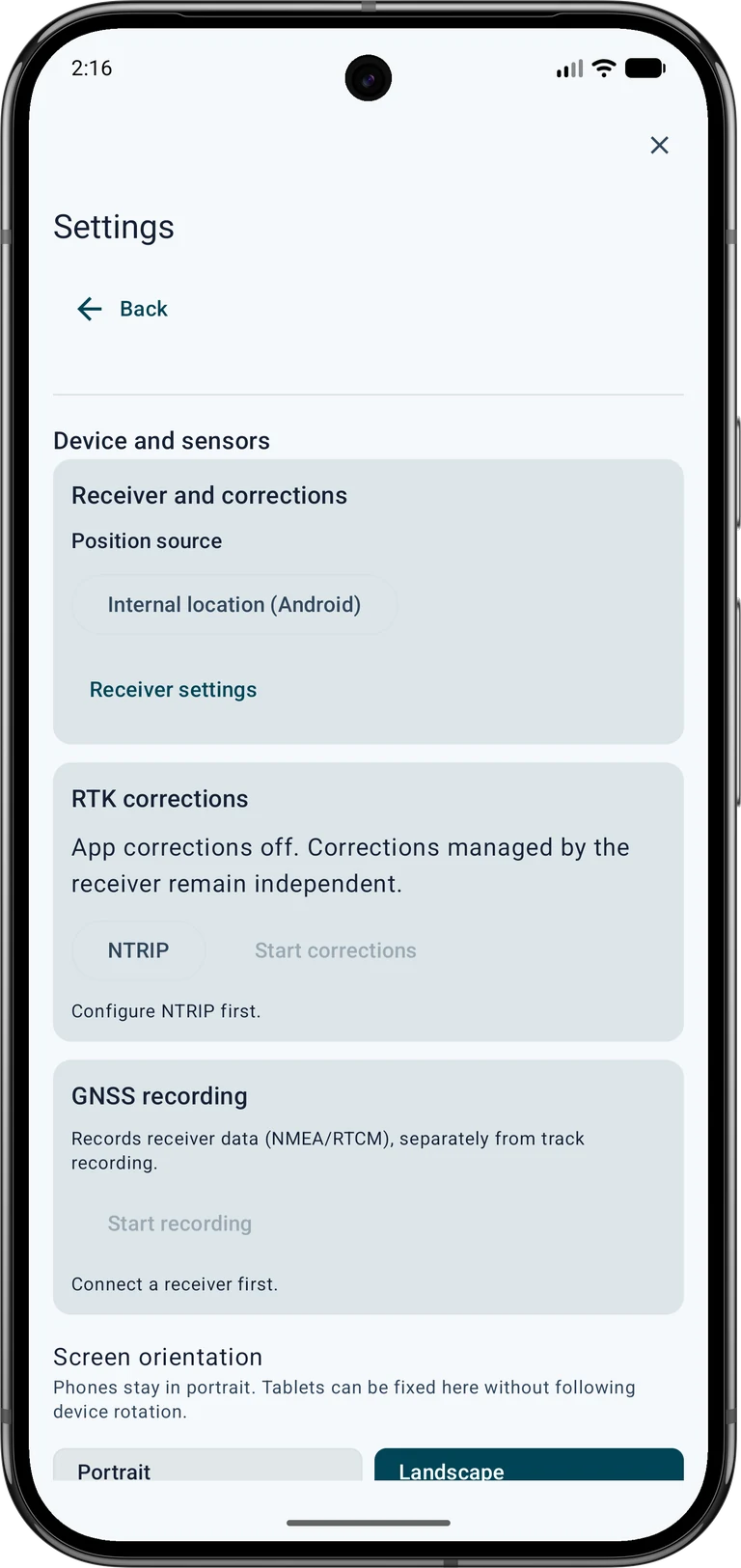
تمكين موقع Android ومنح MapTools إمكانية الوصول الدقيق إلى الموقع. افتح الإعدادات → الجهاز والمستشعرات → مستقبل GNSS وحدد الموقع الداخلي – Android ضمن مصدر الموقع. وهذا مهم بشكل خاص بعد استخدام جهاز استقبال USB: ففصل الكابل وحده لا يؤدي إلى تبديل المصدر.
انتظر في الخارج للحصول على موضع جديد وتحقق من شاشة GPS. يغير ملف تعريف GPS طلبات الموضع ولكنه لا يضمن دقة معينة. قم بإعداد الخرائط ونقاط الهدف قبل الرحلة بدون إنترنت. لا يحتاج تحديد المواقع عبر القمر الصناعي والخريطة المخزنة بالفعل إلى حساب NTRIP؛ تحتاج الخرائط عبر الإنترنت وتدفقات تصحيح الإنترنت إلى الاتصال.
2. اختر نقطة هدف موثوقة
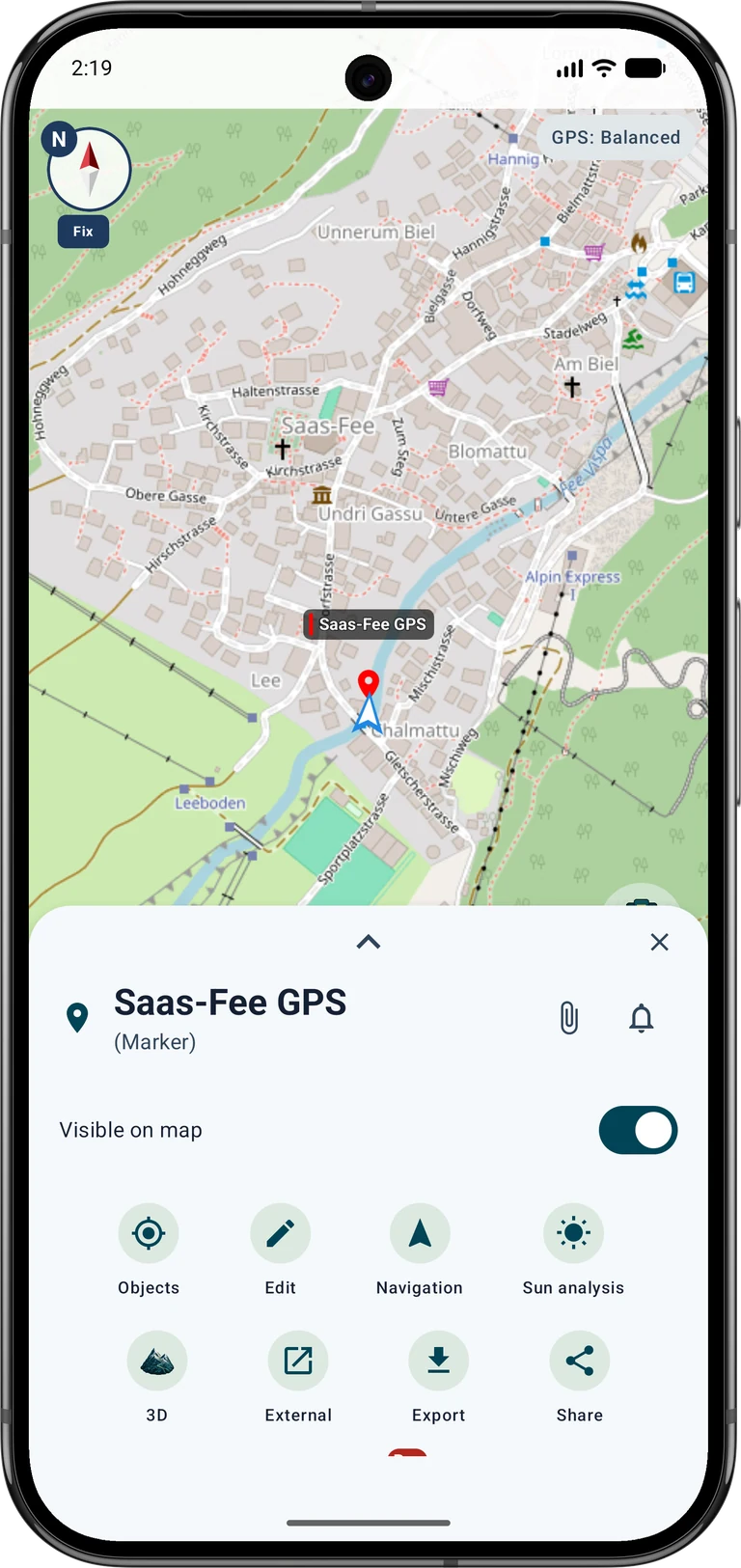
افتح المشروع المناسب واختر علامة محفوظة أو POI. اضغط على الملاحة في تفاصيل العنصر. يمكنك أيضًا فتح الملاحة → الهدف واختيار نقطة على الخريطة. عند إدخال إحداثيات، احفظ أولًا علامة باسم ثم ابدأ التنقل من تفاصيلها. تحقق من الاسم والموقع قبل الانطلاق.
للحصول على الإحداثيات من مستند المسح، قم بمطابقة التنسيق وترتيب المحاور والوحدات والنظام المرجعي. احتفظ بالإحداثيات المرجعية الأصلية. قم بإنشاء نقطة قياس منفصلة لاحقًا للمقارنة. يوضح دليل النقطة المرجعية العملية الكاملة باستخدام نقطة التحكم 5215 420 00.
3. الاقتراب باستخدام الاتجاه والمسافة
ابدأ في وضع قياسي. انتبه إلى سهم المسافة والاتجاه، ثم قم بالسير لمسافة قصيرة وتحقق مرة أخرى. توضح الإرشادات الاتصال المباشر بالهدف؛ ولا يحسب مسارًا يمكن السير فيه حول الأسوار أو المياه أو العوائق الأخرى.
توقف مؤقتًا بالقرب من الهدف وقارن الخريطة والمناطق المحيطة وتقدير الموقع. نقطة القفز لا تعني أنه يجب عليك مطاردة كل قفزة. إذا كان الاتجاه غير واضح، تحقق من البوصلة وكيفية حمل الهاتف. الشمال للأعلى يحافظ على الاتجاه مفهومًا عند عدم توفر اتجاه بوصلة موثوق به.

4. استخدم تحديد المواقع بشكل جيد
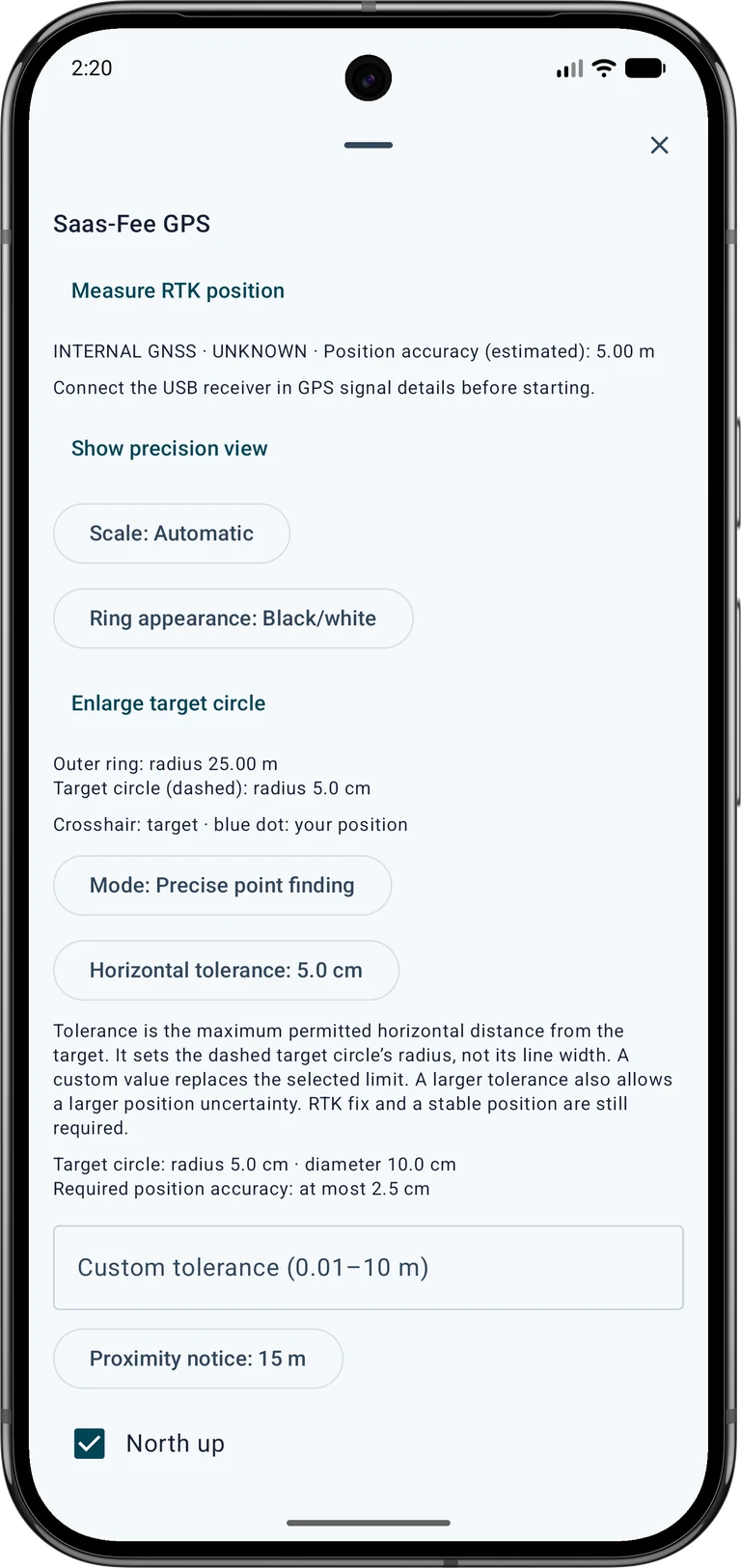
افتح قائمة النقاط الثلاث الخاصة بالبطاقة المستهدفة وحدد العثور الدقيق على نقطة ضمن الوضع. استخدم توسيط الهدف لاستعادة العرض الموجه. علامة التقاطع تشير إلى الهدف والنقطة الزرقاء تشير إلى موقعك الحالي. تصف قيم الشمال/الجنوب والشرق/الغرب الحركة من موقعك نحو الهدف.
في وضع الدقة الموجهة، يظهر الوضع الدقيق تلقائيًا على مسافة 2 متر من الهدف؛ بعد 3 أمتار تعود الخريطة. يتبع التكبير المسافة والسماحية، مع توفر اختيار المقياس اليدوي أيضًا. لا يحسن قياس الموقف. يمكنك استخدام طريقة العرض هذه مع الهاتف الذكي GPS، بينما يظل غياب تأهيل RTK مرئيًا.
خيارات الملاحة إلى الهدف → الوضع: العثور الدقيق على نقطة → إظهار عرض الدقة
5. التمييز بين المسافة والدقة والسماحية
مثال: مسافة الهدف البالغة 0.4 متر ودقة تحديد الموقع المقدرة بـ 4 متر لا تعني أنك وصلت إلى النقطة الفعلية في نطاق 40 سم. يتم حساب المسافة بين إحداثيتين؛ الموقف الحالي وربما الهدف غير مؤكد. الدقة هي تقدير، وليست أقصى خطأ مضمون.
يقوم السماحية الأفقية بتعيين المسافة الأفقية المسموح بها لتقييم الهدف المؤهل. تصف الحلقة الخارجية المقياس المرئي فقط. عند سماحية قدرها 5 سم، يبلغ نصف قطر دائرة الهدف المتقطعة 5 سم وقطرها 10 سم. عرض خط الحلقة لا يمثل السماحية.
6. ضبط دائرة الهدف ومظهره
في خيارات الملاحة إلى الهدف، قم بضبط السماحية والحد المخصص والمقياس والاتجاه نحو الشمال لأعلى وإشعارات القرب والإشارات الاختيارية. يستبدل سماحية مخصصة (0.01–10 m) السماحية المحدد. يسمح السماحية الأكبر أيضًا بقدر أكبر من عدم اليقين الأفقي المقدر أثناء تقييم RTK؛ لا يعمل على تحسين جهاز الاستقبال أو استبدال RTK Fixed ووضعه المستقر.
استخدم مظهر الحلقات لاختيار التباين المناسب لخلفية الخريطة. يساعد تكبير دائرة الهدف في جعل دائرة الهدف ذات الحجم الصحيح مرئية. قد تتقلص الدائرة الصغيرة جدًا إلى بضع وحدات بكسل فقط بنصف قطر خارجي كبير. يقوم زر الإغلاق بتجاهل الخيارات أثناء استمرار التنقل.
7. احفظ موضع المقارنة
لتوثيق المكان الذي عثرت عليه، احفظ الموضع الحالي كعلامة جديدة. قم بتسمية المرجع والنقاط المقاسة بأسماء مختلفة وسجل التاريخ والشروط والمصدر. لا تقم بنقل علامة الهدف الأصلية إلى موضع GPS الحالي إذا كنت تريد مقارنتها لاحقًا.
استخدم متوسط الموقع لتجميع عدة مواضع جديدة لعلامة أثناء الثبات. ميزة Pro هذه منفصلة عن قياس نقطة RTK المسجل. يمكن أن يؤدي حساب المتوسط إلى تقليل التشتت ولكنه لا يزيل بشكل موثوق الإزاحات المنهجية الناتجة عن ضعف الاستقبال. كرر المقارنة لاحقًا أو من اتجاه نهج آخر؛ أثناء الاختبار المرجعي، لا تتحرك ببساطة لجعل المسافة المعروضة صفرًا.
8. عندما يكون RTK مفيدًا
وللوفاء بمتطلبات أعلى، استخدم جهاز استقبال GNSS خارجي مناسب مع هوائي مناسب وخدمة تصحيح عند الحاجة. افتح الإعدادات → الجهاز والمستشعرات → مستقبل GNSS، وقم بتكوين مستقبِل GNSS خارجي – USB وNTRIP، وتحقق من المصدر وحالة تحديد الموقع وبيانات التصحيح الحالية. تعد الأجهزة والتسجيل وحقوق الاستخدام وبيانات الهاتف المحمول والرسوم المحتملة متطلبات منفصلة؛ لم يتم تضمينها مع MapTools.
يتطلب تقييم الدقة الإيجابي RTK Fixed، ومواضع وتصحيحات جديدة، وجودة كافية على مدار فترات قياس متعددة. يجب ألا يزيد التقدير الأفقي عن نصف السماحية الأفقي. لحفظ النتيجة، ابدأ قياس موقع RTK؛ يتم فحص نافذة القياس الخاصة بها بشكل منفصل. احفظ علامة مقاسة جديدة أو أرفق تقريرًا بالنقطة المرتبطة مع الاحتفاظ بإحداثياتها. لا يُنتج الهاتف الذكي العادي GPS تقرير قياس RTK مؤهل من خلال سير العمل هذا.
خيارات الملاحة إلى الهدف → قياس موقع RTK
الأسئلة الشائعة عند العثور على نقطة
استخدم عمليات التحقق التالية عندما لا تتوافق الشاشة مع توقعاتك. إن حالة الاتصال أو العديد من الأقمار الصناعية أو الخريطة المكبرة للغاية لا تؤكد وحدها جودة القياس المناسبة.
للمقارنة مع علامة مادية، اقرأ دليل الدقة. فهو يفصل بين الإحداثيات المرجعية والموضع المقاس والانحراف الفعلي ويغطي سير عمل الهاتف الذكي وRTK.
هل يمكنني استخدام العرض المكبّر للهدف دون RTK؟
نعم. يعمل الاتجاه والمسافة وعرض الهدف المكبر أيضًا مع تحديد المواقع المدمج بالهاتف. لا يزال تقييم الدقة المؤهل الإيجابي وقياس نقطة RTK يتطلبان بيانات RTK مناسبة. استخدم الوضع القياسي للمشي نحو الهدف عندما يكون ذلك مناسبًا.
لماذا تقفز النقطة الزرقاء أو يختفي الاتجاه؟
تحقق من وجود منظر مفتوح للسماء، وموقع جديد، والدقة المقدرة. الابتعاد عن الواجهات العاكسة والمغناطيسات المتداخلة. انتظر لفترة وجيزة، وتحقق من البوصلة أو استخدم اتجاه الشمال لأعلى. إذا كانت البيانات الحالية مفقودة، فلن يحل الموقع القديم محل القياس الجديد.
هل السماحية بمقدار 5 سم يمنح هاتفي دقة سنتيمترية؟
لا، السماحية هو حد التقييم ونصف قطر الدائرة المستهدفة. لا يغير دقة الاستقبال الفعلية. زيادة السماحية لا تؤدي إلى إزالة RTK ومتطلبات الجودة أيضًا.
لماذا تختلف النقطة والخريطة؟
تحقق من مصدر الموقع وتنسيق الإحداثيات والنظام المرجعي ومن أين جاء الهدف. قد يتم تعويض الصور الجوية. قارن مع علامة معروفة واحفظ النتيجة المقاسة بشكل منفصل بدلاً من الكتابة فوق الإحداثيات المرجعية.
9. قم بإيقاف التنقل أو استئنافه لاحقًا
استخدم إنهاء الملاحة إلى الهدف عند الانتهاء. لا يؤدي إشعار القرب إلى إزالة الهدف أو إيقافه تلقائيًا. بعد إعادة تشغيل التطبيق، قم باستئناف الهدف المحفوظ بشكل صريح.
احتفظ بالهدف ونقاط المقارنة في المشروع للتحقق منها مرة أخرى لاحقًا. عمل نسخة احتياطية من المشروع لمواصلة العمل. لا تحتفظ تنسيقات التبادل البسيطة بالضرورة بجميع تقارير قياس MapTools؛ استخدم النسخة الاحتياطية للمشروع الأصلي لهذا المحتوى.
مزيد من الأدلة والمصادر
ترتبط الأدلة التالية مباشرة بسير العمل الكامل: إعداد RTK، والاختبار عند نقطة معروفة، وإعدادات GPS/الجهاز ومتوسط الموضع.
يصف Android الدقة الأفقية كتقدير إحصائي. يشرح GPS.gov تأثيرات الانسداد والانعكاسات وجودة جهاز الاستقبال. تساعد هذه الأساسيات في تفسير العرض؛ يبقى قياس المجال الخاص بك حاسما.